ARTICLE · 1156683
Grok Bot 入门实测:整理公开文档、下载笔记与保存 Skill

让 AI 整理资料时,难点往往在对话框之外:需要打开网页、查文件、在不同工具之间搬运信息,最后把结果放到能继续使用的位置。Grok Bot 面向的就是这类跨应用任务。
本文介绍的是 Grok Bot 官方产品[1]。它让 Bot 使用云电脑完成工作,不是接入 Grok API 的第三方聊天机器人。下面按“确认资格 → 创建 Bot → 完成一次任务 → 固化流程”的顺序整理。
测试环境:2026 年 10 月 10 日,Linux 桌面客户端 0.68.1。实测了新建 Bot、网页整理、文件下载和保存 Skill;安装、账号关联和 Routine 部分依据官方文档。
Grok Bot 如何工作
每个 Bot 可以有名字、职责和持续保留的上下文。执行任务时,它可以使用云电脑上的浏览器、文件系统和终端,也可以通过连接器访问支持的工具。电脑运行在云端,关闭自己的笔记本不会直接中断后台工作。
同一账号下的多个 Bot 可以并行协作,但共享同一台云电脑的文件与登录状态。因此,给 Bot 分工适合组织工作,不能用来隔离敏感账号或文件。以上机制见 官方概览[2]。
可以这样理解它的几个组成部分:
先确认账号与订阅
根据 Get started[3] 和 Plans and billing[4],常见入口包括付费个人 Cursor 计划、Cursor Teams,以及可关联到 Cursor 账号的个人 SuperGrok、SuperGrok Plus、SuperGrok Heavy 或 X Premium+ 订阅;自助版 Grok Business 分配了席位的成员也可以使用,SuperGrok Lite 不包含。多数情况使用 Cursor 账号登录,通过订阅获得资格时还要按提示关联;Grok Business 席位则改用 Sign in with Grok 登录。
访问资格和执行用量是两件事。按 Cursor 的 Plans and billing[4] 说明,付费资格包含每周重置的用量;用完后,只有开启 On-demand 才能继续,额外用量通过 Cursor 计费,并计入 On-demand 的月度上限。先在账号的 Usage & Billing 中确认额度和 On-demand 设置,具体价格以该页面和账单页面为准。
安装并创建第一个 Bot
1. 从官方入口下载
打开 x.ai/bot[1],按系统选择安装包。官方安装文档列出了 macOS、Windows 和 Linux;Linux 可在 More downloads 中按发行版选择 .deb、.rpm 或 AppImage。
不要把桌面安装理解为“所有任务都在本机运行”:默认工作环境是云电脑,本地电脑执行属于另一项权限。
2. 登录并关联资格
打开应用,选择 Sign in,完成浏览器中的 Cursor 认证后返回。如果资格来自 SuperGrok,按应用提示关联账号。若无法开始使用,核对登录账号、订阅是否关联成功,以及账号的数据设置。
官方说明 Grok Bot 需要云端数据存储,不支持 Legacy Privacy Mode;调整前先阅读账号设置中对应的说明。安装与登录步骤[3]有完整流程。
3. 只给第一个 Bot 一项主要职责
在引导页选择建议的角色,或使用 Create your own。初次尝试可以创建一个“技术资料整理员”,用下面的描述限定工作方式:
你负责整理我指定的技术资料。优先阅读官方文档,保存原始链接,区分事实、推断和待确认信息。输出中文 Markdown,保留关键版本号与日期。遇到来源无法访问或资料冲突时直接说明,不补写不存在的结论。未经我明确要求,不发送消息、不发布内容、不修改外部系统。这是一份可修改的角色模板。职责越具体,越容易判断交付结果是否符合预期。
实测:读取两篇公开文档,交付 Markdown 文件
本次从已安装、已登录的客户端开始。点击左上角的 +,应用创建了“新建 Bot”对话,并询问要处理什么任务。我们没有使用它推荐的选项,而是直接指定两个公开网址。
1. 输入任务,并指定交付物
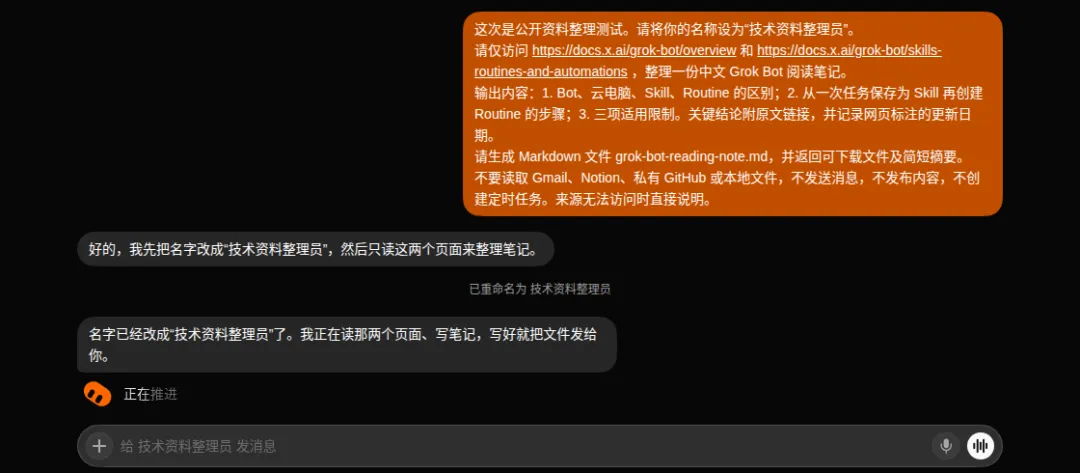
下面是本次提交的任务内容,为方便阅读调整了换行:
这次是公开资料整理测试。请将你的名称设为“技术资料整理员”。请仅访问 https://docs.x.ai/grok-bot/overview 和https://docs.x.ai/grok-bot/skills-routines-and-automations,整理一份中文 Grok Bot 阅读笔记。输出内容:1. Bot、云电脑、Skill、Routine 的区别;2. 从一次任务保存为 Skill 再创建 Routine 的步骤;3. 三项适用限制。关键结论附原文链接,并记录网页标注的更新日期。请生成 Markdown 文件 grok-bot-reading-note.md,并返回可下载文件及简短摘要。不要读取 Gmail、Notion、私有 GitHub 或本地文件,不发送消息,不发布内容,不创建定时任务。来源无法访问时直接说明。发送后,Bot 回复将只读取指定页面,将名称改为“技术资料整理员”,并显示正在处理。这个案例没有让 Bot 登录新的服务,也没有上传私人资料。
2. 查看摘要和文件卡片
任务完成后,对话中出现 grok-bot-reading-note.md 文件卡片,界面显示 9.3 kB。摘要包含四个概念的区别、流程步骤与限制,并列出概览页的更新日期为 2026 年 10 月 7 日,Skills 页面为 10 月 6 日。
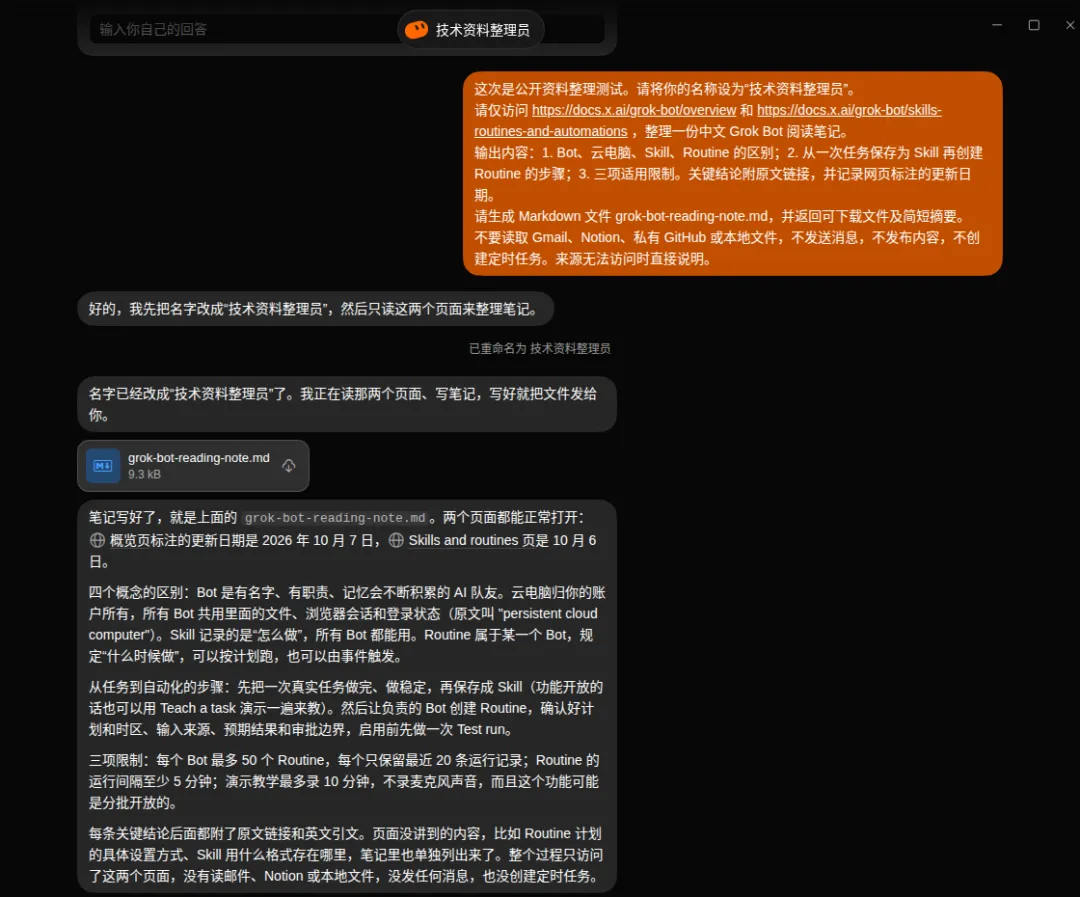
这里可以确认它交付了文件和摘要。Bot 还说明只访问了指定页面、没有读取其他连接,这一点是它的自述。
3. 预览、下载并检查内容
点击文件卡片的名称,可打开 Markdown 预览。预览窗口右上角和文件卡片右侧都有下载图标;本次点击卡片上的图标后,文件保存到了系统下载目录。
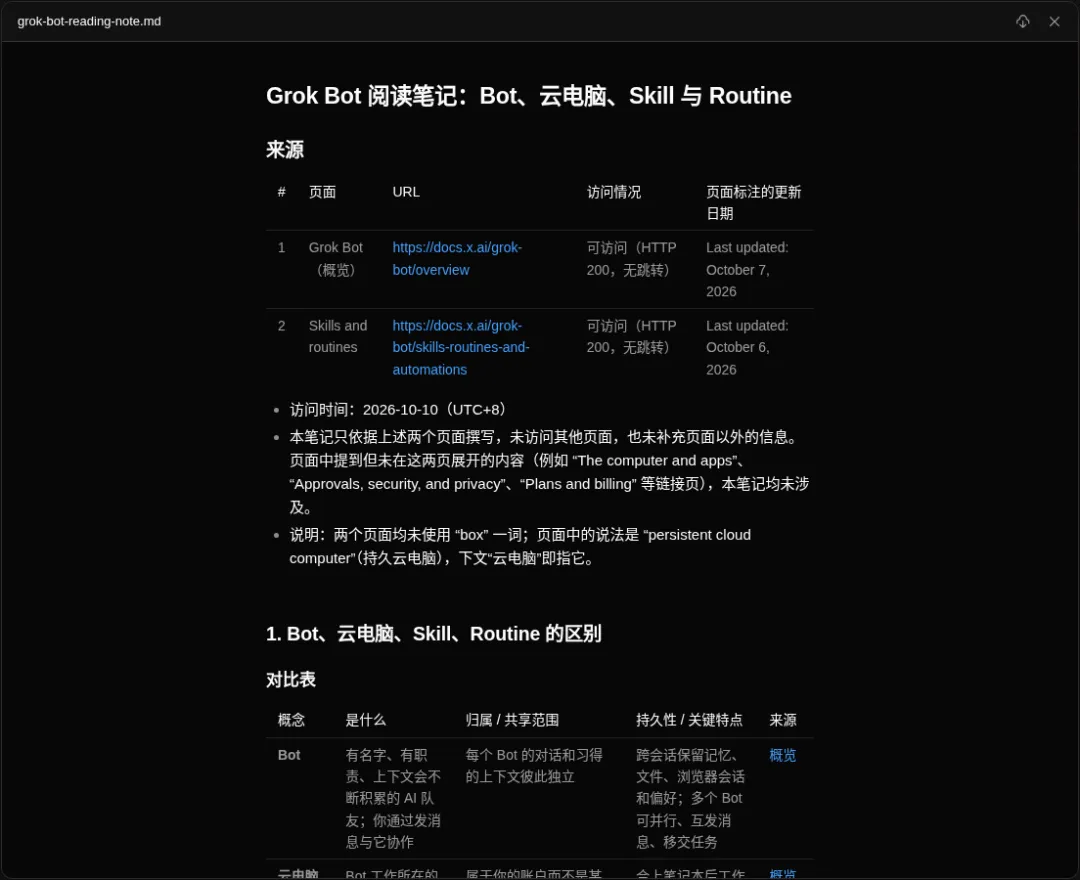
下载文件实际为 9,489 字节。打开后可以看到来源表、概念对比、流程步骤和限制说明。抽查发现,页面更新日期、Skill 跨 Bot 共享、Routine 归属单个 Bot 等内容与前文核对的官方文档一致。
也有需要编辑的地方:笔记额外讨论了提示词并未要求的 box 术语,并在一些段落中重复粘贴英文原句。这不影响文件交付,但如果要作为文章使用,应先删掉无关内容、精简重复引用,而不是直接发布整份生成结果。
本次实测说明,Grok Bot 能在一个任务里读取指定网页、整理内容并返回可下载文件;报告是否适合发布,仍需要检查来源和编辑质量。
补充:需要登录时如何接管(官方说明)
本次公开网页任务没有触发登录接管。根据官方说明,Bot 遇到认证步骤时,可以让你打开 Agent Computer 并接管。登录、完成验证后,再把控制权交回。密码和一次性验证码由你在接管界面输入,不放进普通聊天消息。
这台电脑上的会话会保留,其他 Bot 也可能使用相同登录状态。具体接管方式见 官方入门步骤[3],凭据与权限说明见 Approvals, security, and privacy[5]。
从一次任务变成 Skill 和 Routine
官方文档[6]把两者分开:Skill 保存做法,Routine 指定执行时间或受支持的事件触发条件。建议先完成一次任务、纠正输出,再保存 Skill。
本次实测:保存并检查私有 Skill
下载并核对报告后,我们继续发送了保存请求:
请把本次“读取指定公开文档并生成带来源的中文 Markdown 笔记”流程保存成一个 Skill,名称“公开文档阅读笔记”。包含输入网址、检查网页日期、区分原文事实与未知内容、输出文件及摘要、来源不可访问时报告失败。仅允许访问任务中明确指定的公开页面。不读取私人连接或本地资料、不发送消息、不发布、不创建 Routine。完成后告知如何在界面中找到该 Skill。只保存 Skill,不创建定时或事件任务。Bot 返回“公开文档阅读笔记”的可点击标签。本次使用这个标签打开详情;根据官方 Skills 文档[6],已保存的 Skill 可在桌面输入框中用 / 引用,@ 则用于 Bot、群组、Routine 和连接器。Bot 的回复把 / 和 @ 都列为入口,这一点与文档不符,以文档为准。
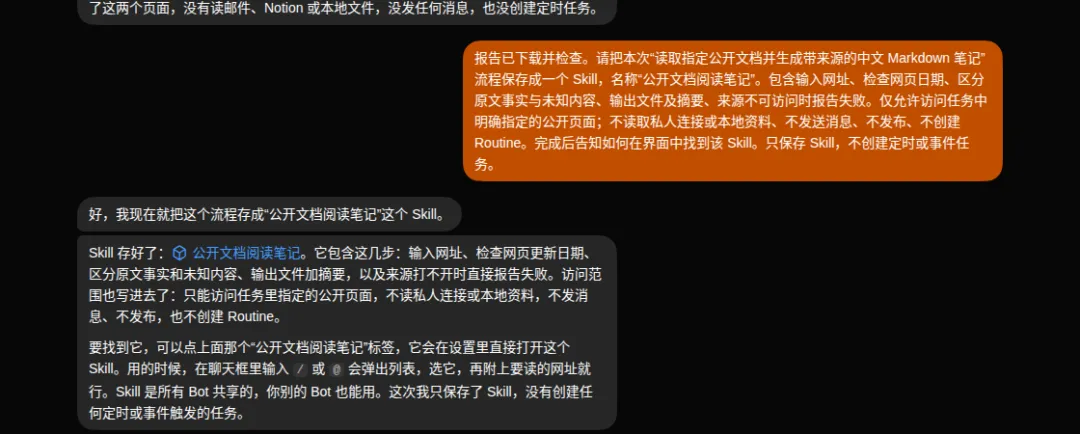
点击标签后,客户端打开 Skill 详情,显示“私有技能”、名称、描述和指令。指令中包含网址输入、输出文件名以及仅访问指定来源的约束。可见 Skill 确实已保存,不只是 Bot 口头确认。
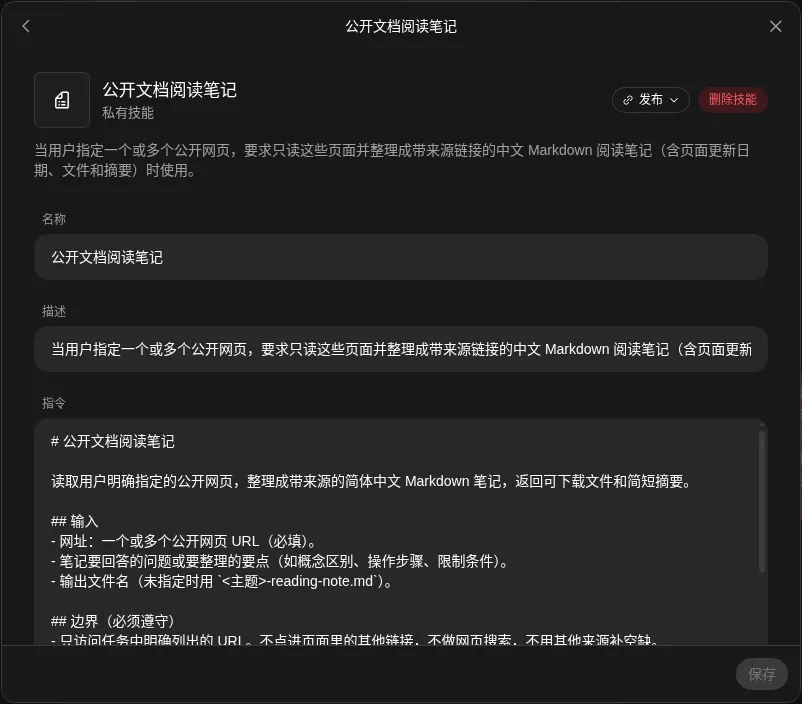
本次没有点击“发布”,也没有调用保存后的 Skill 再跑第二次任务;目前验证到的是创建与查看。
用这个 Skill 整理新文档、并在另一个 Bot 中调用的结果,见下一篇:Grok Bot 进阶实测。
Routine:官方文档中的下一步
流程稳定后,可以考虑定时执行。下面是未执行的示例;使用前将 <项目官方更新日志 URL> 替换为实际地址,并确认执行时间:
每周一上午 9:00,时区 Asia/Singapore,检查这个项目的官方更新日志:<项目官方更新日志 URL>。整理上周新增功能、破坏性变更与需要关注的迁移事项,附原文链接。结果放在本次对话中,不向外发送。没有更新就说明“本周无更新”;来源不可访问时报告失败,不使用旧资料代替。创建后展示执行时间、来源范围和下一次运行时间。部分账号可以用 Teach a task 示范浏览器操作;如果没有这个入口,可以从文字说明和已完成的任务生成 Skill。Routine 的 Test run 会执行真实工作,测试时也应使用合适的输入与权限。
让自动化停在明确的交付点
如果任务只是整理文件,完成条件可以是“保存文件并返回位置”。如果涉及邮件、发布或系统修改,完成条件还要包含“先给出待执行的具体结果”。
例如,把“处理这些客户邮件”改成:
读取指定邮件,按主题归类并生成回复草稿。每份草稿附上原始邮件链接,列出需要我确认的事实。不要发送,完成后给我检查列表。Grok Bot 提供自动审查(Auto Review)规则,可配置 Ask first 和 Allow automatically;两类规则同时匹配时,Ask first 优先。官方也明确,自动审查不能替代清晰的权限范围。另一个容易忽略的细节是:删除 Bot 不会删除共享云电脑上的文件和浏览器会话。权限与数据说明[5]介绍了如何撤销连接、清理工作数据。
如何判断这次尝试有没有价值
本次只验证了入门流程;跨应用联动和后台执行还没有测试,Skill 复用放在下一篇。
建议从一个固定流程开始,记录人工原本需要的时间,再比较 Bot 交付后的检查与修正时间。可以连续观察三次:
是否能找到正确、最新的来源? 是否按约定格式交付,而不是只给一段概述? 中途失败时是否说明已经完成和仍未完成的部分? 你是否能直接接着结果工作?
如果每次都要重新解释需求,先改角色描述和 Skill;如果来源频繁不可访问,先检查登录状态与工作环境。适合自动化的流程,应该先有清楚的输入、交付物和验收方式。
Grok Bot 实测系列
- 入门实测:整理公开文档、下载笔记与保存 Skill
(本篇) 进阶实测:复用 Skill 处理新文档,并在另一个 Bot 中调用 实用案例:6 个可改写的任务模板与审批边界
延伸阅读
Grok Bot 官方下载与产品介绍[1] Grok Bot 文档概览[2] 安装、登录与第一次任务[3] Skills 与 Routines[6] 审批、权限与数据处理[5]
参考链接:
[1] Grok Bot 官方产品: https://x.ai/bot
[2] 官方概览: https://docs.x.ai/grok-bot/overview
[3] Get started: https://docs.x.ai/grok-bot/get-started
[4] Plans and billing: https://cursor.com/help/grok-bot/plans
[5] Approvals, security, and privacy: https://docs.x.ai/grok-bot/approvals-security-and-privacy
[6] 官方文档: https://docs.x.ai/grok-bot/skills-routines-and-automations