ARTICLE · 1159650
老工作站插上独显就黑屏内存报警?我用AI工具一步步把BIOS刷到最新,满血复活
公众号:机械人世界 | 标签:#硬件排错 #BIOS升级 #技嘉B75 #AMD专业卡 #AI工具实战 阅读时长:约8分钟 | 全文约2800字 |
开篇:一块专业卡,把老机器整懵了
手里这台老工作站,技嘉B75-D3V主板,跑了十几年,一直用主板核显接着干活。
最近翻出来一张AMD FirePro W7100专业绘图卡,想插上跑SolidWorks。结果一上机——风扇转了,屏幕黑的,主板还在那嘀嘀嘀内存报警。
拔掉独显,核显照样正常进系统;插回独显,直接黑屏报警。
内存重新插过、电源换过、显卡换到别的机器上测试过——都没问题。卡是好的,内存是好的,电源也是够的。问题出在哪?
这时候我把故障现象完整描述给AI,让它帮我理思路。AI第一句话就点中了要害:
"核显能亮、独显不能亮,且伴随内存报警——典型的主板BIOS版本过旧,PCIe设备初始化阶段内存协商失败。去查查你的BIOS版本,如果是2012年的老版本,大概率就是这个问题。" |
一句话,把我从"换内存、换电源、换显卡"的死胡同里拉了出来。
下面把整个排查、下载、刷写、验证的全过程完整记录下来。每一步怎么做、点哪里、注意什么,全部写清楚,你遇到同样的问题可以照着抄。
第一步:确认主板型号和当前BIOS版本
1.1 怎么看主板型号
关机断电,打开机箱侧盖,主板上印着型号——这块板子是技嘉 B75-D3V。
或者更简单:开机的时候看屏幕第一行,或者进系统后用鲁大师、CPU-Z看。
1.2 怎么看当前BIOS版本
开机,反复按Del键(技嘉主板通用),进BIOS设置界面。
进去之后,默认就在"系统"标签页,右侧系统信息里清清楚楚写着:
•主板型号:B75-D3V
•BIOS版本:F5
•BIOS日期:07/04/2012
2012年的BIOS,距今十四年了。AI说的没错——这板子的BIOS比W7100显卡还老,不认新显卡太正常了。
第二步:AI辅助,去官网下对最新BIOS
2.1 让AI告诉你去哪个网站下
我直接问AI:
"技嘉B75-D3V主板,当前BIOS版本F5,2012年的。我要升级BIOS解决独显不亮的问题。请告诉我:1. 官网下载地址是什么?2. 最新稳定版BIOS是哪个版本?3. 从F5升级到最新版,需要中间过渡版本吗?4. 刷写的时候用Q-Flash还是Windows下刷?" |
AI给的答复非常具体:
•技嘉官网支持页:搜"B75-D3V" → 支持与下载 → BIOS
•最新正式版:F9(2013年10月发布)
•F5可以直接刷F9,不需要中间过渡(技嘉B75芯片组支持跨版本刷)
•强烈推荐用Q-Flash(BIOS内刷写),不要在Windows下刷,老主板Windows下刷容易翻车
2.2 下载注意事项
1.去技嘉官网下,别去第三方驱动站,文件被改过就完了
2.下载下来是个压缩包,解压开,里面有个B75D3V.F9文件(8MB左右)
3.一定要核对文件名:B75D3V,不是B75M-D3V,不是B75N——技嘉板子型号差一个字母就是两块板子,刷错直接砖
致命提醒:技嘉主板型号非常像,B75-D3V、B75M-D3V、B75N都是不同的板子。下载前务必对着主板上印的型号一个字母一个字母核对,刷错固件主板直接变砖。 |
第三步:准备刷写U盘(最容易被忽略的一步)
AI反复提醒我:U盘不对,Q-Flash认不出来,白折腾。
3.1 U盘要求
项目 | 要求 |
容量 | 8GB~16GB最合适,别用太大的(32G以上老主板可能识别不好) |
文件系统 | FAT32 |
分区方式 | MBR(别用GPT,老BIOS不认) |
分区数量 | 一个主分区,不要建多个分区 |
3.2 具体操作
1.U盘插电脑,备份好里面的文件
2.右键U盘 → 格式化
3.文件系统选FAT32,勾选"快速格式化",开始
4.格式化完,把解压出来的B75D3V.F9文件直接放在U盘根目录
○不要放文件夹里
○不要用中文文件夹名
○U盘里除了这个文件,其他东西都删掉,干干净净最好
3.3 为什么这么讲究
我问AI为什么非要这么折腾,AI解释:
"Q-Flash是BIOS里的小型系统,它只能识别最基础的FAT32格式。你NTFS、exFAT它不认;你文件塞在中文文件夹里它找不到;你U盘分两个区它更懵。老主板的BIOS工具,容错率极低,必须按它的规矩来。" |
第四步:进Q-Flash,开始刷写
4.1 进入Q-Flash
1.把准备好的U盘插到主板后置USB接口(别用前面板,别用USB3.0的蓝色口,老主板USB2.0黑色口最稳)
2.开机,反复按Del进BIOS主界面
3.按END键,直接进入Q-Flash工具
技嘉老BIOS快捷键:END就是Q-Flash。也可以在BIOS主界面找"BIOS功能"或者"工具"里的Q-Flash入口。 |
4.2 Q-Flash里长什么样
进去之后,界面是蓝色的,顶部写着:
textQ-Flash Utility v1.03 Model Name : B75-D3V BIOS Version : F5 BIOS Date : 07/04/2012 Flash Type/Size : Winbond 25X/Q Series8MB |
下面两个大选项:
•Update BIOS From Drive(从U盘更新BIOS)
•Save BIOS To Drive(把当前BIOS备份到U盘)
4.3 先备份!AI反复强调这一步
AI跟我说的第一句话就是:"先Save BIOS To Drive,把现在的F5备份到U盘里。万一F9刷完有问题,还能刷回来。"
我照做了:
1.选"Save BIOS To Drive"
2.选你的U盘
3.起个名字比如B75D3V_F5_backup.BIN
4.保存
这一步花30秒,但关键时刻能救你主板一命。刷BIOS从来不嫌备份多。 |
4.4 开始刷写
1.选"Update BIOS From Drive"
2.选中你的U盘(System Volume下面)
3.找到B75D3V.F9这个文件,回车
4.弹出确认框:"Do you want to update BIOS?" → 选Yes
5.进度条开始走,大概30秒~1分钟
这期间绝对不能断电、不能重启、不能碰机箱电源键! AI特别提醒:老主板虽然印着DualBIOS,但B75-D3V的副BIOS只是备用,刷写主BIOS断电一样可能出问题。如果你家那边电压不稳,最好接个UPS,或者挑个不会突然停电的时间刷。 |
4.5 刷写完成
进度条走完,弹出蓝色提示框:
BIOS update is completed. [Power off][Reboot] |
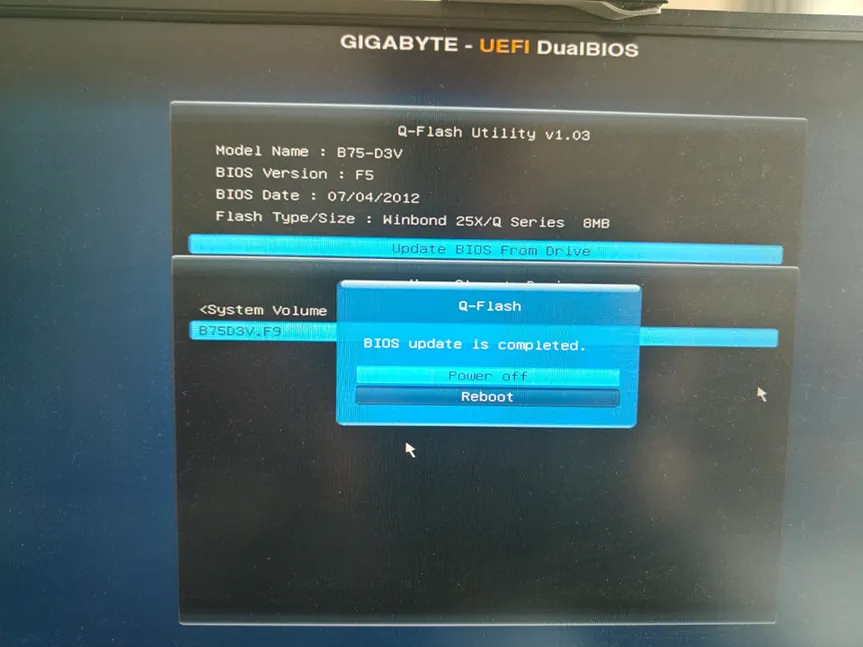 Q-Flash刷写完成界面:BIOS update is completed
先别急着点Reboot。AI建议选Power off,完全断电10秒,再手动开机。原因是老主板刷完BIOS后,彻底断电一次能让硬件重新初始化,比直接重启更稳。
第五步:验证——进BIOS看版本号
关机断电10秒后,开机,按Del进BIOS。
跳到"系统"标签页,看系统信息:
•主板型号:B75-D3V
•BIOS版本:F9
•BIOS日期:10/23/2013
•BIOS ID:BA01AG0N
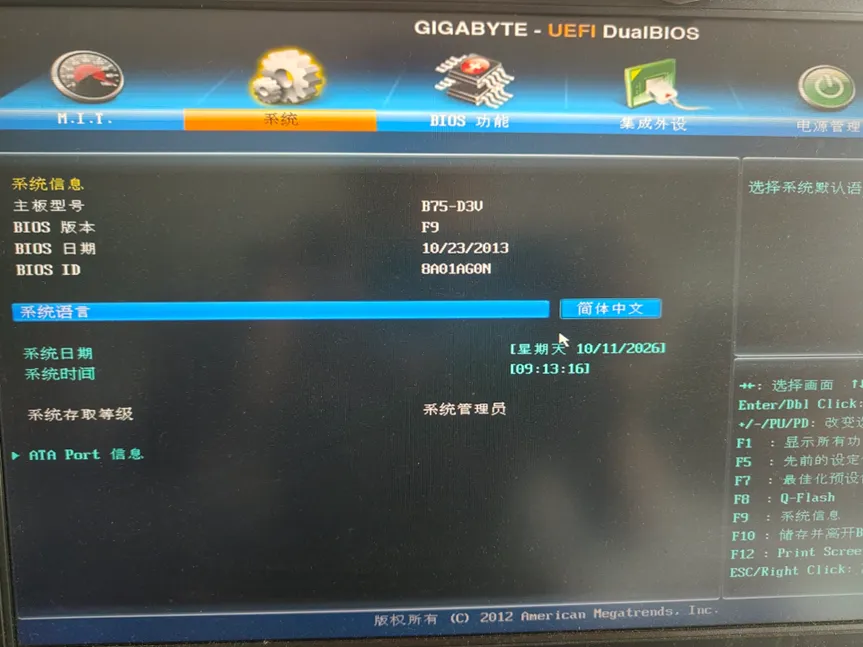 升级后BIOS系统信息:版本已变为F9,日期2013/10/23
从F5(2012.07)到F9(2013.10),刷成功了。
5.1 进系统前的最后一步:载入优化默认值
AI提醒:刷完BIOS,所有设置都恢复出厂了,要重新优化一下。
1.在BIOS主界面按F7(加载最佳预设/优化默认值)
2.确认加载
3.检查启动项顺序,确保你的系统硬盘在第一位
4.按F10保存并退出
第六步:插独显,见证奇迹
关机断电,把FirePro W7100插回PCIe x16插槽,插好显卡供电线,显示器线接到独显上。
开机——
主板自检正常通过,没有内存报警,显示器亮了,直接进Windows。
从2012年的F5,到2013年的F9,就这一个版本之差,W7100就被认出来了。
6.1 进系统后还要做的事
BIOS搞定了,显卡亮了,接下来就是驱动的事。这部分简单回顾:
1.断网(防止Windows自动装错通用驱动)
2.用DDU安全模式彻底清理旧驱动
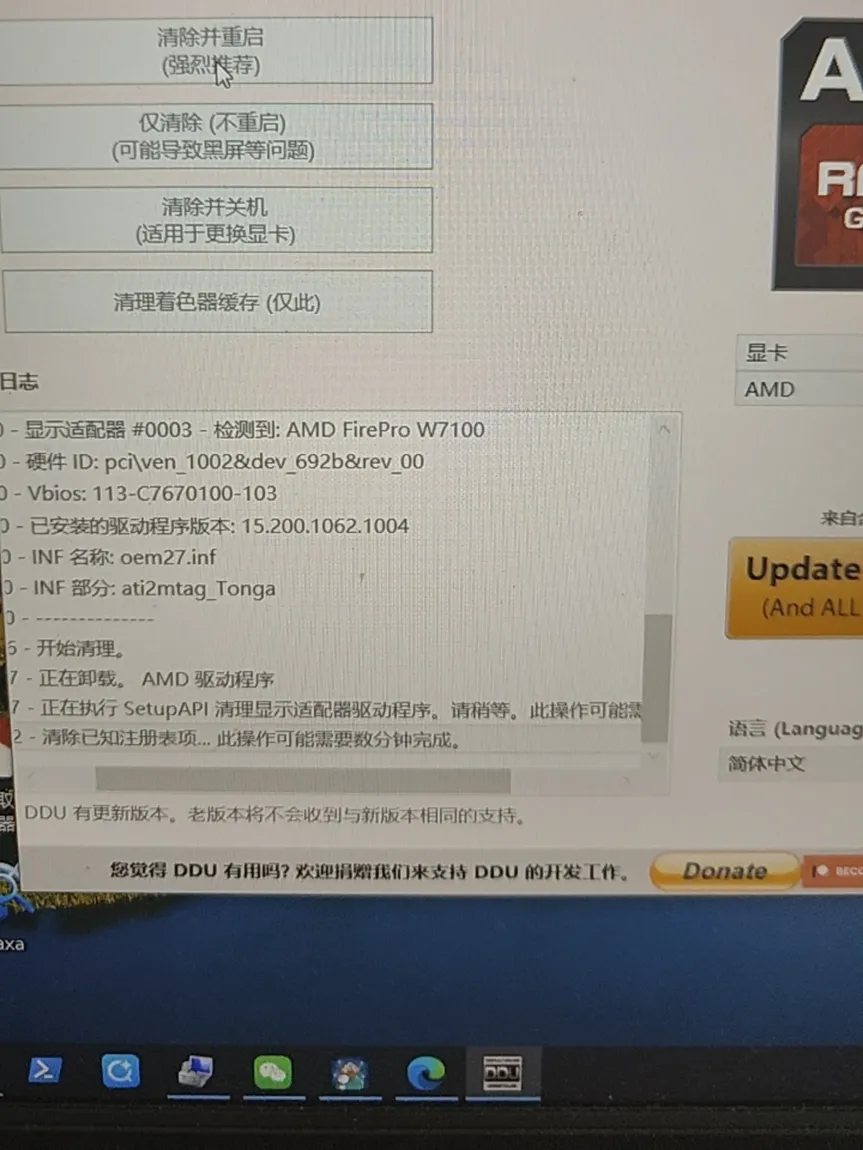 DDU安全模式清除旧AMD显卡驱动
1.禁用物理网卡
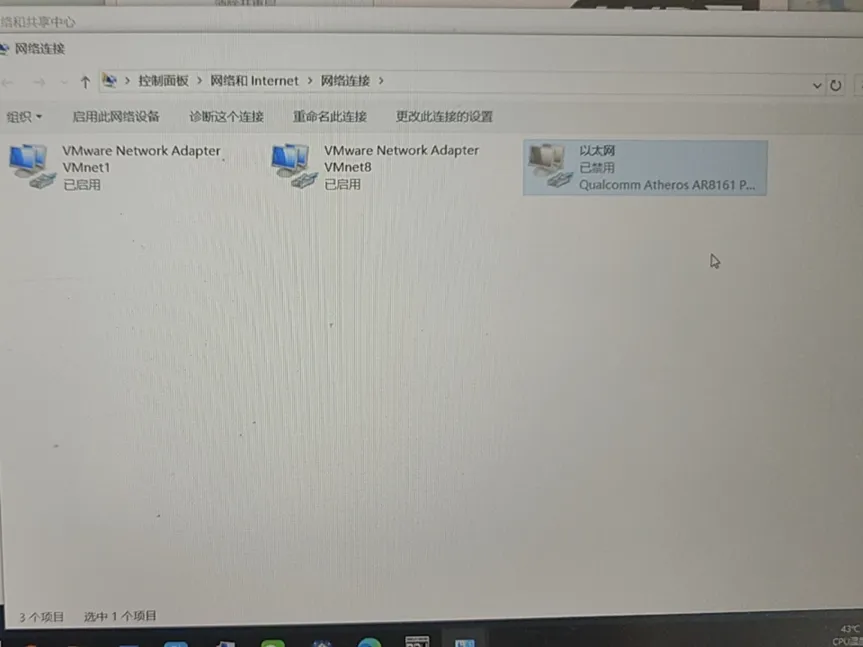 禁用物理网卡,防止Windows自动更新覆盖驱动
1.安装Radeon Pro Software for Enterprise 21.Q2.1(W7100最后一版专业驱动)

AMD官网驱动选择:选Windows 10 64-bit 20H2/2004版本
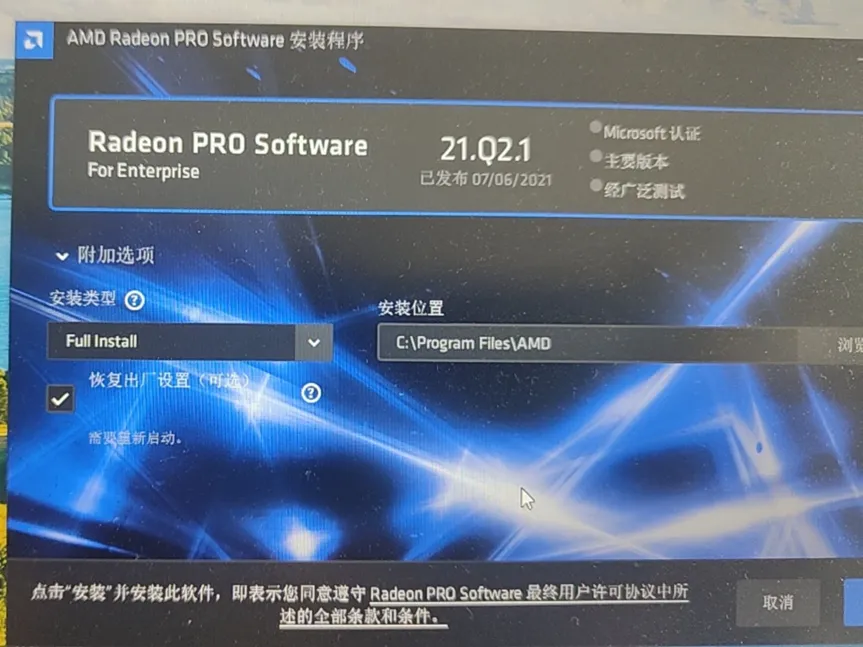 AMD驱动安装:Full Install完整安装,勾选恢复出厂设置
1.重启,进系统,打开SolidWorks,确认RealView功能正常
驱动安装选择要点:必须选Radeon Pro Software for Enterprise(专业工作站驱动),不能选Adrenalin(游戏驱动),否则SolidWorks的RealView功能会失效,模型显示破面。 |
第七步:AI在整个过程中到底帮了什么忙?
回头看这事儿,没有AI的话我会怎么做?
•可能会先换两根内存试一遍 → 半小时没了
•可能会怀疑电源功率不够,去借个电源换 → 半天没了
•可能会查论坛,翻几十页帖子,碰到同样问题的人还未必有答案 → 一天没了
•就算想到刷BIOS,也可能下错版本、用错U盘格式、在Windows下刷把主板刷砖
AI在整个过程中扮演了三个角色:
角色 | 具体做了什么 |
排错顾问 | 三句话锁定"BIOS过旧导致PCIe初始化失败",排除了内存、电源、显卡硬件三个伪方向 |
操作手册 | 一步步告诉我:U盘要FAT32、要先备份BIOS、要选后置USB2.0口、刷完要彻底断电 |
风险预警 | 反复提醒:不能下错型号、不能中途断电、不要在Windows下刷、先备份再刷 |
它没有替我动手,但它让我少走了至少两天的弯路,而且每一步都知道为什么要这么做,不是瞎试。
写在最后
做机械这行,手里都有几台老机器。B75-D3V这种板子,放到现在办公、跑SolidWorks中等装配体,依然能打。就是BIOS太老,认不出新硬件。
以前刷BIOS是个"高手才敢碰"的活儿,怕砖、怕下错、怕断电。现在有AI把步骤拆得明明白白,每一步点哪里、注意什么、出了问题怎么办——照着做,普通人也能搞定。
工具在进化,排错的思路也得跟着进化。
我是机械人世界,专注工程工作站实战、SolidWorks优化、AI工具在机械行业的落地。 你有什么老机器折腾的故事,评论区聊聊。 |