ARTICLE · 1163228
截图里的字还在手打?电脑自带工具就能提取
截图里的字,先别急着用手打
你的第一反应可能是照着屏幕一个字一个字敲进文档里。
敲完还得回头核对,怕看错行、怕多打一个空格。
其实Windows电脑里已经带了能直接提取截图文字的工具,不用装第三方软件,也不用联网。
一条路走系统自带的「截图工具」,另一条路走微软官方工具集PowerToys里的「TextExtractor」。
两条路都能把图片里的文字变成可以选中、复制的文本。
这篇文章只讲这两条官方路径:它们各自怎么用、版本上有什么区别、识别结果尤其是数字和表格该怎么检查。
两条路:截图工具和 PowerToys
先说截图工具。
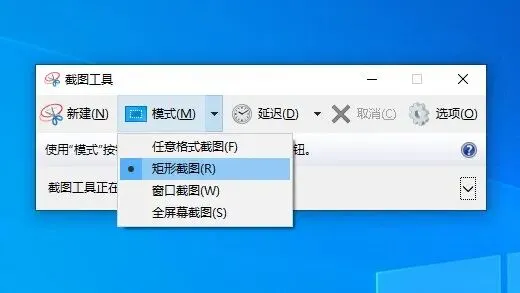
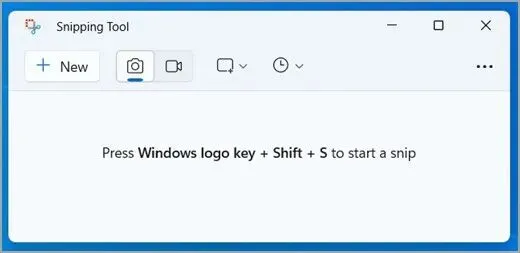
根据微软支持文档,在截图工具中完成一次截图后,界面上会有一个「文本操作」按钮,点它就会激活光学字符识别(OCR)功能,之后可以直接从图像里提取文本。
你可以选择并复制其中某一段,也可以用「复制所有文本」,或者对截图里的邮箱地址、电话号码做快速编辑。
文档里还明确写了一句话:所有文本识别过程均在设备上本地执行。
也就是说这一步不需要把图片传到网上。
再说PowerToys的TextExtractor。
微软Learn文档对它的描述是:从屏幕上的任意位置复制文本,包括图像或视频内部的文字,用键盘快捷键快速提取。
默认激活快捷键是Win+Shift+T,按下后屏幕上出现覆盖区,按住鼠标主键拖动,框选你要识别的区域,松开后它会把选定区域里的文字识别出来并复制到剪贴板,然后捕获模式自动关闭。
想中途退出,按Esc。
文档里还有一个小操作:拖动过程中按住Shift,会从「调整捕获区域大小」切换成「移动捕获区域」,松开Shift又能继续调整大小。
两条路怎么选,可以按场景分。
已经截好图、图片存在相册或文件夹里,走截图工具的「文本操作」更顺。
屏幕上有个东西你不想先存成图片文件,只想马上把字抠出来,就用Win+Shift+T框一下。
微软Learn文档本身也给了个倾向性建议:捕获屏幕截图这件事,建议用截图工具,而不是TextExtractor。
换句话说,两者不是替代关系,是分工关系。
版本和设备:先确认你这边有没有
官方资料图,界面以适用版本为准
截图工具的「文本操作」不是所有Windows都有。
微软支持文档在讲AI支持功能时,提到的是「在Windows11AI+PC上」可以使用这些功能。
如果你在截图工具里翻遍界面都找不到「文本操作」按钮,先别怀疑自己操作错了,很可能就是你的设备或系统版本不包含这一项。
这种情况直接换PowerToys那条路。
PowerToys是微软官方的一组实用工具,TextExtractor是其中之一,需要先安装PowerToys才能用。
它有一个比版本更容易被忽略的限制:TextExtractor只能识别已安装OCR语言包的语言。
也就是说,不是「装了就能认所有语言」,而是你系统里装了哪个语言的OCR包,它才能认哪个语言。
文档给的检查办法是,以管理员身份打开PowerShell(右键选择「以管理员身份运行」),运行命令获取当前已安装的OCR语言包列表。
语言用缩写表示,比如en-US表示英语-美国,en-GB表示英语-英国。
如果某个语言没出现在输出里,说明OCR不支持它;如果状态显示为NotPresent,就得先安装对应的语言包。
安装命令执行起来可能要几分钟。
这里有个容易踩的判断点:如果OCR包受支持、也已经安装,但功能仍然不可用,而且你的系统盘不是C盘,文档给的处理办法是把X:/Windows/OCR这个文件夹复制到C:/Windows/OCR。
这是官方写明的特定情况,不是让你随便去动系统目录。
识别完,先做这几项检查
拿到文字之后,最需要克制的是「直接全选粘贴、发出去」这个动作。
OCR是把图像里的字形认成字符,不是把原文原封不动搬过来。
尤其是下面几类内容,粘贴后要逐项过一遍。
数字类:订单号、金额、电话号码、日期、编号。
这类内容认错一位,后果比认错一个汉字严重得多。
做法是对着原截图,一个字符一个字符比对,不要只看「长得像不像」。
截图工具文档里提到可以「快速编辑」截图中的邮箱地址或电话号码,这个功能适合处理零散的联系方式,但快速编辑不等于自动校验,改完还是要回看原图。
表格类:行列关系是OCR最容易出问题的地方。
识别出来的文本可能把两列并到一起,也可能把表头和数据错行。
粘贴进表格软件后,先检查列数对不对、第一行是不是表头、每一行的项目数是否一致。
官方资料图,界面以适用版本为准
发现错位,宁可回到原图手动对齐,也不要在结果上硬改。
标点和空格类:中文里的全角半角、英文里的连字符和撇号,识别后经常变形。
这类问题不影响阅读,但会影响后续搜索和程序处理。
如果提取的文字要进代码、命令或配置,标点必须核对。
一个实际的判断标准:提取结果只用来自己看一眼、了解大意,抽查即可;提取结果要转给别人、要存档、要进系统,就逐项核对。
别把 OCR 当成准确率保证
有几个边界需要说清楚,避免用错工具还怪自己。
第一,本文没有给任何识别准确率数字,也不建议你按「准确率多少」来预期结果。
官方文档描述的是功能怎么用、识别在哪里执行,没有承诺识别一定正确。
把OCR当成「先出一版草稿、再人工校对」的流程,比当成「一步到位」更稳妥。
第二,本地执行不等于结果一定正确。
截图工具文档明确写了识别在设备上本地执行,这解决的是「图片要不要上传」的问题,不解决「认出来的字对不对」的问题。
这两件事不要混在一起理解。
第三,语言包决定了能力边界。
TextExtractor只能识别已安装OCR语言包的语言,这是官方文档的原话。
遇到识别结果明显不对,先确认对应语言的OCR包装了没有,而不是反复调整框选方式。
第四,截图质量和识别难度是相关的。
字太小、分辨率太低、背景花、有倾斜,识别起来都更费劲。
这不是官方文档里的量化结论,而是使用这类工具时的常识性判断:能重新截一张更清楚的,就别在模糊图上硬抠。
回到开头那个场景。
下次再收到一张带文字的截图,先别打开输入法。
截图工具里有「文本操作」就点它;没有,就装PowerToys用Win+Shift+T框一下。
文字出来之后,涉及数字和表格的部分,对着原图逐项过一遍。
省下的是打字时间,不能省的是核对这一步。