ARTICLE · 1172231
COMSOL 5.6中文版安装包下载 + 图文安装教程
| https://docs.qq.com/doc/DYXhDUXJBSEJVWmFZ |
COMSOL 5.6 的安装包是光盘镜像格式,双击就能加载,不需要额外装虚拟光驱软件——这一点比早年的版本友好不少。整个流程里只有十一个需要动手的地方,剩下的时间都在等进度条。
这篇文章适合电脑基础一般的朋友看。每一步我都配了截图,遇到弹窗也不用慌,按图上的选项选就行。安装顺序完全按官方安装程序的原有流程,没有做任何精简。
COMSOL 5.6 的版本特点
COMSOL 的核心理念是"多物理场耦合"。它把各类物理现象统一到偏微分方程框架下,通过图形化界面完成建模、求解与后处理,配合丰富的附加模块,工程与科研中常见的物理过程基本都能覆盖。
多物理场耦合是它区别于其他仿真软件的地方。同一个模型里既能算流动又能算传热,边界条件共享,不需要在两个软件之间手工传递数据。
模块化架构让它能按需扩展。结构、流体、电磁、声学、传热这些模块共用同一个界面,安装时全部保留,后续想加模块直接装上就行。
内置的材料库和边界条件比较齐全,常见工况基本靠点选就能配好,建模阶段不需要写代码。后处理能出云图、曲线和动画,做报告和论文配图都够用。
这一版本的 COMSOL 强化了多物理场、多模块之间的协同能力,做实际工程项目的体验会更好一些。
提示:安装时建议保持默认组件全部安装,后续添加模块更方便。
安装前要做的准备
系统用 Windows 10 或 Windows 11 的 64 位版本都可以。内存建议 16GB 起,经常跑三维耦合模型的机器上 32GB 更合适。
5.6 的安装包是 DVD 镜像文件,Windows 10 以后双击就能挂载,也可以用 winrar 之类的工具直接解压出来装。安装包本身没有解压密码,挂载或解压后直接运行即可。
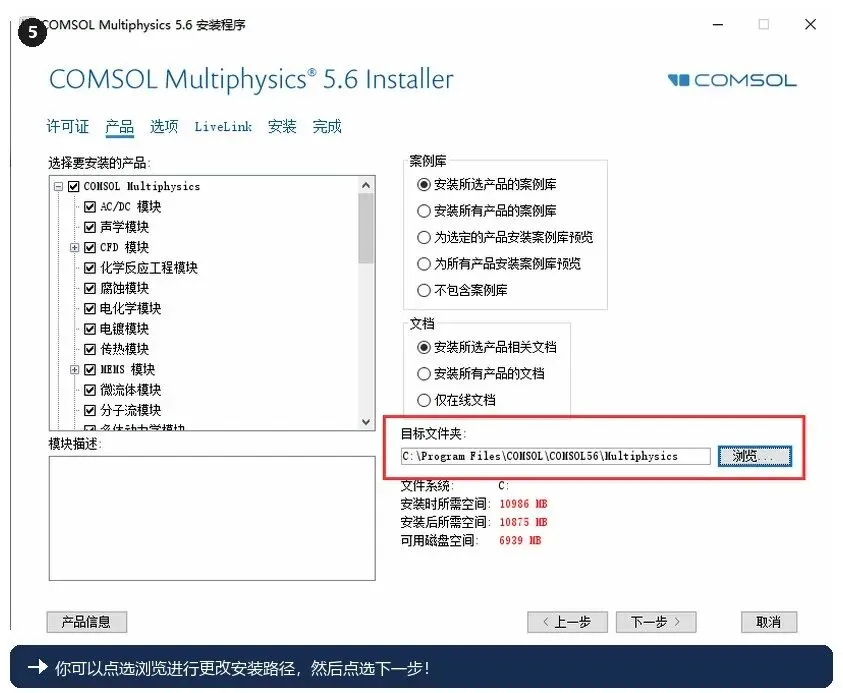
空间方面,安装程序加上运行时产生的缓存文件,建议预留出安装包体积两倍以上的空闲磁盘。安装路径请使用纯英文,含中文或特殊符号的目录后面容易出问题。
如果你之前装过别的版本的 COMSOL,建议先把旧版本卸载干净再装,避免组件文件互相干扰。
详细安装步骤
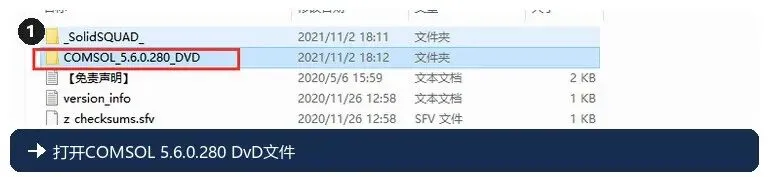
1. 打开下载好的 COMSOL 5.6 的 DVD 文件夹(光盘镜像已挂载或已解压)。界面没立刻弹出来就稍等几秒。
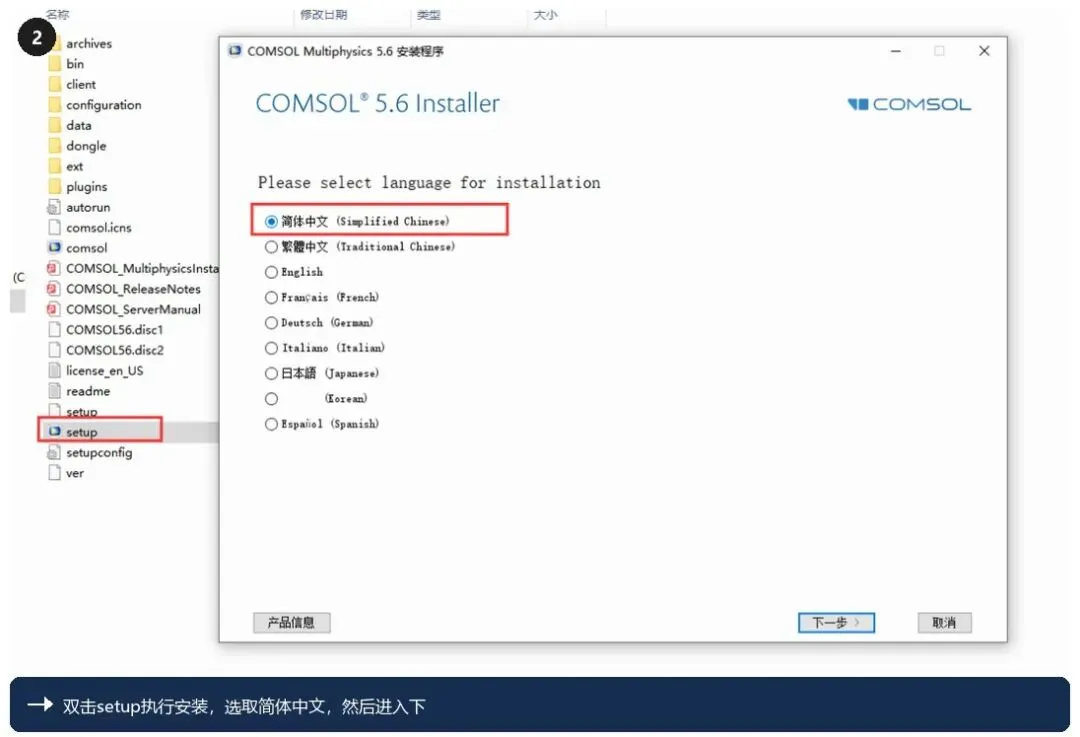
2. 双击 setup 执行安装,语言选取"简体中文",然后进入下一步。
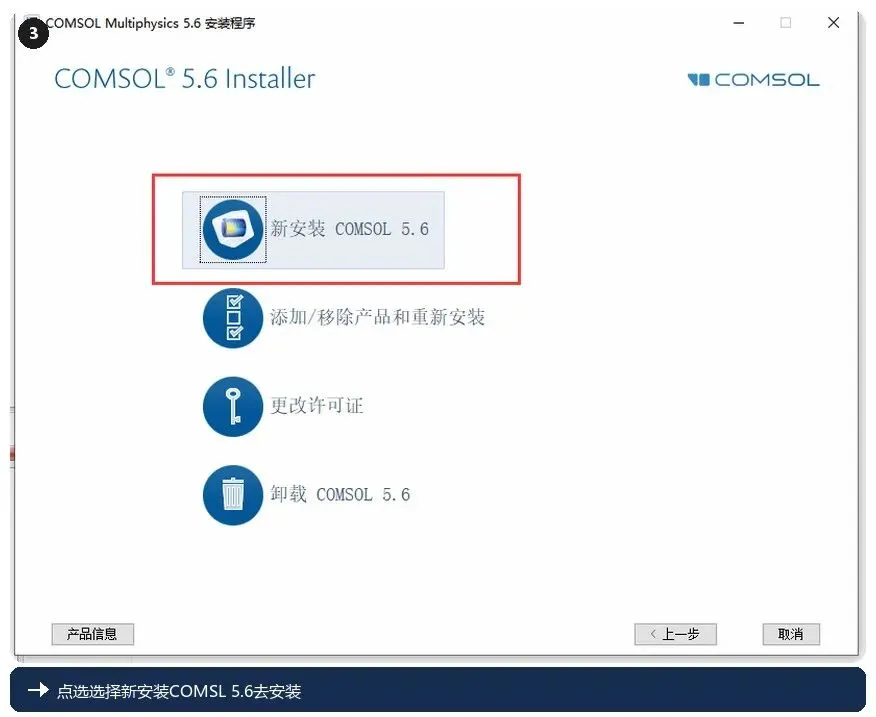
3. 点选"选择新安装 COMSOL 5.6"去安装。
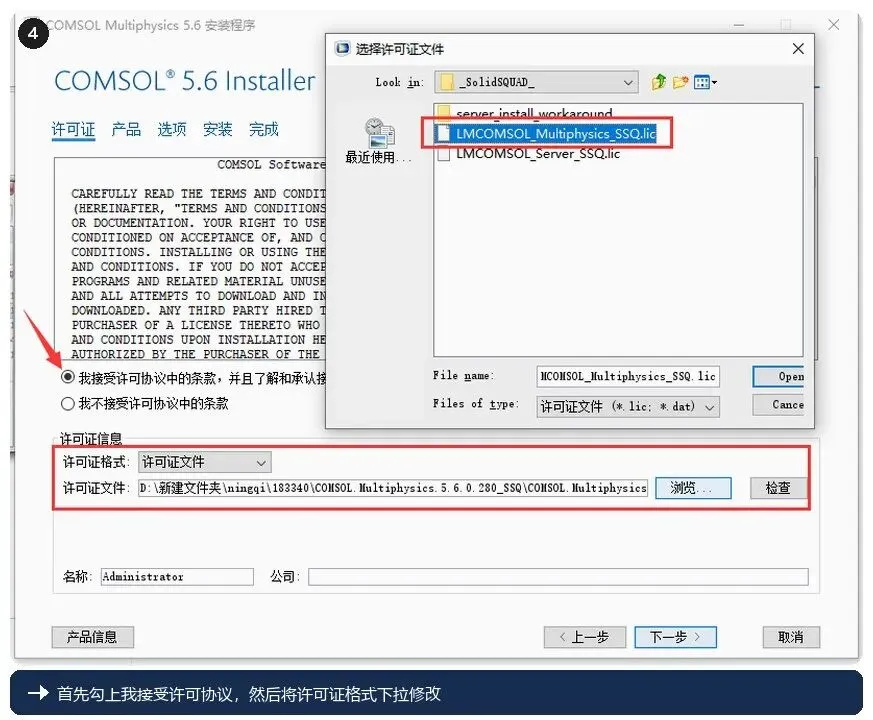
4. 先勾上"我接受许可协议",然后把许可证格式下拉改成"许可证文件",再点"浏览",进入软件安装程序里的设置程序文件夹,选中随附的许可文件(.lic)打开,最后点下一步。
5. 可以点选"浏览"更改安装路径,确认后点选下一步。
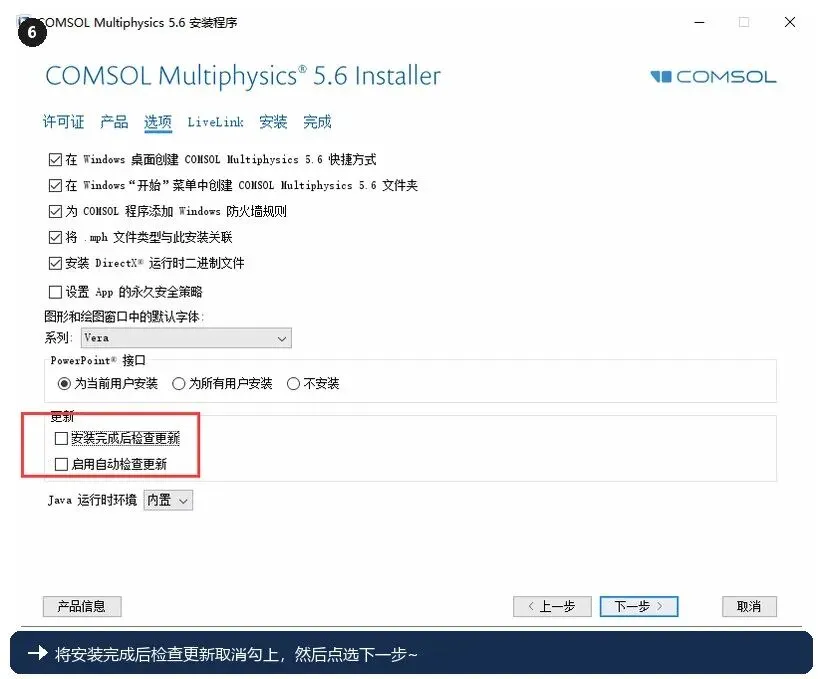
6. 把"安装完成后检查更新"取消勾选,然后点选下一步。
7. LiveLink 这一步保持默认,不要做任何改动,直接点下一步。
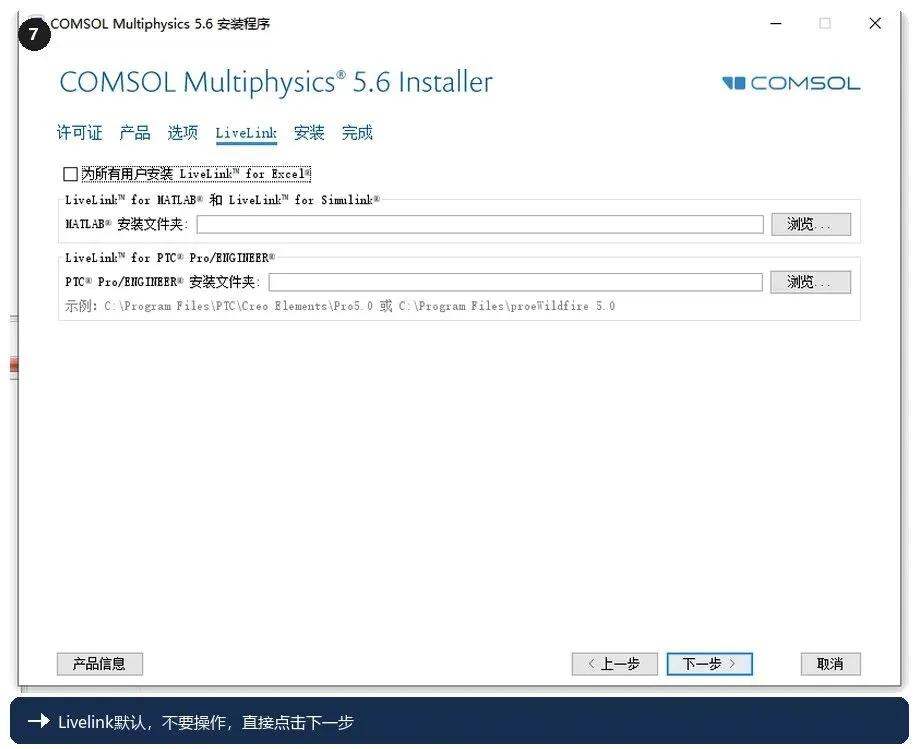
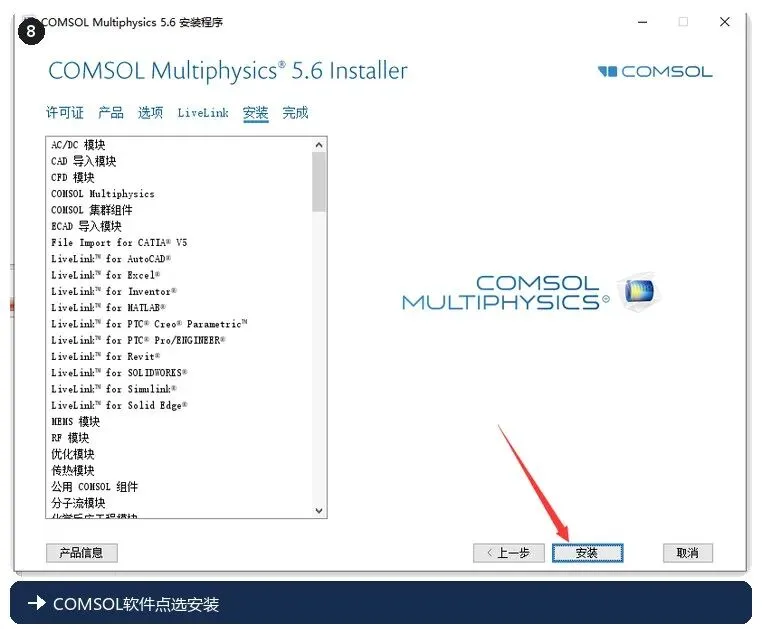
8. 确认信息后,在 COMSOL 软件这一页点选"安装"。
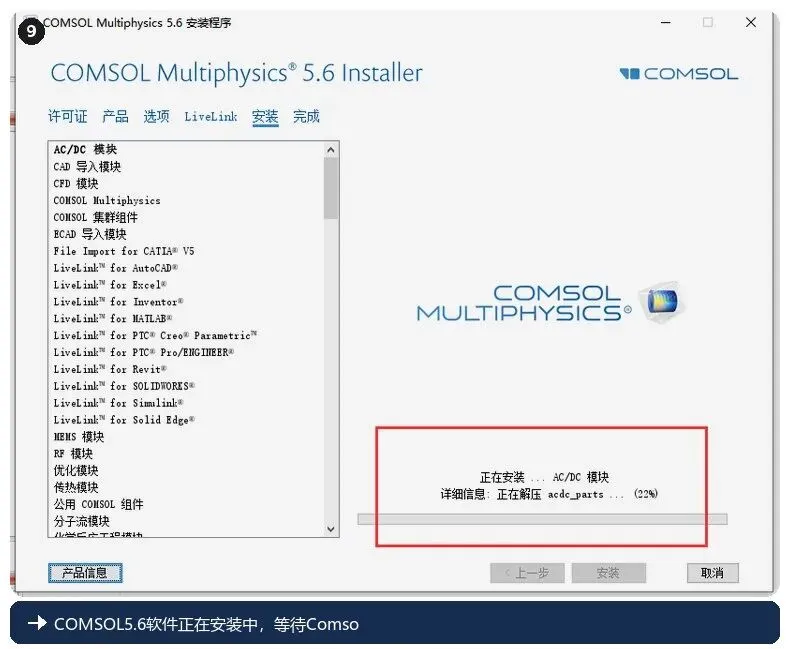
9. 软件正在安装,等待安装完成。
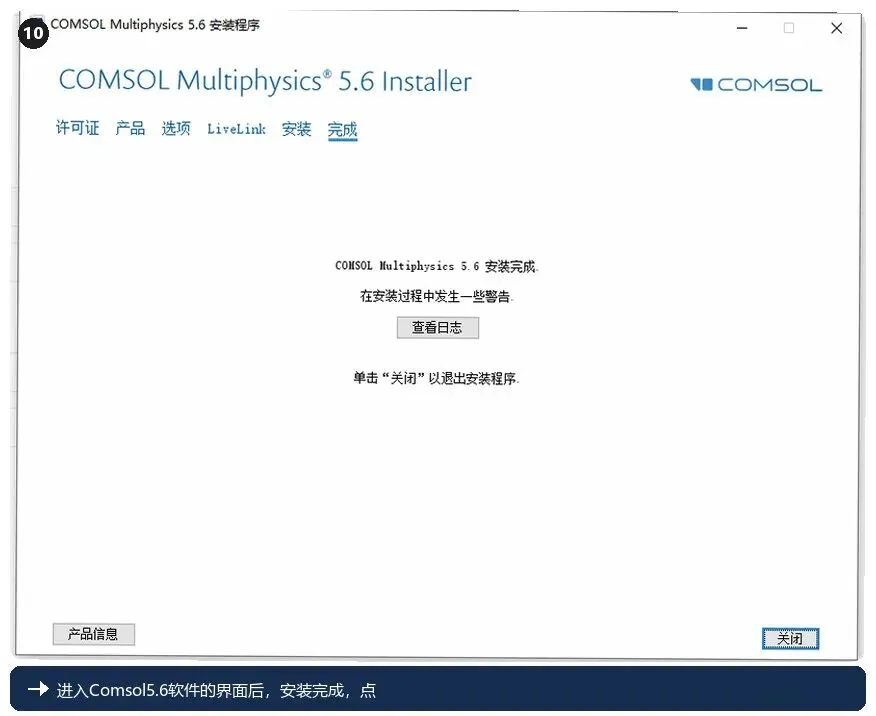
10. 出现安装完成的界面后,点选"关闭"就可以了。
软件启动与许可配置
11. 执行 COMSOL 5.6,能正常进入软件就说明整个流程走完了。
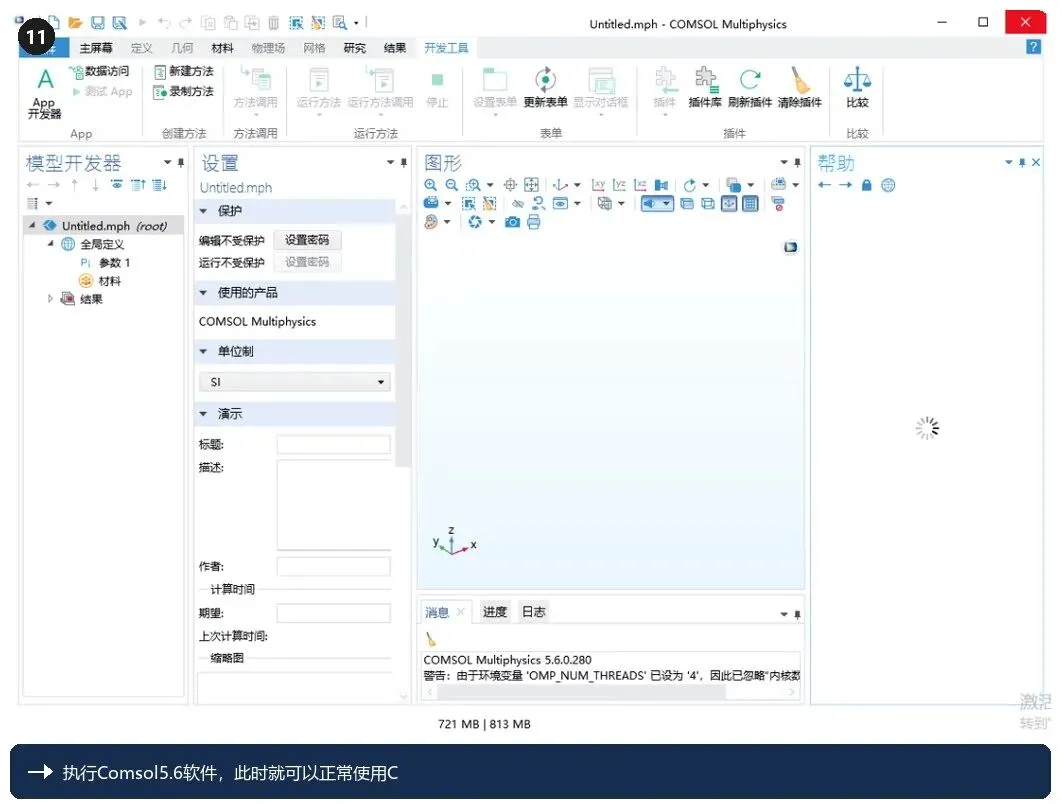
第 4 步选中的许可文件在安装阶段已经写入配置,正常启动时不会再要求重新选择。如果打开软件时又提示许可相关信息,多半是那一步没有生效,回到第 4 步重新操作一遍,注意选中文件的位置。
小提示:整个安装流程建议保持网络畅通,个别组件需要联网下载,断网可能导致安装中断。
小提示:如果你之前装过旧版本,建议先卸载干净再装新版,避免残留文件冲突。
常见问题
为什么打开软件提示要许可信息?
说明安装过程中的许可配置步骤没有执行完整。回到教程第 4 步重新操作一遍,注意选中的是随附的许可文件,路径要对。
装完之后需要重启电脑吗?
建议重启一次。软件会写入系统组件,重启能让这些组件正常加载,避免后面出现莫名其妙的问题。
安装完成后软件打不开?
先检查安装配置步骤是否完整执行;确认没问题还是打不开,就重启电脑后再试。仍旧不行的话,卸载后重新按教程装一遍。
安装路径可以放在 D 盘吗?
可以,只要磁盘空间足够。路径请保持纯英文,不要包含中文和特殊符号。
安装包是镜像文件,一定要装虚拟光驱吗?
不一定。Windows 10 及以上系统双击镜像文件即可挂载,也可以用压缩软件直接解压出来安装。
结尾
到这里,COMSOL 5.6 的安装就全部完成了,直接打开软件就能正常使用。整个流程只有十一步,其中第 4 步的许可文件和第 5 步的安装路径是最值得停一下看清楚的地方。如果这篇对你有帮助,欢迎分享给身边有需要的人。