ARTICLE · 1175730
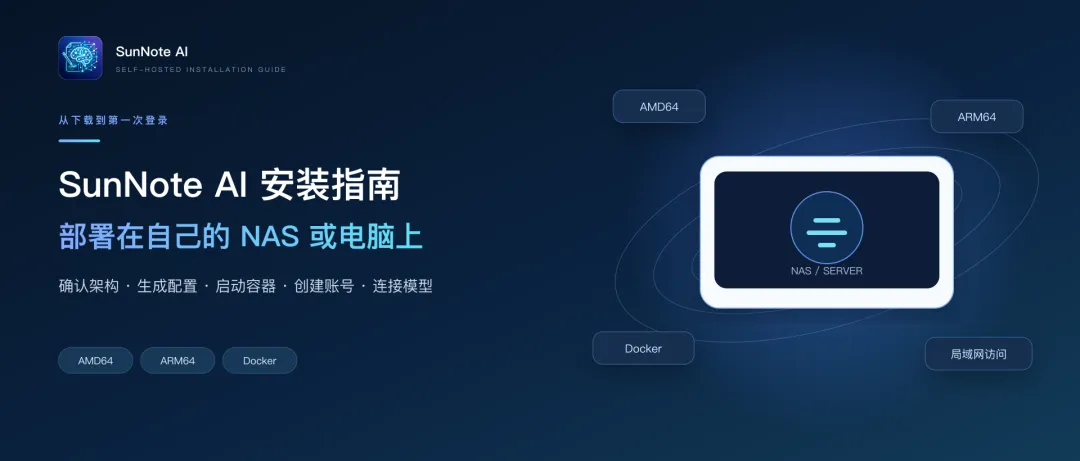
SunNote AI 安装指南:在 NAS 或电脑上搭建自己的智能笔记与私人助理
前两篇文章里,我们聊了 AI 时代为什么还需要重新理解笔记,也聊了我为什么要做 SunNote AI。
这一篇不再讲概念。
如果你已经拿到 SunNote AI 体验安装包,我会带你从确认设备架构开始,一步一步完成安装、创建第一个账号,并连接自己的 AI 模型。
本文以当前
v4.3.0-rc.1体验安装包为例。后续版本的文件名、镜像和操作细节可能调整,请始终以安装包内最新版README-安装说明.md为准。
STEP 01
先看结论:安装需要准备什么?
SunNote AI 采用 Docker 部署。开始之前,你需要准备:
一台可以运行 Docker 的设备,例如群晖 NAS、家庭服务器或个人电脑; Docker Engine 或 Docker Desktop,以及 Docker Compose v2; 设备在局域网中的固定 IP; SunNote AI 体验安装包; 一个你自己选择的 OpenAI 兼容模型服务,或适用的本地模型; 如果不是全新安装,先完成数据库、附件、 .env和 Docker volumes 备份。
可以先在终端执行:
bash
docker --version
docker compose version
两条命令都能正常显示版本信息,再继续下面的步骤。
STEP 02
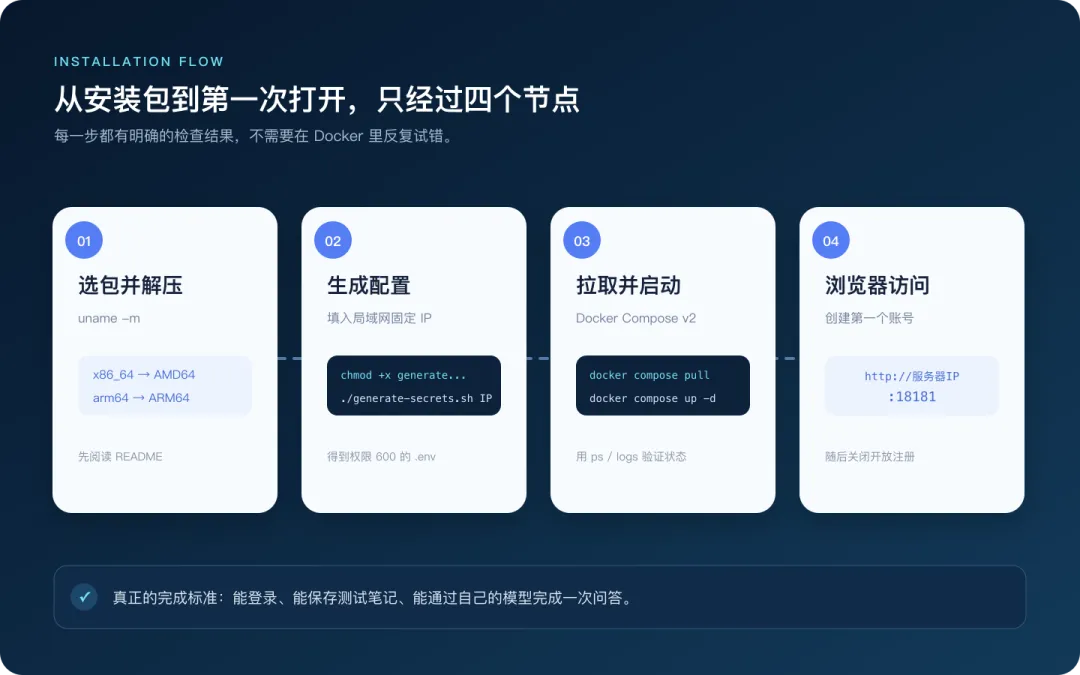
第一步:确认设备是 AMD64 还是 ARM64
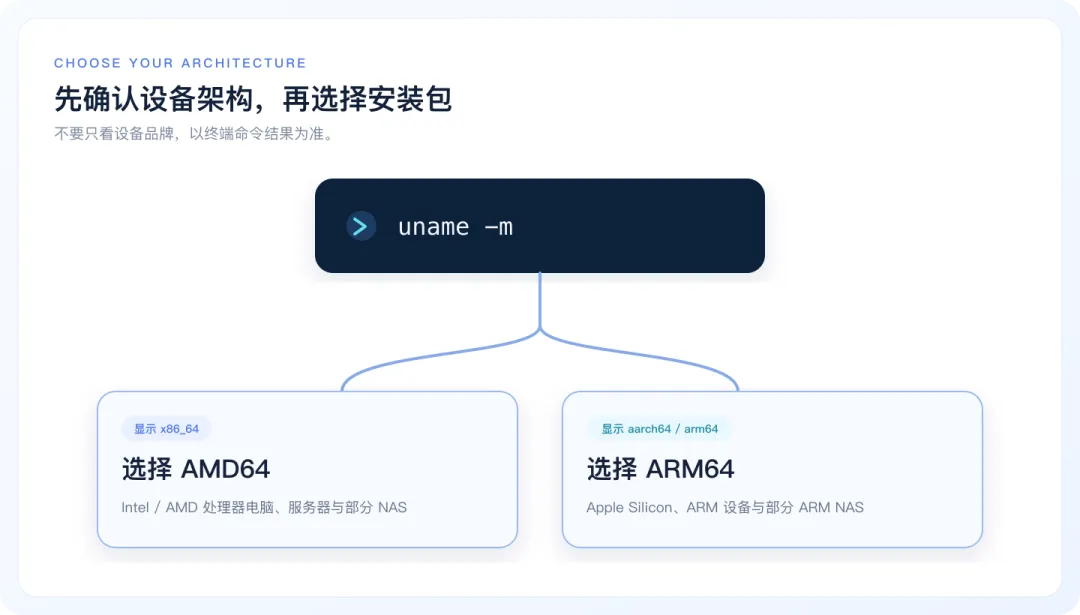
体验包同时提供 AMD64 和 ARM64 两种版本。选错架构,镜像通常无法正常运行。
在准备部署 SunNote AI 的设备终端执行:
bash
uname -m
显示 x86_64:选择 AMD64 安装包;显示 aarch64或arm64:选择 ARM64 安装包。
常见 Intel / AMD 处理器的电脑和部分 NAS 通常是 AMD64;Apple Silicon 和部分 ARM NAS 通常是 ARM64。不要只凭品牌判断,最好以命令结果为准。
当前安装包中的文件名分别是:
text
sunnote-v4.3.0-rc.1-test-installer-amd64.tar.gz
sunnote-v4.3.0-rc.1-test-installer-arm64.tar.gz
只需要解压与你设备匹配的一份。
STEP 03
第二步:下载、校验并解压安装包
文章末尾提供当前体验包下载入口。
下载完成后,建议先按安装包顶层说明校验 SHA256SUMS。在 macOS 中可以使用:
bash
shasum -a 256 -c SHA256SUMS
不同系统的校验命令可能不同。校验失败时不要继续安装,请重新下载或在体验群反馈。
解压与你架构对应的压缩包,进入生成的目录:
bash
tar -xzf sunnote-v4.3.0-rc.1-test-installer-amd64.tar.gz
cd sunnote-ai-test
ARM64 用户把压缩包文件名替换为 ARM64 版本即可。
进入目录后,可以看到:
README-安装说明.md:当前版本的完整安装说明; docker-compose.yml:服务编排文件; .env.example:配置模板; generate-secrets.sh:首次安装密钥生成脚本; 更新与备份说明.md:升级、备份和数据恢复注意事项; 安装清单、SBOM 和第三方许可文件。
STEP 04
第三步:填写服务器 IP,并生成自己的配置
全新安装时,在 sunnote-ai-test 目录运行:
bash
chmod +x generate-secrets.sh
./generate-secrets.sh 192.168.1.50
请把示例 IP 192.168.1.50 换成这台设备在局域网中的固定 IP。
脚本会自动完成几件容易出错的事:
从 .env.example创建新的.env;将访问地址设置为 http://服务器IP:18181;为数据库、登录会话、AI 配置、调度器、Bot Worker 和 Skill Runner 分别生成随机密钥; 将 .env权限设置为600;如果发现已有 .env,拒绝直接覆盖。
.env里包含真实密钥。不要把它发给别人,不要截图,不要上传网盘,也不要提交到公开代码仓库。
如果 IP 输入错误,而且此时还没有产生正式数据,可以先备份并删除刚生成的 .env,再重新运行脚本。已有真实数据后,不要随意更换数据库密码或重新生成配置。
STEP 05
第四步:拉取镜像并启动 SunNote AI
准备好 .env 后,只需要执行两条主要命令:
bash
docker compose pull
docker compose up -d
首次拉取镜像约 1 GB,时间取决于网络环境。
启动完成后查看容器状态:
bash
docker compose ps
需要查看应用日志时执行:
bash
docker compose logs --tail=100 app
不要把完整日志直接公开。分享日志前,请删除 Token、Cookie、邮箱、内网地址和其他敏感内容,并尽量只保留与问题发生时间相关的一小段。
STEP 06
第五步:打开页面,创建第一个账号
浏览器访问:
text
http://服务器IP:18181
例如服务器 IP 是 192.168.1.50,访问地址就是:
text
http://192.168.1.50:18181
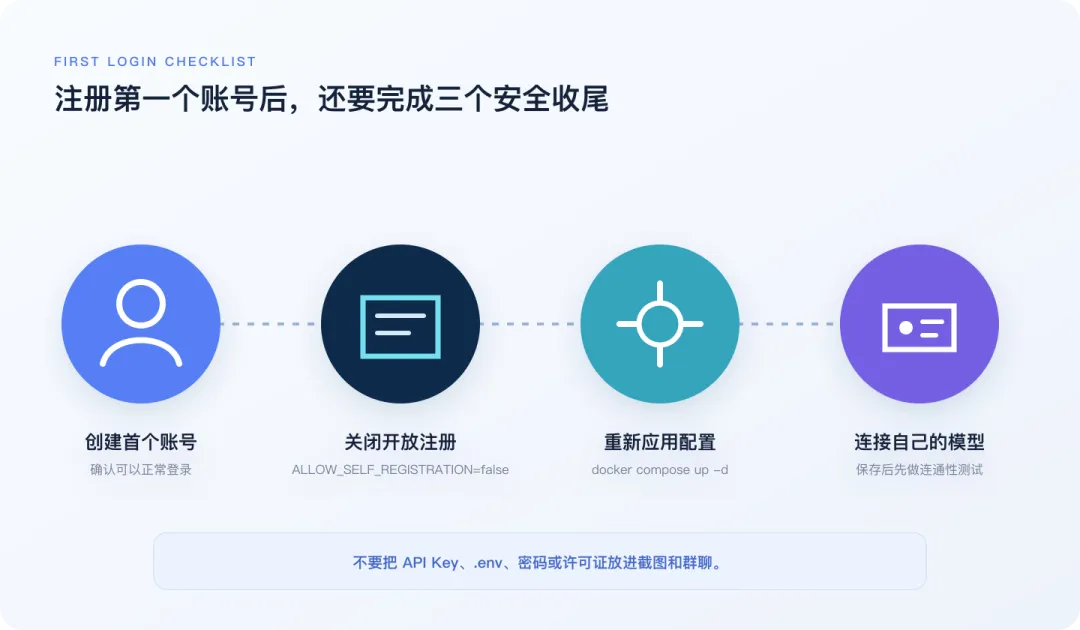
首次安装默认允许注册。请创建第一个账号并确认能够正常登录。
创建完成后,立即打开 .env,将:
dotenv
ALLOW_SELF_REGISTRATION=true
修改为:
dotenv
ALLOW_SELF_REGISTRATION=false
然后重新执行:
bash
docker compose up -d
这样可以关闭公开注册,避免局域网中的其他人自行创建账号。
STEP 07
第六步:连接自己的 AI 模型
安装包不包含任何第三方模型 API Key,也不包含模型调用费用。
登录 SunNote AI 后,进入 设置 → AI 模型,填写你准备使用的:
API Key; Base URL; 模型名称; 如有需要,再配置视觉模型或其他专项模型。
保存后先执行连通性测试。
如果使用下拉列表中没有预置的 OpenAI 兼容服务,需要先登记你确认可信的 Base URL。这个地址会接收模型密钥和完成任务所需的对话内容,不要填写来历不明的接口。
当前体验包默认禁止访问 localhost 和局域网 IP 形式的模型地址。如果确实要连接 NAS 内网中的 Ollama、vLLM 等服务,需要部署者理解风险后,在 .env 中单独设置:
dotenv
ALLOW_PRIVATE_AI_BASE_URLS=true
连接外部模型时,完成任务所需的内容可能会发送给相应服务商。自托管不等于所有处理都完全离线,请根据资料敏感程度选择模型和能力。
STEP 08
第七步:用一篇测试笔记完成验收
不要一开始就把全部私人资料导入系统。建议先用虚构内容做一个最小验证:
新建一个名为“产品体验”的笔记本; 创建一篇不含隐私信息的测试笔记; 在笔记中写入几段文字并保存; 打开智能分析或私人助理,让 AI 总结这篇笔记; 确认笔记、登录、模型调用和页面刷新均正常。
完成这一步,才说明“容器启动”真正变成了“产品可以使用”。
下一篇文章,我会继续讲第一次打开 SunNote AI 后,如何建立第一个笔记本、导入第一批资料,并让私人助理真正使用你的内容。
STEP 09
遇到问题,先检查这五件事
1. 页面打不开
确认访问的是服务器真实 IP,而不是另一台电脑上的 127.0.0.1;同时检查 docker compose ps 中服务是否正常运行。
2. 镜像无法启动
再次运行 uname -m,确认没有把 AMD64 与 ARM64 安装包选反。
3. 拉取镜像很慢或失败
先检查服务器访问 Docker Hub 的网络情况,再重新执行 docker compose pull。不要反复删除数据目录或数据卷。
4. 注册完成后仍能看到注册入口
确认已经把 ALLOW_SELF_REGISTRATION 修改为 false,并重新执行了 docker compose up -d。
5. AI 模型连接失败
检查 Base URL、模型名称、API Key 和服务商账户状态。不要在截图或群聊中展示完整 API Key。
STEP 10
安装和升级时,尤其不要做这些事
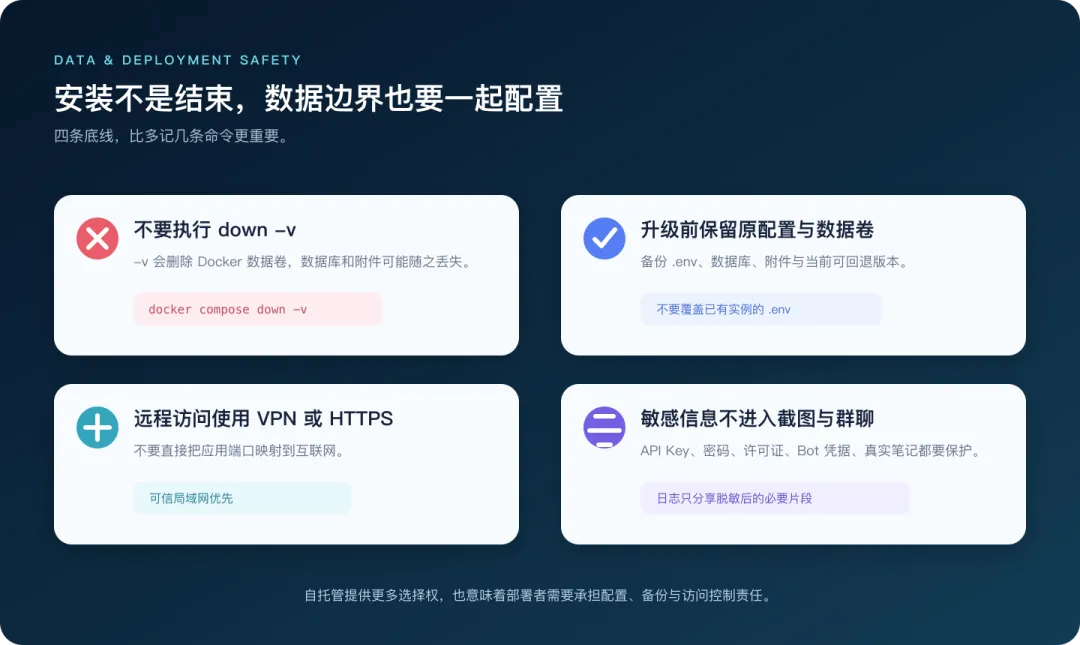
不要执行 docker compose down -v,其中-v会删除数据卷;不要用安装包里的示例配置覆盖已有实例的 .env;不要在升级时改变原来的 Compose 项目名; 不要把 18181 端口直接暴露到公网; 需要远程访问时,优先使用受控 VPN 或正确配置的 HTTPS 反向代理; 不要在公开页面、群聊或截图中发送 API Key、密码、许可证、Bot 凭据、数据库或私人笔记。
当前 v4.3.0-rc.1 是体验候选版本,不应当作正式生产或销售版本。建议先在可信局域网和非关键数据中体验,重要资料始终保留独立备份。
STEP 11
下载 SunNote AI 体验安装包
夸克网盘:
https://pan.quark.cn/s/fec34eb92266?pwd=gzTc
提取码:gzTc
下载后请先阅读顶层 README-请先阅读.md 和对应架构包内的 README-安装说明.md。
STEP 12
加入 SunNote AI 体验交流群
如果安装过程中遇到问题,可以在群里说明:
设备型号与 CPU 架构; 操作系统或群晖 DSM 版本; 安装包版本; docker compose ps的结果; 已脱敏、与问题时间对应的少量日志。
请不要发送 .env、完整 API Key、数据库、Bot 凭据或真实笔记。
当前群二维码有效至 2026 年 10 月 19 日。
二维码失效后,请在公众号后台回复 「试用」,获取最新入口。
说明:本文由产品团队整理,AI 参与文字与信息图制作。命令和版本信息依据当前体验安装包核对;后续版本可能调整,请以安装包内最新版说明为准。自托管不等于绝对安全,也不代表所有处理都完全离线。