ARTICLE · 1185203
剪视频不用开电脑:倍速+画质+声音,新版全搞定
剪视频不用开电脑:倍速+画质+声音,新版全搞定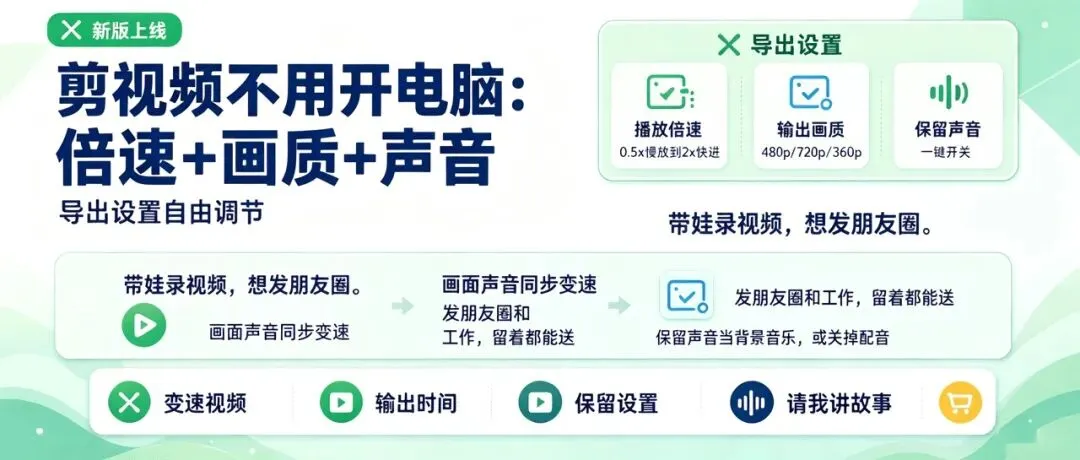
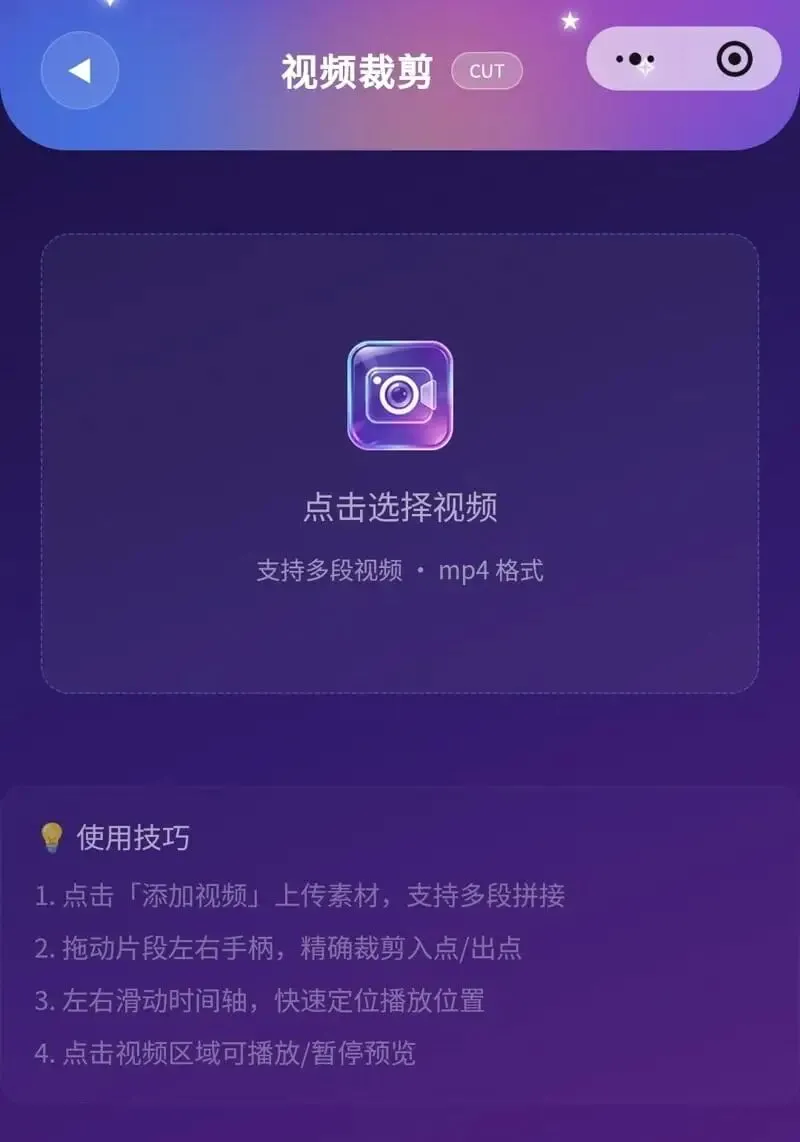
周末带娃去公园拍了段视频,想发家族群,结果前面30秒全是对焦没对上的糊画面,后面才是娃笑的正片。你打开手机想剪一下,翻了翻桌面,突然想起来自己根本没装剪辑软件。算了,原片发了,尴尬。 我也是这样,直到后来在微信里摸到了这个东西:「蓬勃工具箱」里的视频裁剪。说真的,我现在离不开它。最近它更新了一版,我试用完第一反应是:这也太懂人了。 操作其实特别简单,三步就搞定(图里我都截好了): 在工具箱首页直接点“视频剪辑”,进去后看到“点击选择视频”,支持mp4格式,还能多段拼接。底下那几个使用技巧挺实用:拖动左右手柄就能掐头去尾,滑动时间轴快速定位,点画面还能随时预览。 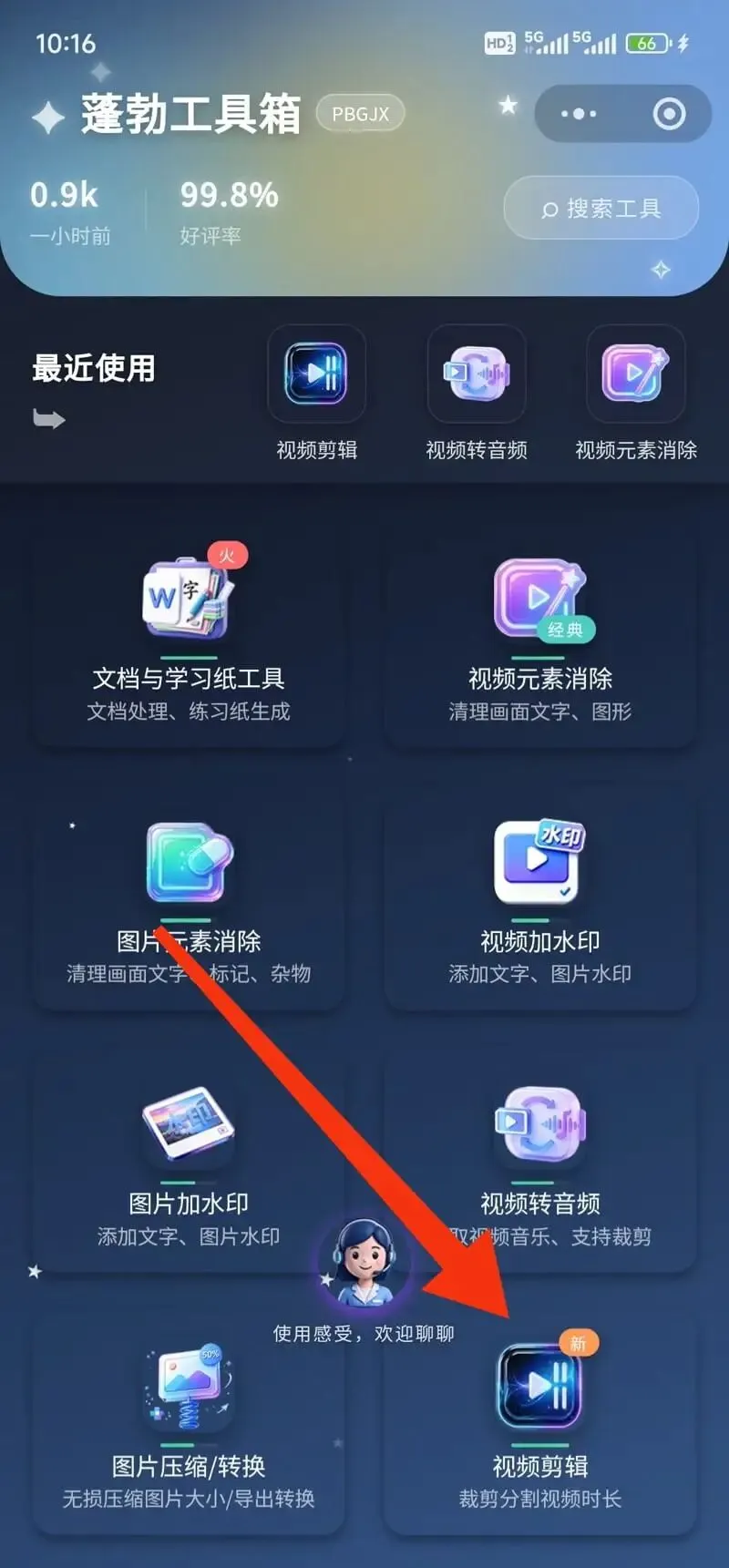
选好视频后,比如你录了15秒,只想留中间2秒,直接拖那个白色手柄。多段添加、删除都顺手,日常把废话掐掉,留精华就行。 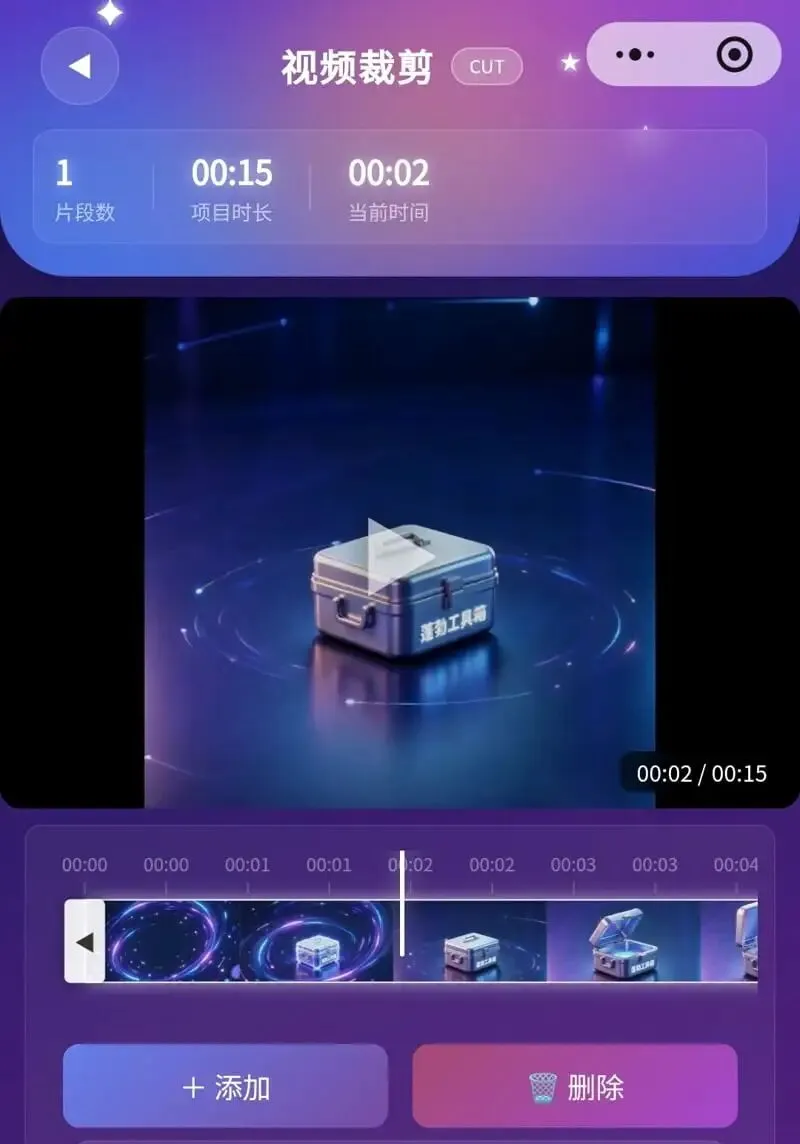
重点来了!底部这个【导出设置】面板,这次更新最懂人: 🎬 播放倍速:0.5x慢动作到2x快进,画面声音同步变速。网课回放想提速,或者拍了段慢动作想发朋友圈,直接调。 🖼 输出画质:原画(720×720)、480p、360p任选。发朋友圈480p体积小加载快,工作素材留档选原画,自己掌控。 🔊 保留声音:一键开关。想留原声当背景音,或者关掉配自己旁白,导出前搞定,不用额外处理。 调好直接点「导出并保存」,完事。 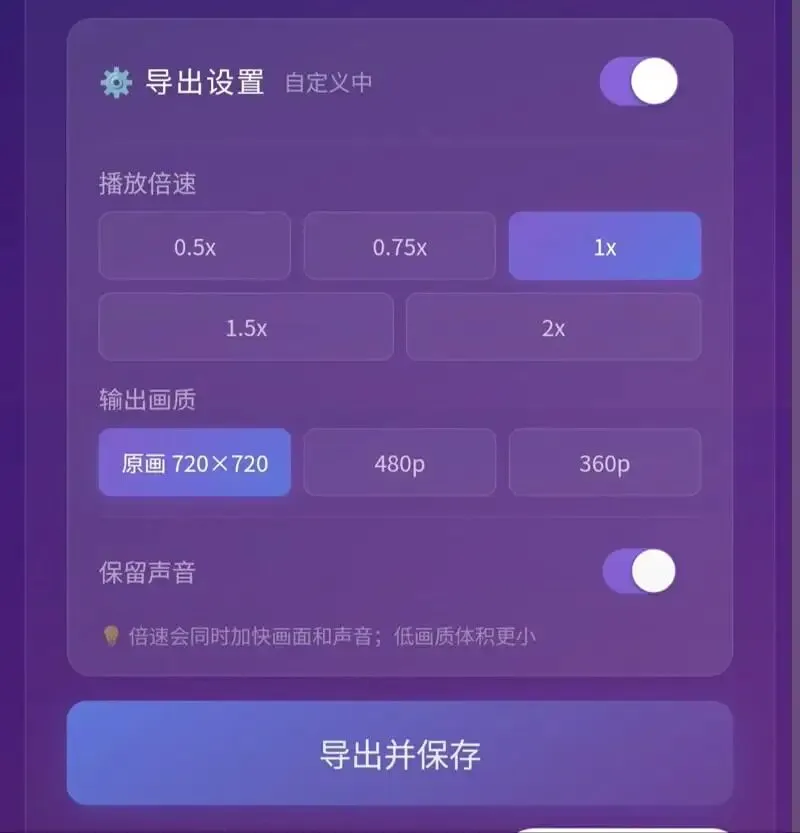
对了,如果你之前看过我那篇视频转音频的教程,这个“保留声音”刚好衔接——裁剪完留原声,再丢进转音频工具提取,一条龙。 下方视频转音频教程链接: 视频提取音频上新,4种场景模式,支持片段截取、倍速、导出MP3发送微信 说真的,这种小工具就像家里的剪刀。你不会天天用,但需要的时候找不到会抓狂。现在它就在你微信里,想剪就剪,30秒的事。下次再遇到“这段视频前面好废想去掉”的时刻,别忍了,打开试试。 👉 顺手的事: 同工具箱里还有「视频转音频」「视频加水印」「图片压缩」等,都是微信里直接操作。 👇点击下方小程序「蓬勃工具箱」,直接体验新版视频裁剪,好用记得收藏~ 蓬勃工具箱
你有没有这种时候——
第一步:找到入口,选视频
第二步:时间轴精准裁剪
第三步:新版“导出设置”太香了