ARTICLE · 1189093
AI知识库需要的两个软件怎么装、怎么连
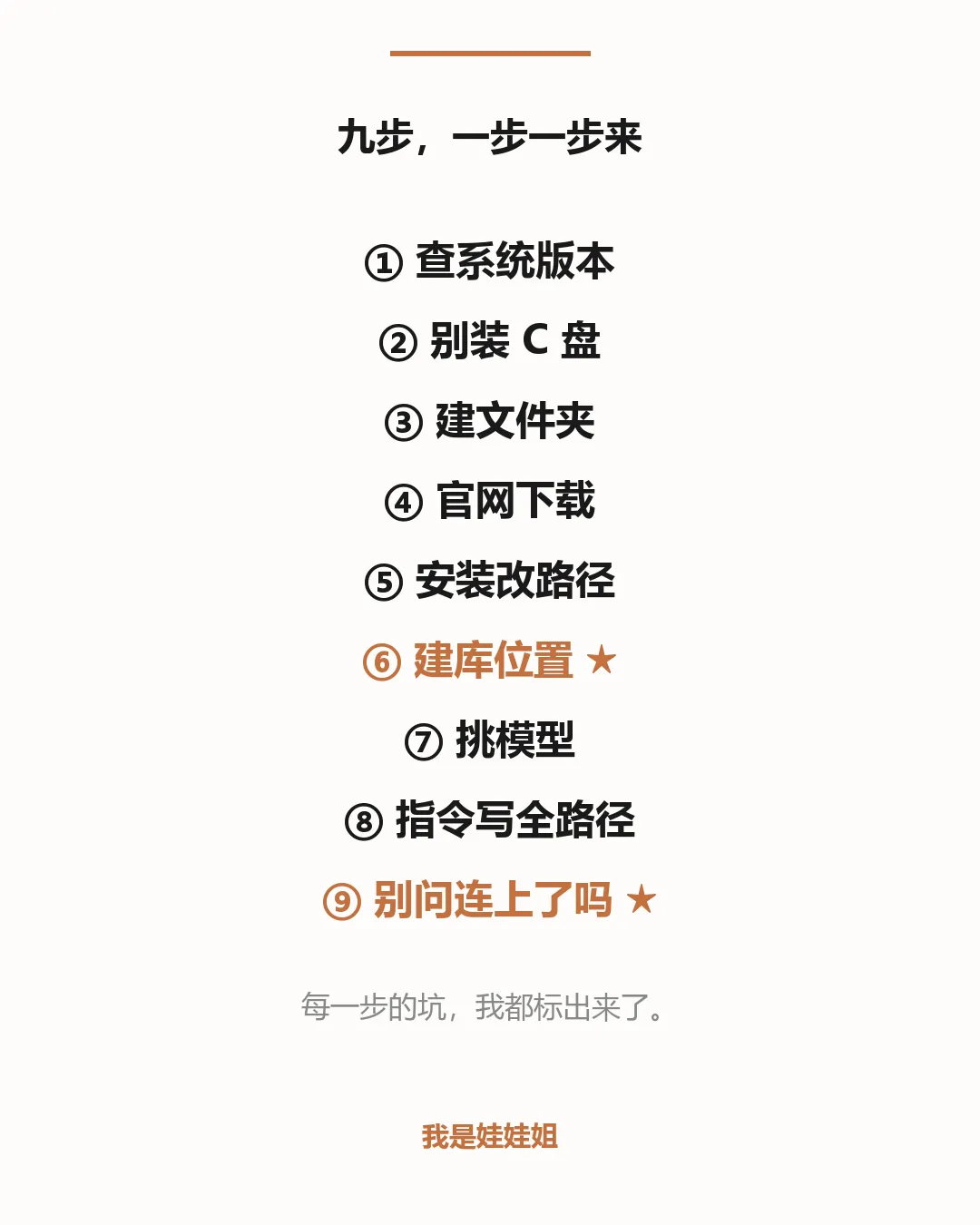
九步保姆级。慢一点没关系,照着点一定能装通
上两回分别说了:
1、WorkBuddy 干活,Obsidian 记事。AI知识库保姆级教程
2、没想明白用它干什么,别买电脑。有人看了我的视频,说要去买台电脑了
这回说怎么装。
我做这个教程不是为了做技术博主,是为了在自己副业做自媒体成长型博主,它是一个工具,给我提高效率,作为一个Ai员工使用的。我平时要上班的人,时间不够用,想省点时间。
下面九步,一步一步来。每一步的坑我都标出来了。
一、先看你的电脑够不够格
必须是 Windows 10 或者 Windows 11。Win7、Win8 不行——不是慢,是打不开。
怎么看?桌面上右键「此电脑」→ 点「属性」。
桌面上找不到「此电脑」?按住键盘上的 Win 键 + E,弹出的窗口左边一列,最上面就是。
现在基本都是 64 位,不用特意查。
二、这一步最要命:别装 C 盘
C 盘是系统盘,它得留地方给自己喘气。塞满了不是"变慢"这么简单——是打字都不出来、文件存不进去。
我自己在这上面栽过:C 盘飘红,我花了将近四个小时清理搬家。那四个小时,我干什么不好。
这一步多花三十秒,省的是四个小时。
装哪个盘?打开「此电脑」,看每个盘下面的容量条,挑一个还没变色、剩余 50G 以上的。D 盘、E 盘、F 盘都行。
三、先建好文件夹
在你挑好的那个盘里,手动建两个文件夹,比如:
D:\AI-Tools\
├─ WorkBuddy
└─ Obsidian
命名说个准确的话,上次我讲得太绝对了:路径可以有中文,两个软件都认。
真正容易出问题的是两样:别用空格,别套太深。
一句话:短、干净、你自己一眼能认出来。我自己的库就叫「娃娃姐的知识库」,用着一点问题没有。

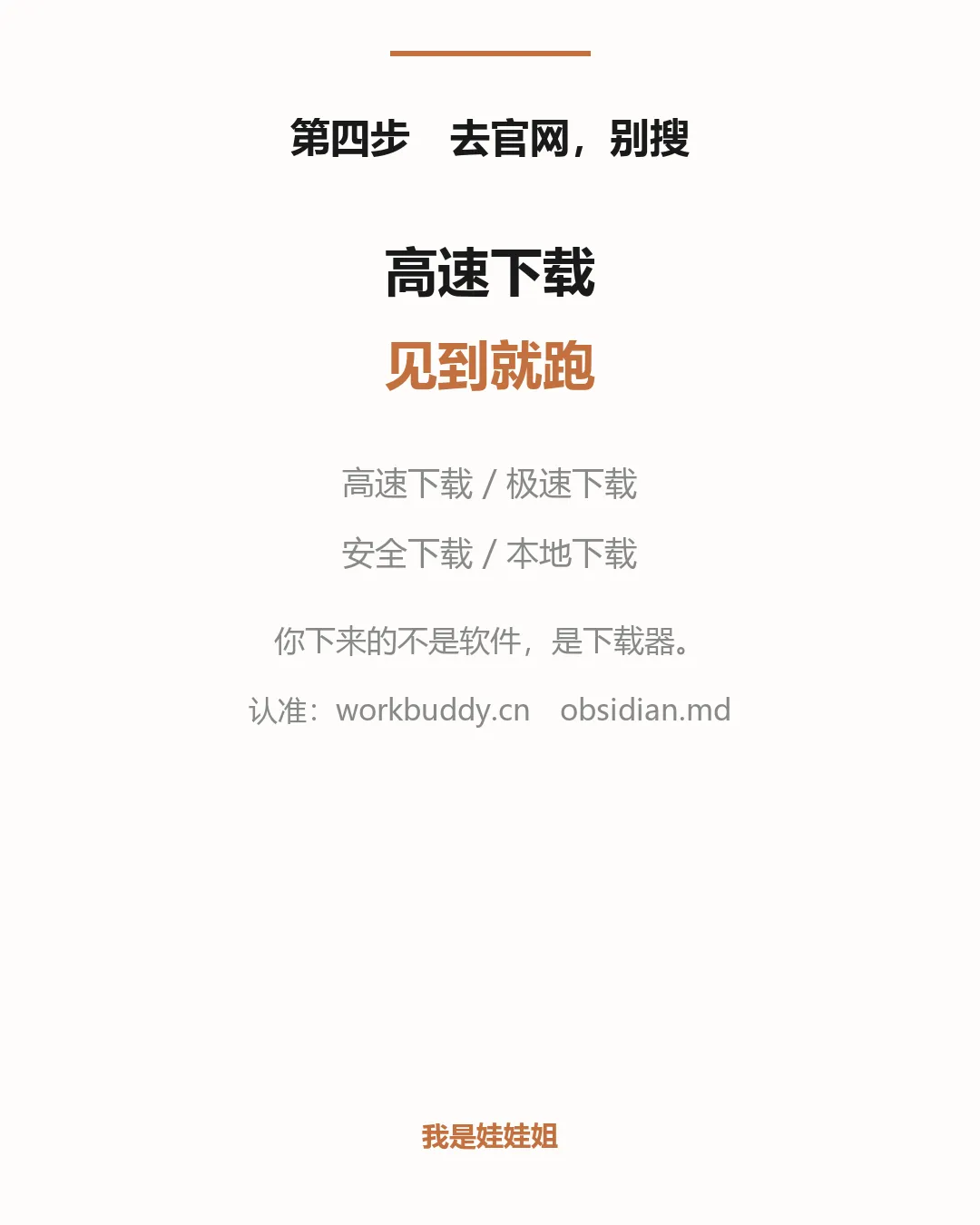
四、去官网下,别在搜索框里搜
网址你手动敲进去,就这两个:workbuddy.cn 和 obsidian.md。
为什么不让搜?搜出来的前几条经常是带"广告"小标的下载站。点进去,最显眼的按钮写着——高速下载。
记住这四个词:高速下载、极速下载、安全下载、本地下载。见到一个都别点。
点了会怎样?你下来的不是软件,是个下载器。它一边假装给你下载,一边顺手塞一堆弹窗、改你浏览器主页,删起来比装还麻烦。
真的按钮长什么样?就写着"Windows 下载""Download""免费下载",很朴素那种。
再补一条:Obsidian 是免费的。 谁让你掏钱买这个软件,直接关掉。
最后一件事:Obsidian 的服务器在国外,晚上下载很慢。建议早上起来下,几分钟搞定。
五、安装的时候,别一路点下一步
两个安装包都下好以后,双击安装。
安装向导基本都会给你一个「自定义安装」或者「浏览」的按钮。别闷头点下一步,点它,把路径改成你第三步建好的那个文件夹。
很多人不是不想改,是压根不知道能改——结果装完就在 C 盘了。
六、装完先开 Obsidian,做两件事
先别急着开 WorkBuddy,先开 Obsidian。
第一件:它默认是英文界面。 点左下角齿轮图标 → 找 About(关于)→ 里面有 Language(语言)→ 选「简体中文」,重启一下界面。
第二件,也是最关键的: 它会问你要不要建新的「保险库」。
"保险库"听着唬人,其实就是一个装笔记的文件夹,没别的。
点创建,然后——位置一定要选你第三步建的那个文件夹,别用它的默认位置。
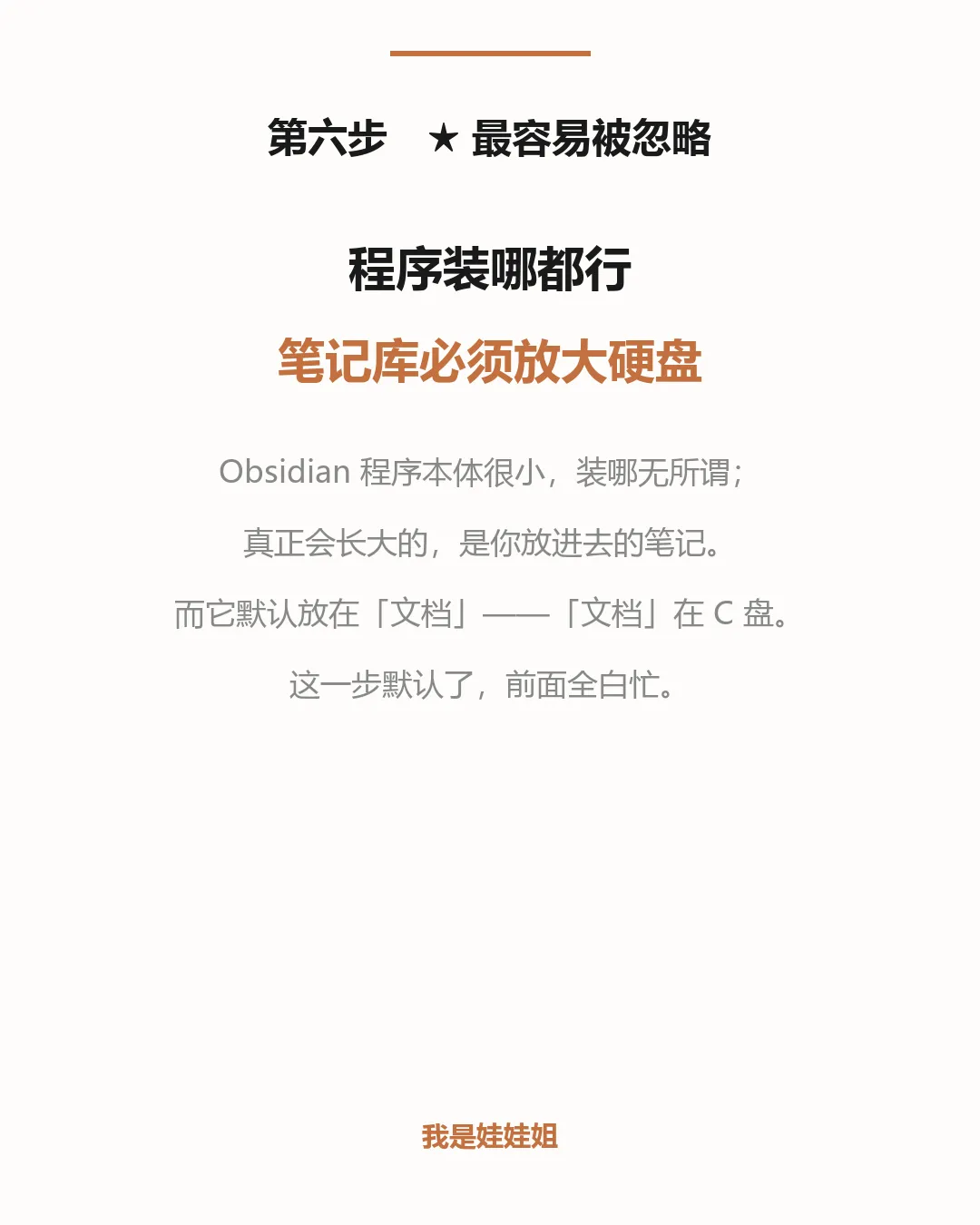
这里我要停下来重点说一句:Obsidian 那个程序本体很小,装在哪儿真无所谓。真正会长大的,是你放进去的笔记。
而它默认放在哪儿?「文档」文件夹里——「文档」在 C 盘。
前面讲了半天"别装 C 盘",这一步要是默认了,你的库就悄悄长在 C 盘,笔记越攒越多,照样飘红。等于白忙。
记住这一句:程序装哪都行,笔记库必须放大硬盘里。
至于 WorkBuddy,装完打开,跟着提示扫码或者账号登录就行。
七、对话框右下角,先挑模型
回到 WorkBuddy 对话框,看右下角、麦克风图标旁边,有个下拉框,点开,里面有好几个模型。
这里我把话说准,不糊弄你:它不叫免费。
只要让它干活——查东西、写文章、做表——它就消耗 token,token 你可以暂时理解成积分,是要花钱的。
准确的说法是:练手阶段,挑额度宽松的那个,别一上来就用最贵的。
八、下指令,路径必须写全
对着对话框打字,就这么说:
WorkBuddy,请你帮我连接 D 盘的 Obsidian 知识库,地址是 D:\AI-Tools\Obsidian。目的是为了方便我以后在这里和你沟通的内容,都能存到这个 Obsidian 里。
上面那个地址是举例子,你要换成自己第三步实际建的那个文件夹。
路径怎么找最省事?打开那个文件夹,点上面的地址栏,复制下来粘贴进去。
别跟它说"你帮我找找我那个 Obsidian 在哪儿"。 让它猜,它猜错了会自己给你新建一个空库。到时候你以为连上了,进去一看是空的,根本不知道问题出在哪儿。
九、别问它"连上了吗"
这是我最想让你记住的一条。
连完以后,很多人会问:"请帮我看一下我们是不是已经连上了?"
千万别这么问。 它基本一定会回你"已经连好了"——那是它说的,不是真的。AI 特别爱给肯定回答,它自己都分不清是真做了还是没做。
正确做法是:让它做一件你亲眼能看见的事。
请你在这个 Obsidian 库里新建一个文件夹叫【连接测试】,在里面写一张笔记,标题叫【测试成功】,内容写今天的日期。
然后你自己打开 Obsidian——不是问它,是自己打开软件去看。
看到了《测试成功》那张笔记,那才算真的通了。没找到?说明没连上,回到上一步,把路径写清楚再来一次。
这张测试笔记留着也行,删掉也行,不影响。

记住这三句就够了
别装 C 盘
官网下载,高速下载别点
别问"连上了吗",让它做给你看
到这儿,两个软件就装好、连上了。以后你说的每一句话,都在往一个丢不掉的地方存。
装上了,才算开始。
下一篇
下一篇我讲另一件事:每一步为什么这么定、踩了会怎样、卡住了怎么救。那篇是付费的,几块钱。
只是想把软件装上、先跑起来的,今天这篇就够用,不用等。
你卡在第几步?评论区告诉我,我一条条看。
我是娃娃姐