ARTICLE · 1196240
企业微信App下载安装(5.0.12最新版)|WorkBuddy 已上线
企业微信 · 办公利器
企业微信 5.0.12 下载安装
WorkBuddy 已上线 · AI 同事正式到岗
2026年10月最新版
🔍微信搜一搜:企业微信 5.0.12 下载
2026年10月14日,企业微信迎来了一次重量级更新。
这次更新的核心只有一个——WorkBuddy 正式进入企业微信。升级到 5.0.12 版本后,你就能在企业微信侧边栏找到它,像给同事派活一样给它布置任务,24小时随时开工。
不用装AI插件,不用跳转别的客户端。AI同事,正式上岗了。
下面把下载方法、版本更新内容和 WorkBuddy 的核心功能一次说清楚。
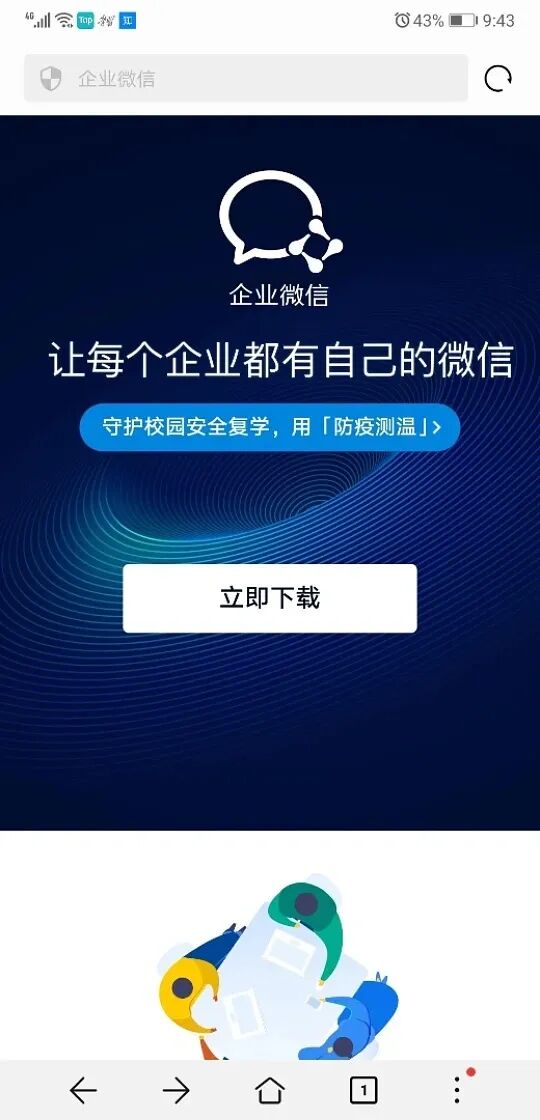
▲ 企业微信侧边栏新增「智能机器人」入口
📲 01 怎么下载安装 5.0.12 版本
老用户直接在应用商店更新就行。打开手机应用商店,搜索“企业微信”,点击更新。
新用户首次安装的,同样在应用商店搜索“企业微信”,认准腾讯官方出品,下载安装即可。
✅ 下载渠道
① 苹果手机:App Store 搜索“企业微信”
② 安卓手机:各品牌应用商店搜索“企业微信”
③ 电脑端:官网 work.weixin.qq.com 下载
④ 更新完成后,确认版本号为 5.0.12
安装完成后,用企业微信账号登录。首次使用 WorkBuddy,需要先到侧边栏的“智能机器人”入口申请领取。
小提示:WorkBuddy 的使用名额需要企业微信管理员在后台分配。如果你申请后提示“暂无可用名额”,联系公司管理员开通即可。
🤖 02 WorkBuddy 到底是什么
简单说,WorkBuddy 是企业微信与腾讯联合打造的AI 办公工作台。它以可对话机器人的身份进入企业联系人列表,你通过聊天的方式就能给它派活。
它和普通AI助手最大的区别在于:它能看懂你的工作上下文。在获得企业授权的前提下,WorkBuddy 可以直接读取企业微信里的消息、文档、会议纪要、日程、网盘文件等信息,结合具体业务背景来执行任务。
举个例子。你让它帮你看看某个项目的进度,它会自动翻群聊记录、查相关文档、调取会议纪要,理解背景后整理出结论,再把结果发回企业微信给你。
不用手动搬运资料,不用反复交代背景。企业微信里多年沉淀的工作经验、客户信息,都能直接转化为 WorkBuddy 可调用的“生产资料”。
🧠 WorkBuddy 三大核心能力
💬 对话派活 像找同事一样布置任务 | 📂 上下文理解 读取消息文档理解业务背景 | ⚙️ 自动执行 拆解任务交付完整成果 |
24小时随时开工 · 结果自动发回企业微信
📋 03 能力权限有哪些
WorkBuddy 企业版 5.8.0 同步支持企业微信账号登录。在企业授权范围内,可以调用以下能力:
📨 消息:读取和发送企业微信消息
📄 文档:访问和编辑腾讯文档
📅 日程:查看和管理工作日程
📹 会议:调取会议纪要和转写内容
☁️ 网盘:读写企业网盘文件
📧 邮件:处理工作邮件
👥 通讯录:查看企业组织架构
🔗 更多能力持续更新中……
管理员可以在后台统一配置权限,谁能用、用多少、能看什么级别的信息,全部可管可控。员工离职后,权限也能统一收回,数据安全有保障。
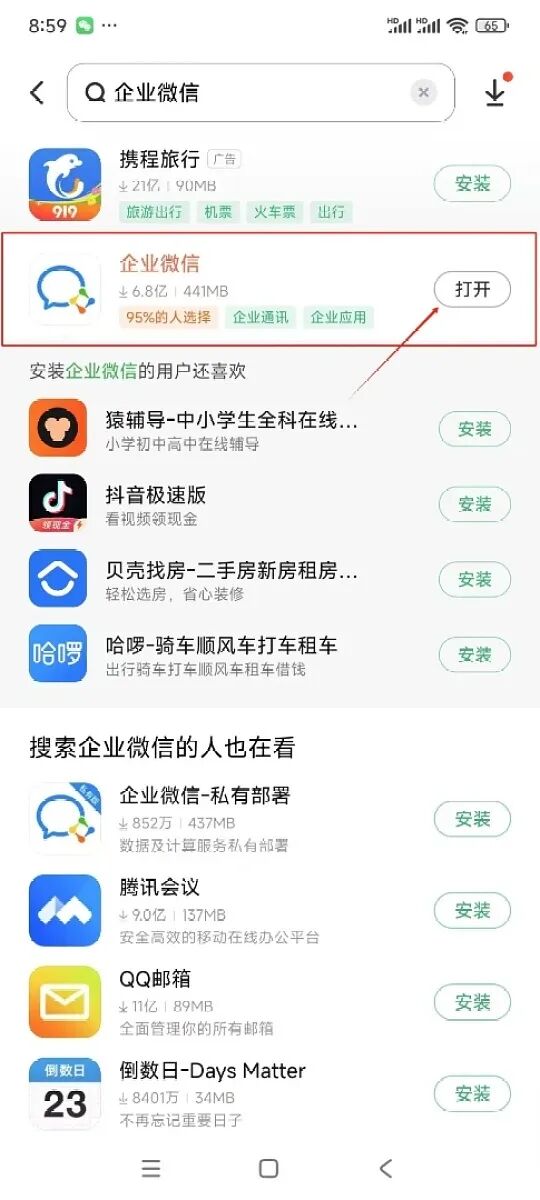
▲ 在企业微信侧边栏「智能机器人」处申请领取 WorkBuddy
🎯 04 实际能用它做什么
光说功能可能有点抽象,下面几个实际场景一看就懂。
项目协作。汇总项目群、会议和进度表信息,生成项目看板,整理进展与待办,识别潜在风险并提醒对应负责人。
经验复用。把已有的成交方法、历史方案和项目管理经验沉淀为可复用的业务资产,不用每次从零开始。
客户经营。AI 结合客户沟通记录识别意向、整理需求并同步 CRM;汇总服务群里的投诉与待办,衔接负责人,跟踪处理进度。
目前,欧莱雅、麦当劳、比亚迪等企业已经在探索落地“企业微信 + WorkBuddy”方案。
💡 小贴士 · 领取与使用
谁能领:面向企业微信已认证企业开放,目前有限免体验名额。
怎么领:升级企业微信到 5.0.12 → 侧边栏找到「智能机器人」→ 申请领取 WorkBuddy。
PC端增强:下载 WorkBuddy 5.8.0 企业版客户端,用企业微信账号登录,可调用更完整的能力。
管理员操作:企业管理员可在后台一键分派名额、管控算力消耗,防止资源浪费。
多模型可选:支持多种AI模型按任务灵活选择,企业也可接入自研和第三方 Agent。
一句话总结
应用商店更新企业微信至 5.0.12 → 侧边栏领取 WorkBuddy → 像找同事一样派活
PC端另下载 WorkBuddy 5.8.0 企业版,登录同一账号即可
企业微信目前已经覆盖超过 1400 万家真实企业与组织,每天通过企业微信服务的微信用户达到 7.5 亿。WorkBuddy 的加入,让 AI 真正进入了日常办公流程,而不是停留在独立的 AI 工具里。
今天的教程就到这儿。有用的话,转给身边的同事看看。