ARTICLE · 1198502
Enscape 4.20 渲染器中文版安装教程
| 更新内容 |
Enscape 4.20.0 更新内容
改进
合成网格线:现在可以为整个视口启用网格覆盖层,而不仅仅是在视频编辑器内,且该选项在渲染器工具栏收合时依然可用。
渲染器重置:通用设置现在提供渲染器状态的重置,清除着色器、流水线缓存以及存储的配置,从而在不重装的情况下恢复图形驱动问题。
光源管理:正交模式下瞬移到灯光时,移动变得平滑,而非瞬间吸附,与透视模式下的效果一致。
色彩管理:渲染图像现在嵌入标准的sRGB色彩配置文件,因此后期处理时颜色保持一致,无需手动设置配置文件。
Revit:中大型项目的实时更新明显更快,因为Enscape现在只隔离需要的元素,并在前期保留几何缓冲区,缩短每次编辑后的暂停时间。
导出文件替换:当目标文件夹中已有同名文件时,你可以选择替换它,而不是Enscape为文件名添加索引。
CAD 通信:Enscape 等待 CAD 时显示的消息现在显示应用程序名称,并建议检查是否有打开对话框。
修复的漏洞
SketchUp:修复了更新到 Enscape 4.19 后出现的一些材质显得褪色或透明的问题。
资产库:修复了在Chaos Cosmos服务停止时打开资产库时崩溃的问题,现在Enscape会解释问题,并在服务启动后接手。
资产库:修复了本地调用通过代理服务器的机器上资源库保持空置的问题。
渲染:修复了渲染单张图像时忽略了同步视图设置,使渲染后的图像不再与CAD视图不同。
BIM信息:修复了BIM信息面板空白,不再报告无BIM信息。
混沌助手:修复了从混沌助手拖拽资产时出现的几个未保存更改对话框。
材质:修复了Enscape在快速连续更换材质后变得无响应的问题。
导出:修复了关闭导出窗口后丢失的自定义导出路径。
人工照明:解决了人工照明中的稳定性和正确性问题。
天空:修复子采样激活时出现的天空渲染伪影。
独立导出:固定项目,没有保存视图,无法导出为本地或云端独立文件。
Envision Live Link:修复了点击渲染器视口后 Envision Live Link 下拉菜单依然可见的问题。
资产刷子:固定的资产放置,移动摄像机后刷子会落后于鼠标。
Chaos Cosmos:修复了使用旧版 Chaos Cosmos 浏览器时 Enscape 崩溃的问题。
通用设置:修复了过时图形驱动通知的文本对齐问题。
导航:修正了按一次方向键导致摄像机继续移动的问题。
灯光管理:修正灯光图标在选择灯光之前不会在仅可见模式下出现。
草地:修复了放置在场景底部的平面上草地未被渲染。
VR:减少VR中的闪烁,当一只眼睛遮挡区域而另一只眼睛未遮挡时,立体渲染效果更明显。
稳定性:修复了异常处理程序在处理早期错误时失效时可能发生的崩溃。
光线追踪:修正了阴影在动画内容中不总是正确更新的情况。
安装程序:修复了当安装路径包含非拉丁字母或非 Unicode 字符时,Archicad 和 Vectorworks 插件无法安装的问题。
已知问题
导航:沿Y轴移动时,按W键和S键在正字视图中不会被识别。
性能:在某些场景中,模型几何数据可以反复重新分配,这会拖慢渲染速度。
Revit:导出 .vrscene 时不包含栏杆和线条族几何体。
Vectorworks:在运行Enscape时创建或编辑数据可视化可能会让Vectorworks崩溃。
| 安装说明 |
Revit 2024、2025、2026和2027
SketchUp 2024、2025 与 2026 和 2027beta
Rhino 7 和 8.3(或更高版本)
Archicad 27、28 和 29
Vectorworks 2024、2025、2026和2027(包括与其新 OpenPBR 材质系统的兼容性)
系统要求
| 安装步骤 |
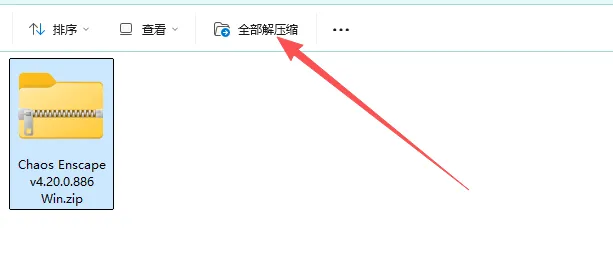
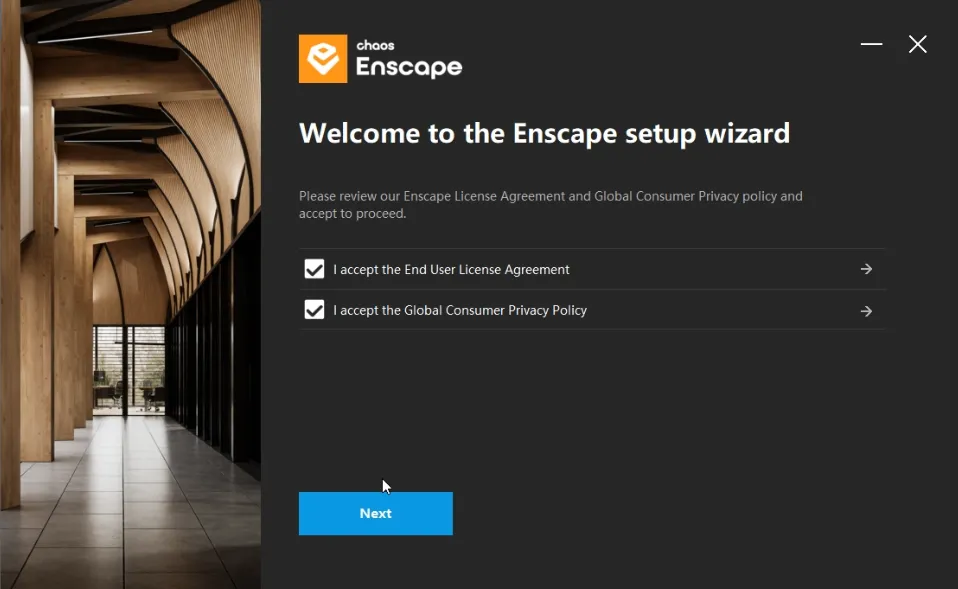
3、勾选前面两项,然后点击Next
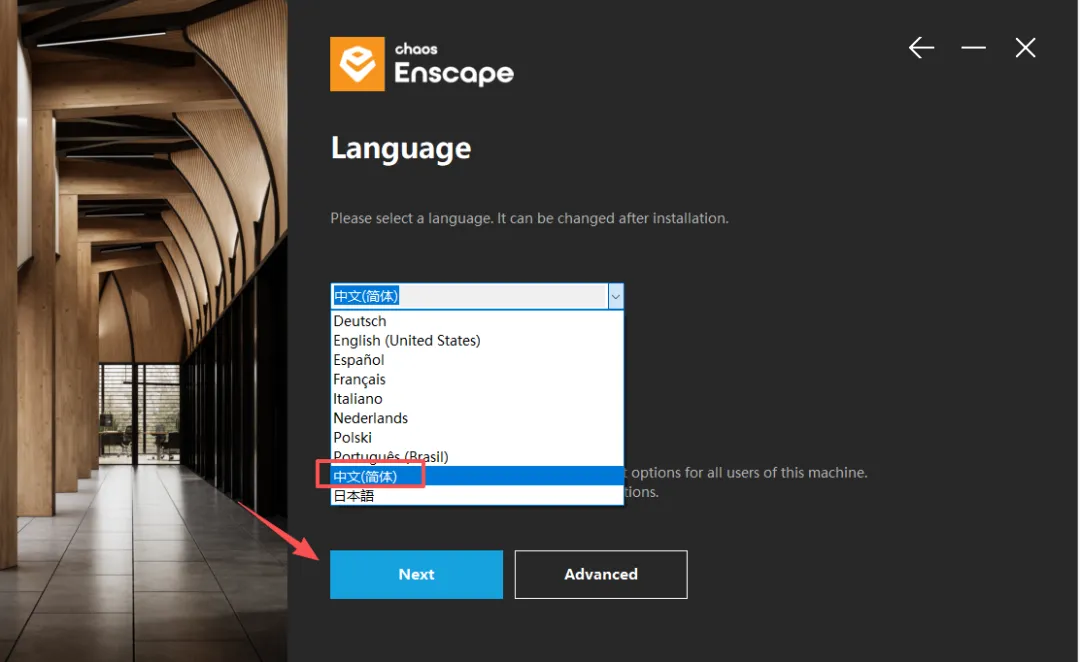
4、选择安装语言,根据需要选择中文简体,然后点击Next
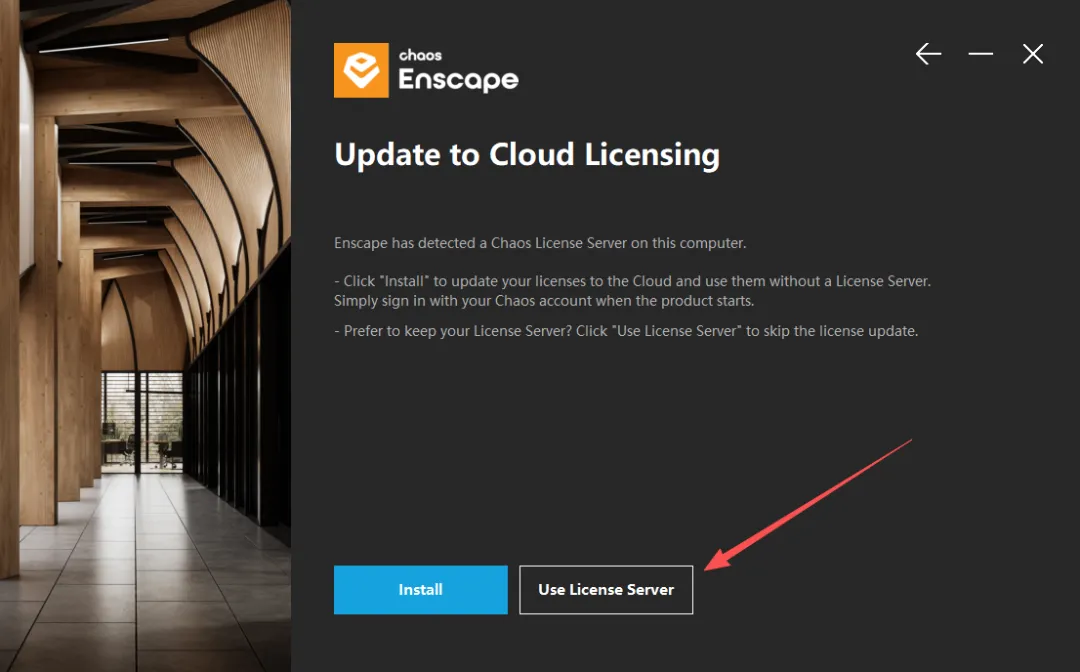
5、点击 Use License Server
6、选择 License Server,然后点击Next
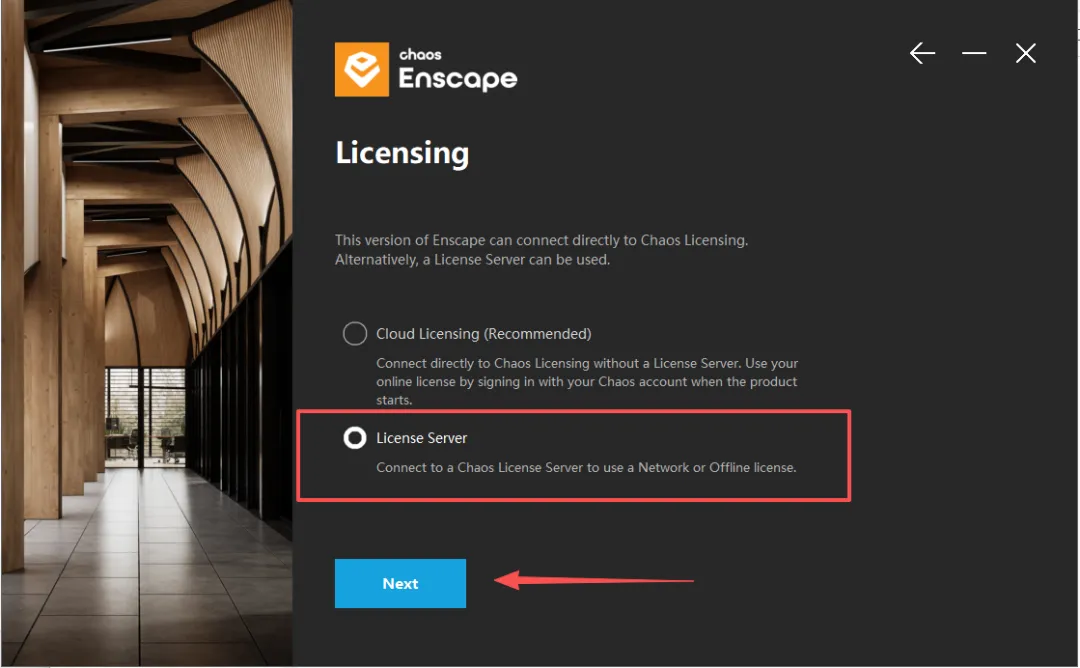
7、默认选择Local,然后点击Install
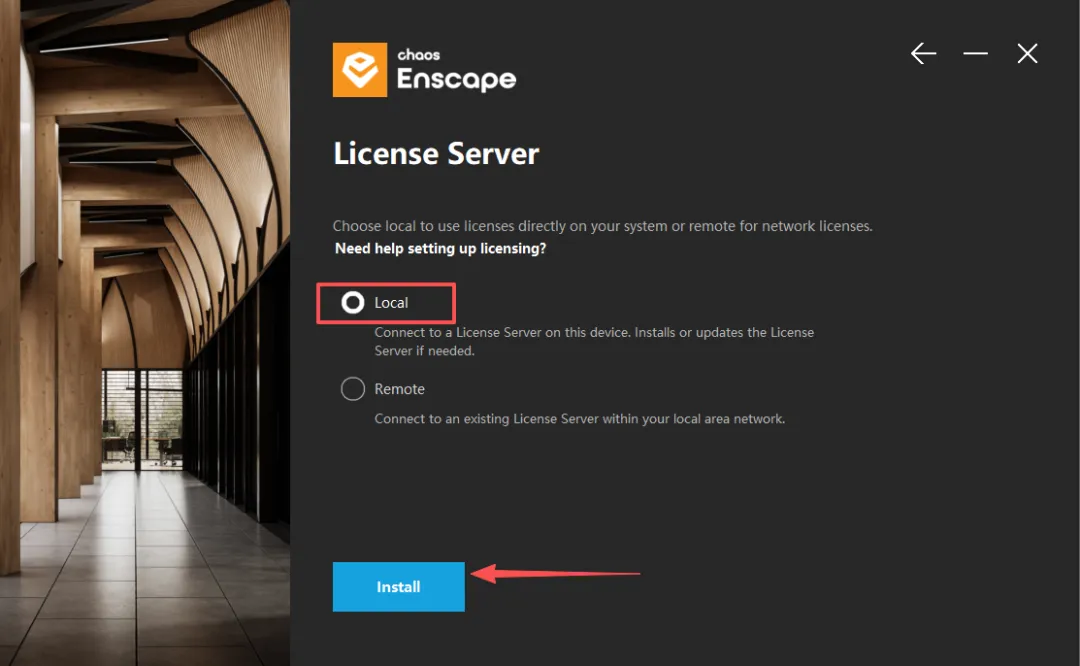
8、Enscape 正在安装中,等待安装完成
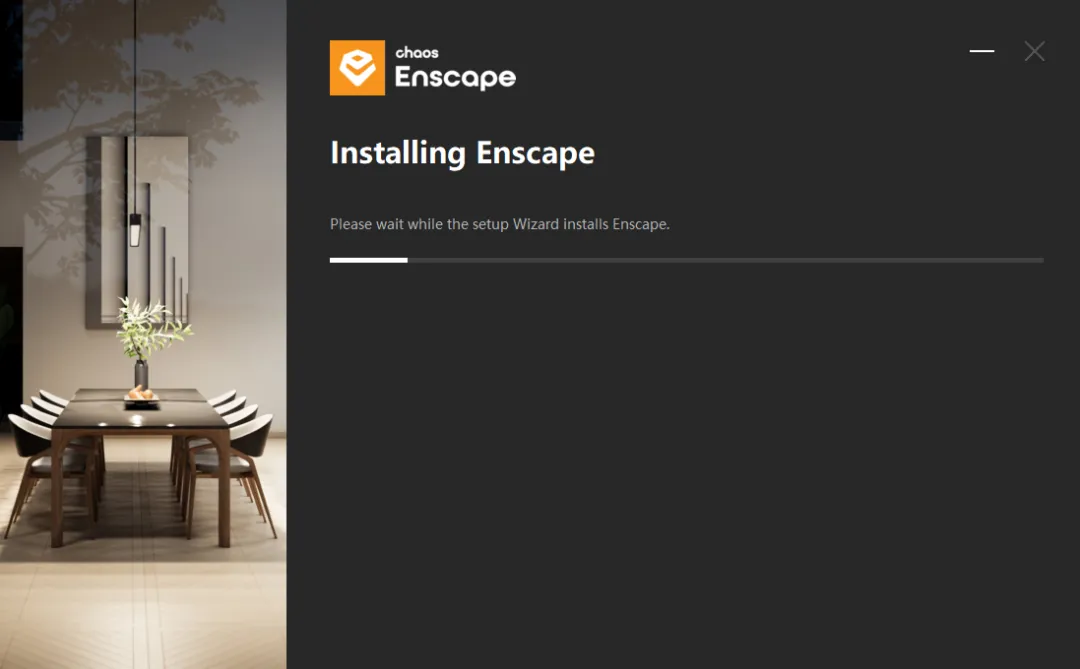
9、保持默认,然后点击Done
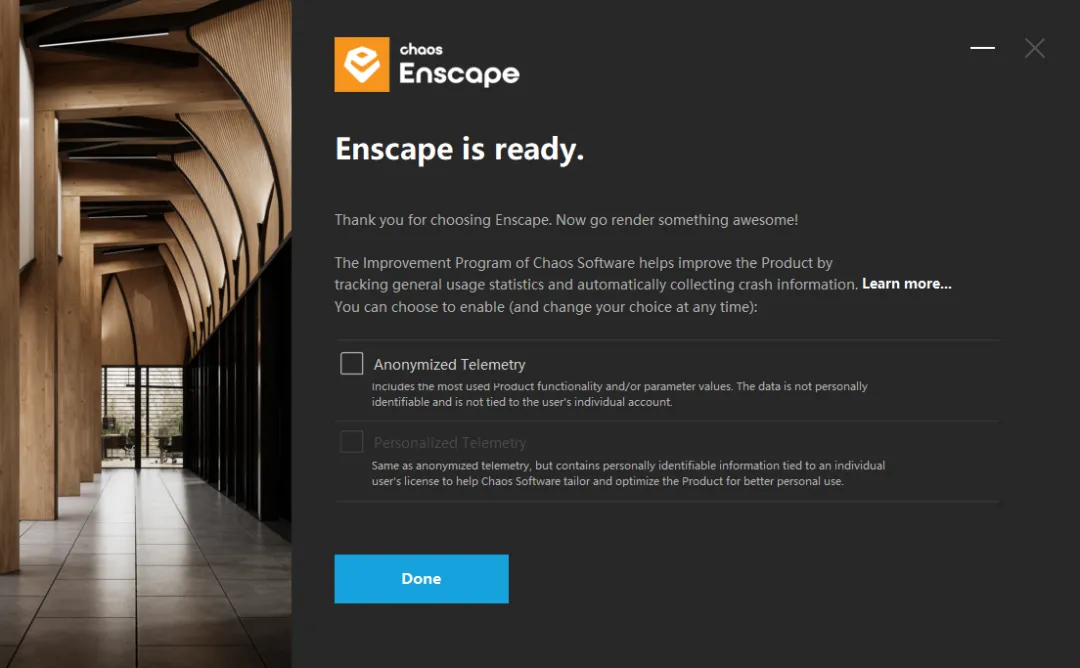
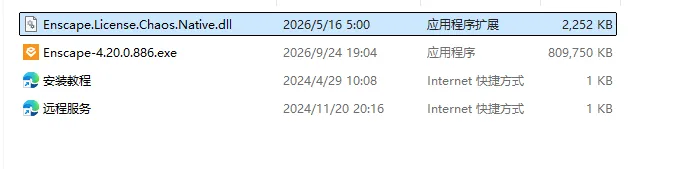
10、回到安装包,复制安装包内的 Enscape.License.Chaos.Native.dll
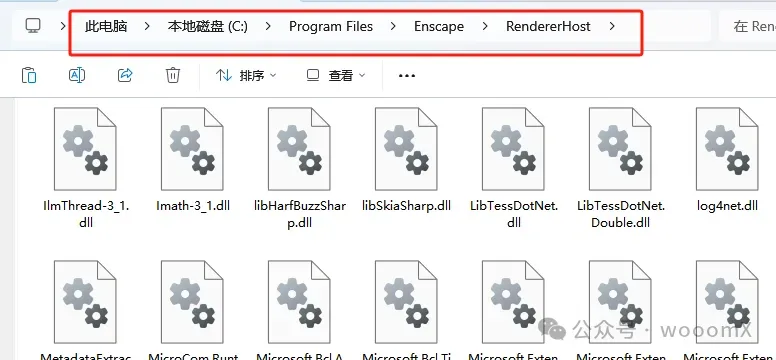
11、打开此路径 C:\Program Files\Enscape\RendererHost,将复制的Enscape.License.Chaos.Native.dll 粘贴到此路径替换即可
Revit 2024、2025、2026和2027
SketchUp 2024、2025 与 2026 和 2027beta
Rhino 7 和 8.3(或更高版本)
Archicad 27、28 和 29
Vectorworks 2024、2025、2026和2027(包括与其新 OpenPBR 材质系统的兼容性)
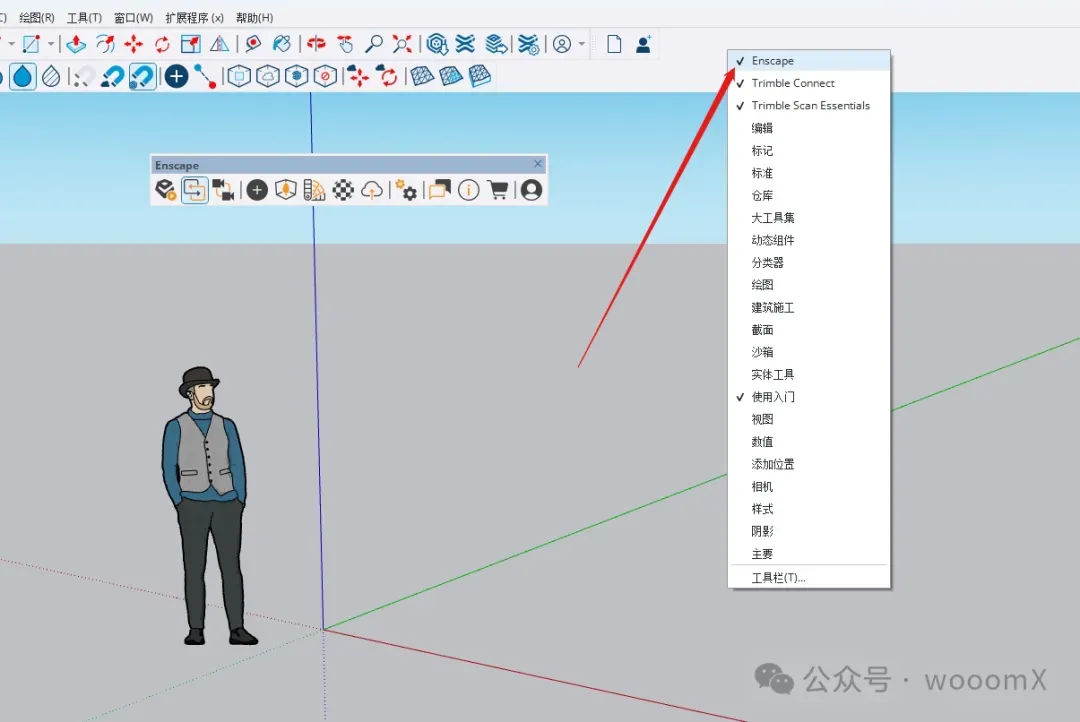
在SketchUp工具栏空白处右键,点击 Enscape 就会弹出工具栏
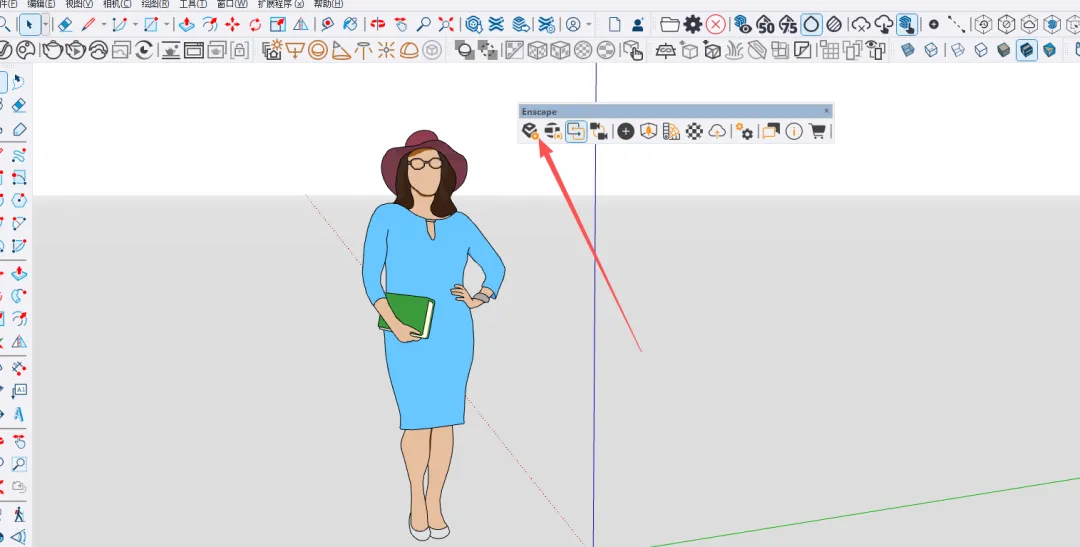
13、在Enscape工具栏点击启动
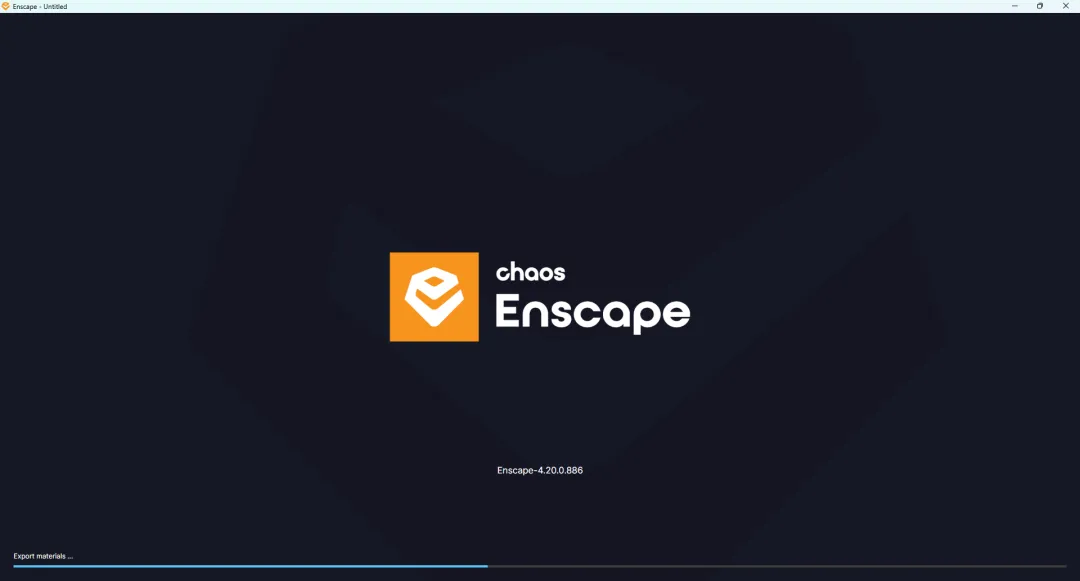
14、Enscape 启动加载中
15、进入后就可以开始使用了
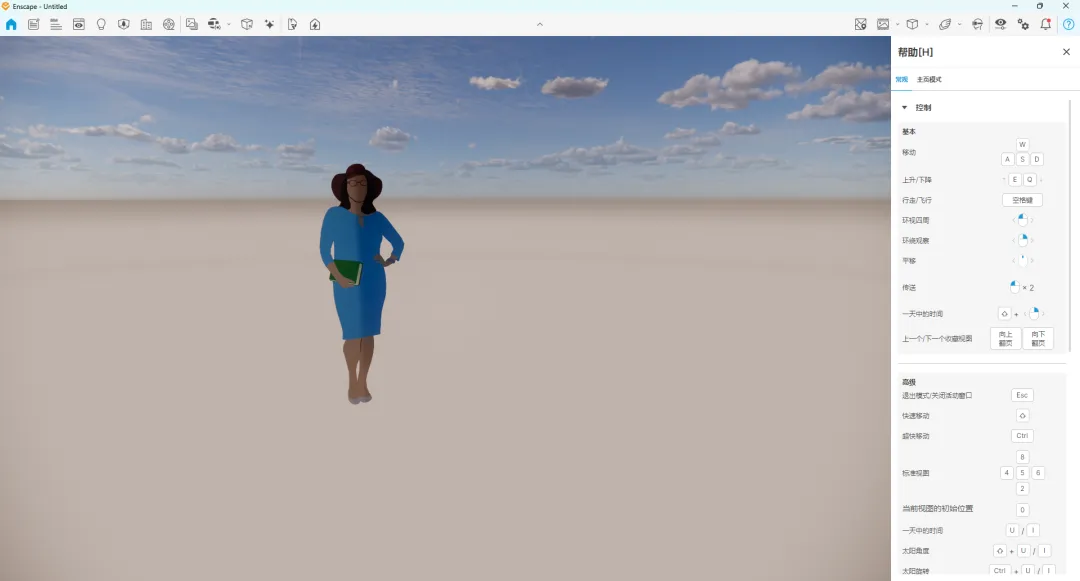
安装完成
↓↓↓左下角点击阅读原文即可获取安装包 |