ARTICLE · 1200610
聆客App正式上线 | 下载、连接、调音,一篇掌握
聆客 App V2.3.1 正式上线。设备连接、音量与音源控制、高通与 EQ 调节、环境音播放及设备管理等常用功能,都可以通过 App 操作。本文按实际使用顺序整理,既适合第一次使用的用户,也方便已有用户按需查找。
快速查找
01 下载与连接
下载、安装与首次连接
02 主控界面
音量、播放键、音源切换
03 快捷工具
定时播放、复位
04 声音调节
高通、预设 EQ、PEQ
05 声音库
分类、收藏、自建歌单、白噪音定时
06 信息与设置
语言、隐私政策、版本更新、固件升级
07 常见问题
连接失败、无声音、功能灰显等
01 下载与连接
从第一次使用开始
1. 下载聆客 App
iOS 用户可通过 App Store 下载;Android 用户可通过华为商城、应用宝或 Google Play 下载。进入对应应用商店,搜索「Lingke Audio」,找到聆客 App 后下载安装。
2. 打开 App,选择设备
打开 App 后,等待 LINGKE 品牌启动页加载完成。进入设备选择页后,上下滑动浏览机型列表,点击与自己音箱对应的型号。选中机型后,设备图标会放大,图标与字体颜色变为品牌绿色。

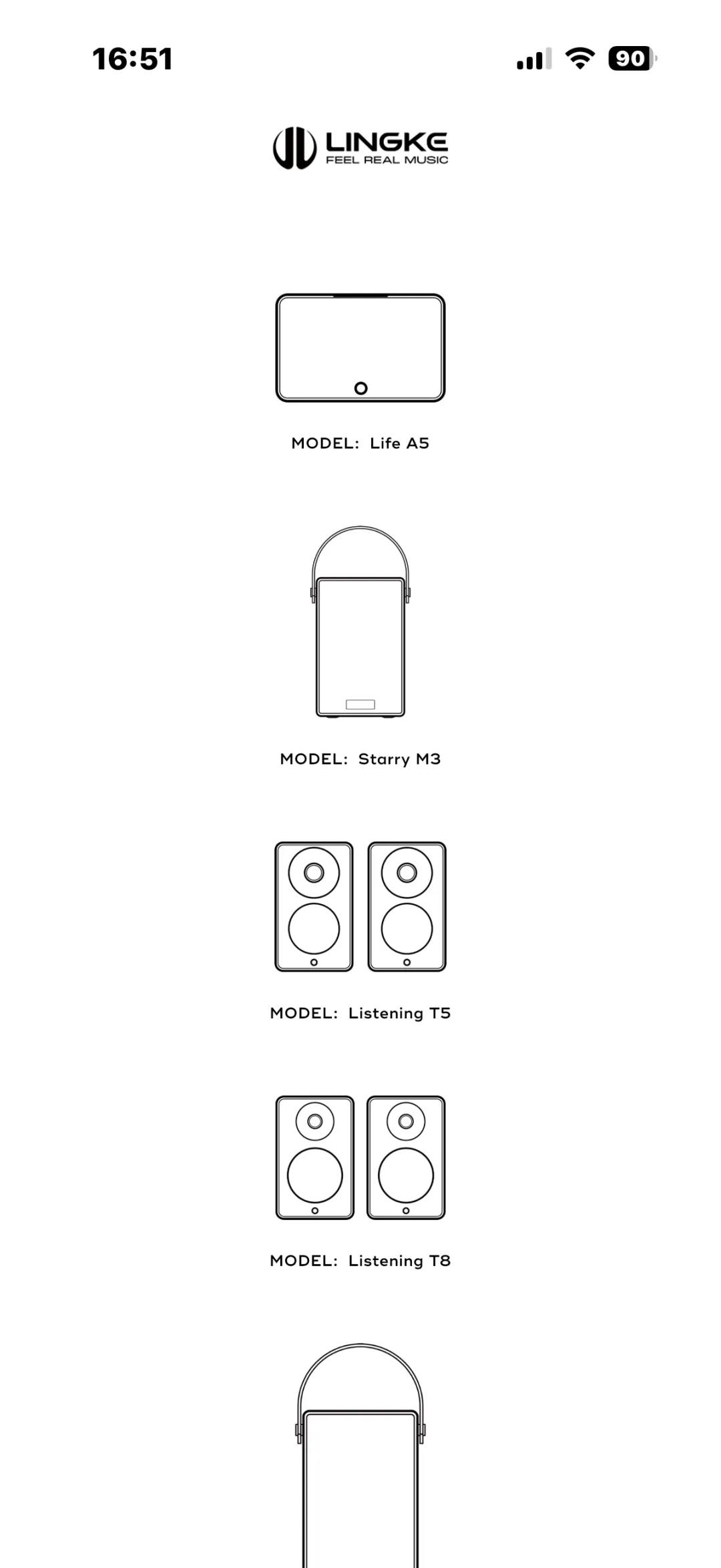
左:LINGKE 品牌启动页;右:设备选择页——点击对应型号后图标放大、字体变为品牌绿色
3. 连接音箱
1. 开启音箱电源,并打开手机蓝牙。首次使用时,根据手机系统提示授予 App 所需权限。
2. 点击设备列表中的对应型号,页面会出现旋转加载图标及「设备连接中」提示。
3. 保持手机与音箱处于有效连接距离内,不要关闭蓝牙或退出 App。连接成功后,页面会自动进入主控界面。
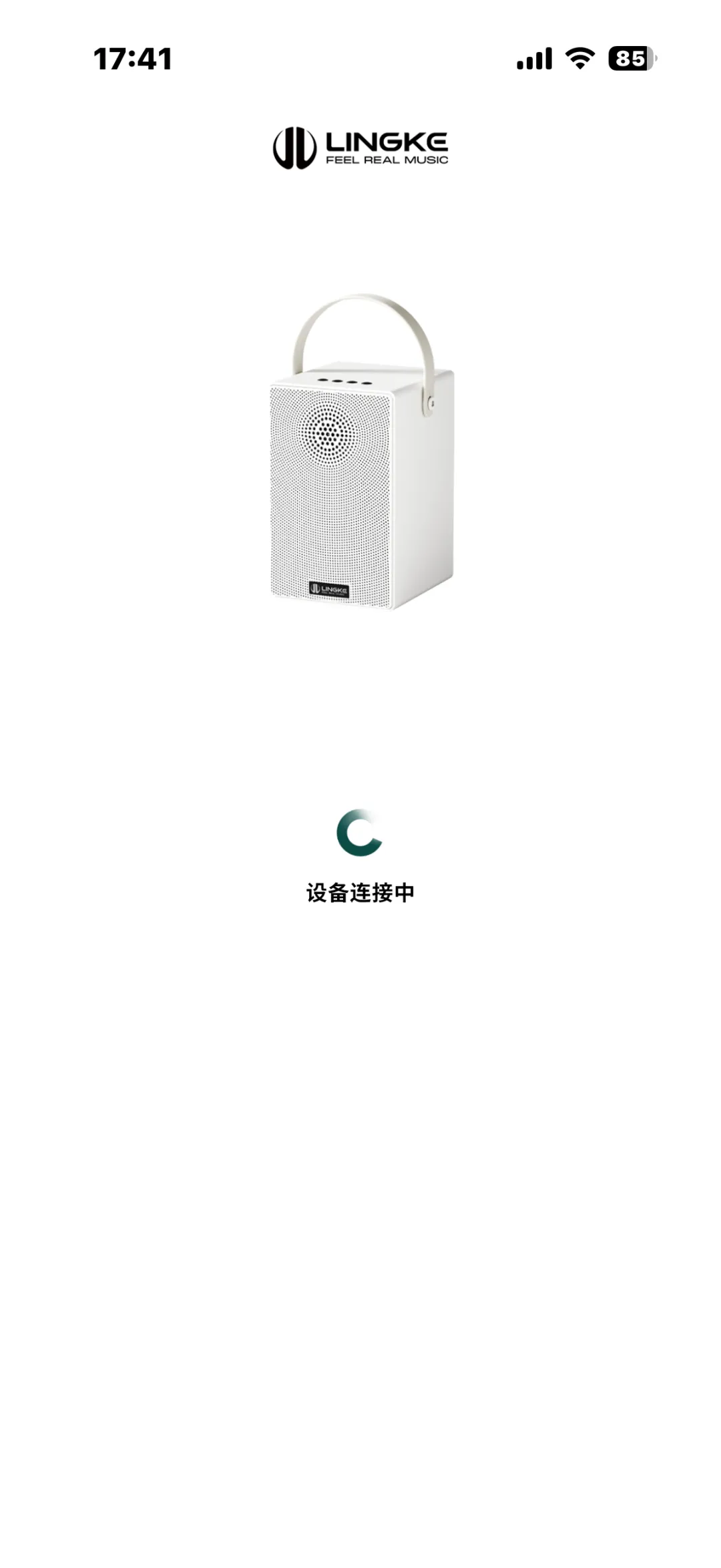
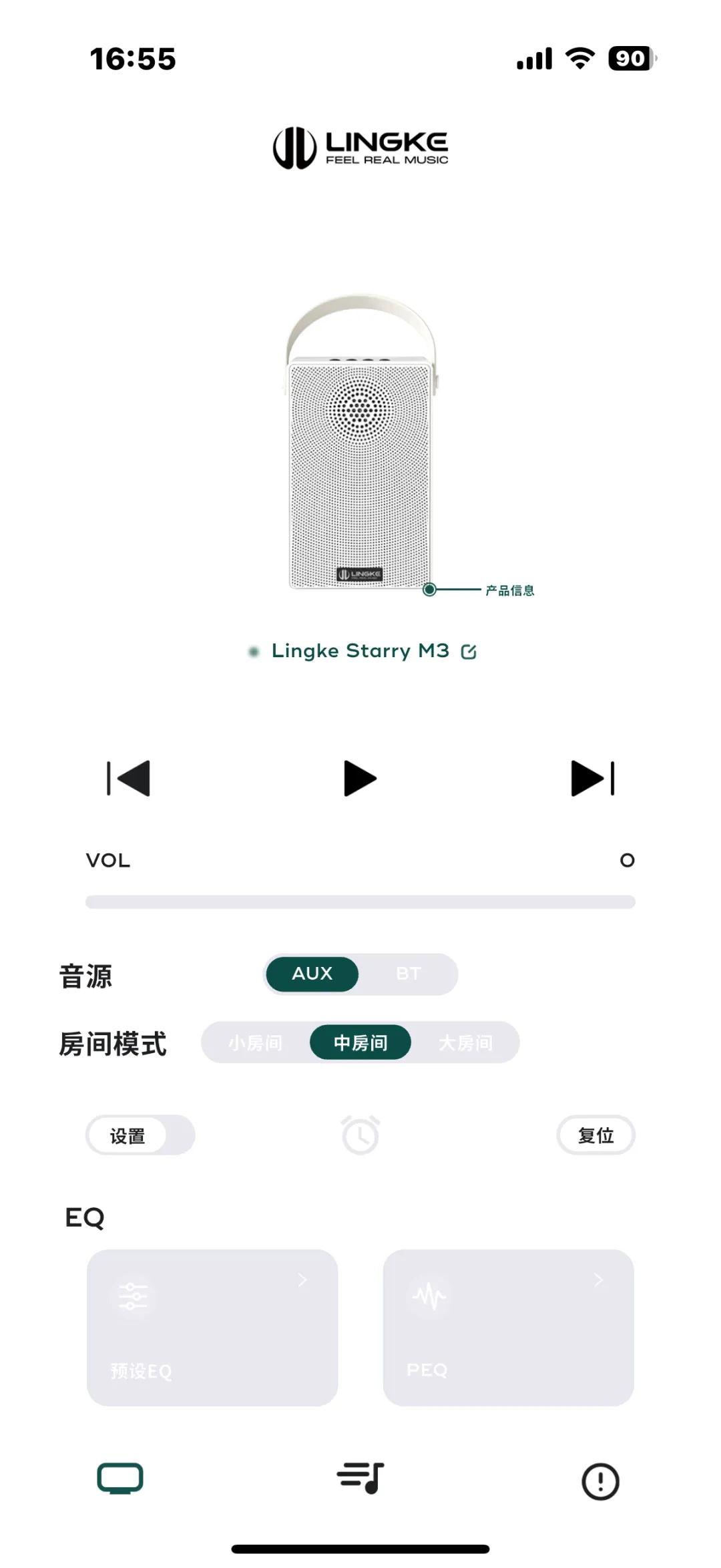
左:「设备连接中」页面;右:连接成功后的主控界面
连接成功的判断方式:页面底部出现设备名称及状态圆点;页面显示音量等控制项;调节音量或操作播放控制时,音箱有响应。
离线也能控制:App 对音箱的控制不依赖互联网连接;只要手机蓝牙与音箱连接正常,即使没有网络,也可以控制设备。声音库中另有 8 首本地音源可离线播放。
02 主控界面
音量、播放与音源
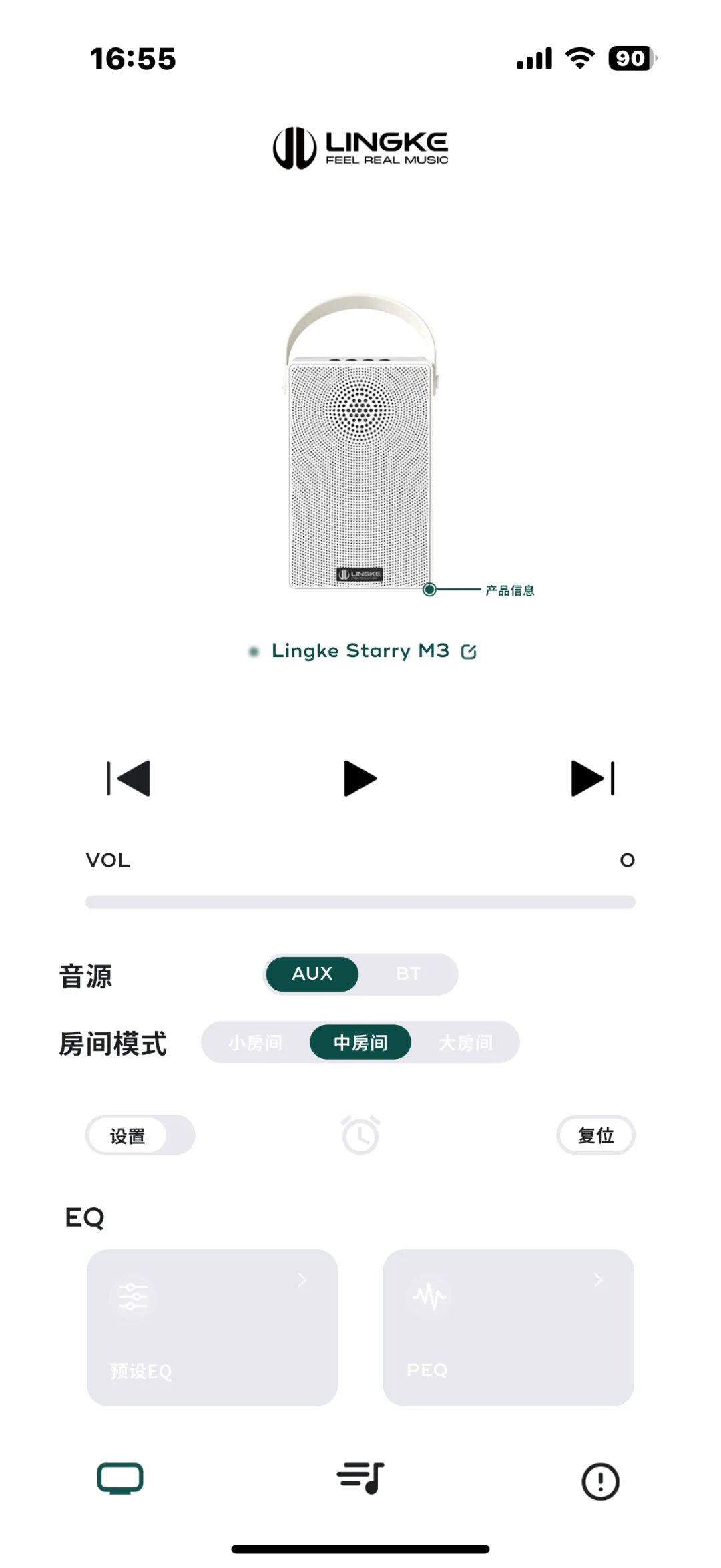
主控界面:设备名称、播放控制、VOL、音源及声音调节入口
1. 设备名称与产品信息
主控页面底部显示设备名称及在线状态。点击设备名称右侧的编辑图标,可自定义设备名称。点击设备图形或产品信息区域,可进入产品信息子页面,查看机型介绍及页面提供的固件版本、电量或重置设备选项。电量信息是否显示取决于机型。
2. 播放控制
主控界面提供「上一曲」「播放 / 暂停」「下一曲」三个按键。点击相应按键即可控制当前播放。具体播放效果取决于所选音源和外部播放设备的状态。
3. 音量调节(VOL)
音量范围为 0–32 级,每次步进 1 级。0 为静音,16 对应约 50% 的进度条,32 为最大等级。可拖动音量条调整,也可点击进度条上方的左右区域改变音量。手机端与音箱端的音量数值和进度条会双向同步。
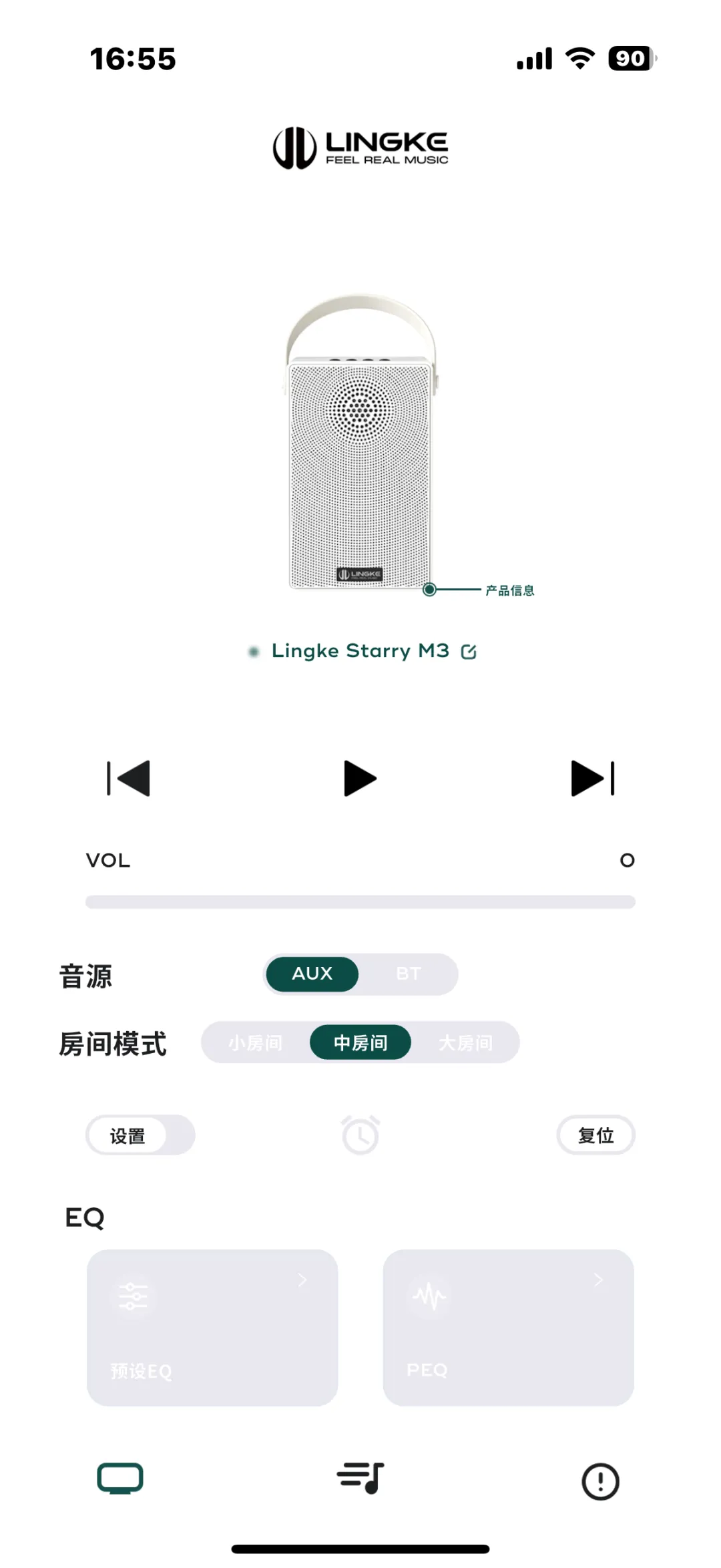
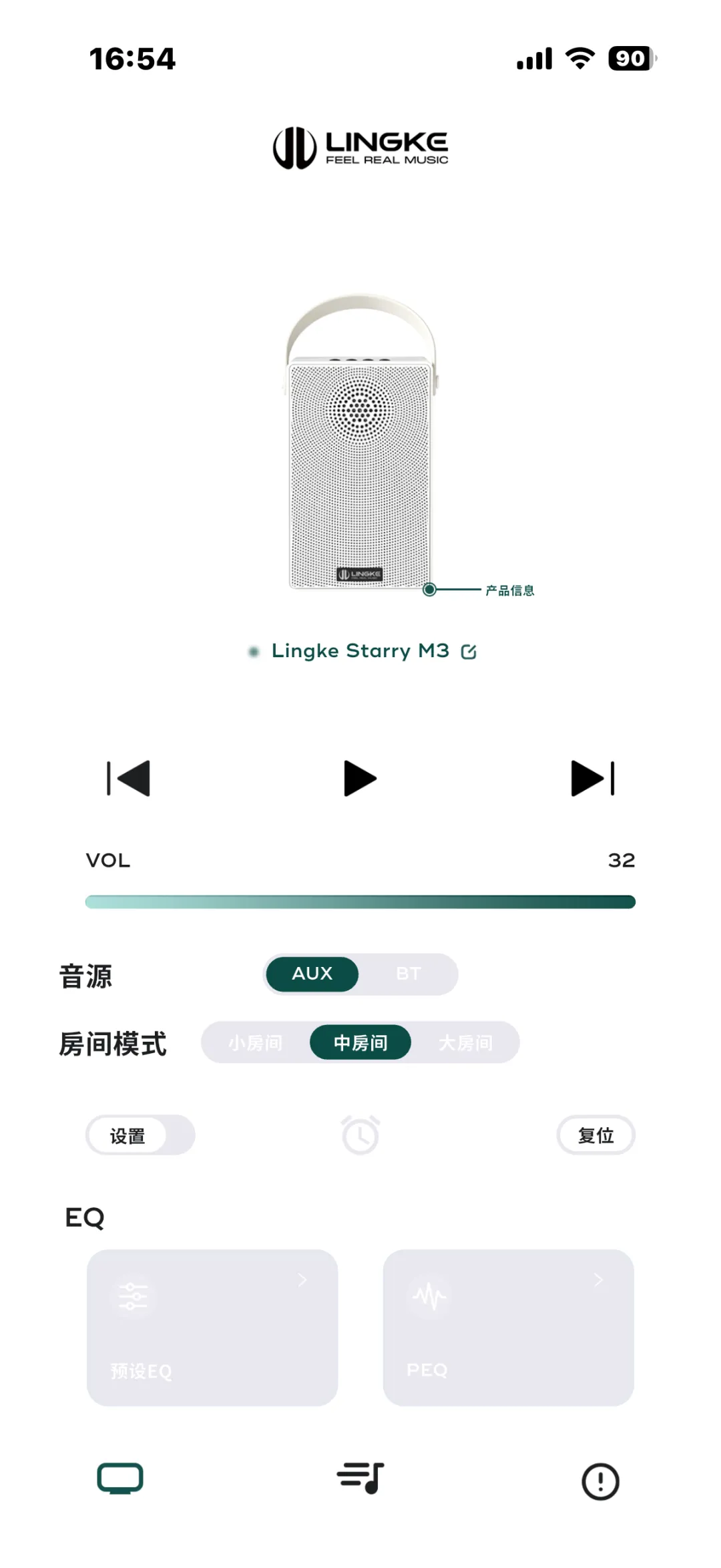
左:VOL 0,静音;右:VOL 32,最大等级
4. 音源切换
在主控界面的「音源」一行,直接点击对应按钮即可切换输入。AUX 表示有线模拟输入,BT 表示蓝牙输入;其他选项是否出现,取决于机型支持的硬件接口。切换前建议适当调低音量,并确认音箱实际接线与所选通道一致。
A5 MKII / M5 MKII / M3
可选音源:AUX、BT
T5 MKII / T8
可选音源:AUX、BT、OPT、COX、XLR
T5
可选音源:AUX、BT
旧型号 A5 / M5
不能通过 App 切换音源;界面显示当前通道,其余通道置灰
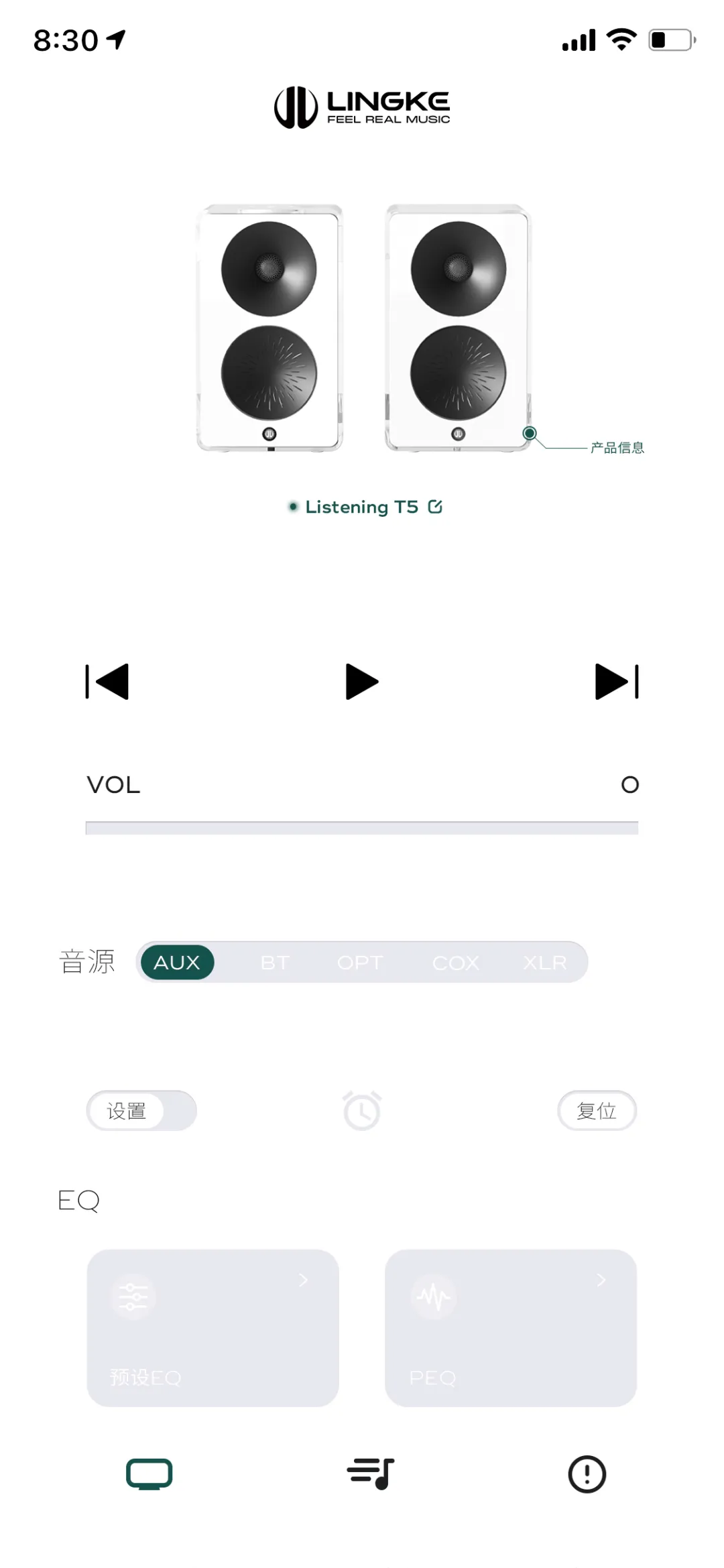
音源切换:直接点击对应按钮切换输入,可用通道取决于机型
5. 房间模式(仅限支持机型)
房间模式用于根据聆听空间选择声学补偿预设。功能定义文件列出的支持型号代号为 M3、A5 MKII、M5 MKII,默认「中房间」;T5、T8 不提供房间模式。
小房间
适用空间参考:书桌 / 书房(≤10㎡)
调节方向:抑制低频堆积,减少轰鸣
中房间(默认)
适用空间参考:卧室、普通客厅
调节方向:兼顾低频下潜与清晰度
大房间
适用空间参考:大客厅、开放空间
调节方向:增强低频能量与声压表现
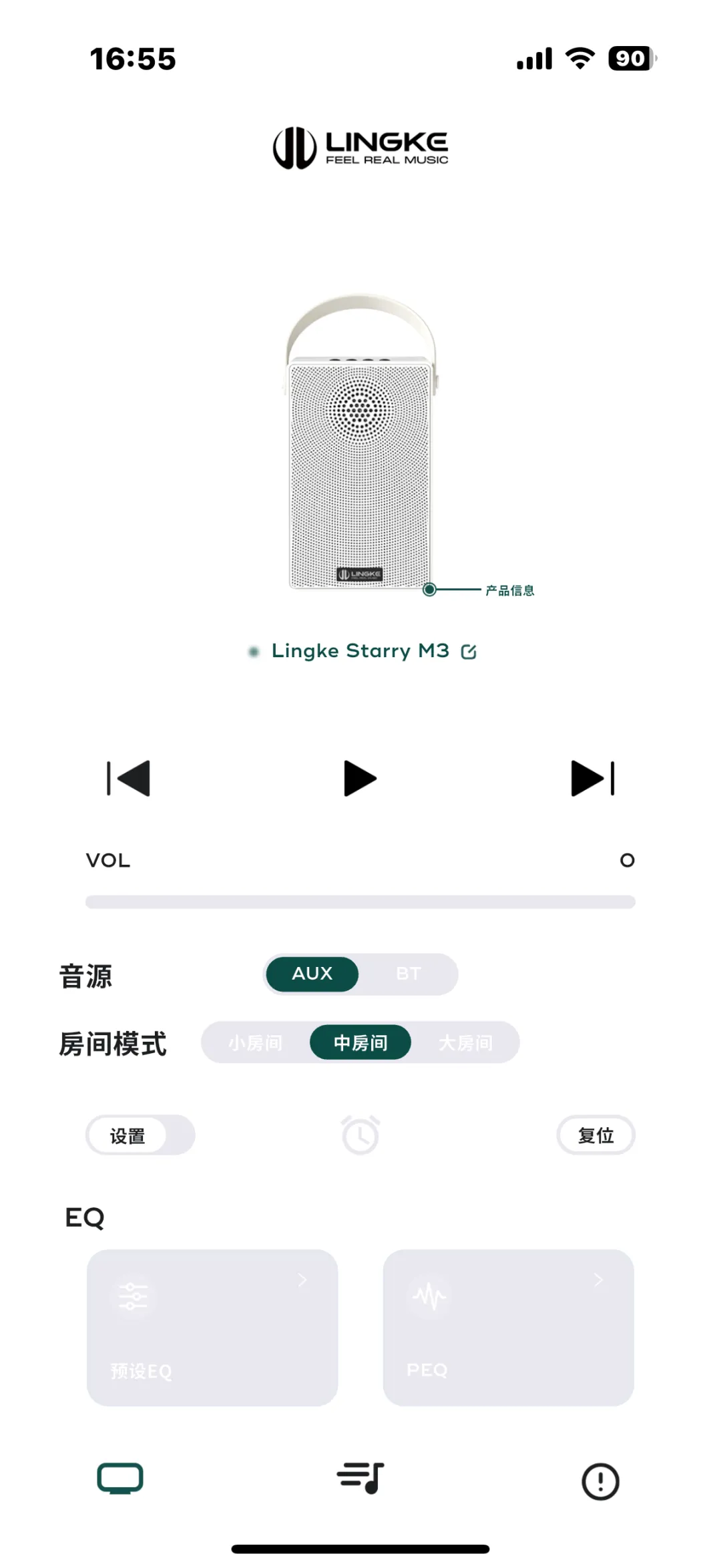
房间模式选择页面(仅限支持机型)
03 快捷工具
定时播放与复位
1. 设置开关
主控界面的快捷工具栏最左侧为设置开关。开启后,右侧的定时及 EQ 相关功能才可使用。如果相应入口无法操作,可先检查该开关是否开启。
2. 定时器
1. 点击快捷工具栏中间的时钟图标。
2. 选择时长:5、10、20、30、40、50、60 或 90 分钟。选中的时长会变为品牌绿色。
3. 点击「确定」开启倒计时。时钟图标位置会显示剩余时间,例如「40 min」。
4. 如需取消,重新打开定时面板并点击「关闭」。
倒计时结束后,播放停止,音箱自动关机。
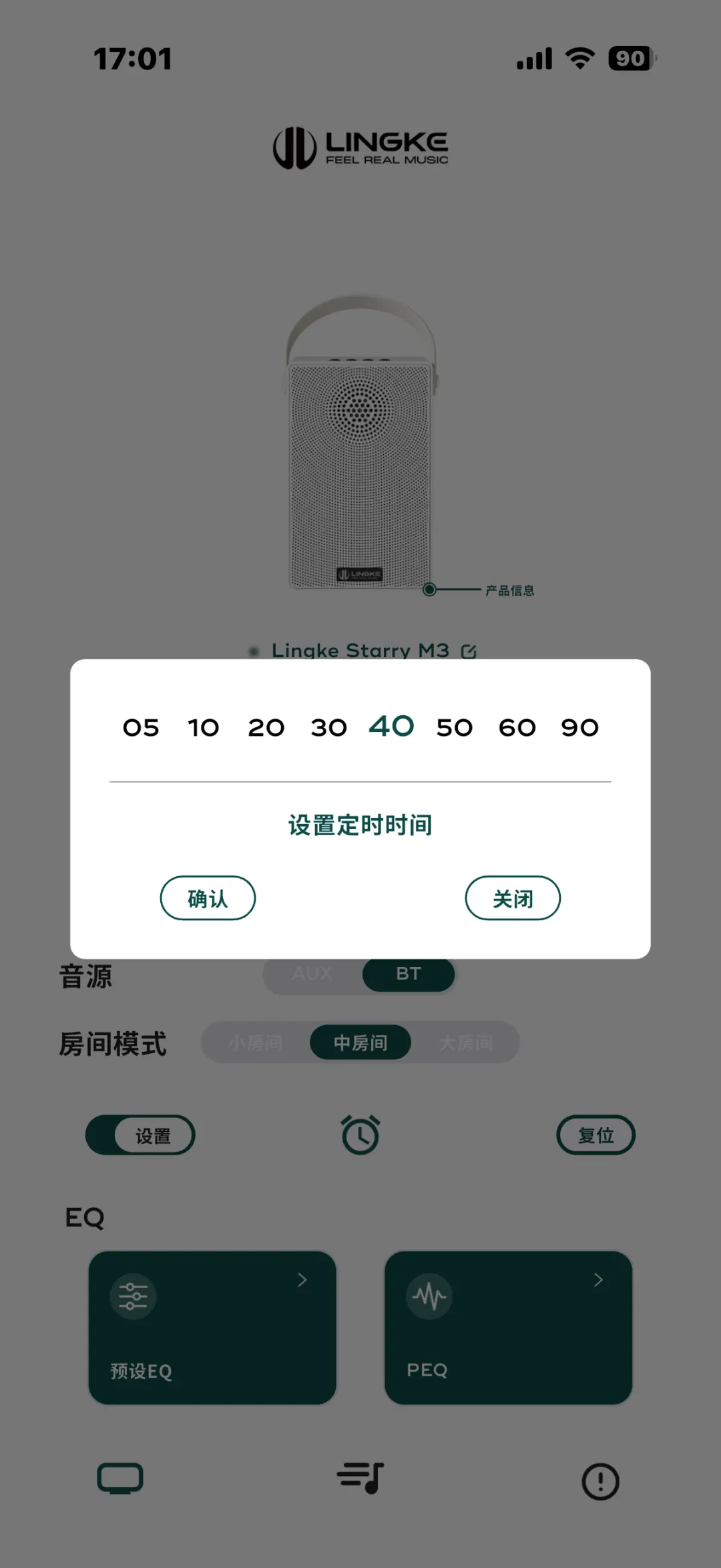
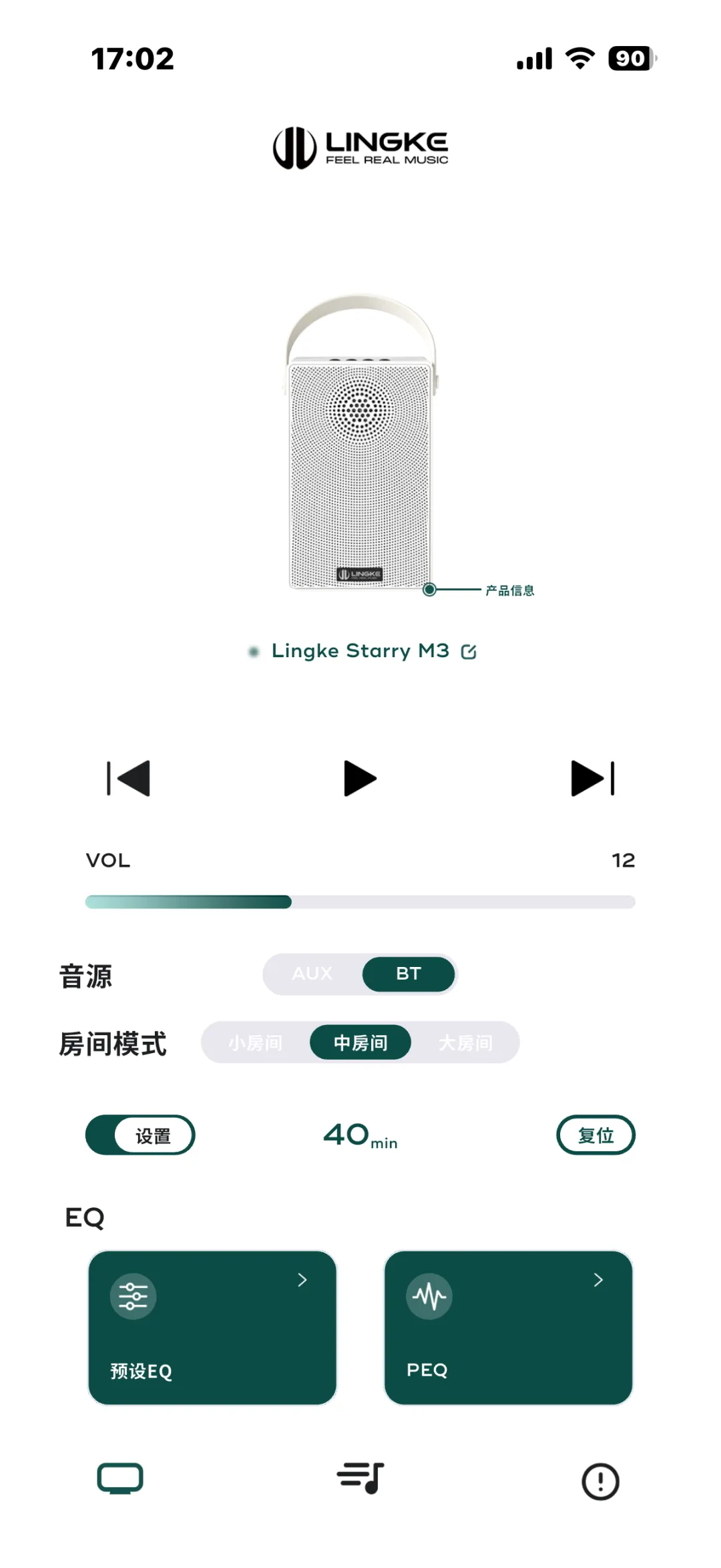
左:选择 5–90 分钟;右:倒计时生效后时钟图标处显示剩余时间
3. 复位
点击快捷工具栏最右侧的复位按钮,会弹出二次确认提示。确认后,音量、音源、房间模式、EQ 等参数恢复默认设置。
注意:复位不可撤销,可能清除已经调整的参数。确认前请检查当前操作范围。调音页面也提供独立复位,作用于当前调音页参数,详见下一节。
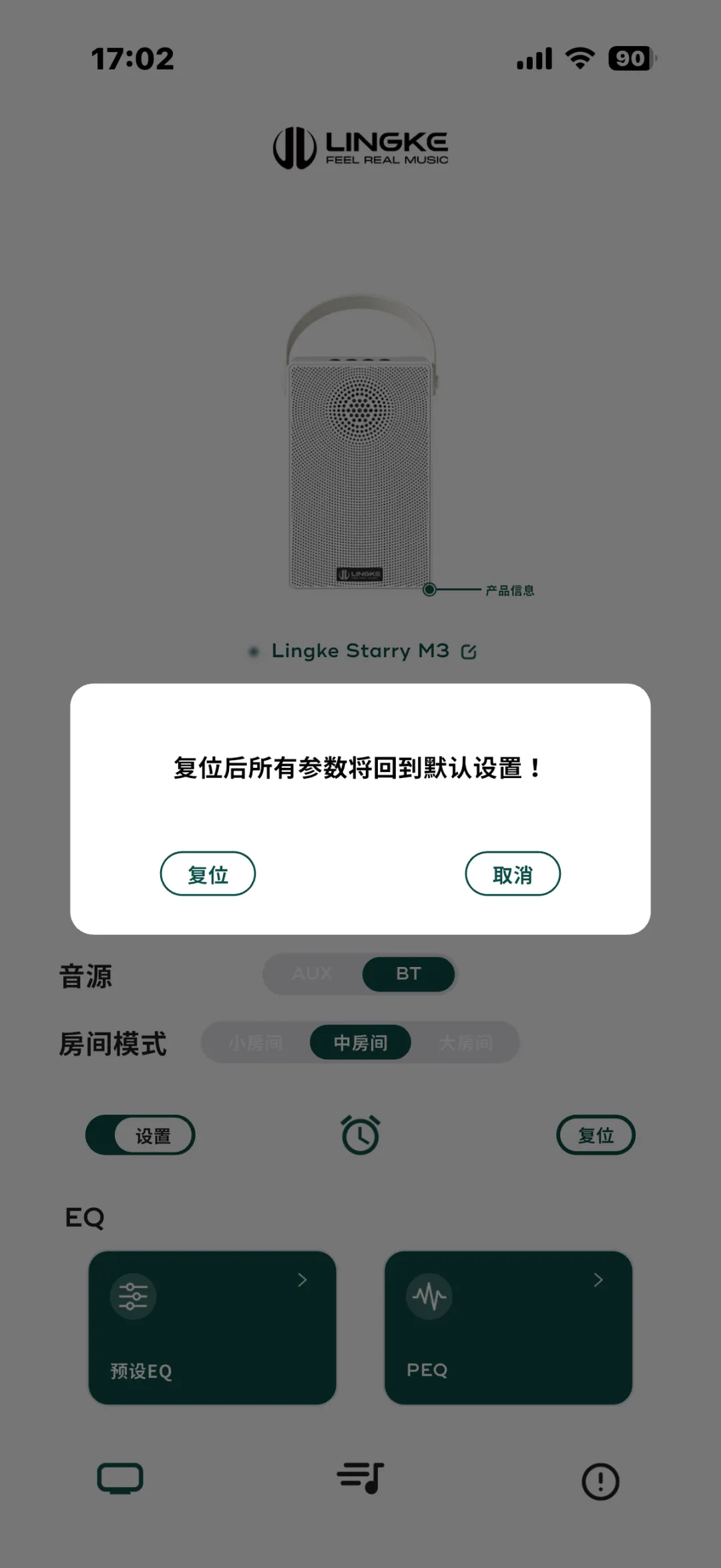
复位确认弹窗:确认后音量、音源、房间模式、EQ 等参数恢复默认
04 声音调节
高通、预设 EQ 与 PEQ
需要调整声音时,先开启主控页面左侧的设置开关,再进入对应的高通、预设 EQ 或 PEQ 页面。不同机型可用的参数可能不同,请以实际界面显示为准。
1. 高通参数(High Pass)
高通参数用于设置高通截止频率。进入高通与均衡器设定页后,可滑动选择或直接点击目标数值。选中的圆点显示为品牌绿色,未选中的选项显示为灰色。
M3 / A5 / M5 / T5
可选高通频率:40 Hz、60 Hz、80 Hz
T8
可选高通频率:30 Hz、50 Hz、80 Hz
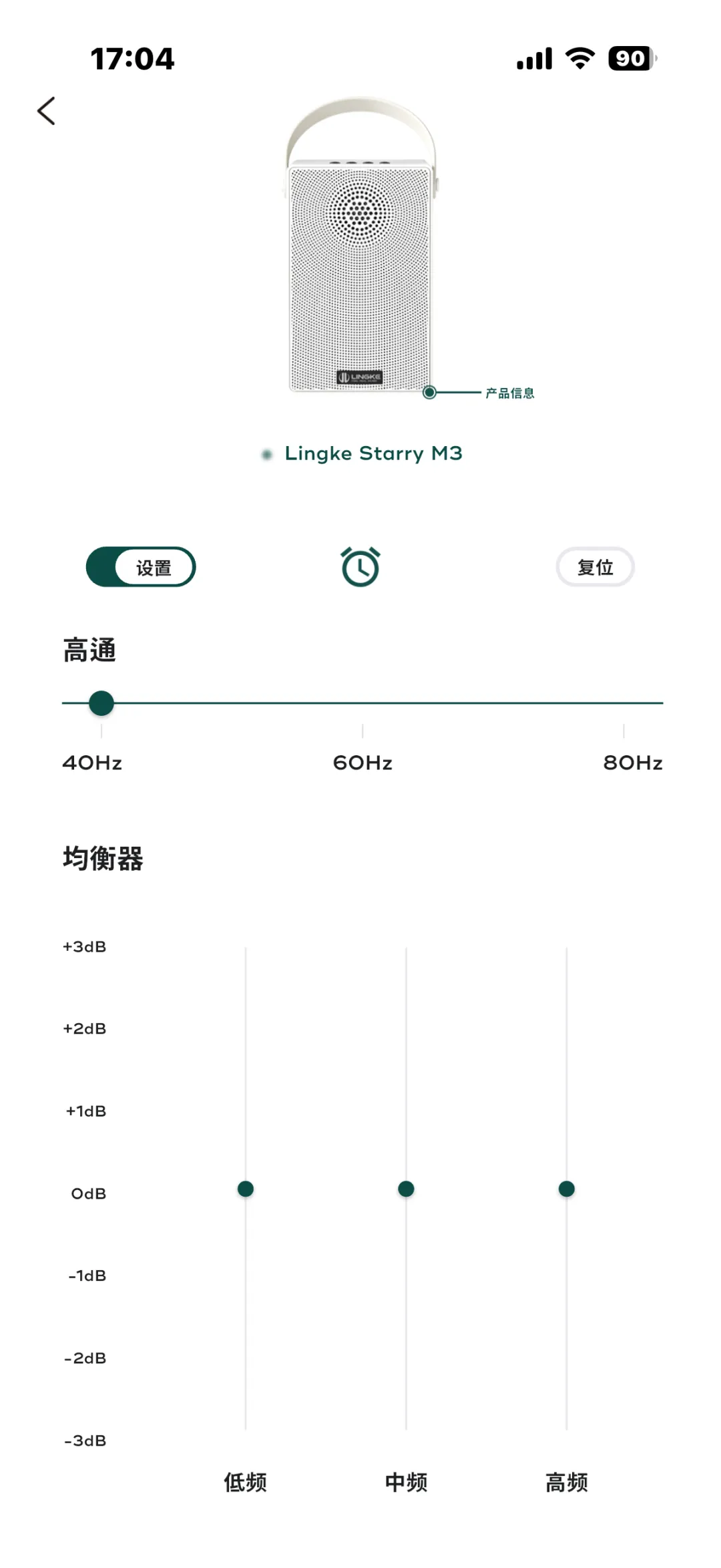
高通截止频率选择:选中圆点为绿色
2. 预设 EQ:三段均衡器
预设 EQ 适合快速调整声音。进入「均衡器」页面后,可分别调节低频、中频和高频。三个频段的默认值均为 0 dB,调节范围为 -3 dB 至 +3 dB。拖动圆点或直接点击目标刻度,即可调整参数,变化可实时试听,无需另行保存。
低频
主要影响:声音的氛围感与厚度 | 可调范围:-3 dB 至 +3 dB
中频
主要影响:人声与乐器主体表现 | 可调范围:-3 dB 至 +3 dB
高频
主要影响:声音细节与明亮感 | 可调范围:-3 dB 至 +3 dB
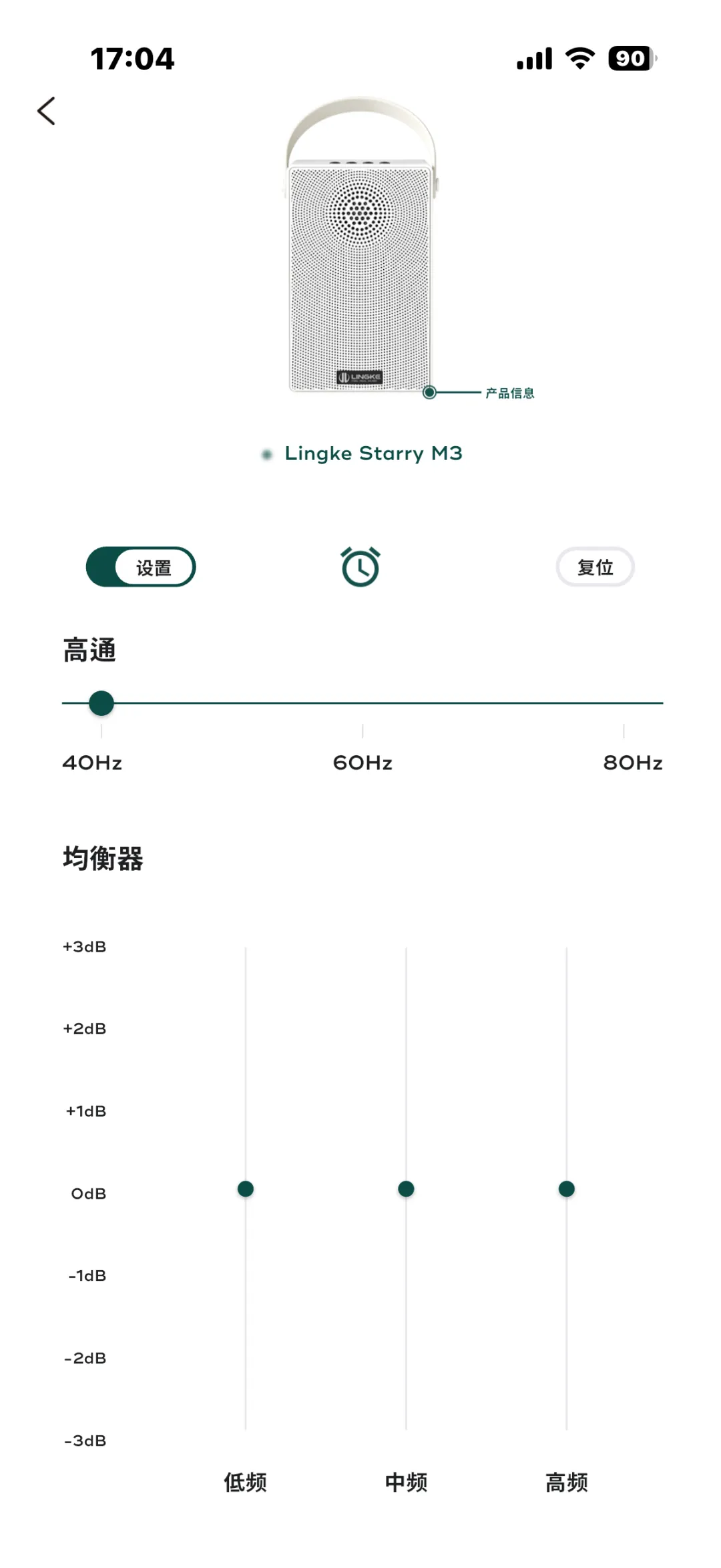
预设 EQ:低频、中频、高频三段,默认 0 dB,范围 -3 dB 至 +3 dB
试听参数参考
以下参数来自操作说明书中的听感参考,可作为试听起点,不代表适用于所有空间与听音习惯的固定答案。
流行人声更靠前
低频 -1 dB 中频 +2 dB 高频 +1 dB
古典 / 爵士更通透
低频 0 dB 中频 +1 dB 高频 +2 dB
电子 / 摇滚更有冲击
低频 +3 dB 中频 -1 dB 高频 +1 dB
深夜小音量聆听
低频 +2 dB 中频 +1 dB 高频 -1 dB
3. PEQ:10 段参量均衡器
PEQ 页面上方为实时频响曲线,下方为滤波器参数表,共有 10 个可配置频点。调整参数后,曲线会同步变化;也可以直接拖动曲线节点调整。
Filter|滤波器类型
决定该频点采用的调节方式;界面示例为 PK(峰值型)
Freq|中心频率
指定需要调整的频率位置
Gain|增益
正值表示提升,负值表示衰减
Q|带宽系数
Q 值越大,影响范围越窄;Q 值越小,影响范围越宽
操作步骤
1. 进入 PEQ 页面,在参数表中点击需要调整的频点,对应行会高亮显示。
2. 点击相应参数,在弹出的提示框中上下滑动选择目标数值,再选择「确认」或「取消」。
3. 也可以直接拖动曲线上的节点,参数会随曲线调整而变化。
4. 向下滚动参数表可查看全部 10 个频点。未启用的行以浅灰显示,启用后转为高亮。
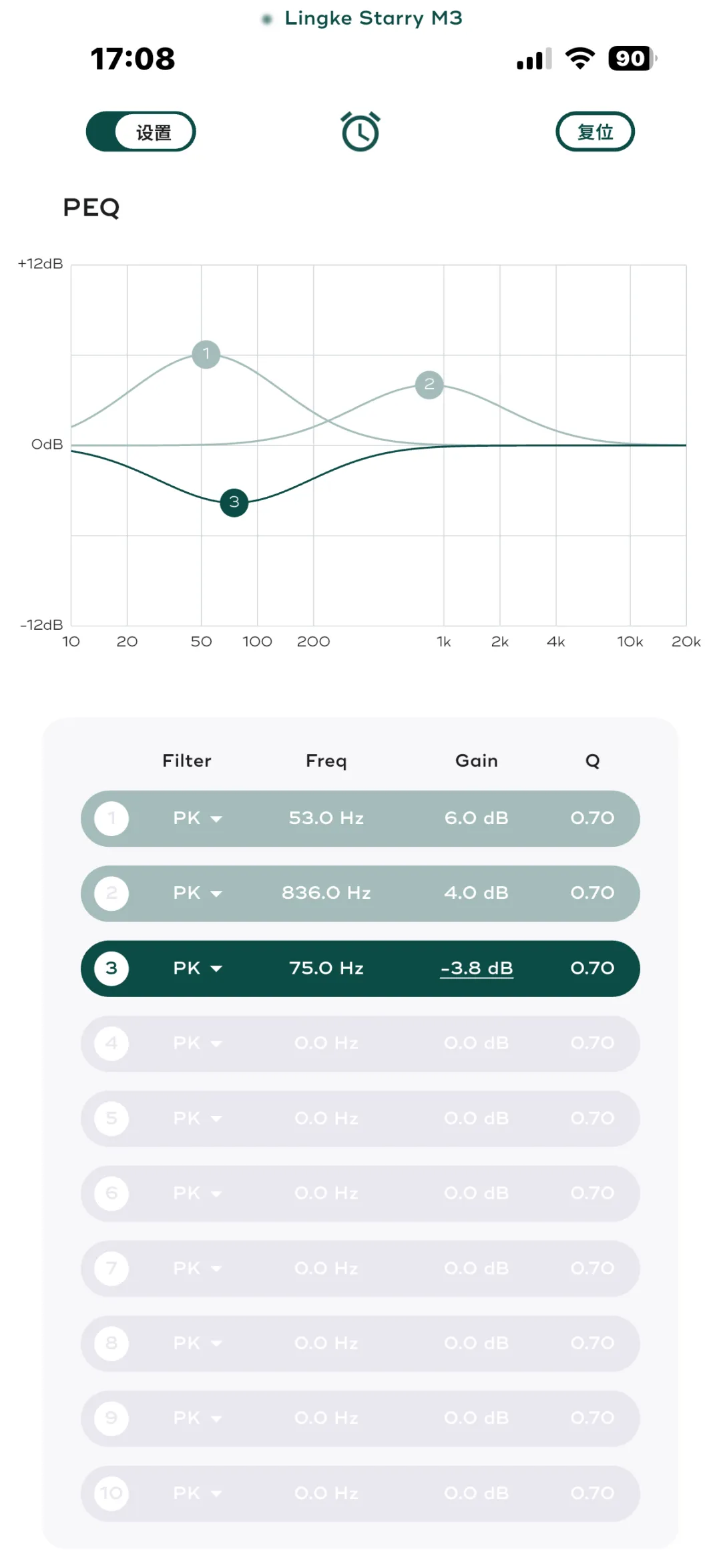
PEQ 曲线与 10 个频点参数表
调节建议
♦ 优先小幅衰减不理想的频段,再考虑提升,避免一次调整过多参数。
♦ 低频可尝试小幅调整 60–100 Hz;若小房间低频堆积明显,可试听衰减 100–200 Hz。
♦ 希望人声更清晰,可小幅调整 1–3 kHz;齿音偏刺耳时,可适度衰减 6–8 kHz。
♦ 单点提升建议不超过 +6 dB,以降低总增益过高造成保护或失真的风险。
4. 调音页独立复位
调音页面内的复位按钮用于恢复当前调音页参数。确认后,三段 EQ 回到 0 dB,PEQ 的 10 个频点恢复默认。它与主控快捷工具栏的复位不同:后者还会恢复音量、音源、房间模式等相关参数。
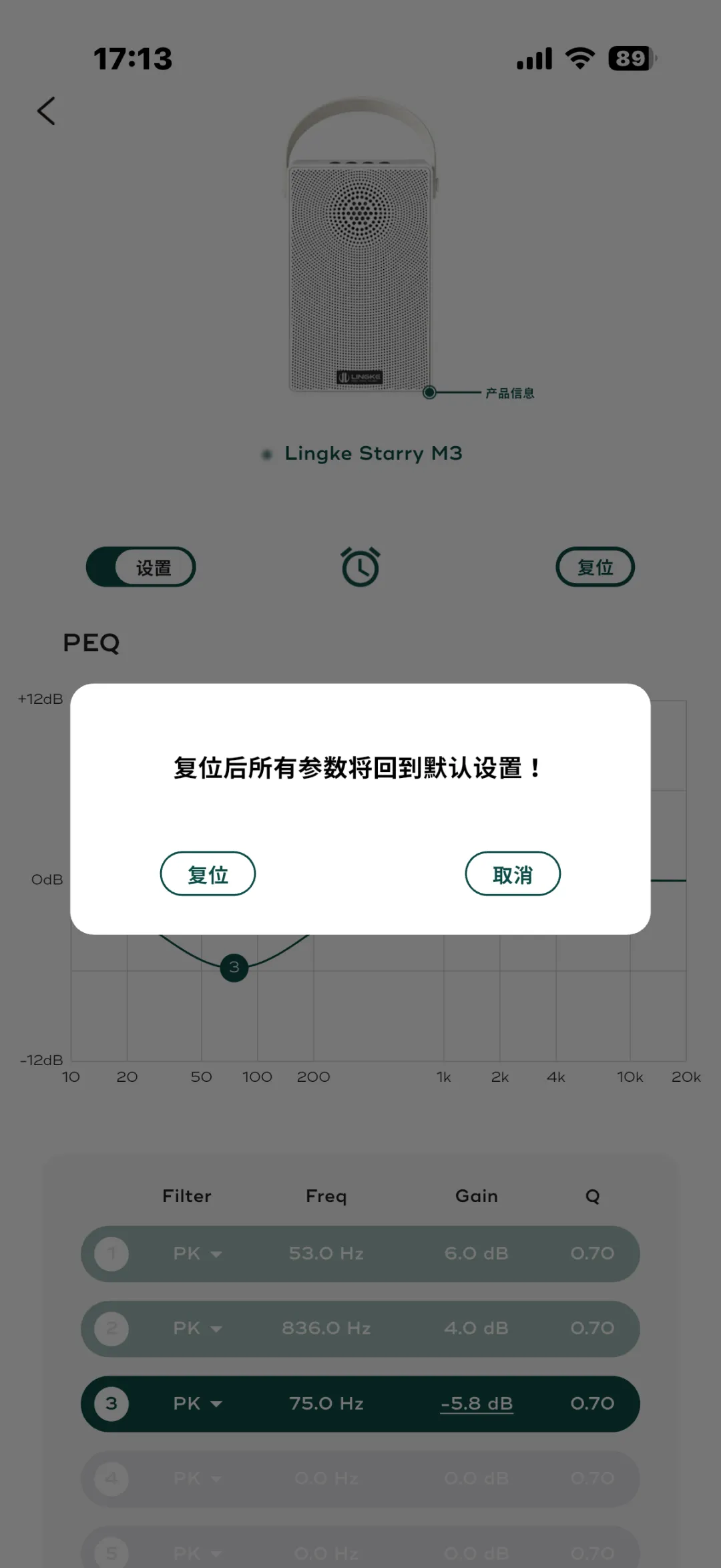
调音页独立复位:确认后三段 EQ 回到 0 dB,PEQ 的 10 个频点恢复默认
05 声音库
分类、收藏、自建歌单与定时
点击底部导航栏中间的音乐符号,进入声音库。页面有「分类」「收藏」「歌单」三个标签,可左右滑动选择。自然、生活、氛围三类分别包含 14、7、5 个子类目。没有网络时,本地存储的 8 首音源仍可直接播放。
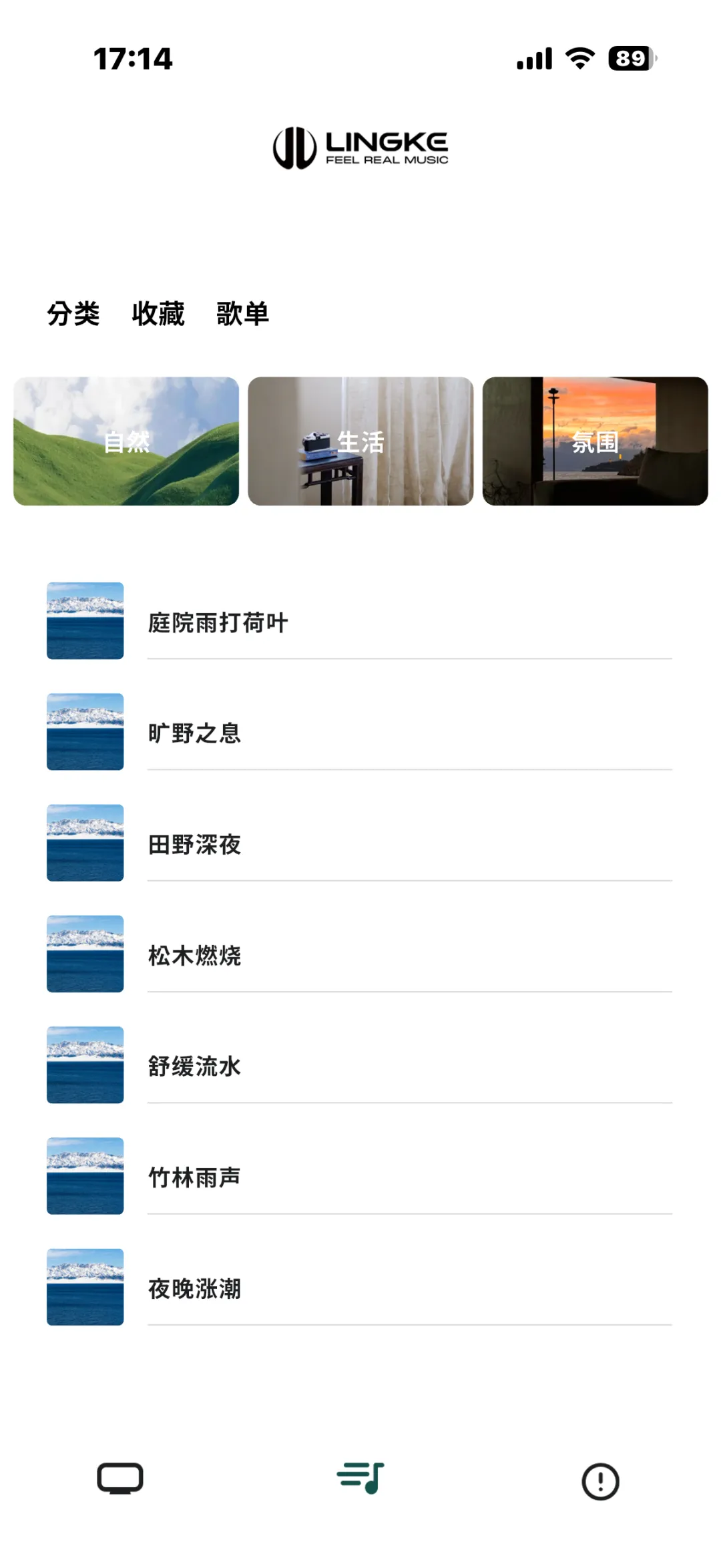
声音库首页:分类、收藏、歌单三个标签,可左右滑动选择
1. 按分类浏览
1. 在「分类」页面选择自然、生活或氛围。
2. 进入对应子分类,例如自然类中的大海、田野、下雨、溪流、江河、湖泊、峡谷、森林、篝火、高山等。
3. 继续点击子分类进入曲目列表,再点击具体曲目开始播放。
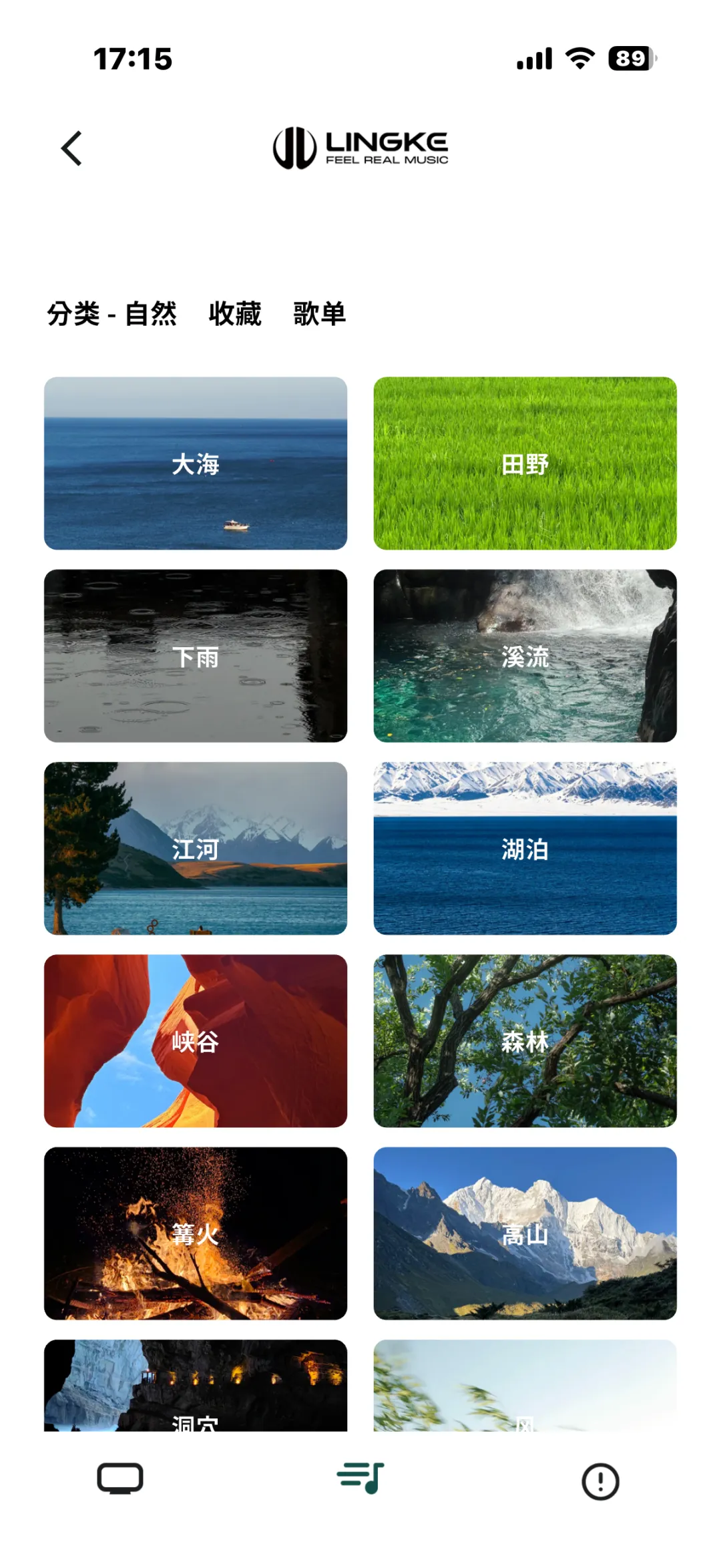
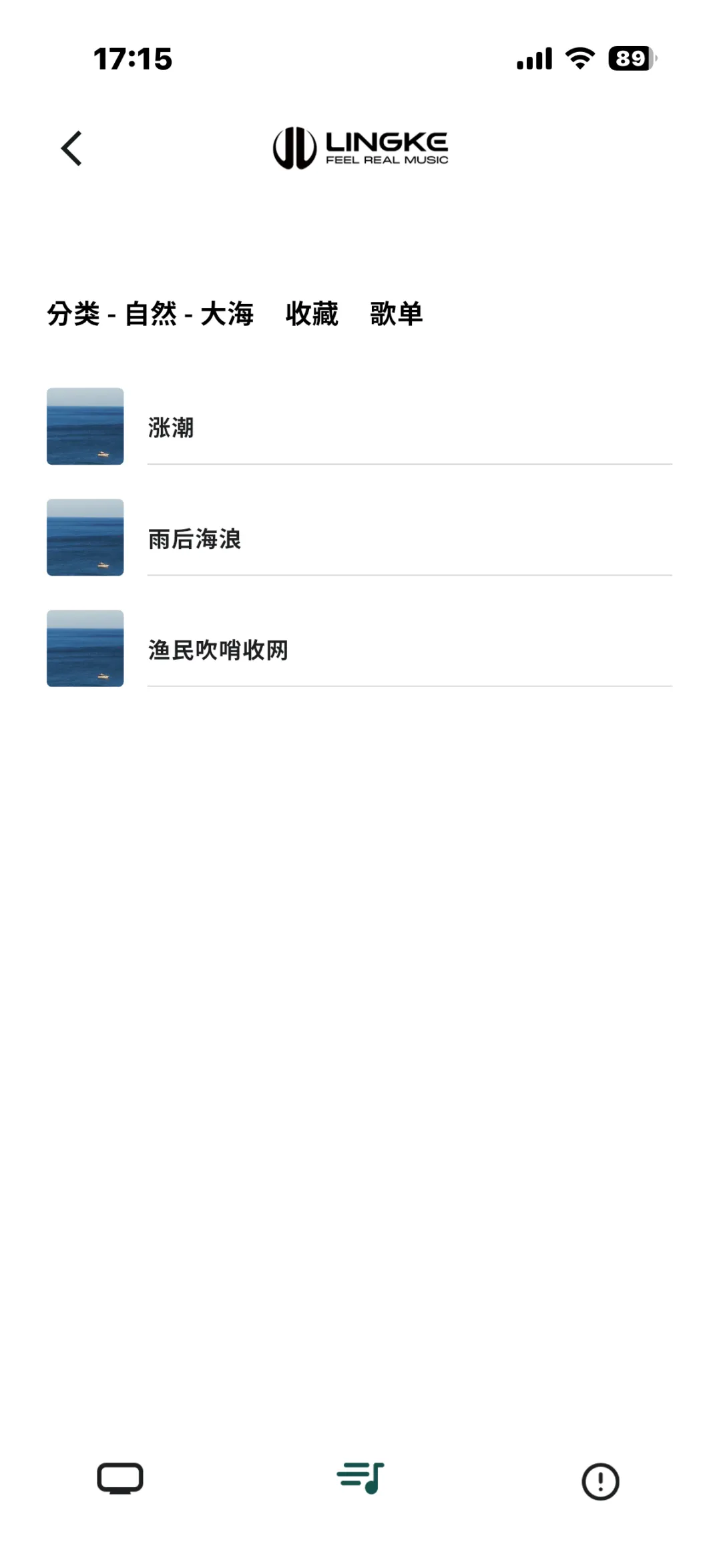
按浏览顺序排列:大分类 → 子分类 → 曲目列表
2. 收藏声音
播放曲目时,点击标题右侧的星形图标即可收藏或取消收藏。收藏后,图标变为品牌绿色。进入「收藏」标签,即可查看已收藏的声音。
3. 创建和管理歌单
1. 进入「歌单」标签,点击「+」号。
2. 在弹出的提示框中选择「创建」或「取消」,创建完成后点击歌单名称进入曲目清单。
3. 播放目标曲目时,点击标题右侧的「+」图标,可将当前曲目添加到自建歌单。
4. 已创建的歌单可按页面提供的删除选项删除;在收藏和自建歌单列表中,点击曲目右侧的置顶图标,可将曲目移至列表前方,调整播放顺序。
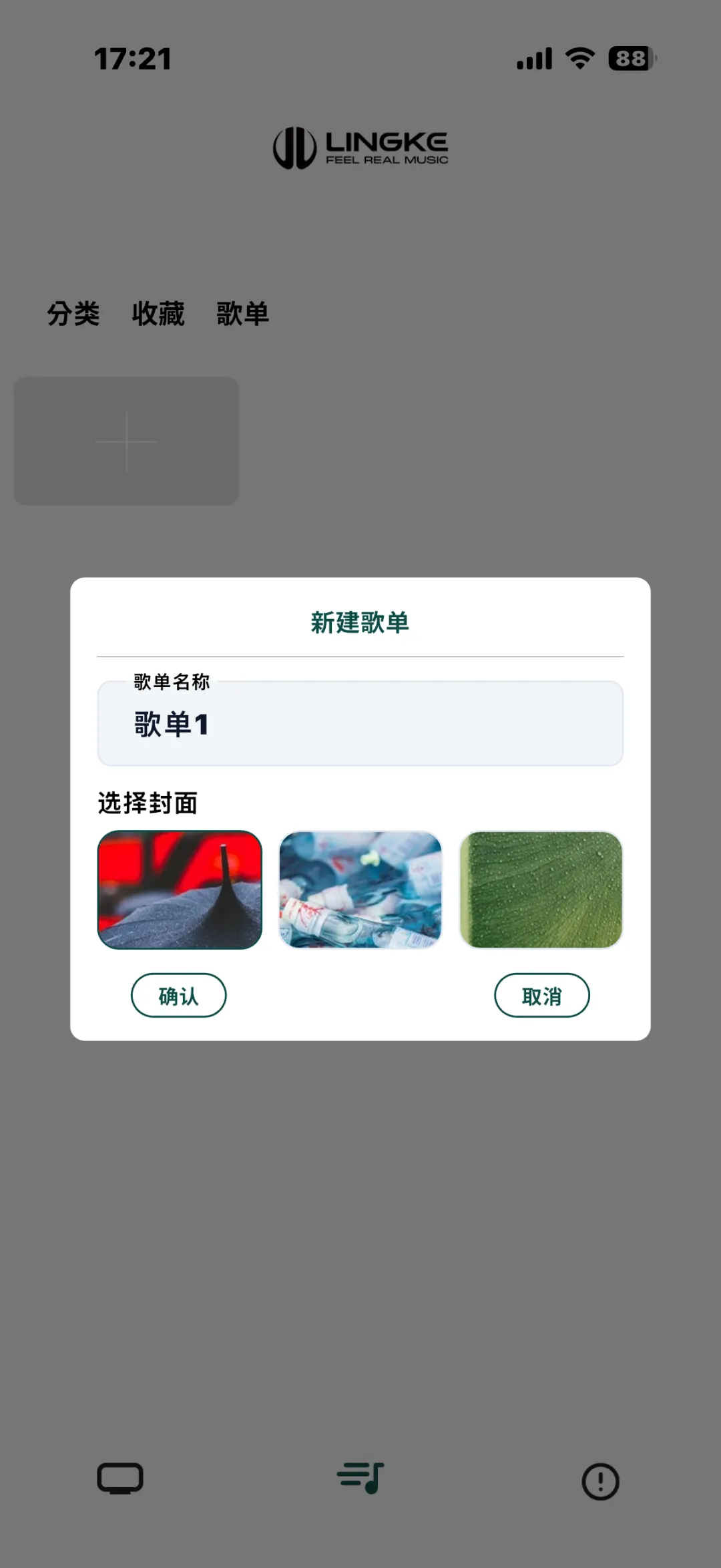
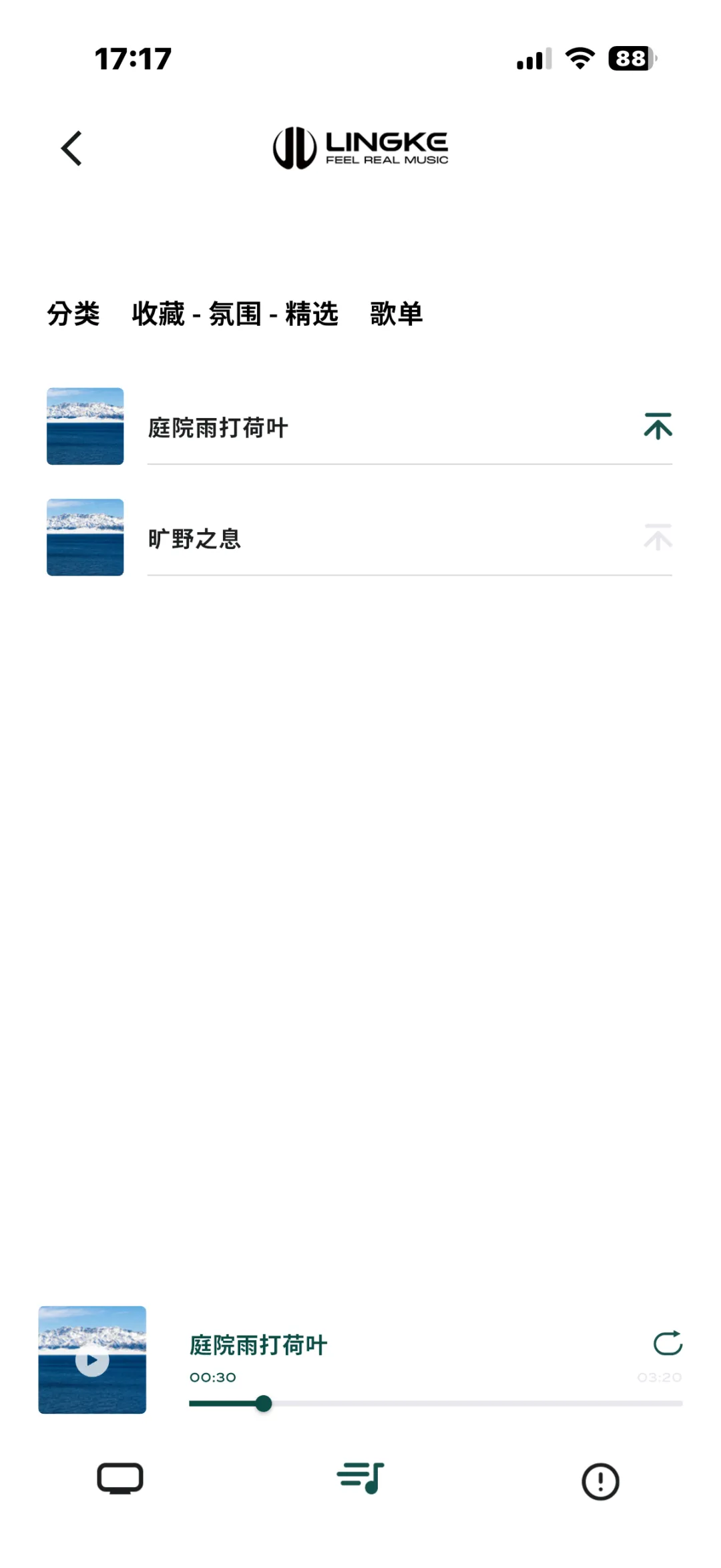
左:创建歌单;右:歌单列表
4. 全屏播放器
点击任意曲目进入全屏播放器。页面包含曲目封面、标题、进度条、播放控制行和 VOL 音量条。进度条可拖动定位,音量范围为 0–32 级,并与主控界面音量双向同步。
顺序播放 / 列表循环
按列表顺序播放,播放结束后回到列表开头
单曲循环
重复播放当前曲目
随机播放
在当前歌单内随机选择曲目播放
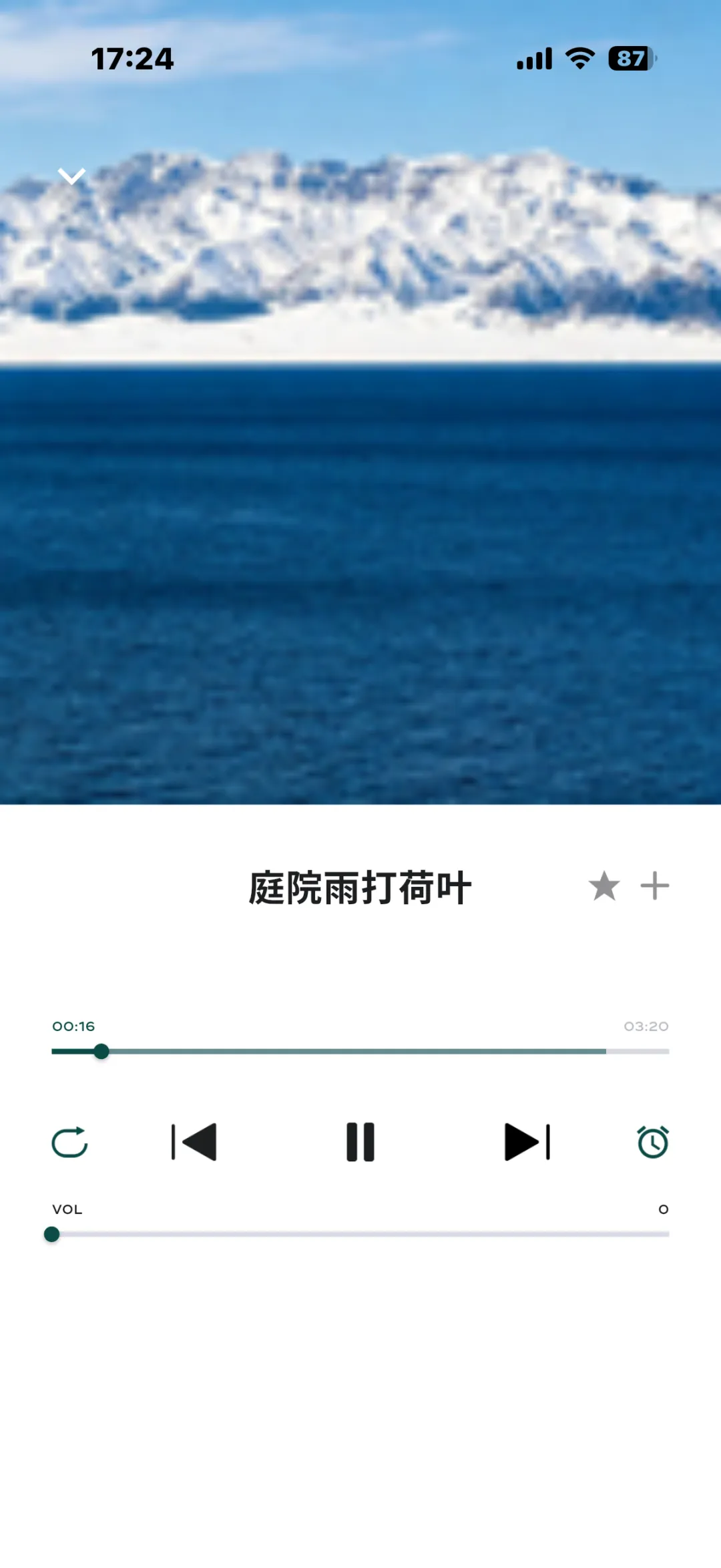
全屏播放器:曲目封面、标题、进度条、播放控制行与 VOL 音量条
5. 白噪音定时关闭
1. 在播放器控制行点击最右侧的时钟图标。
2. 选择 5、10、20、30、40、50、60 或 90 分钟。
3. 点击「确定」开启倒计时;时钟图标处显示剩余时间。点击「关闭」即可取消定时。
倒计时结束后,播放停止,音箱自动关机。
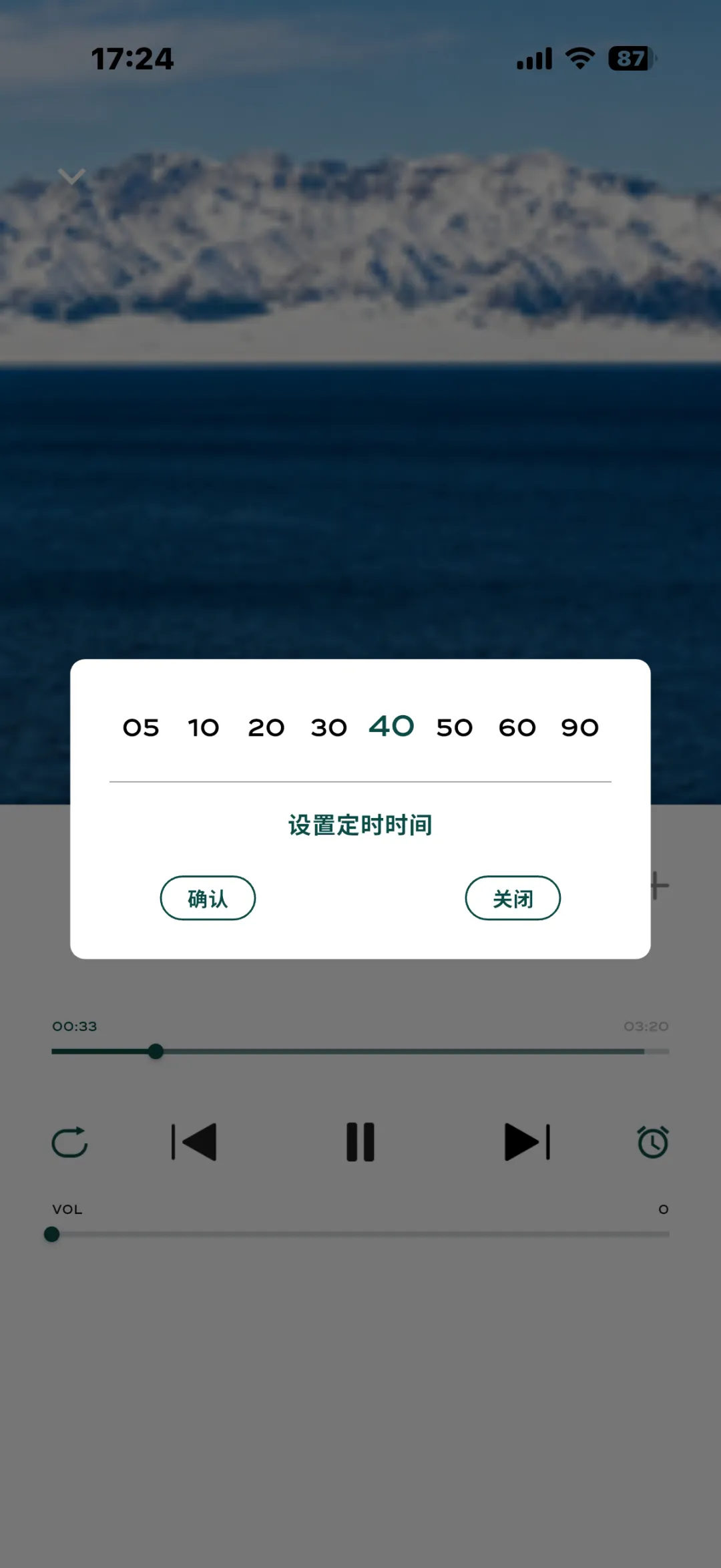
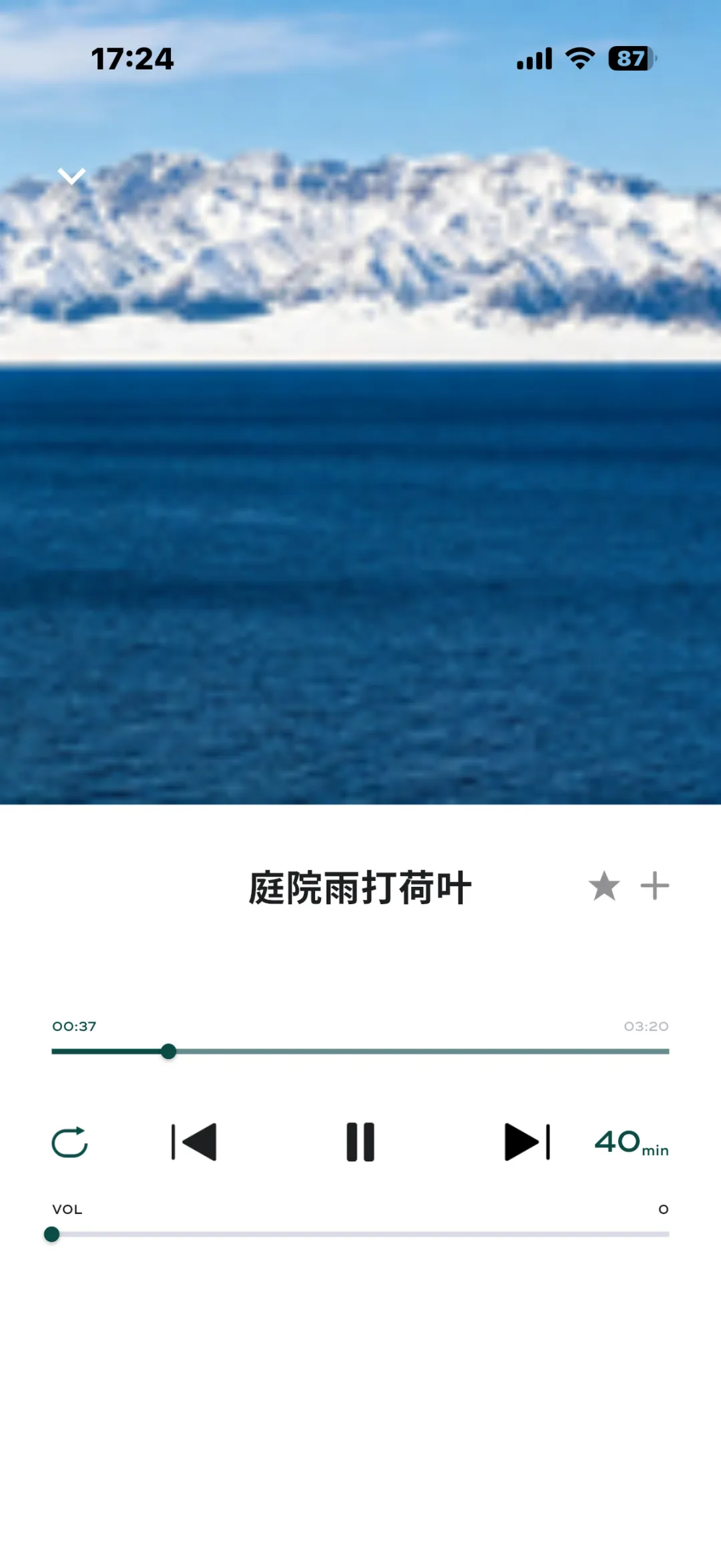
左:选择 5–90 分钟;右:倒计时生效后时钟图标处显示剩余时间
6. 播放白噪音后,如何切回原播放软件
播放白噪音后,如需继续控制之前使用的播放软件,可按以下步骤操作:
1. 在声音库播放器中点击暂停。
2. 返回 App 的设备控制主页面。
3. 切回此前使用的播放软件并继续播放。
4. 再返回 App 的设备控制主页面。
06 信息与设置
语言、隐私政策与更新
点击底部导航栏最右侧的感叹号图标,进入信息与系统设置中心。页面包含语言切换、关于聆客、隐私政策、用户协议、联系我们和应用版本等面板,点击标题行即可展开或收起。
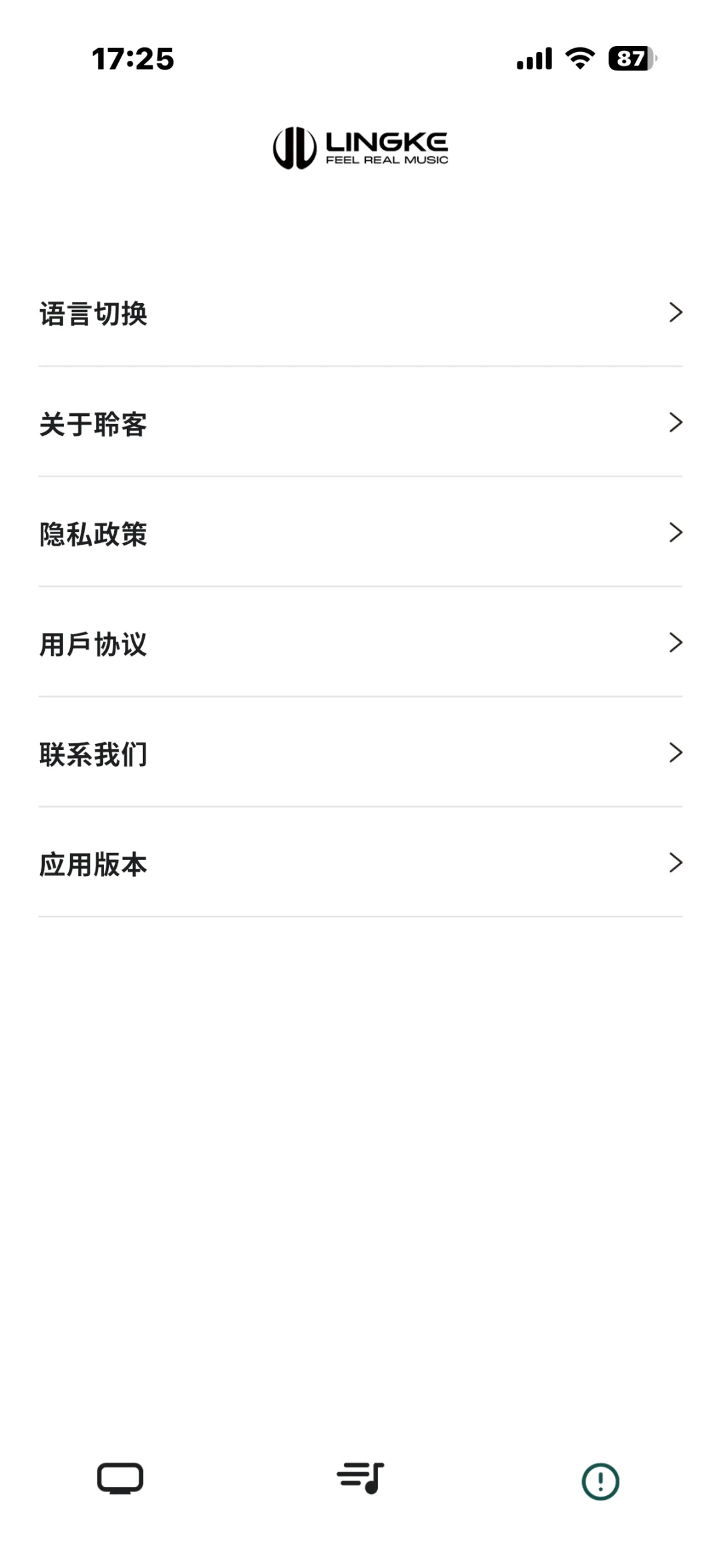
信息与设置中心:点击标题行即可展开或收起
1. 语言切换
展开「语言切换」,选择中文或 English。切换后,App 内的菜单与提示文字同步切换为对应语言。
2. 关于聆客
展开「关于聆客」,可查看品牌及公司基本信息,并通过官方入口进入聆客品牌官网,获取产品资讯与相关服务信息。
3. 隐私政策与用户协议
在对应面板中可以查看隐私政策与用户协议,了解 App 的权限用途、使用授权范围及相关条款。蓝牙权限用于连接设备;存储权限用于下载固件以升级蓝牙设备;部分较早的手机系统会因蓝牙使用要求定位权限。具体内容请以 App 内显示的政策及手机系统提示为准。
4. 应用版本更新
展开「应用版本」,即可查看当前版本与更新状态。本文对应版本为 V2.3.1。
没有新版本时,页面会显示「当前已为最新版本:V2.3.1」。如果检测到新版本,页面会显示当前版本、新版本及「更新为最新版本」入口。
1. 点击更新入口,在确认弹窗中选择「更新」或「取消」。
2. iOS 系统将跳转至 App Store 完成更新;Android 系统通常支持在 App 内直接更新,通过 Google Play 下载的版本则需跳转至 Google Play 商店完成更新。
3. 等待更新完成,App 会重新启动。
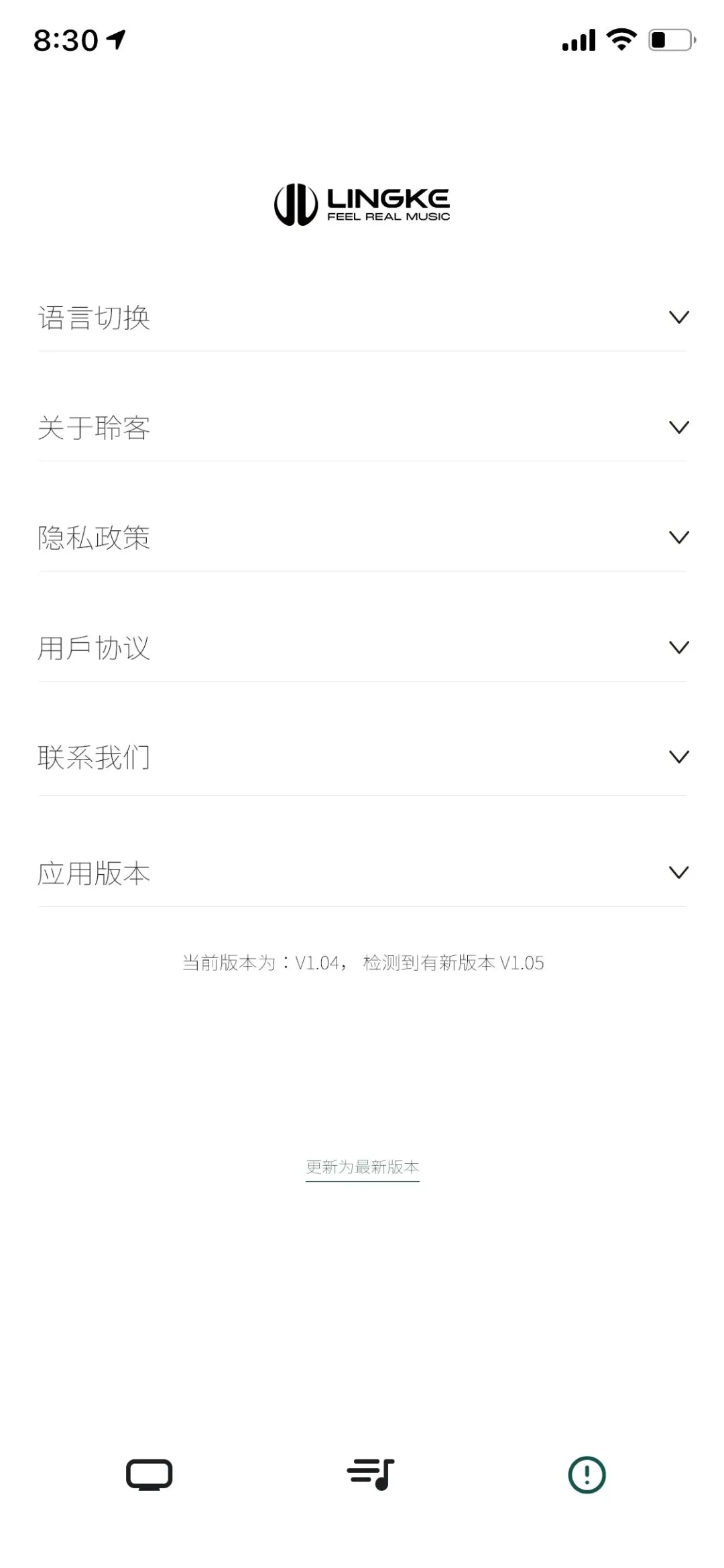
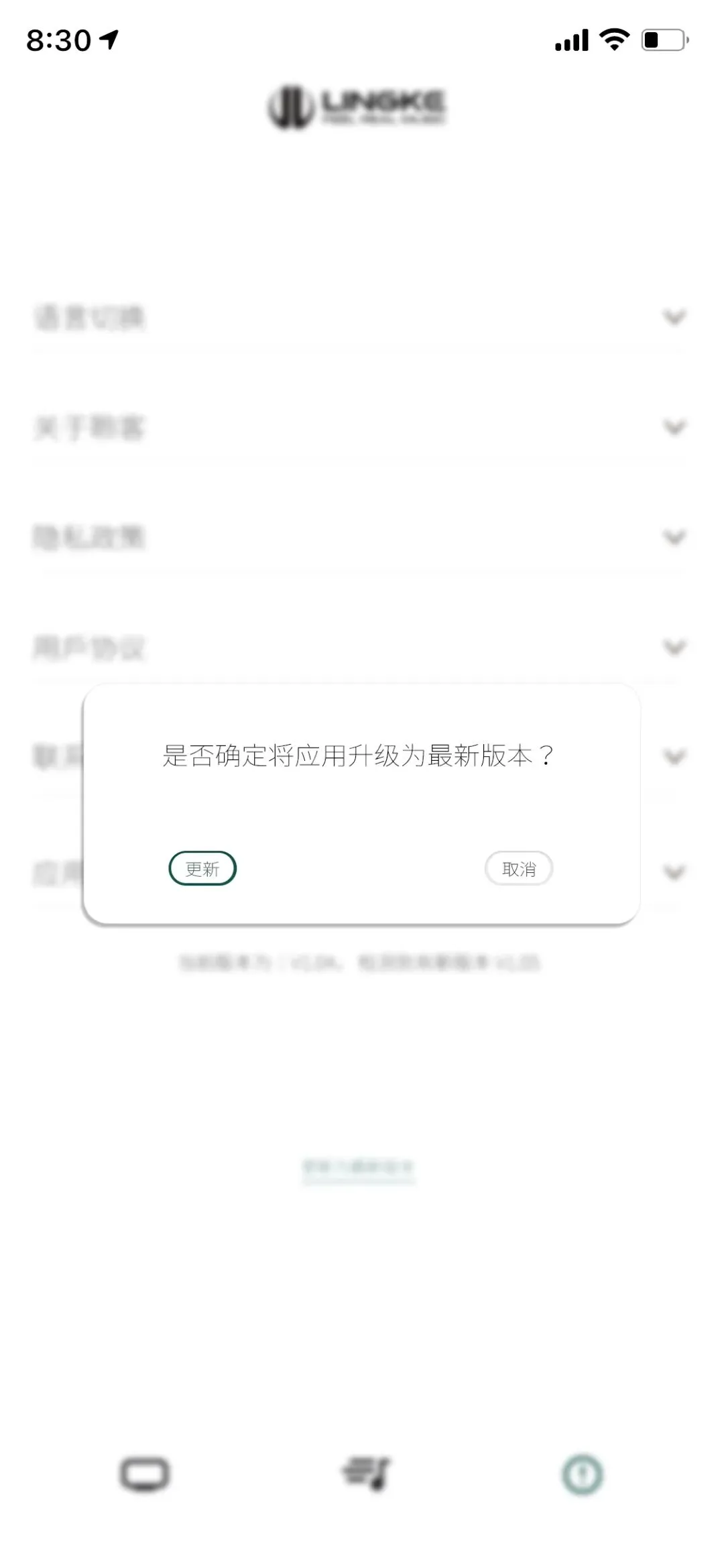
依次为:应用版本页面 → 更新确认提示
5. 设备信息与固件升级
在任何页面点击底部左侧设备图标,可返回设备控制主页面。点击主控页面的产品区域进入产品信息子页面,可按机型查看产品介绍、固件版本、电池电量及重置设备等信息或选项。
1. 在产品信息页面查看当前固件版本及是否有可用更新。
2. 如页面显示「更新为最新版本」,点击进入升级流程。
3. 在确认弹窗中选择「更新」,等待进度条完成;如暂不升级,可选择「取消」。
固件升级提醒:升级期间请勿断电、退出 App 或断开蓝牙,否则可能导致设备固件损坏。建议设备电量充足(≥50%)时进行升级。
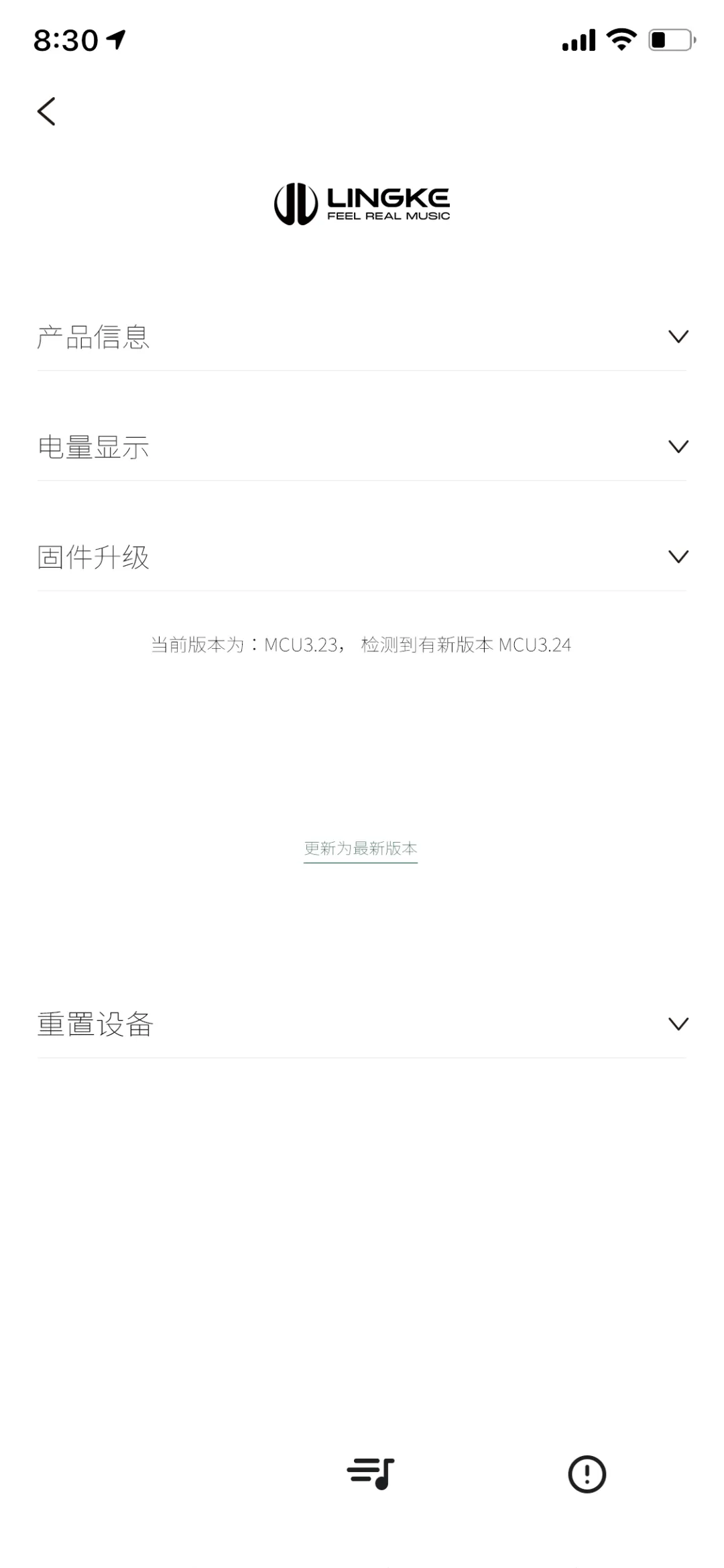
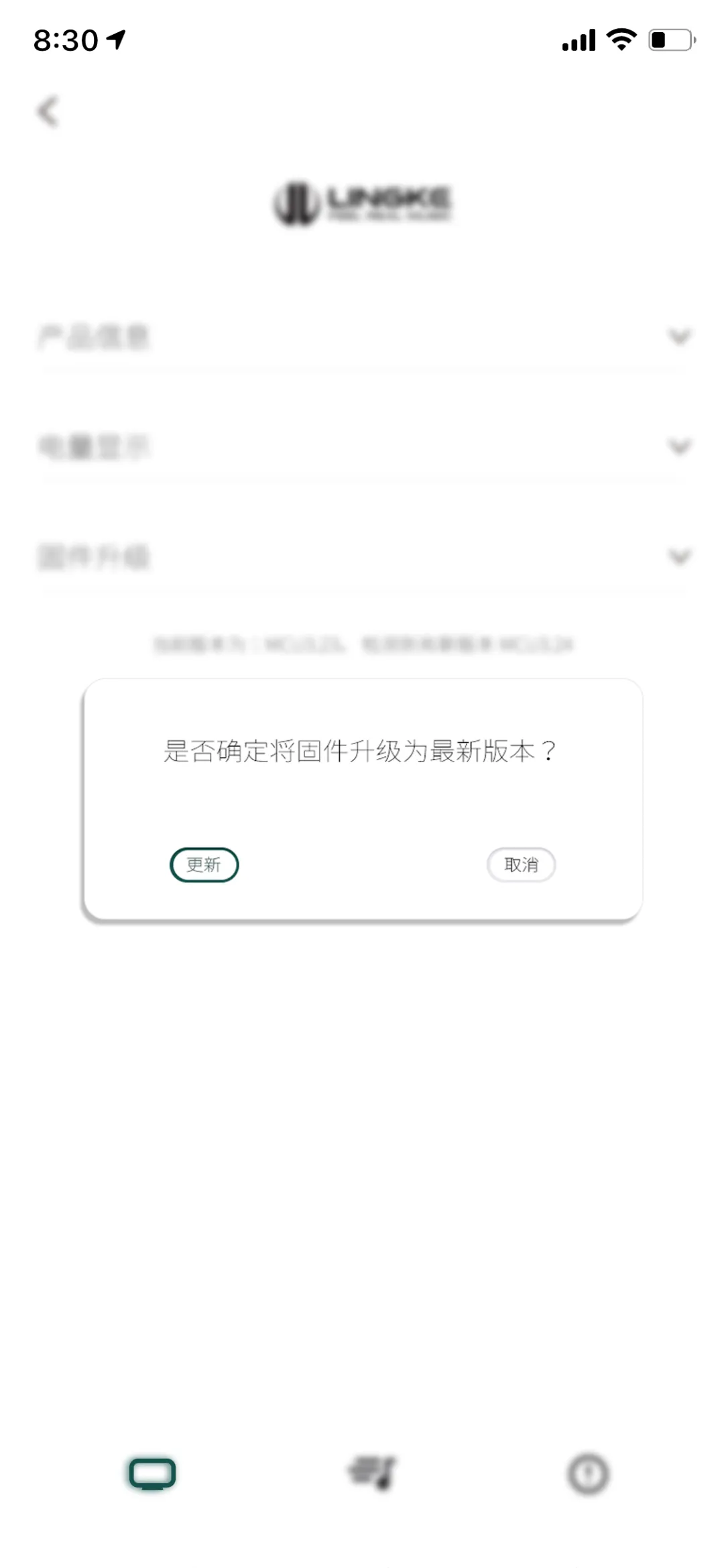
依次为:固件升级入口 → 确认弹窗
07 常见问题
按现象快速排查
♦ 搜索不到音箱
确认音箱已开机并处于可发现状态;打开手机蓝牙;关闭其他已连接该设备的手机后重试;必要时重启音箱并刷新列表。
♦ 一直显示「设备连接中」
将手机靠近音箱;保持 App 在前台,不要退出或关闭蓝牙;确认设备未被其他手机占用,再重新选择机型连接。
♦ 设备不在机型列表中
确认设备已上电并处于可发现状态,检查 App 版本;仍未显示时,通过官方客服确认机型支持情况。
♦ 连接成功但没有声音
检查 VOL 是否为 0、曲目是否暂停、音源是否与实际输入方式一致,以及定时是否已到时停止播放。
♦ 音量调节没有反应
确认页面顶部显示设备名称且状态在线;检查是否已到 32 级;可尝试在音箱端调节音量。
♦ 功能入口显示灰色
该机型可能不支持此功能;灰色选项点击无响应属于功能限制提示,请以设备支持范围为准。
♦ 低音偏多或声音发闷
若机型支持房间模式,可尝试小房间模式;也可在 PEQ 中小幅衰减相关低频。
♦ 大音量时声音失真
适当降低音量,并检查 EQ / PEQ 是否对单个频点提升过多。
♦ 定时没有生效
选择时长后必须点击「确定」;界面显示剩余时间(如 40 min)才表示倒计时已开启。
♦ EQ 参数不见了
可能执行过复位;复位不可撤销,需要重新调整参数。
♦ 切换音源后没有声音
确认实际接线与所选通道一致;OPT / COX / XLR 仅在对应机型支持时可用。
♦ App 更新没有反应
检查网络连接后,重新进入「应用版本」页面检查更新;iOS 按提示进入 App Store,Android 使用 App 内更新。
♦ 固件升级中断
重新连接设备,进入固件升级页面检查并重试;升级时保持供电、蓝牙连接与 App 正常运行。
♦ 升级后暂时连不上设备
等待设备完成重启后重新连接;仍无法连接时,可重新开关手机蓝牙并再次尝试。

如以上方法仍无法解决问题,可通过 App 内「联系我们」获取支持,也可发送邮件至 service@lingkeaudio.com。
让操作更简单,让聆听更随心
从基础设备控制到进阶声音调节,从自然环境音到设备管理,聆客 App 将多项常用功能整合在一个操作界面中。希望这份指南能帮助你更快熟悉 App,也方便你在需要时快速找到对应功能。
LINGKE · FEEL REAL MUSIC