ARTICLE · 1201878
电脑搜索文件太慢?试试这个 2MB 不到的小工具
点击上方蓝字关注我,您的支持,让我元气满满!

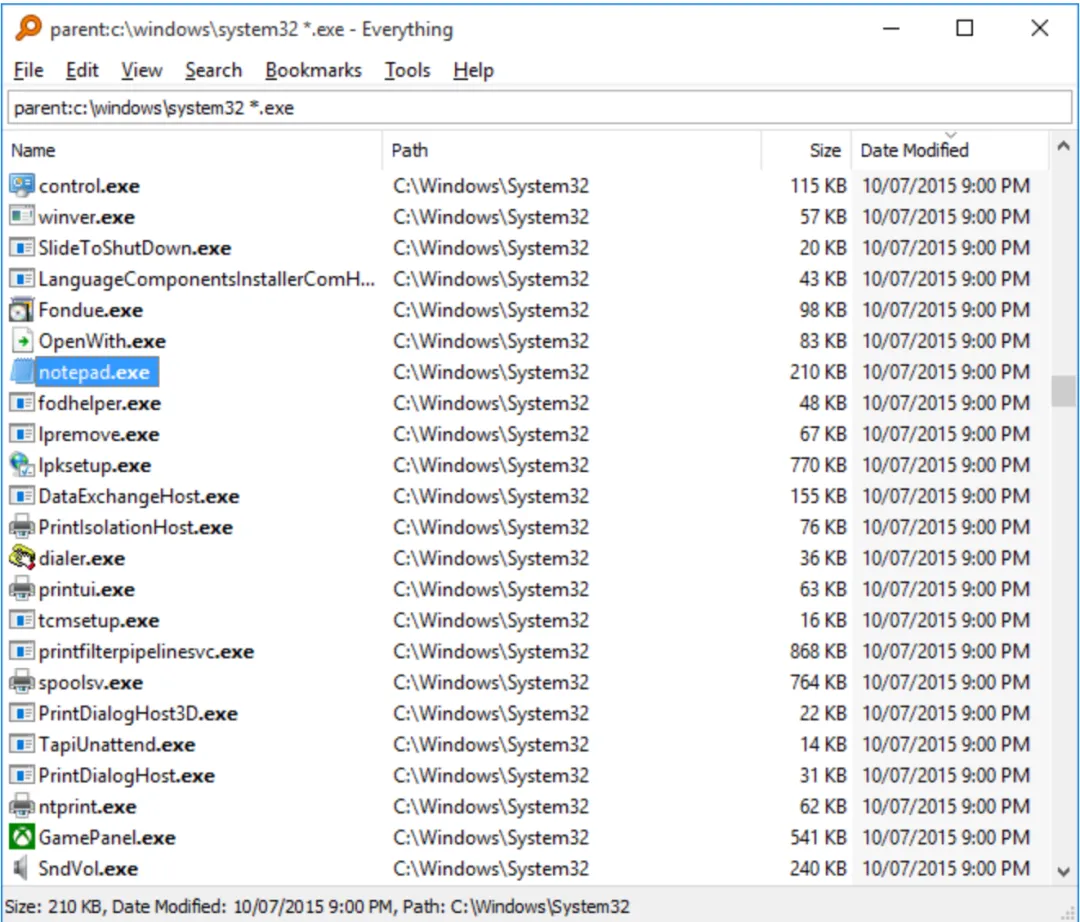
你有没有过这种时候:明明记得电脑里有张图、有份文档,翻遍桌面和几个文件夹,就是找不到;换成 Windows 自带的搜索吧,一个圈转了半天,最后告诉你「没有找到结果」。今天分享一个我用了好几年的免费小工具——Everything。装完它,输入几个字,全盘文件几乎是「秒回」。
01先说结论:它值不值得装
值得,尤其是你电脑里文件比较多的时候。 Everything 是一款专门给 Windows 用的「按文件名搜索」工具,作者是 David Carpenter,开发团队叫 voidtools。它免费、没有广告、不会顺手给你装上一堆别的东西。 几个很实在的优点:安装包不到 2MB,比不少手机壁纸还小;装好之后几乎不占内存,挂在后台你都感觉不到它;全程离线运行,官方明确写着不收集你的数据、不带遥测,不联网也一样能用。 对进阶一点的人,它还支持正则表达式、筛选器、书签和命令行,能玩出很多花样。 缺点当然也有,而且挺关键——它只按「文件名字」找,找不了「文件里的内容」。这一点放到后面单独讲。
02它凭什么比系统搜索快这么多
因为两者干活的思路完全不一样。 Windows 自带的搜索,是你要找的时候才去一个个盘慢慢翻,越翻越慢。 Everything 走的是另一条路:第一次打开它的时候,它会先给全盘的「文件名」做一张目录表,这个过程通常几秒钟就好;之后你在搜索框里打字,它只是在这张表里比对,所以快得几乎不用等。改动文件时,这张表也会实时更新。 打个比方:一个是现场去图书馆一排排书架翻书,一个是先建好一张「书名索引卡」,你要哪本直接查卡。这就是它快的全部秘密。
03三步就能用起来
▪︎ 下载。去官网下载页,挑 64 位版本。近十年的电脑基本都是 64 位。
⚠️ 坑:别直接在百度里搜「Everything 下载」随手点,很容易点到捆绑了别的东西的第三方下载站。记住官方域名是 voidtools.com,别的都别信。
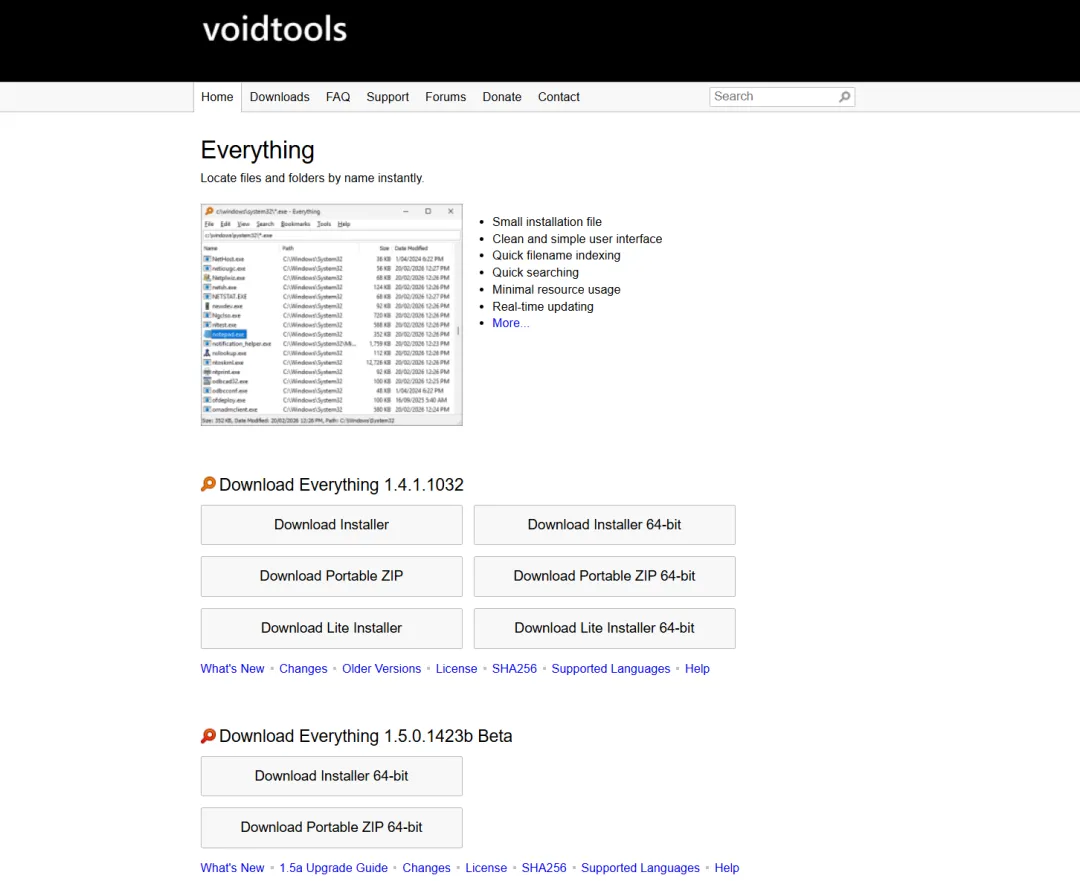
▪︎ 选「安装版」还是「免安装版」。
官网给了两种:一种是安装版,双击就装好,之后会跟着开机启动;
另一种是便携版(ZIP),下载后解压到一个文件夹里,双击里面的程序就能用,干脆利落,不往系统里写东西。
⚠️ 坑:便携版说的「解压」不是双击压缩包,而是右键那个压缩包,选「解压到当前文件夹」,解压出来才能用。
▪︎ 打开,直接搜。第一次打开它会花几秒建索引,等状态栏那个进度跑完就行。然后在搜索框里敲你想找的文件名——不用敲全,敲前几个字就行,结果会实时跳出来。双击结果打开文件,右键能看到更多操作。
04装好之后,顺手开三个开关
▪︎ 让它能搜到 U 盘和移动硬盘。它默认只给电脑自带的盘(NTFS 格式)建索引,U 盘、移动硬盘大多是 exFAT 或 FAT32 格式,默认搜不到。打开「工具 → 选项 → 索引 → 文件夹」,把要搜的盘或文件夹加进去即可。
▪︎ 加一条排除规则,别让它索引垃圾。比如把 Windows 系统目录、临时文件夹排除掉,索引会更小、结果更干净。路径在「工具 → 选项 → 索引 → 排除」。
▪︎ 给它配一个呼出热键。设置好之后,你在任何界面按一下组合键,它就弹出来;找完再按一下关掉,不用来回切窗口。路径在「工具 → 选项 → 常规 → 键盘」。
05再学三招,搜索更快
▪︎ 空格当「并且」用。输入「报告 2024」,只有名字里同时含有这两个词的文件才会出来,一下子就把范围缩小了。
▪︎ 星号 是万能替身。想找名字里带「发票」的 PDF,就输入「发票 .pdf」,前前后后都能匹配上。
▪︎ 用 ext: 限定类型。输入「ext:jpg 猫」,就是在所有 jpg 图片里找名字带「猫」的。要找文档就换成 ext:docx、ext:pdf。
06有一个坑,得提前跟你说清楚
07官方地址(认准这个域名)
官网:https://www.voidtools.com
中文下载页:https://www.voidtools.com/zh-cn/downloads/
进去之后,当前稳定版是 1.4.1.1032,选带「64-bit」的那一列下载就行。页面里还会看到一个 1.5 开头的版本,那是测试版,想尝鲜可以试,日常用建议先装 1.4 的稳定版。
顺便教你验证真伪:官方下载页干净得很,没有「高速下载」按钮、也不弹广告。如果你打开的页面花花绿绿、到处是「立即下载」,那多半走错站了。
注:本文仅作工具分享,资源来源于网络。如有更新请以官方信息为准。

如果你觉得不错,随手点个“赞“、“在看“、“转发“吧,关注我,持续分享。