ARTICLE · 1213973
2026 最新 FinalShell 安装教程:远程连接 Linux 系统图文详解(附安装包)
FinalShell 是做什么的
FinalShell 是一款集成了 SSH 远程连接、服务器监控和文件管理等多功能于一体的运维工具。它支持 Windows、Mac 和 Linux 三大平台,大部分基础功能免费使用,适合日常连接和管理 Linux 服务器。本文将从安装包获取、程序安装到远程连接 Linux 系统,一步步带你完成整个流程,并附上常见的网络问题排查方法。
FinalShell 安装包下载方式
安装包可以通过以下两种途径获取,任选其一即可:
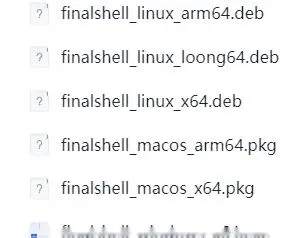
方式一:网盘下载
获取:
链接:夸克网盘下载:https://pan.quark.cn/s/1e2e85c325ce
方式二:官方网站下载
访问官网地址:https://www.hostbuf.com
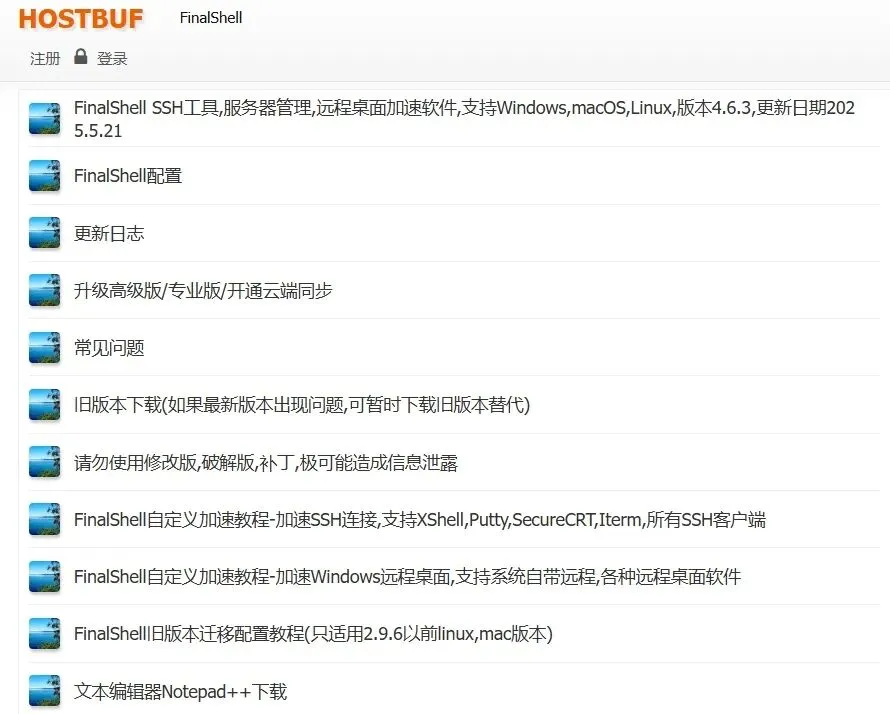
进入官网后,点击第一个帖子。
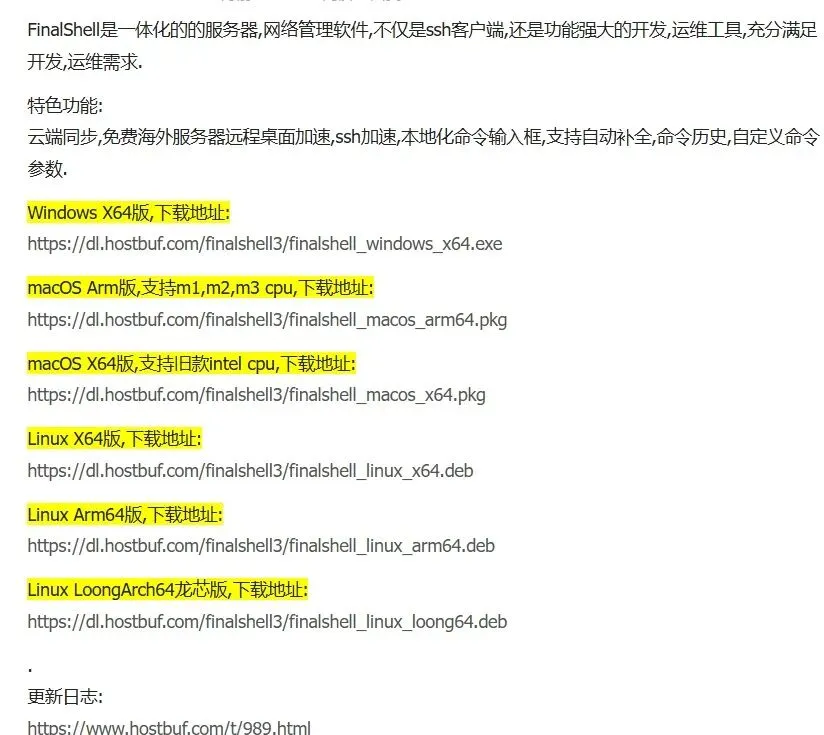
在帖子页面中,选择你需要的系统版本,注意将插件和主程序一并下载安装。
FinalShell 安装步骤详解
双击下载好的应用程序,启动安装向导。 安装过程中所有选项保持默认即可,安装路径可以自行修改(想放哪个盘就放哪个盘)。 依次点击:我接受 → 下一步 → 安装 → 确定 → Next → I Agree → Install → Finish。 安装完成后,关闭安装窗口即可。
整个过程比较简单,这里就不逐一截图展示了。
FinalShell 远程连接 Linux 服务器步骤
打开 FinalShell,按照下图操作建立新连接:
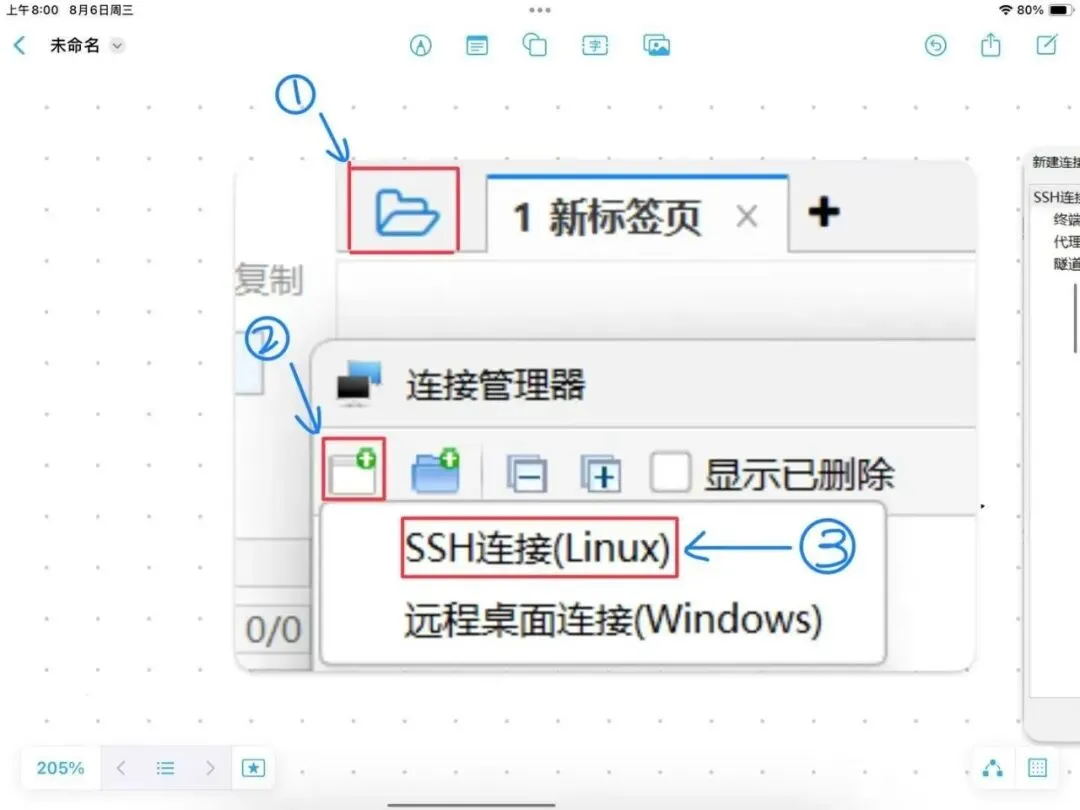
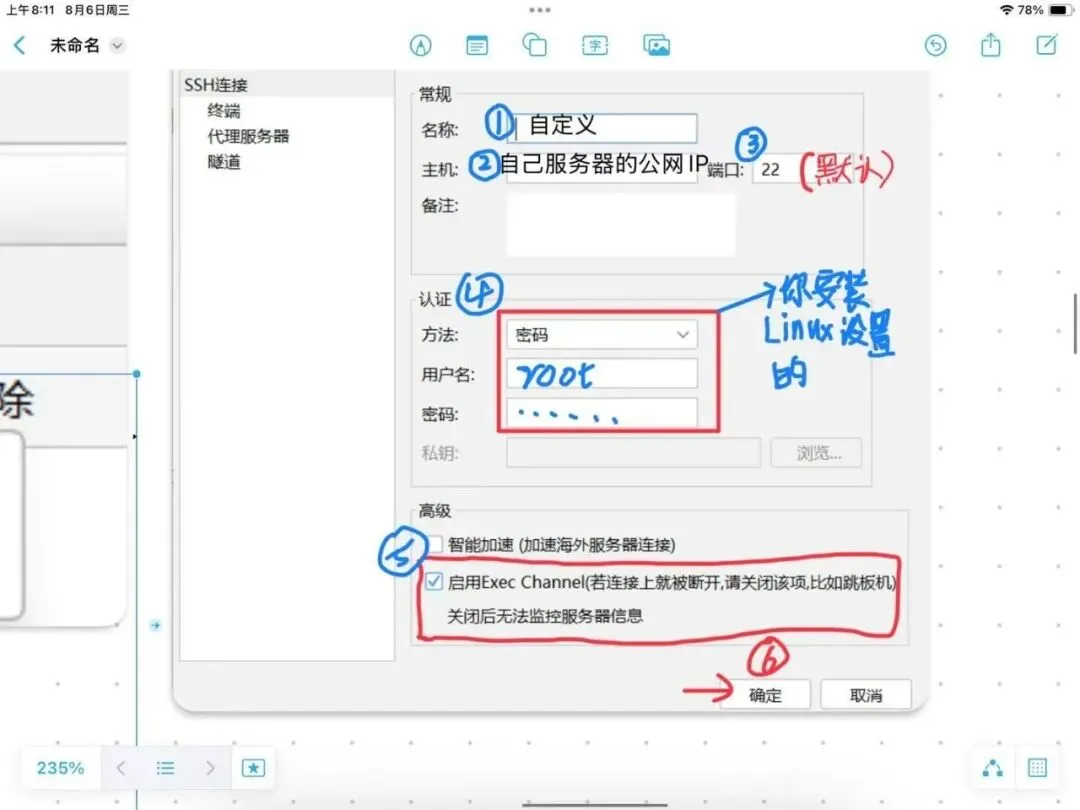
- 名称
:随意设置,方便自己识别即可。 - 主机
:填写自己服务器的公网 IP 地址。 - 端口
:默认保持 22 即可。 - 备注
:可以不填。 - 方法
:选择“密码”方式。 - 用户名
:默认为 root。 - 密码
:输入 Linux 服务器的登录密码。 - 认证方式
:选择第二个选项。 点击“确认”保存连接。 在连接列表中找到刚才新建的连接,双击即可发起远程连接。
常见问题
问:连接失败时如何确认自己的服务器 IP 地址?
答:在 Linux 终端输入 ip a 或 ifconfig,在 2.ens33 网卡信息中可以查看到当前的 IP 地址。
问:输入 ip a 后连接不成功,出现错误提示怎么办?
答:可以逐行执行以下命令启动网卡:先输入 cd /etc/sysconfig/network-scripts/,然后输入 ls(注意是小写字母 L),再输入 vi ifcfg-lo,进入编辑界面后按键盘 Esc 键,输入 :wq 保存并退出(或 :q! 强制退出),最后输入 dhclient -v 获取 IP,再执行 ip a 查看结果。
问:如何从根本上解决连接时网络工具缺失的问题?
答:先安装网络工具,命令为 sudo apt install net-tools 或 sudo yum install net-tools,安装成功后再次输入 ip a,在 ens33 中查找 inet 即可查看 IP 地址。