ARTICLE · 1213966
2026 Stellarium安装教程:Windows与安卓版下载及3D观星入门
Stellarium软件是做什么的
Stellarium 是一款免费、开源的虚拟天文馆软件,坐在电脑前,你就能像在野外仰望星空一样,看到满天的恒星、行星、星座,甚至还能模拟日食、月食等天文现象。不管你是天文爱好者、学生,还是纯粹对星空感到好奇的人,Stellarium 都能给你一个属于自己的天文馆。
同领域的星空模拟软件还有不少,比如 Celestia(侧重宇宙漫游,自由飞向任意星球)、SpaceEngine(商业软件,侧重宇宙尺度漫游)、SkySafari(付费,侧重移动端观星)。Stellarium 最大的优势是免费加真实感,它的星空渲染极为逼真,大气效果、日出日落、星光闪烁都做得非常到位。而且插件系统很丰富,可以扩展卫星追踪、望远镜控制、目镜模拟等功能,从入门玩家到专业天文爱好者都能找到适合自己的用法。
Stellarium安装包下载方式
Stellarium 安装包下载:Stellarium 安装包(Windows+安卓,源自官网,放心使用)
对于 Windows 平台,官网发布了 Qt5 和 Qt6 两个版本,Windows 10 及以上选择 Qt6,Windows 7 选择 Qt5。 夸克网盘下载:https://pan.quark.cn/s/71c2abe05c3e
Stellarium安装步骤详解
Windows 下的安装流程比较标准,照着下面的步骤来就行。
1)下载 Stellarium 的 Windows 安装程序(.exe 文件),双击启动安装向导:
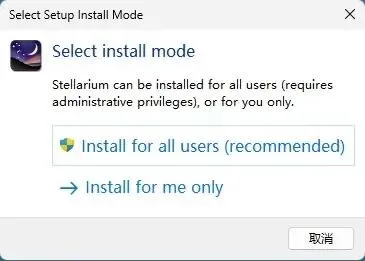
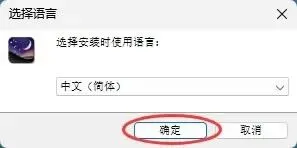
2)选择安装语言,默认就是简体中文,直接点“确定”。
3)接受许可协议并点击“下一步”,进入安装路径选择。建议把路径改到 D 盘或其他非系统盘,长期使用下来可以节省 C 盘空间。
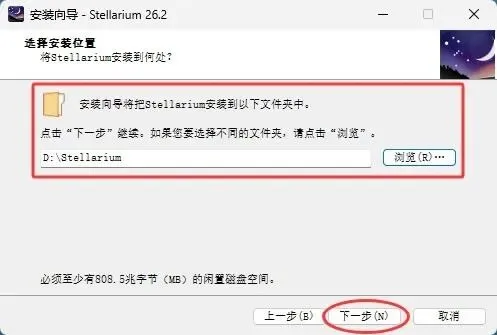
4)继续点击“下一步”,等待安装进度条走完,最后点击“结束”收工:
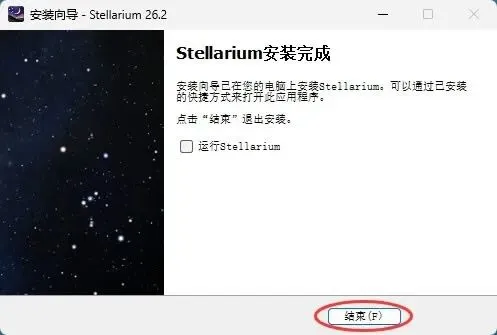
安装完成后桌面上会生成 Stellarium 的快捷方式,双击就能启动。
Stellarium基础使用与操作
Stellarium 打开后会自动定位到你的地理位置(如果没有自动识别,可以手动设置),画面中央就是你当前时间下的真实星空。默认界面简洁,核心操作靠鼠标和键盘快捷键。
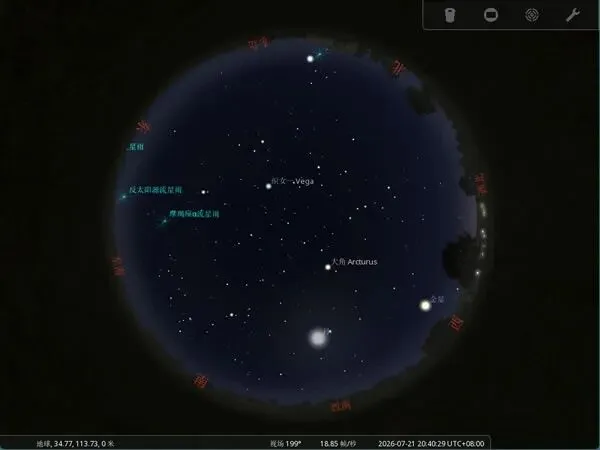
1)调整视角:鼠标左键拖拽可以旋转视角,像转头看不同方向的夜空一样。滚动滚轮可以放大缩小,想看某个星体的细节就滚轮拉近。
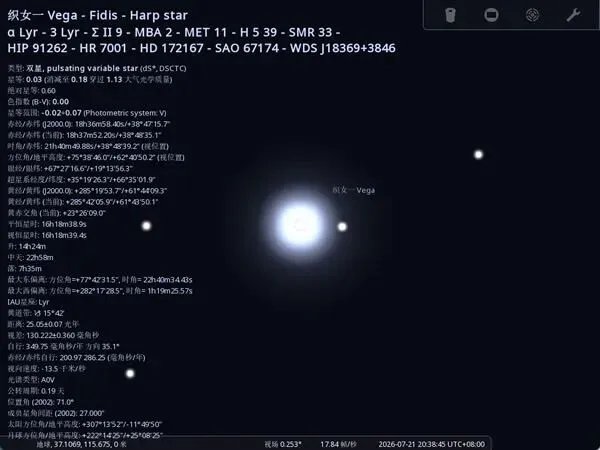
2)时间控制:按键盘上的 J 键时间倒流、K 键暂停时间、L 键加速时间。想看看今晚后半夜的星空?按 L 键加速时间流动就行。按 8 键让时间恢复正常流速。
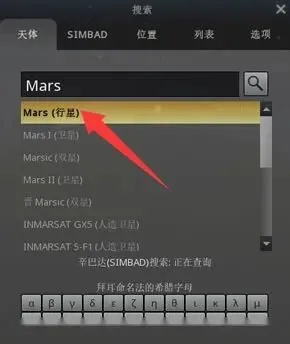
3)搜索天体:按 F3 键打开搜索框,输入你想找的星体名称,比如“Mars”(火星)或者“Pleiades”(昴星团),回车后画面会自动对准它。按空格键可以锁定该天体跟着你视角移动。
Stellarium使用注意事项
1)打开 Stellarium 后发现画面很暗或者星星很少,通常是大气效果导致的。按 G 键可以关闭地面,再按 A 键关闭大气效果,这样就能看到全黑的星空背景,星星会亮很多。在市区光污染严重的地方观星,也可以在设置里打开“光污染”模拟,让自己看到的效果更贴近现实。
2)Stellarium 默认包含 60 万颗恒星,但如果你用搜索功能找不到某些较暗的星体,可以下载额外星表。在设置窗口的“插件”标签页里找到“在线星表查询”插件,启用后 Stellarium 会自动联网加载更详细的星表数据,这样就能看到更多暗星和深空天体了。
3)Stellarium 支持丰富的插件扩展,推荐用“卫星追踪”插件来查看国际空间站等卫星的实时位置,启用后在搜索框里搜 ISS 就能看到它的轨道。还有“目镜模拟”插件,可以模拟不同望远镜和目镜组合下的视野效果,对于想入手望远镜的朋友很有参考价值。
常见问题
问:Stellarium 打开后为什么看不到星星? 答:画面很暗或星星很少,通常是大气效果导致的,按 G 键关闭地面、按 A 键关闭大气效果,就能看到全黑的星空背景,星星会亮很多。
问:Stellarium 搜索不到某些较暗的星体怎么办? 答:默认星表包含 60 万颗恒星,较暗的星体可能不在其中,可以在设置窗口的“插件”标签页启用“在线星表查询”插件,启用后会自动加载更详细的星表数据。
问:Stellarium 能模拟望远镜观察效果吗? 答:可以通过“在目镜模拟”插件来模拟不同望远镜和目镜组合下的视野效果,对考虑入手望远镜的朋友很有参考价值。
安装完成后,建议先花几分钟熟悉快捷键,再慢慢探索星空,享受 Stellarium 带来的观星乐趣。