ARTICLE · 1216476
Excel ERP+Power BI采销一体化分析与应用
Excel ERP+Power BI采销一体化分析与应用如下图Excel ERP在进销存的基础上,增加的财务分析与收付款模块分析,这篇文章结合具体的Excel ERP操作,完成Excel ERP业财一体的演示,同时将结果在Power BI中展示 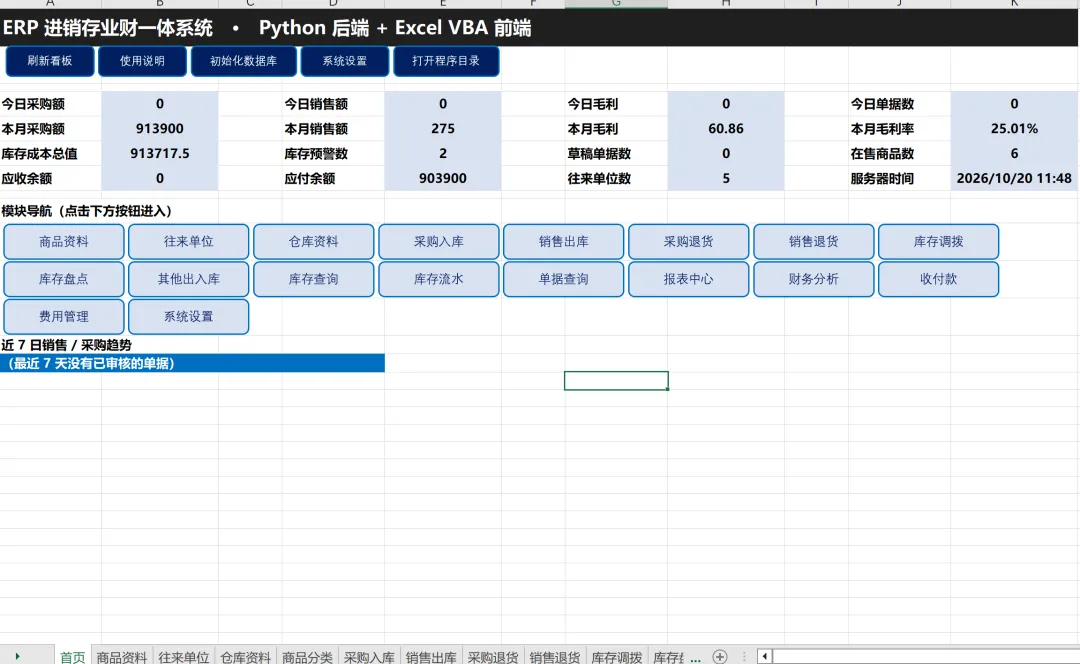
在Excel ERP的首页,有如下两个指标,采购金额与应付金额,这两个金额的差值正好是10000,说明财务已经完成了10000的付款,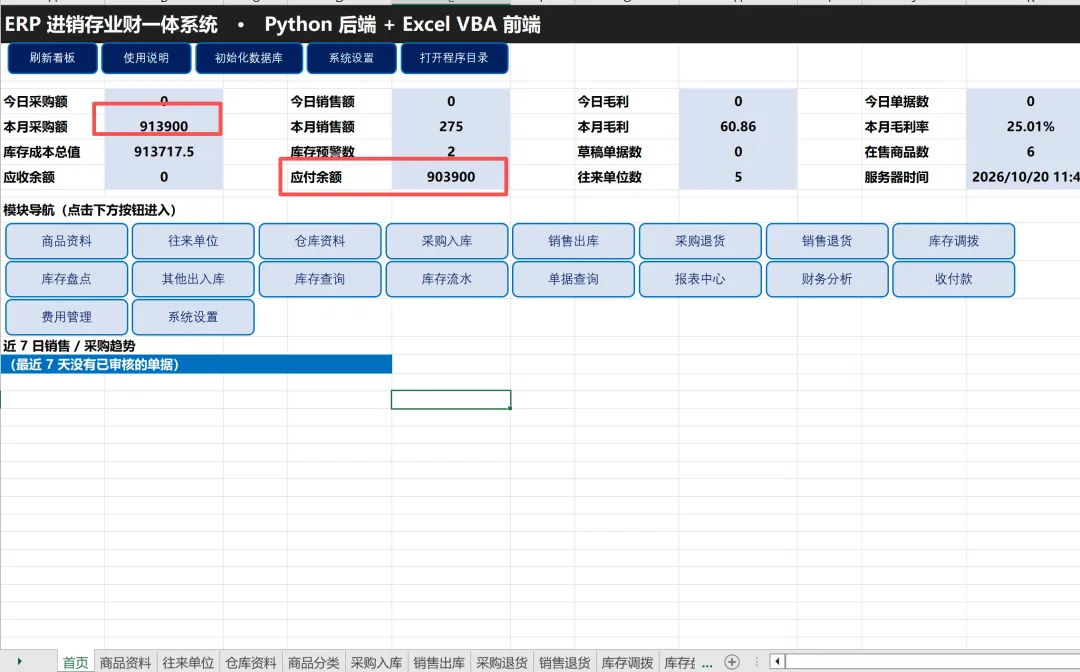
如何在Excel ERP查询财务完成了10000的付款呢,具体如下,如下图,在Excel ERP收付款中,这里刷新列表按钮,能看到有一笔10000的付款金额已经完成了,正好是上述采购金额与应付金额的差值 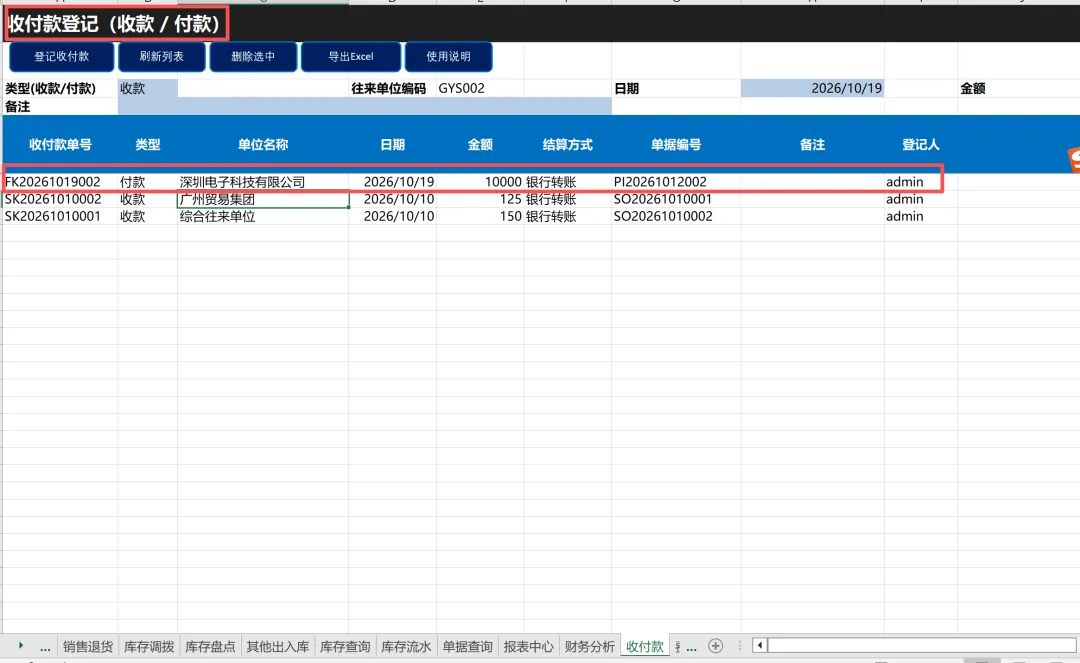
另外在财务分析页面-具体的账龄分析中,两家供应商的应付金额也是上述采购额减去付款10000后的结果,这样就完成了采购金额与财务付款金额的联动分析 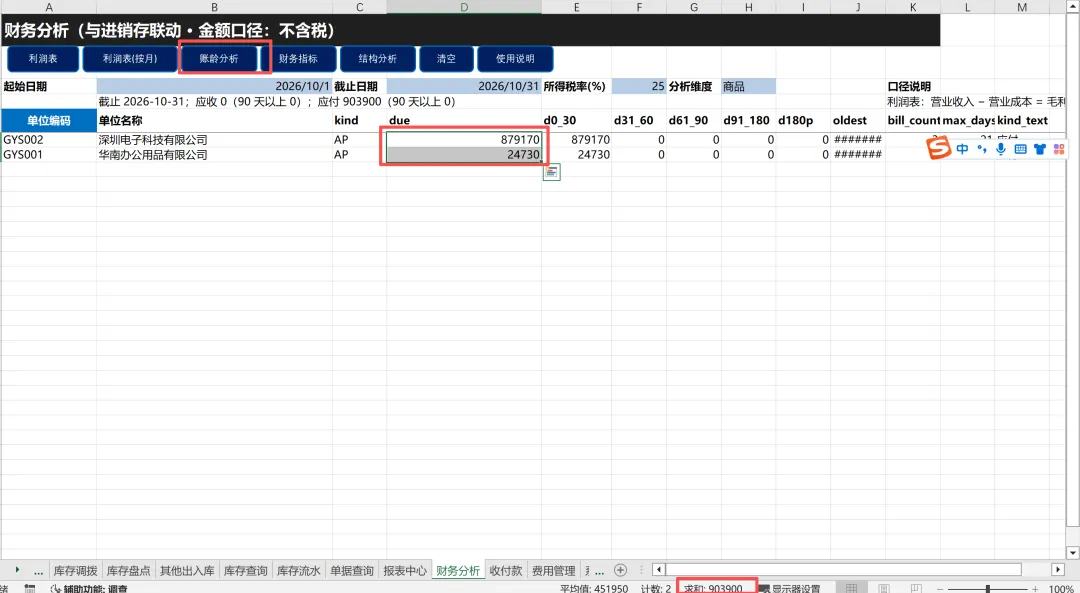
接下来在Excel ERP中应用销售金额订单与财务分析联动,具体如下,首先在单据采销中选择SO类型,也就是销售出库类型,然后点击查询,这里生成了两笔销售订单,如下图两笔销售订单金额是275,及对应的产品成本与毛利 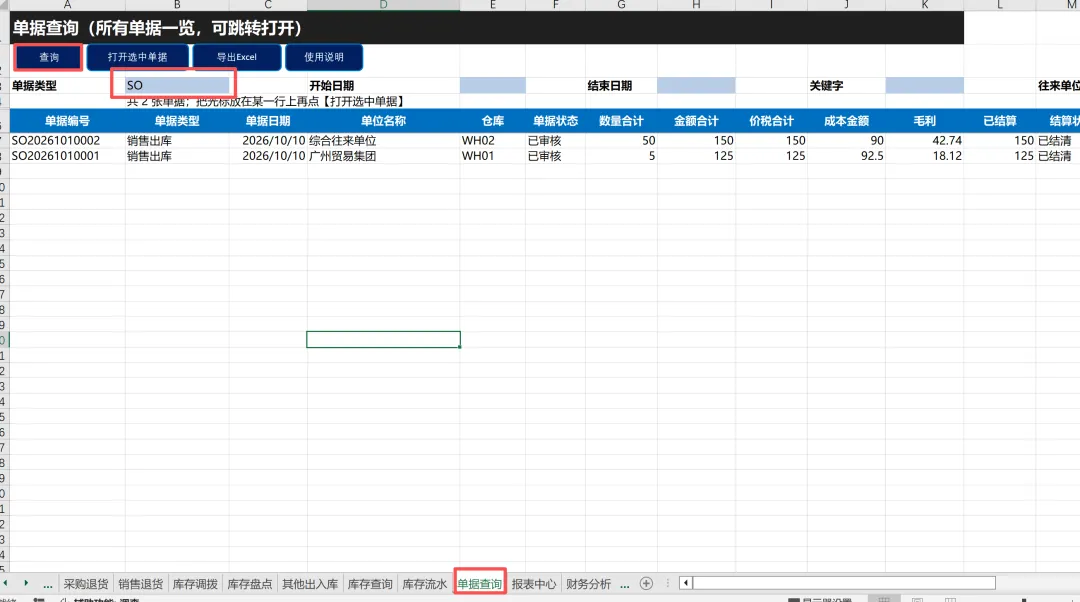
回到财务分析报表页面,如下图选择财务指标分析,营业收入与成本及毛利与上述Excel ERP销售的报表一致,同时在财务指标分析中,增加了所得税值,最后得到净利润与净利率,净利率18.75%。 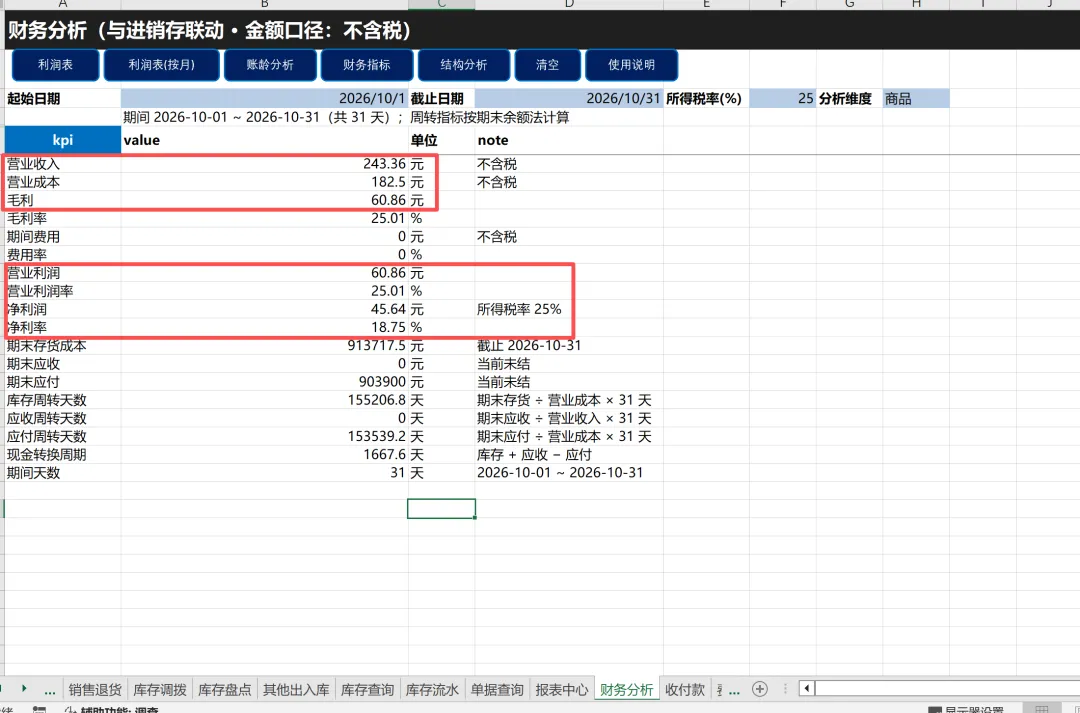
顺理完了Excel ERP逻辑,将上述Excel ERP加入到Power BI中进行具体的分析,如下图,在前面的文章中已经介绍了如何通过ODBC连接SQLite,这里就不重复解释了,这里有两张表,分别是单据表与单据类型表,通过bill_no字段进行关联 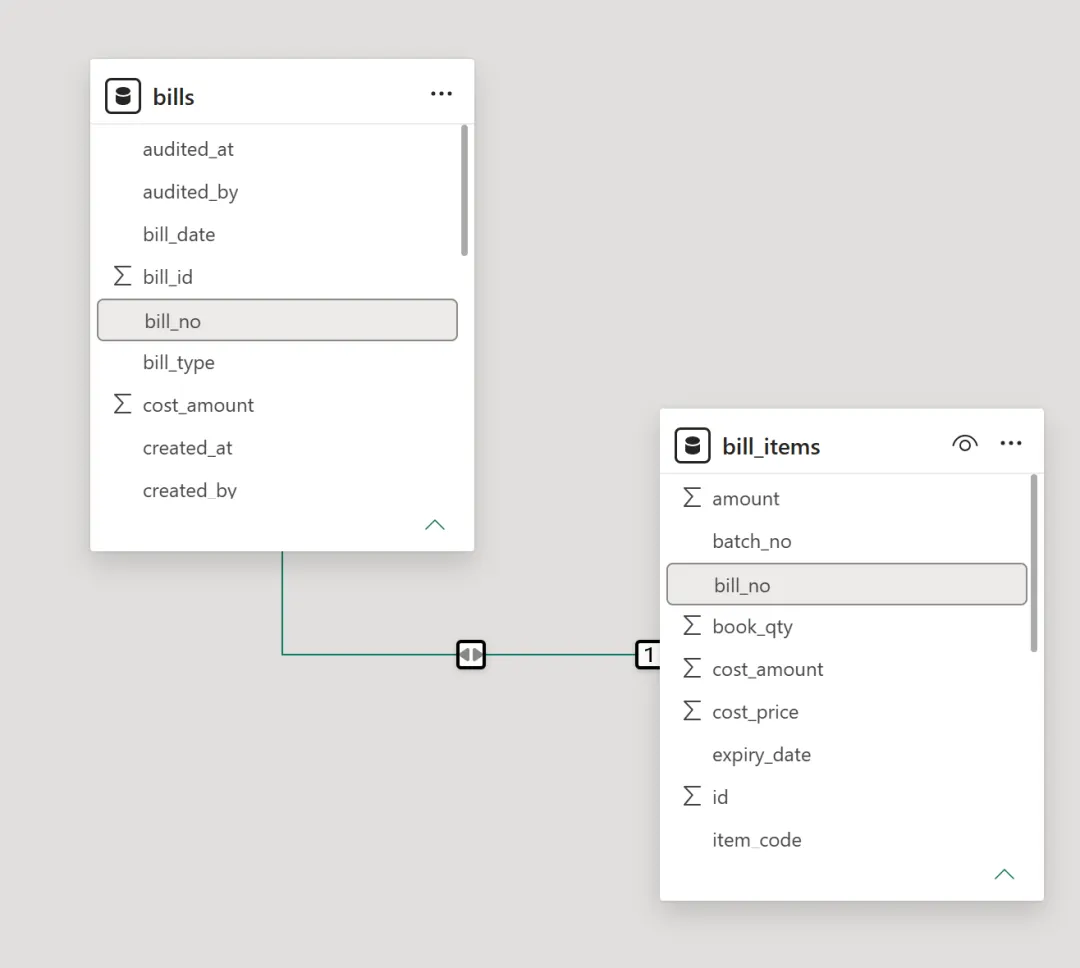
然后在前端Power BI可视化中选择两张表的对应字段,分别是单据类型,编号与金额,通过单据类型进行筛选采购单据,如下图,得到的结果与上述Excel ERP的结果一致。 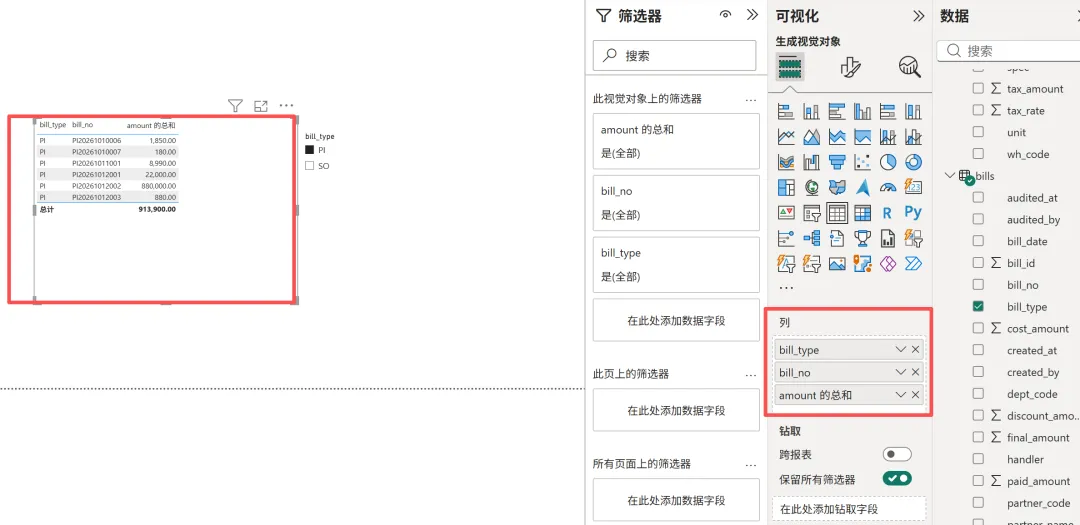
同样,将单据类型选择SO,得到的结果如下图,与Excel ERP前端销售结果一致。 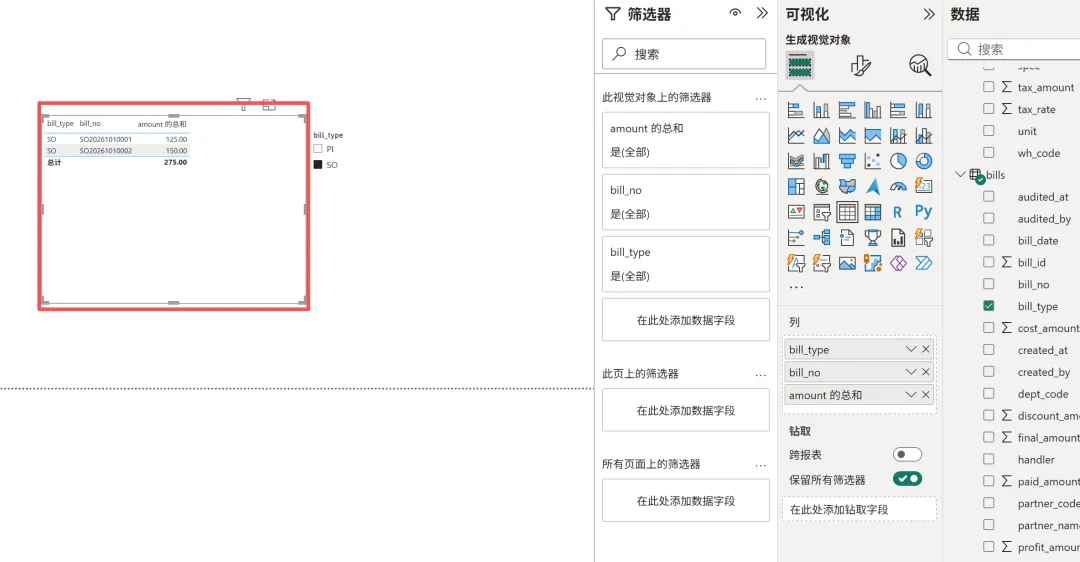
AI基础与进阶课程具体链接如下GPT+Gemini+Claude Code系列AI课程
Power BI+AI数据可视化分析产品+视频目录完整版,具体链接如下GPT+Gemini+Claude Code系列AI课程Power BI+AI Gemini Agent数据分析视频课 Excel建模+AI Skills高效制作PPT分析报告Excel销售数据可视化产品 Excel供应链数据可视化产品 
上述Excel ERP与Power BI打包文件已经放入知识星球供大家学习与使用。