ARTICLE · 1221944
Eclipse 2020 软件安装指引与包下载



软件简介



软件下载

[软件名称]:Eclipse 2020
[软件大小]:239.61MB


安装教程
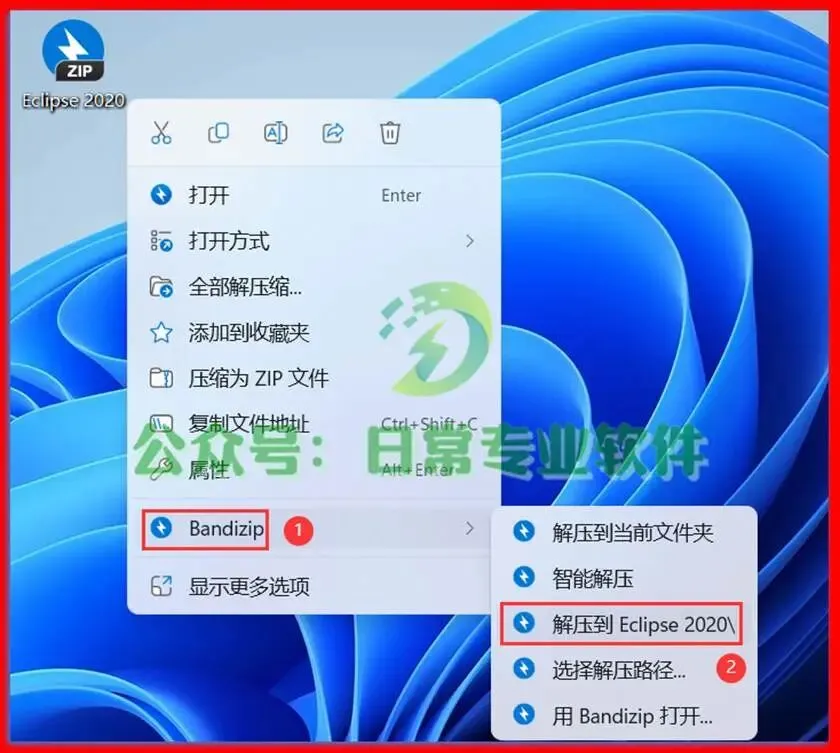
1、下载Eclipse 2020软件安装包到电脑上,右键选择【解压到Eclipse 2020\】
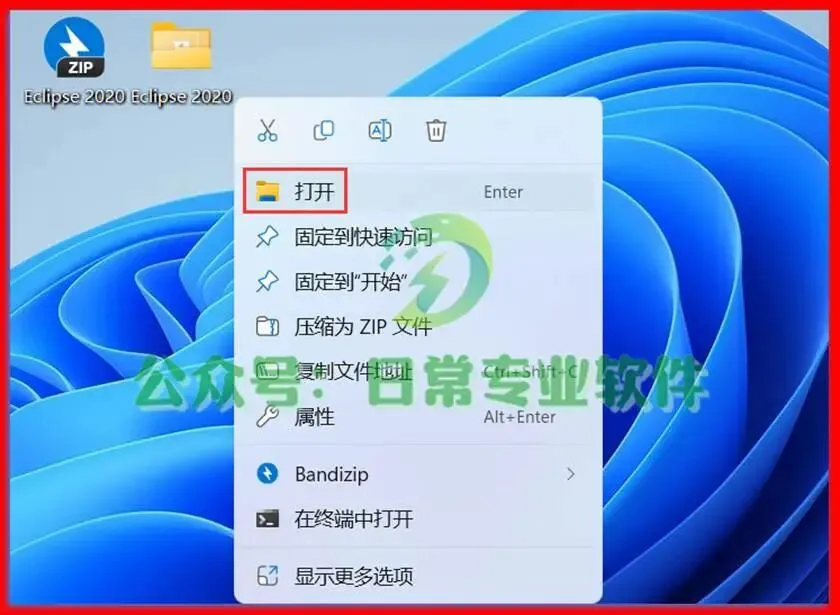
2、右键【打开】解压后的文件夹
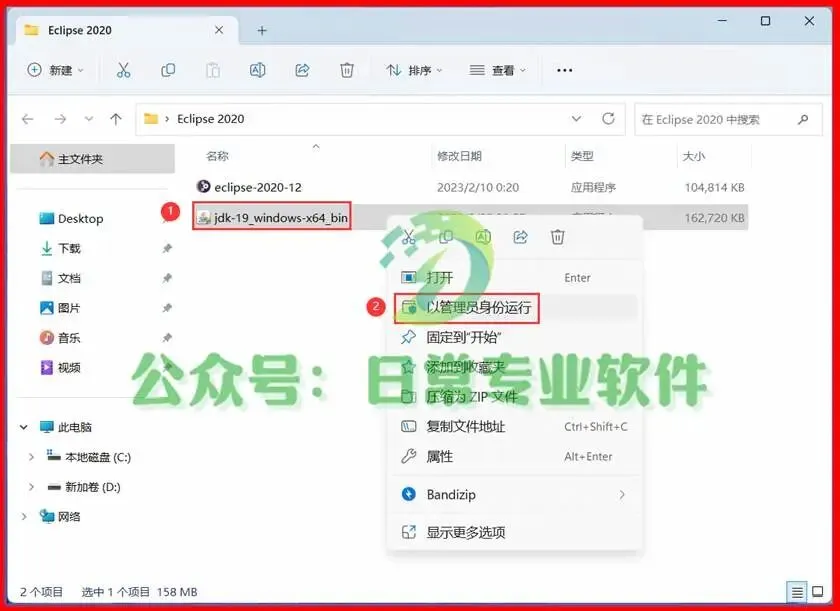
3、找到【jdk-19…x64】应用程序,右键选择【以管理员身份运行】它
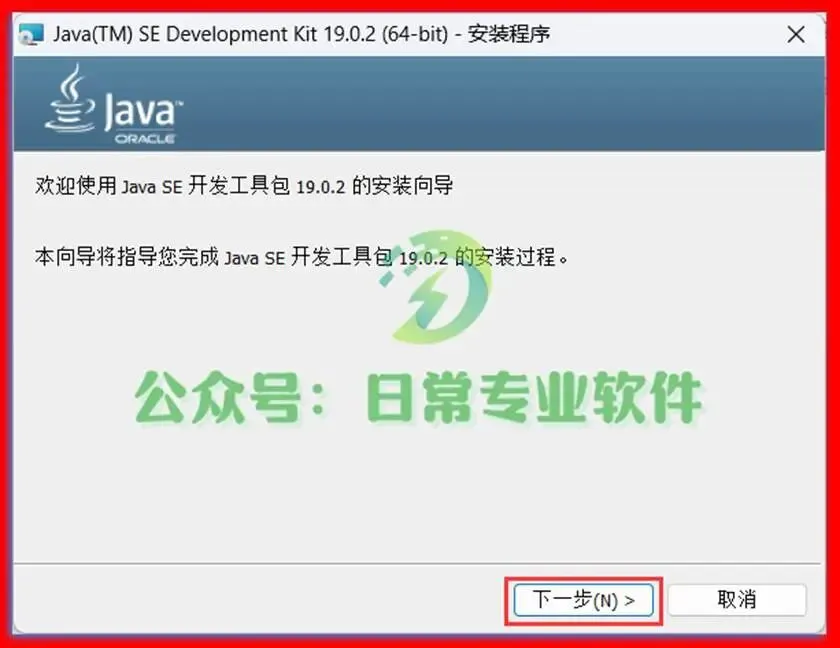
4、点击【下一步】
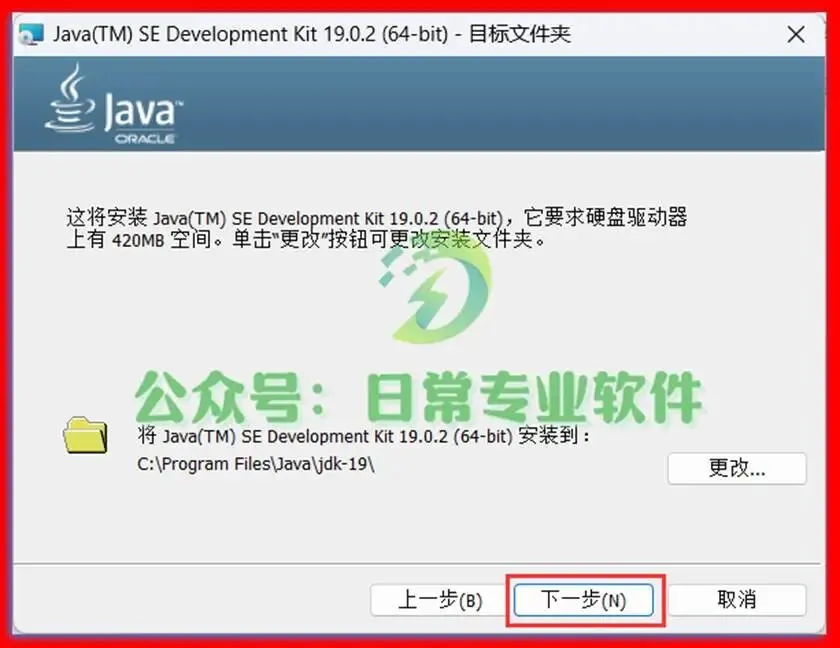
5、软件默认安装在C盘,可自定义更改软件安装位置,这里小编选择安装在D盘;点击【下一步】
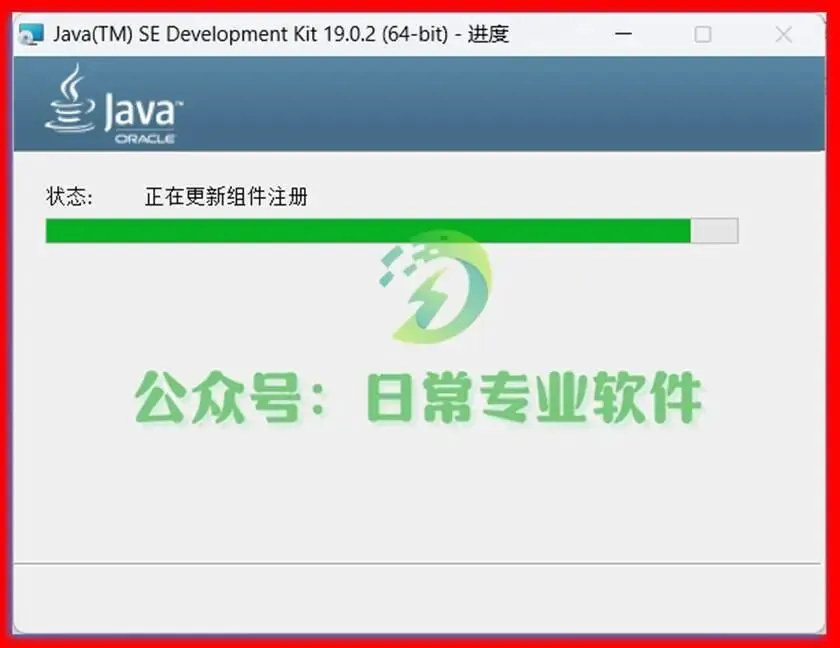
6、软件安装中,稍等片刻
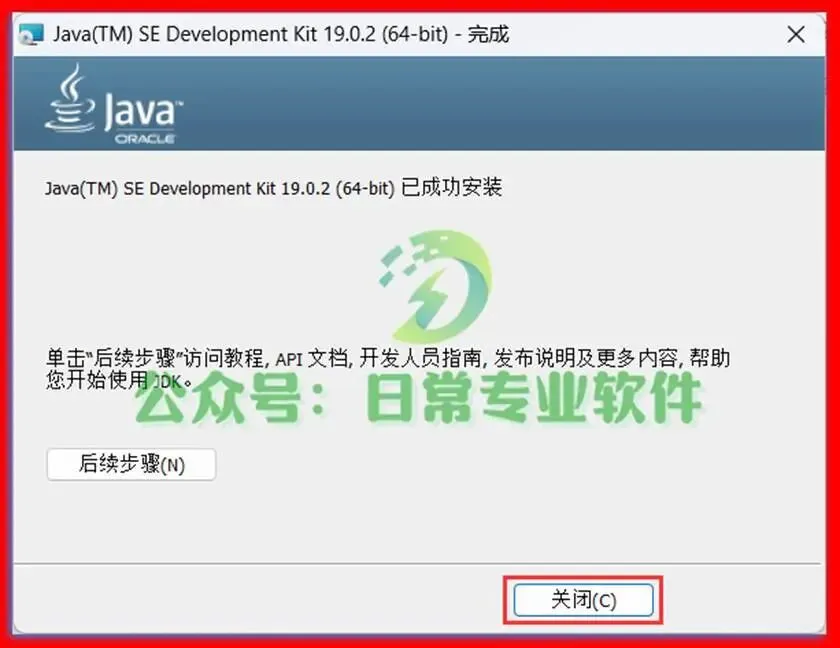
7、点击【关闭】
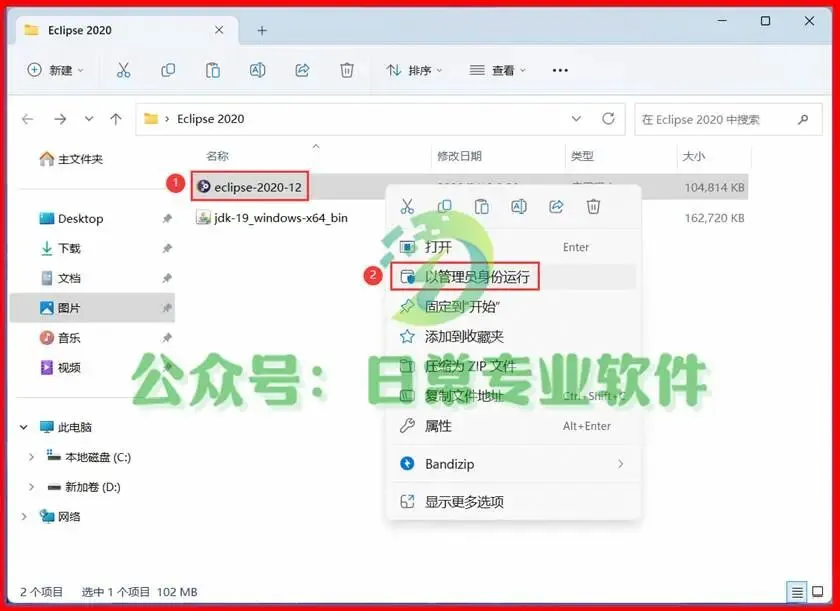
8、回到Eclipse 2020文件夹,找到【eclipse-2020-12】应用程序,右键选择【以管理员身份运行】它
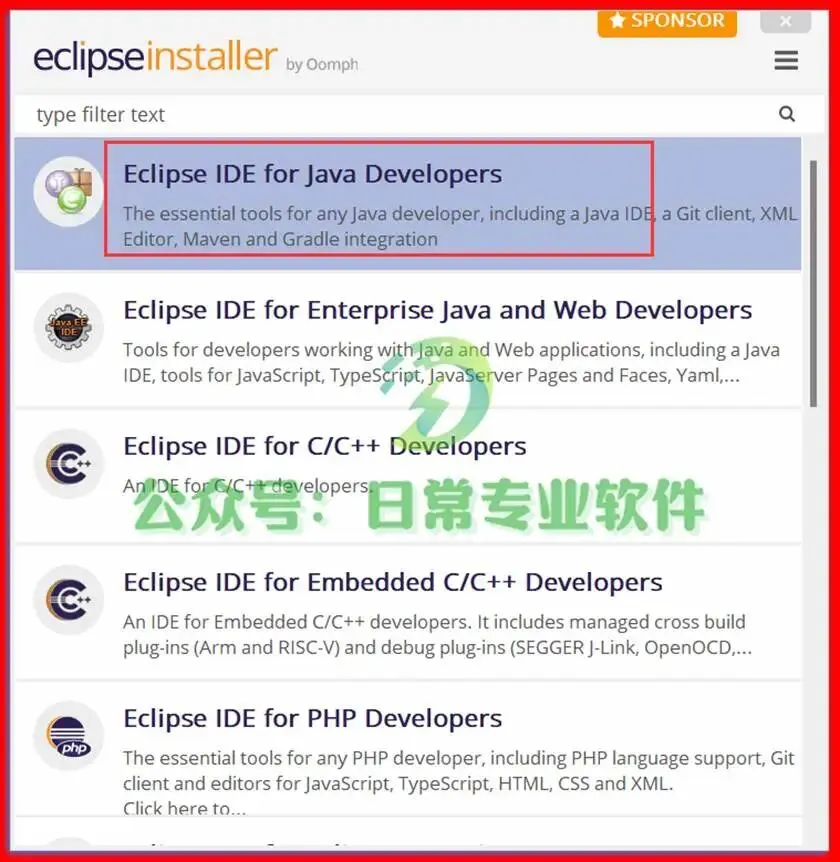
9、点击【Eclipse IDE for Java Developers】
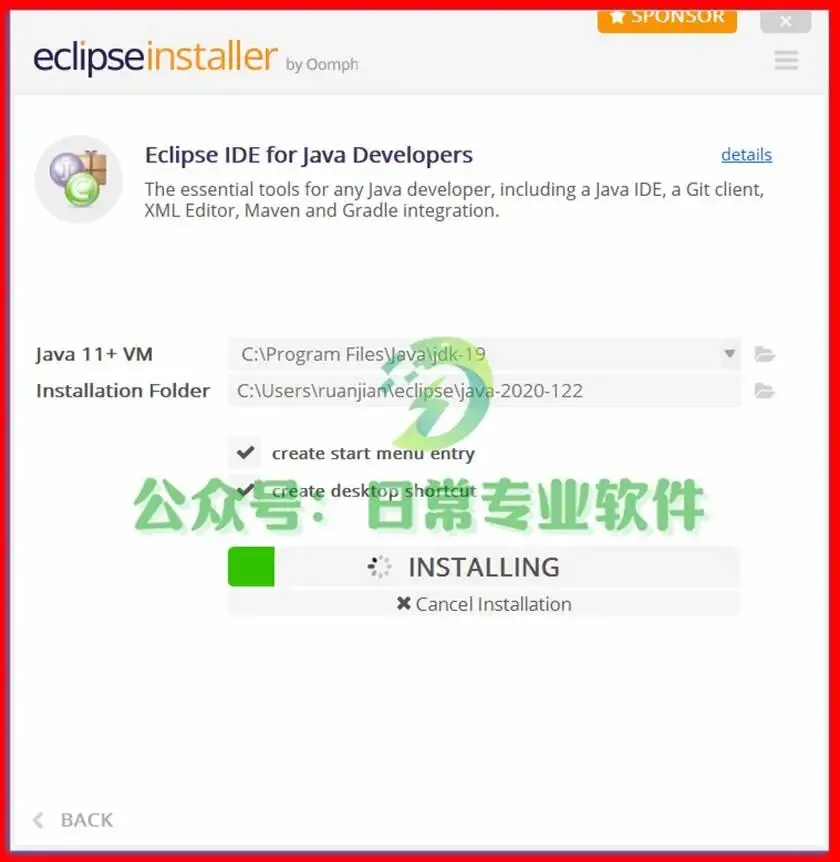
10、软件安装中,稍等片刻
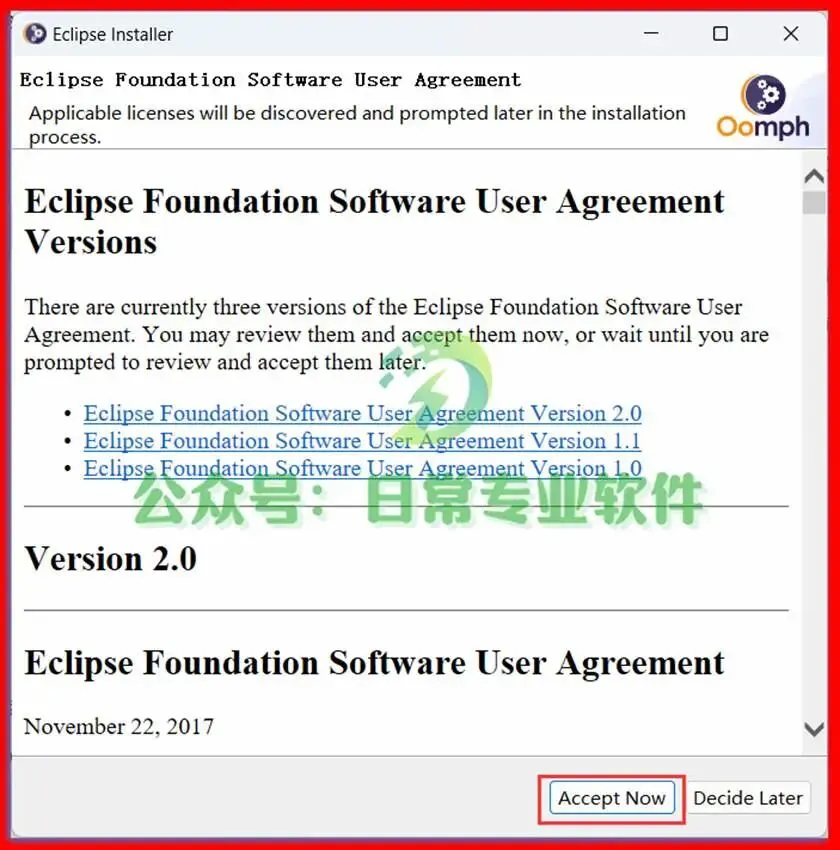
11、点击【Accept Now】
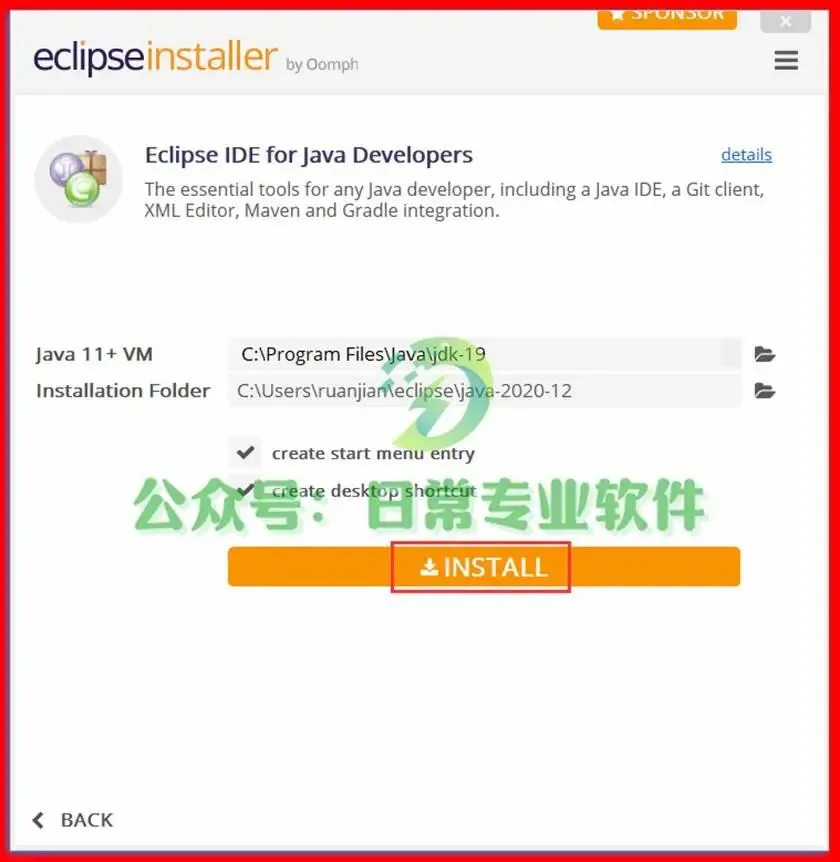
12、点击【INSTALL】
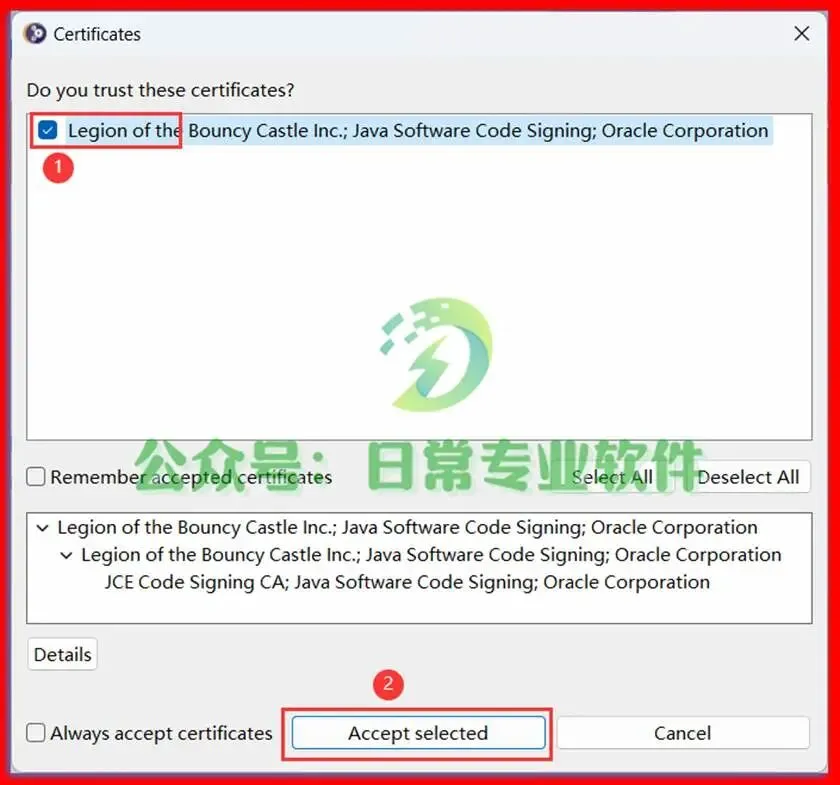
13、勾选【Legion of…】,再点击【Accept selected】
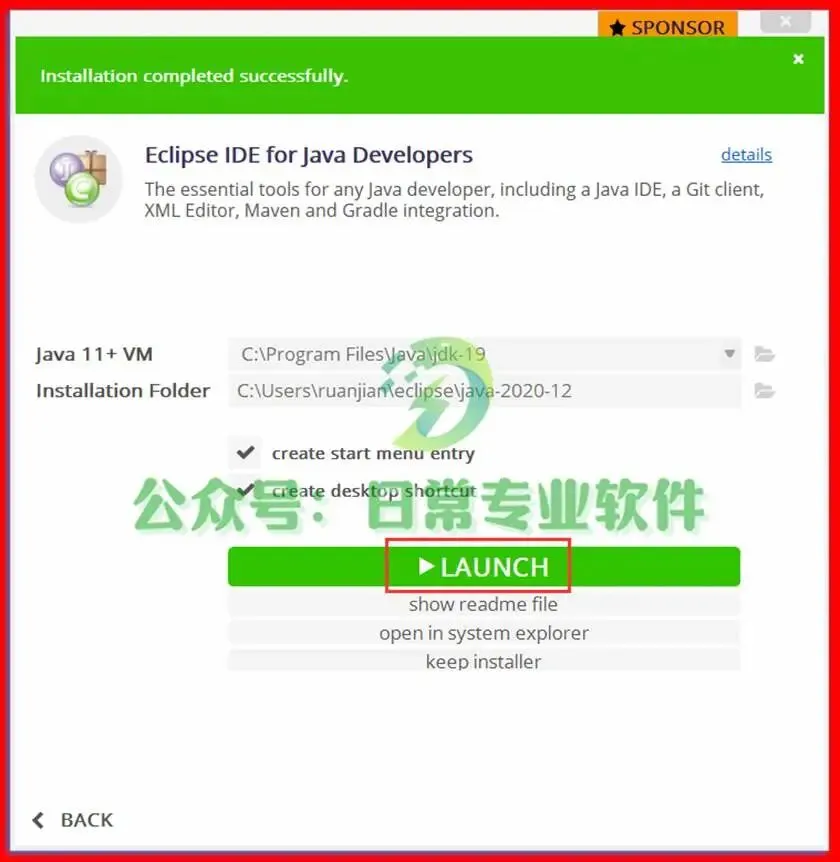
14、软件安装成功,点击【LAUNCH】
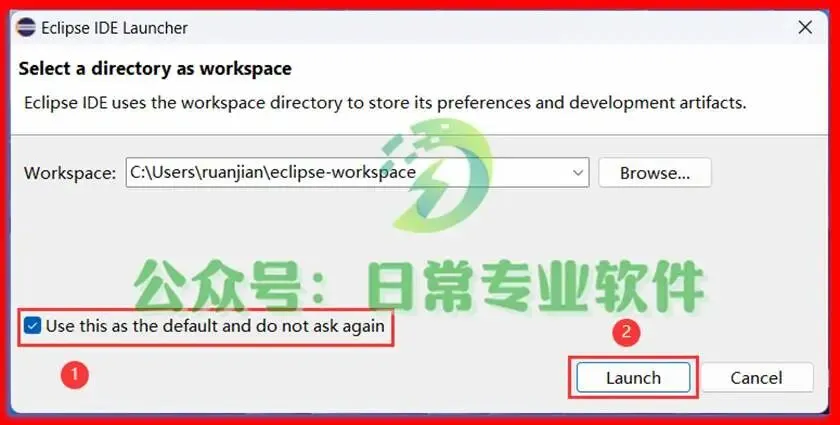
15、勾选【Use this…】,再点击【Launch】
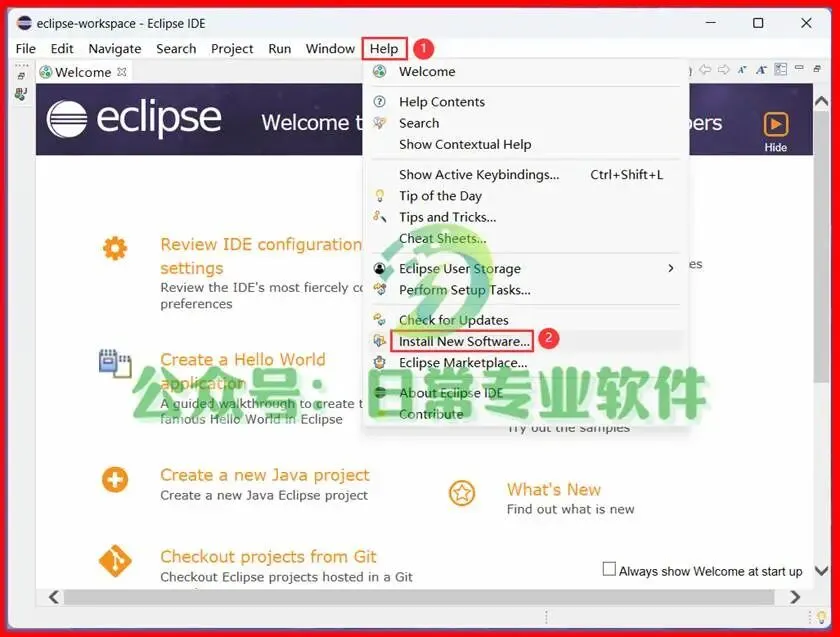
16、依次点击【Help】、【Install New Software…】
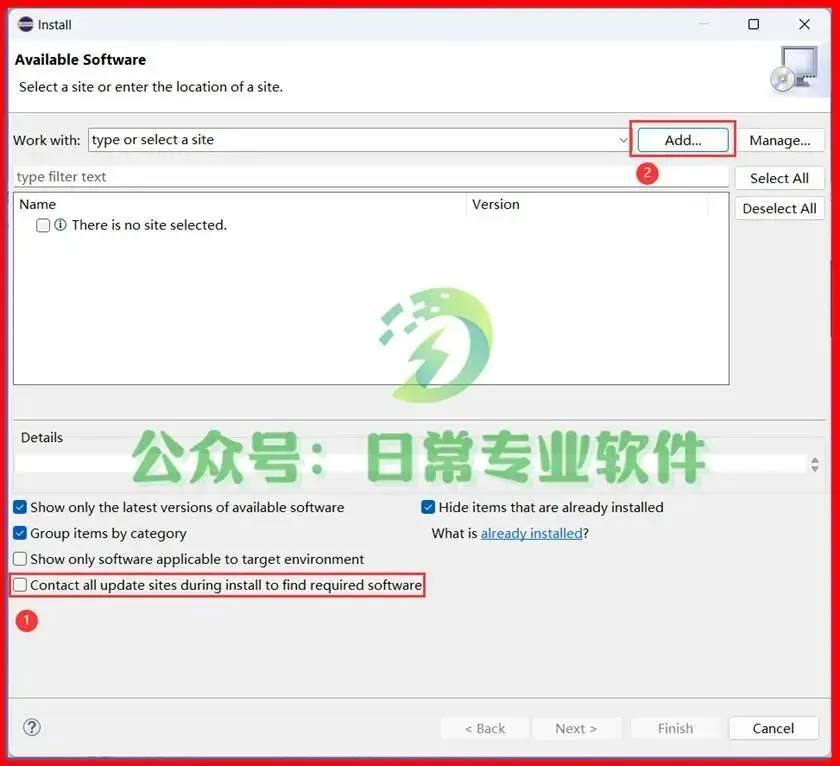
17、不勾选【Contact all…】,再点击【Add…】
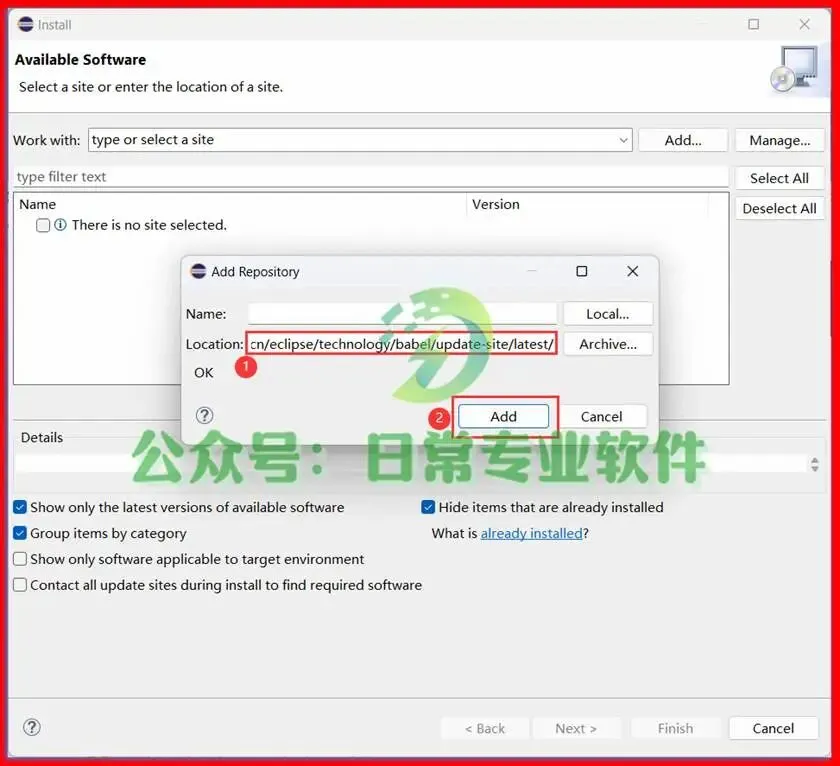
18、Location输入:https://mirrors.tuna.tsinghua.edu.cn/eclipse/technology/babel/update-site/latest/,再点击【Add】
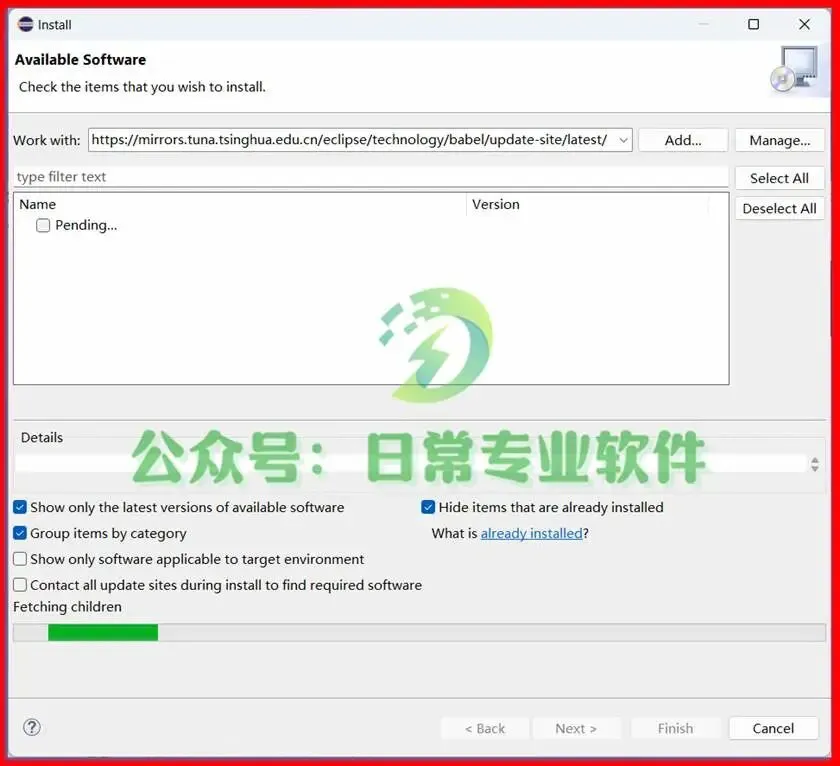
19、等待片刻
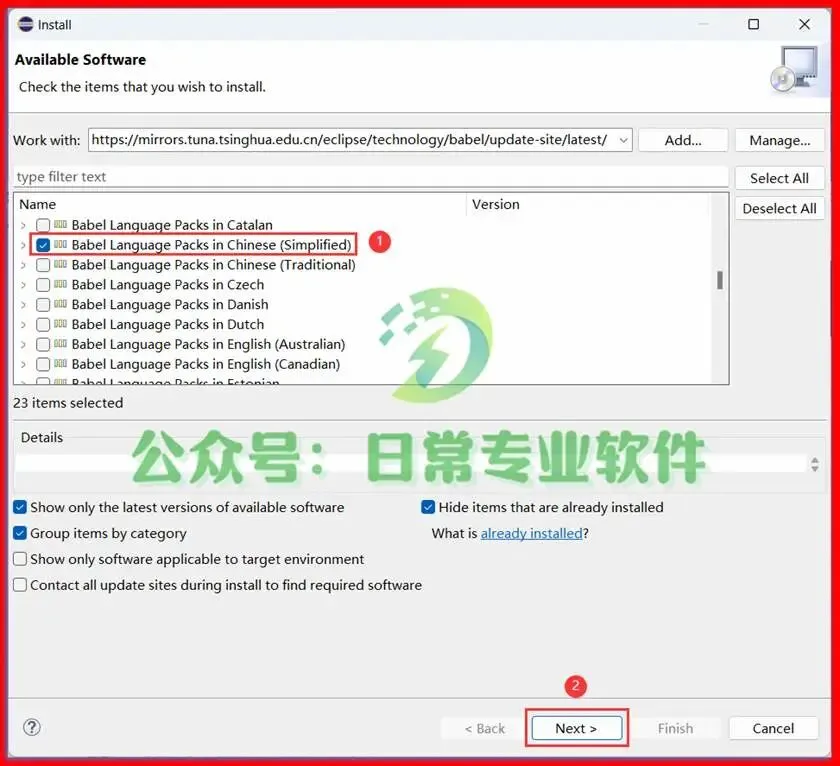
20、勾选【Babel…Chinese(Simplified)】,再点击【Next】
21、点击【Next】
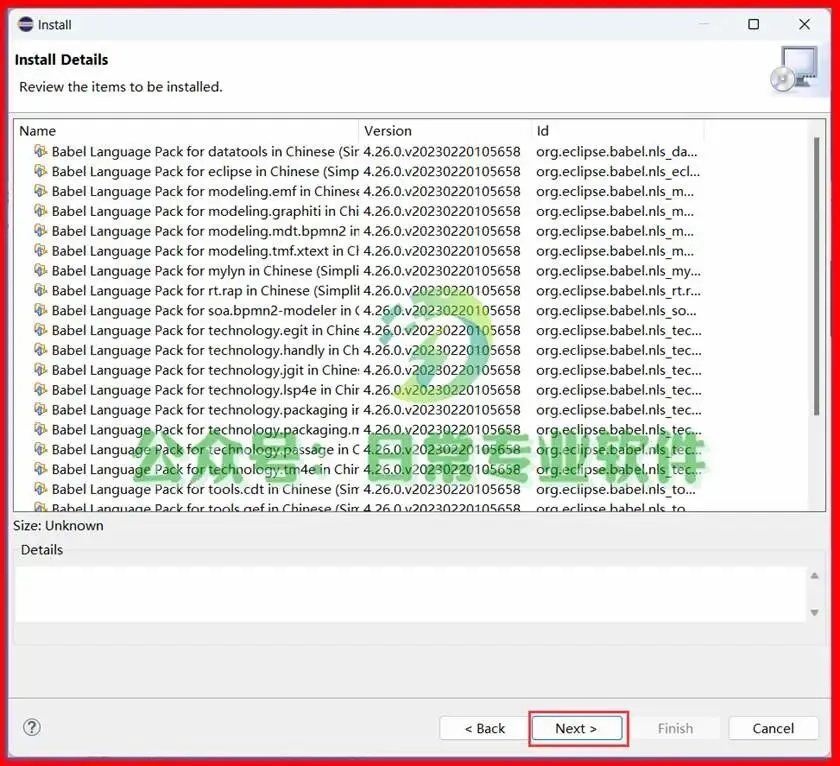
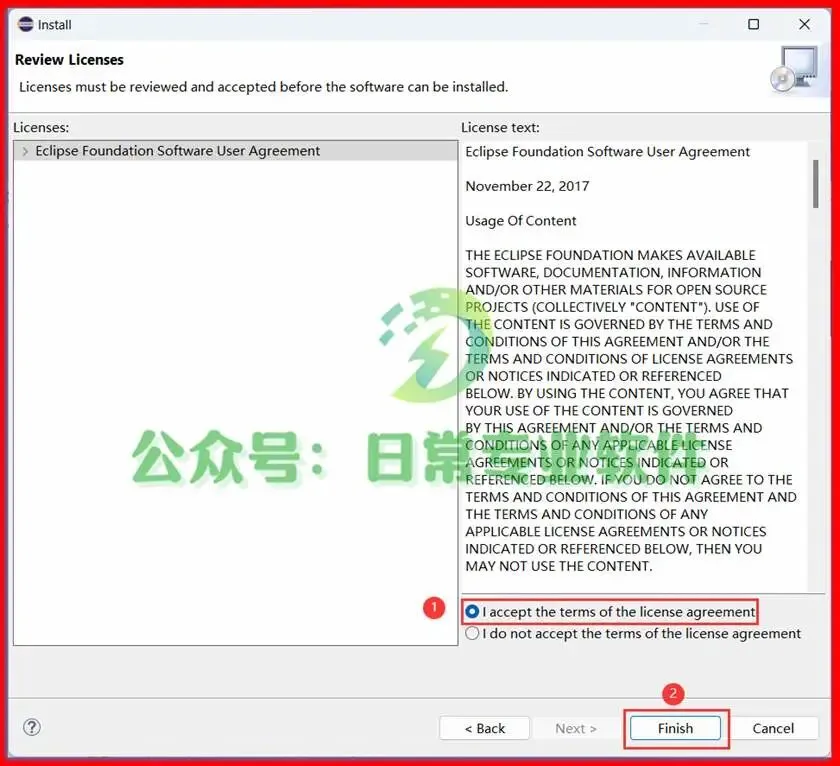
22、勾选【我接受】,再点击【Finish】
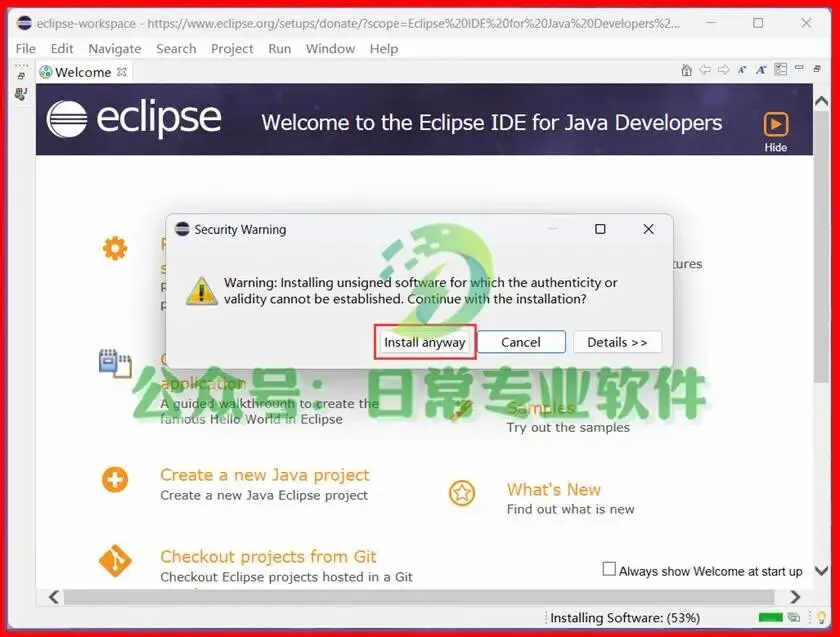
23、点击【Install anyway】
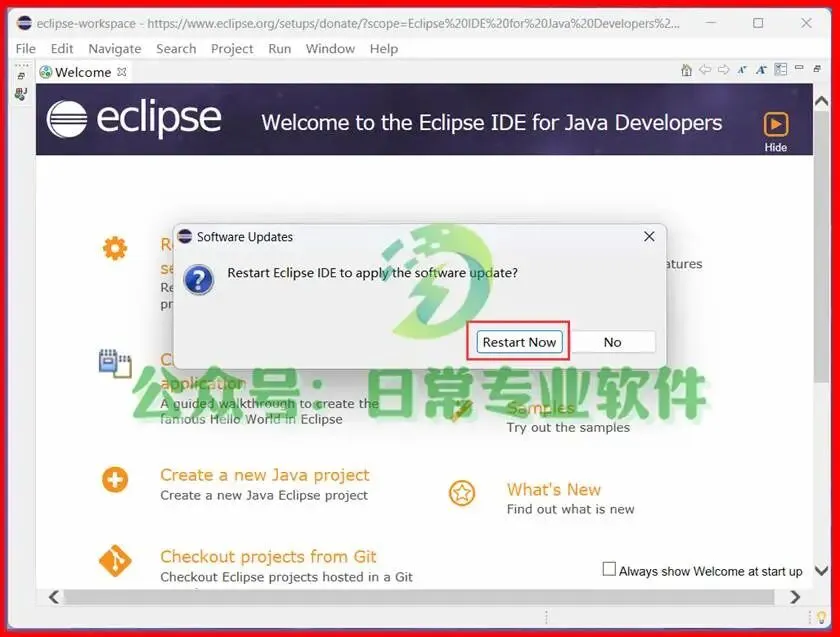
24、点击【Restart Now】
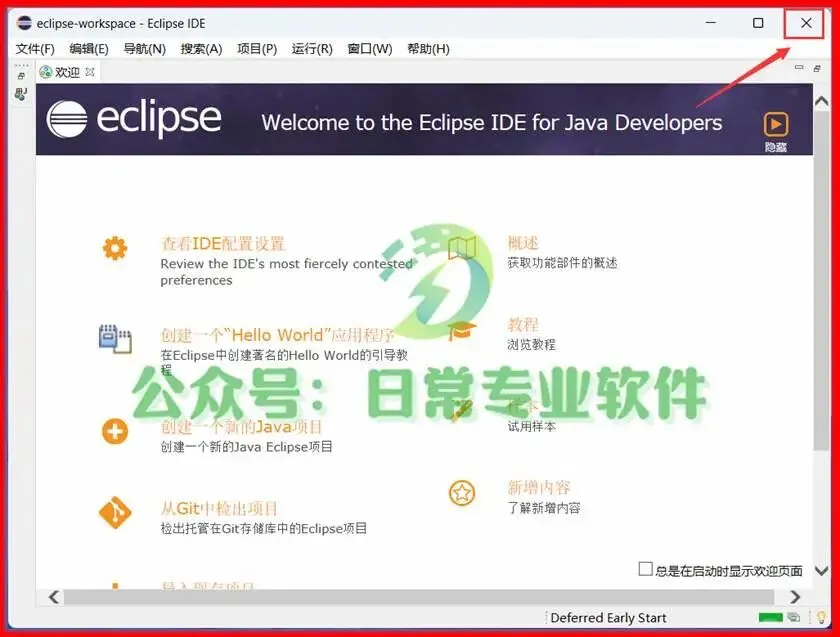
25、点击右上角【关闭按钮】
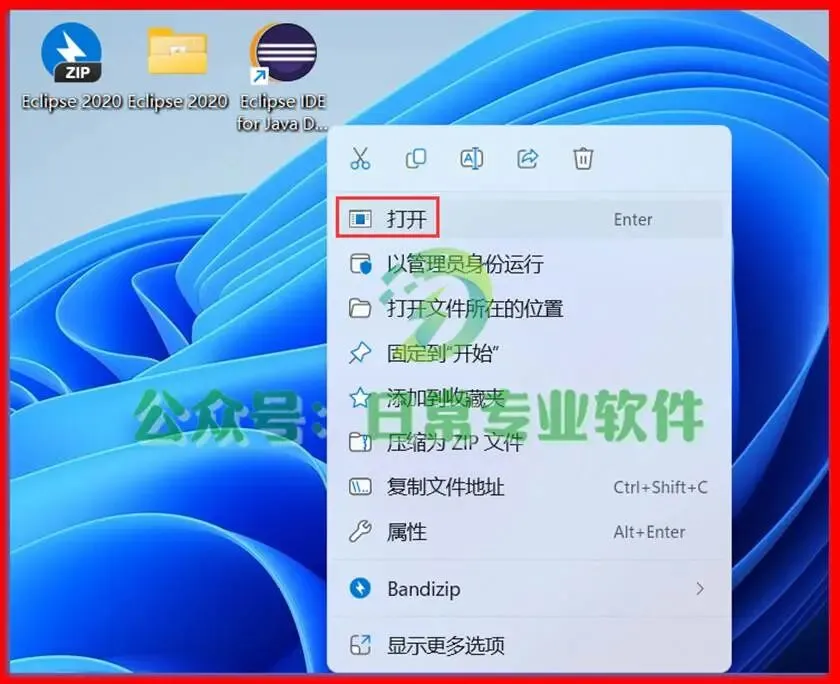
26、回到桌面,右键桌面上的【Eclipse 2020软件图标】,点击【打开】
27、软件正在打开,启动界面如下:

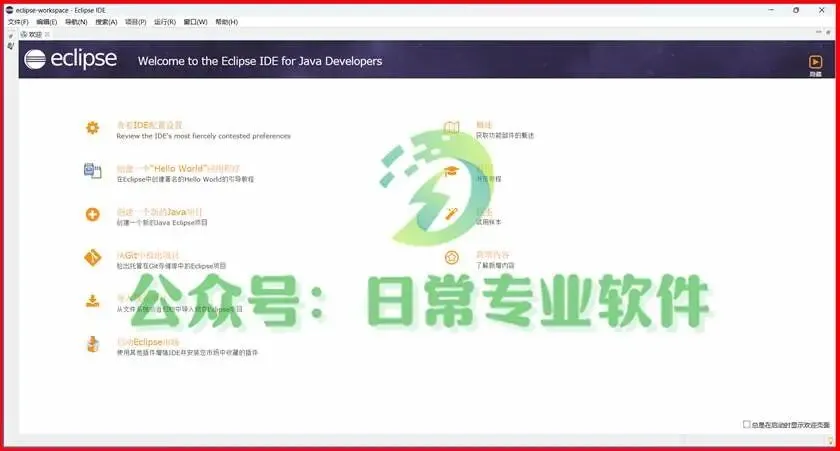
28、软件打开成功,运行界面如下:
29、以上就是Eclipse 2020软件安装的全过程,要是对你有帮助的话,请为小编点个赞!
免责声明:本公众号提供的所有下载资源均在网络收集,用户请于下载后的24小时内删除。如需体验更多软件功能,请支持正版。我们提供用户下载的所有内容均来自互联网。如有内容侵犯您的版权或其他利益的,请提供相关证明材料联系我们,我们会第一时间进行处理。

点分享

点点赞

点在看