ARTICLE · 1227047
我把WorkBuddy专家搬到别的AI工具,才发现它其实就是一份提示词+工具箱

前两天翻WorkBuddy的专家中心,越看越觉得可惜。里面1328个专家,写文案的、做数据的、管项目的、审合同的,提示词都是现成调好的。可这些WorkBuddy专家只在自家工具里听使唤,换到别的AI工具里,就用不上了。
其实这些专家不是锁死的黑盒。把一个专家包拆开看,发现它就是一套很朴素的结构:一份角色提示词、一份能力清单,再加上可选的几个技能文件。只要把这份提示词复制出去,就能在任意AI工具里复刻同一个专家。
不用懂代码,步骤也不绕。下面把专家包到底是什么、怎么搬、搬过去能不能用,一次讲清楚。
一、WorkBuddy专家由哪几部分组成
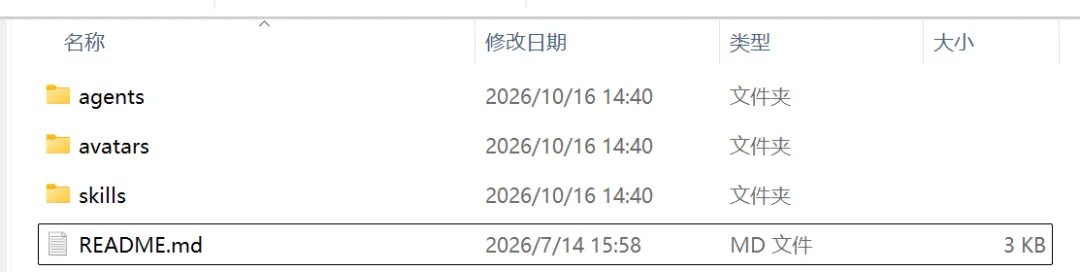
一个WorkBuddy专家包,本质是一个文件夹。把任何一个装好的专家包点开,按资源管理器里从上到下的顺序,正好是这几样:
1、agents文件夹:这才是核心。下面全是.md文件,就是那份系统提示词,写清了角色是谁、擅长什么、按什么流程干活、输出什么格式。搬专家,搬的就是它。
数量上能看出差别:我本机装的38个包里,27个是单专家,文件夹里就一个.md文件;剩下11个是团队包,一个文件夹里躺着4到9个.md,对应团队里的每个角色,外加一个带team-lead的统筹角色。
2、avatars文件夹:头像图片。一个包里有几张图,单专家通常一张,团队包每个成员各一张。纯展示,复用无关。
3、skills文件夹:可选的能力扩展。有的专家附带了技能文件(SKILL.md、参考资料、脚本),相当于给这个专家配的工具箱。38个包里33个带这个文件夹。里面还能再嵌套,比如有个技能包自己就带了481个文件。
还有个README.md,是这专家的功能说明,顺手一起复制即可,不复制也不影响运行。
一句话:一个专家等于一份角色提示词(agents/*.md)加上可能附带的工具箱(skills/)。身份名片、头像、时间戳、说明文档都是壳。
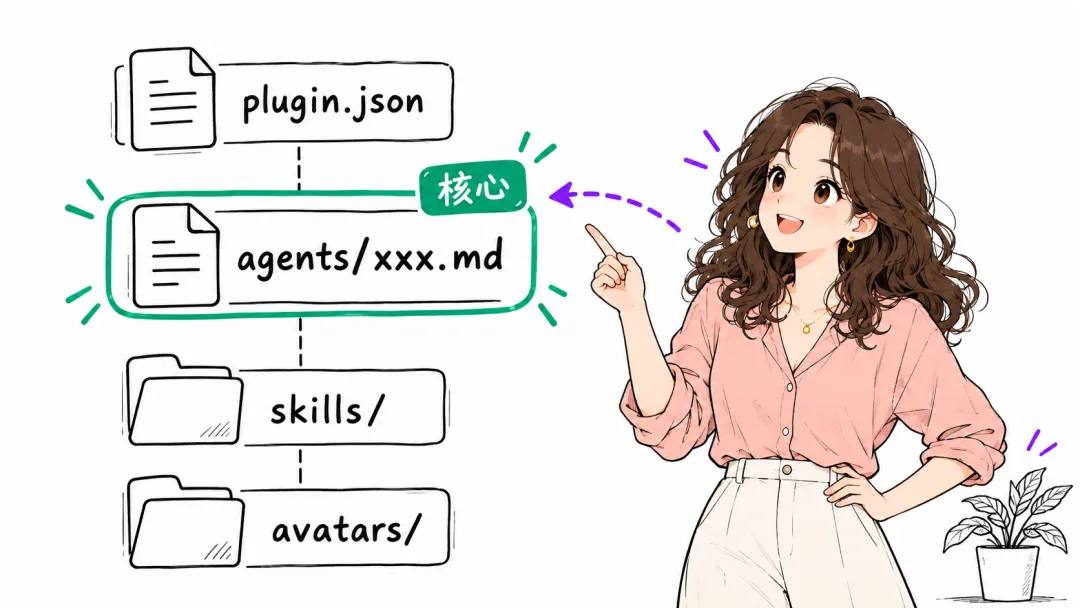
专家包文件夹结构示意
二、先把WorkBuddy专家请到本地

本机专家包落点路径
WorkBuddy的内置专家是按需加载的,跟它聊过一次,文件才会下载到本机。三步走:
1、打开WorkBuddy,左侧专家·技能·连接器→点进专家,挑一个想要的,比如内容创作专家。
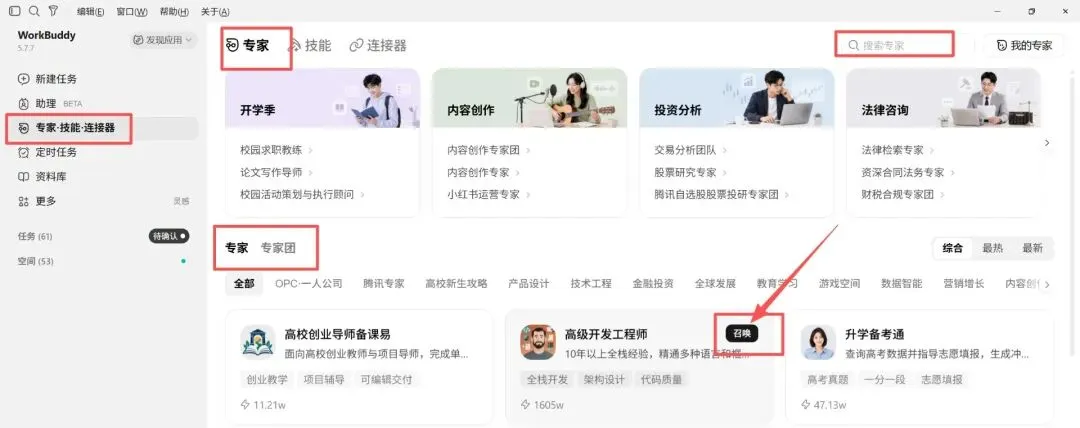
左侧点专家,进入专家中心
2、在对话框里跟它随便聊一句,比如让它写个公众号开头。这一步只是为了触发下载,内容不重要。
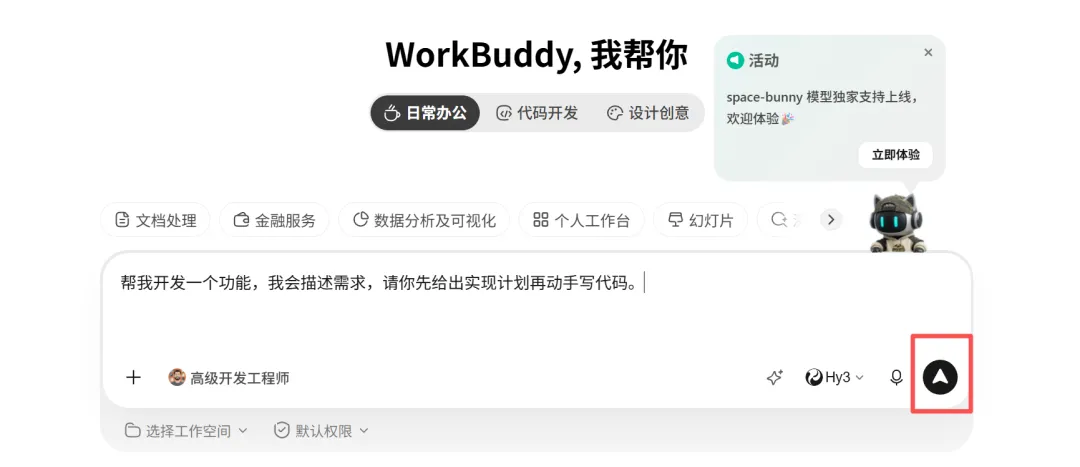
对话框聊一句就能触发下载
3、下载完成后,专家包就落在本机的固定位置:
C:\Users\你的用户名\.workbuddy\plugins\marketplaces\experts\plugins
这行只是把结构摆出来,不建议照着敲,用户名后面那个反斜杠最容易漏,漏了Windows会直接弹找不到路径。想自己打开的话,整行复制下面那行以%USERPROFILE%开头的,里面没有一个字需要改。
这段路径的结构对所有人都一样,只有中间那层用户名跟着电脑变,后半段完全相同。Mac上是/Users/你的用户名/.workbuddy/...,Linux上是/home/你的用户名/.workbuddy/...。极少数企业定制版会把根目录名改掉,不叫.workbuddy,用下面那段话让WorkBuddy自己确认最稳。
每个专家的文件夹名是它的英文ID,比如content-creator、travel-guide-planner。这个目录下面,一个文件夹就是一个专家包。
怎么打开这个文件夹:
最省事的办法是不自己找,把下面这段话直接发给WorkBuddy(复制即可):
我的WorkBuddy里下载过几个专家,专家包应该在用户数据目录的plugins\marketplaces\experts\plugins下面。帮我做三件事:1、确认本机这个文件夹的真实完整路径;2、列出里面所有已下载的专家文件夹名;3、用资源管理器把这个文件夹打开。如果我本机的数据目录不叫.workbuddy(定制版可能是别的名字),先帮我找到真实位置再打开。
它会自己定位、列清单、把文件夹打开,全程不用记任何路径。
想自己动手也行。同时按键盘上Win键和E键,打开文件资源管理器,在最上面的地址栏里直接粘贴这行,回车:
%USERPROFILE%\.workbuddy\plugins\marketplaces\experts\plugins
这里的%USERPROFILE%会被Windows自动替换成本机用户目录,不用手打用户名,也不用管自己电脑上叫什么。这行唯一容易错的地方,是%USERPROFILE%后面那个反斜杠,整行复制,一个字符都别手改。
要是粘完弹找不到路径,基本就是那个反斜杠丢了。还有个笨办法,不用打任何斜杠:地址栏里只粘%USERPROFILE%回车,进到用户目录,再按顺序双击.workbuddy→plugins→marketplaces→experts→plugins走到底。这几个文件夹默认都不隐藏,能直接看到。
~/.workbuddy/plugins/marketplaces/experts/plugins
进去以后怎么找:
文件夹名是英文ID,看不出是哪个专家也没关系,按修改日期倒序排一下,刚下载的那个就排在最前面。点进去先找agents文件夹,里面那个.md文件就是提示词,也就是要搬走的核心。
补一句,plugin.json在.codebuddy-plugin子目录里,那是身份名片,不属于要搬的东西。
如果目录里没有想找的专家,说明它还没下载到本机,回专家中心跟它聊一句再回来。另外WorkBuddy还会在cache目录按版本号再存一份副本(%USERPROFILE%\.workbuddy\plugins\cache\experts\专家ID\版本号\),两处都能找到,优先用上面那个。
自己创建的专家,则在同级的my-experts\plugins下面。
注意:这一步只需要触发过一次对话,不需要真的完成任务。
三、可复用的3种方式

三种复用方式对比
方法1:自己复制提示词,最干净
适合:想把专家变成目标AI工具里的一个子代理(subagent),或存成它的Rules文件。
1、找到专家包里的agents/*.md,用记事本打开。
2、复制里面的全部文字。
3、在Claude Code里新建一个agent文件(如.claude/agents/文案专家.md),把内容粘进去;或粘进Cursor的Rules里。换成别的工具同理:支持子代理的放进它自己的agent目录,只支持规则文件的存成rules或自定义指令。
4、之后在对话框@文案专家就能调用。
好处:亲眼看到提示词写了什么,想改哪句改哪句。
方法2:让目标AI自己去找(懒人版,一段指令搞定)
适合:已经装了Claude Code、Cursor,想一次把多个专家搬过去。把下面这段直接发给目标AI(复制即可):
我本机装了WorkBuddy,里面下载过几个专家,想搬到你这里用:1、找到WorkBuddy数据目录里已下载的专家包,每个包有个agents/*.md是人格提示词,可能带skills目录。列给我挑;2、判断你自己是什么agent工具,按你的机制装:支持subagent的存进agent目录,不支持的存成文件告诉我怎么引用。要写进AGENTS.md这类常驻规则先问我;3、提示词里如果有口径约束类的句子(某个词不能提、内部术语别暴露给用户),删掉。后面的角色定义和能力清单保留;4、带skills的软链(Symlink)过去,别拷贝。有外部依赖比如要.NET,装完列给我;5、只读WorkBuddy目录别改文件。装完告诉我怎么调用。
它会自动定位、列出清单、问要哪个,装好说明怎么调用。
带skills的专家要分情况:skill只是markdown指引(SKILL.md、参考资料),可读可参考;依赖bin/外部程序或要调用WorkBuddy运行时接口的,搬过去大概率跑不起来,只能当思路参考。
方法3:想备份、换电脑或分享,右键压缩就行
把整个专家文件夹压成一个zip,右键选压缩,系统自带的功能,不用装任何东西。解压出来就是完整的专家包,按方法一复用。
顺便说清一个坑:WorkBuddy自己带了一个打包脚本package_expert.py,在它expert-manager这个技能目录里。但它只认自建的专家,内置专家拿它打包会被直接拒绝,提示专家不在专家目录下。所以不用去折腾它,右键压缩更省事。
四、搬之前做一步清洗

搬前清洗前后对比
专家的提示词里除了角色和能力,通常还夹着一两条口径约束,比如某个词不能提、内部术语不能暴露给用户。这是WorkBuddy给自家产品的设定,搬到别的工具没有意义,还可能让专家在该说清楚的地方绕开。
搬之前扫一眼,看到这类句子就删掉,保留后面的角色定义和能力清单。没有的话直接搬,不用改。
五、我帮你把整个专家中心打包好了
前面说的我本机那38个包,是给自己迁移用的;现在我顺手把整个专家中心的全量目录也整理了出来,你不用自己一个个去翻、去下。
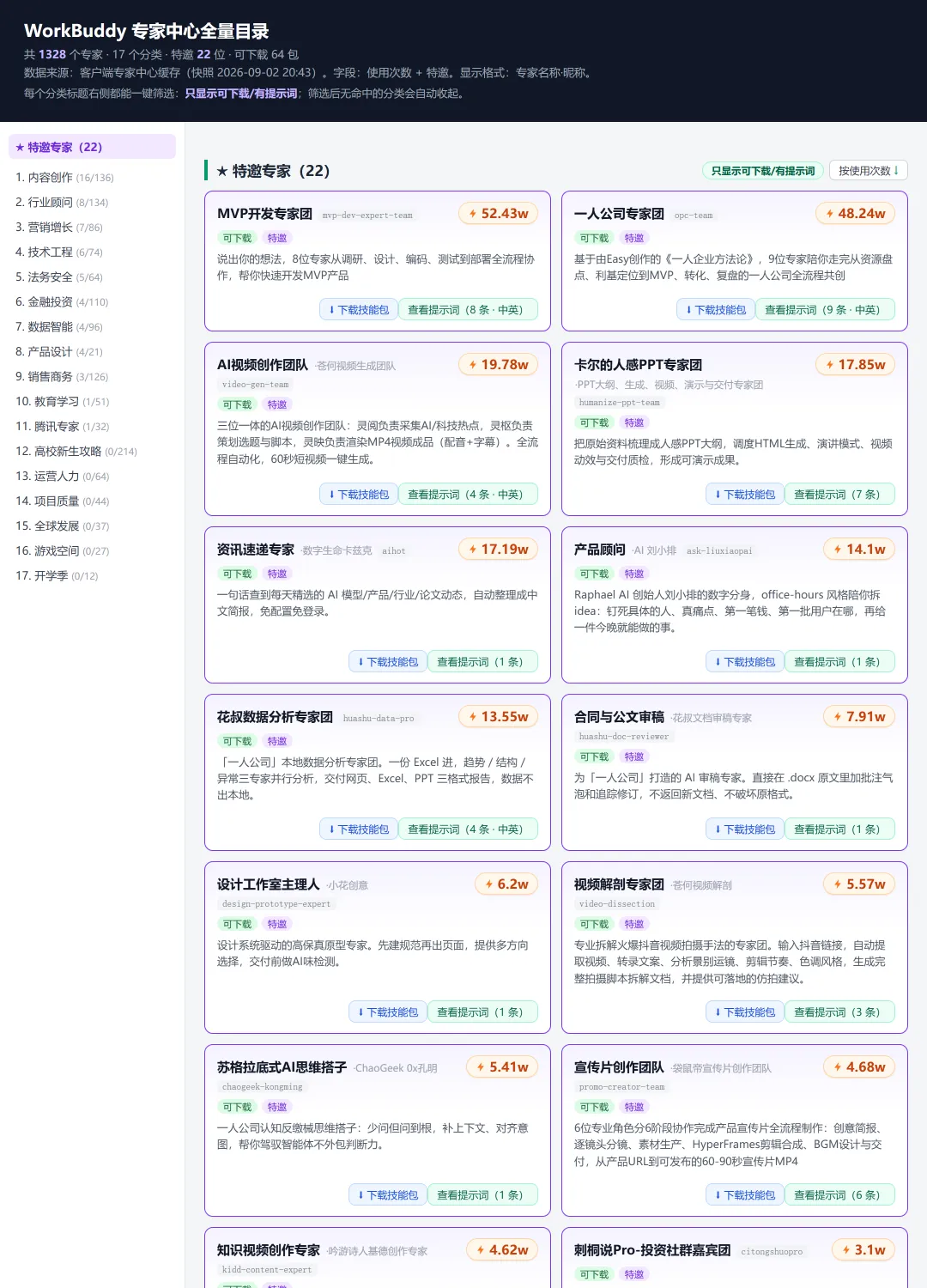
专家中心全量目录首页
目录里一共1328个专家、17个分类、22位特邀专家;能直接下载的技能包59个(44个单专家包、15个团队包)。
这些包按分类排好了,有货的是这11个:内容创作、行业顾问、营销增长、技术工程、法务安全、金融投资、数据智能、产品设计、销售商务、教育学习、腾讯专家。写文案、做增长、搞技术、看法务金融,常用的方向基本都齐了。
想拿这份目录?在公众号后台直接回复关键词专家,我就会把链接发给你。链接里是本地HTML加Markdown,浏览器打开就能看、能下,不用装任何东西。

我是小满,做了10多年新媒体运营。过去5个月,AI替我扛下了一半的活。每周分享能直接抄的AI提效干货,包括这次WorkBuddy专家的拆包和搬迁。看完觉得实用,不妨点赞收藏,后续遇到问题直接过来查阅。
你最想把哪个WorkBuddy专家搬去别的工具用?评论区告诉我,下期挑高频的拆给你看~