ARTICLE · 1229064
号外!号外!ESP-IDF入坑图文教程搞定啦,附超级详细安装过程
ESP-IDF 5.3 入坑图文教程
从双击图标到烧录第一块板子,全流程照着敲就行
1第一步:双击哪个图标?
桌面上那几个 ESP-IDF 图标不是随便点的。你机器上的情况比较特殊:官方那俩快捷方式(ESP-IDF 5.3 PowerShell 和 ESP-IDF 5.3 CMD)被你电脑里某个安全/管控软件搅和坏了,点了必报错。所以我给你做了个修复版入口。

唯一正确入口:双击桌面上的 ESP-IDF 5.3 Fixed 图标。
它会打开一个黑色 PowerShell 窗口,自动把编译器、Python、工具链全部配好。
ESP-IDF 5.3 PowerShell 和 ESP-IDF 5.3 CMD 这两个旧图标不要再点。
嫌碍眼可以右键 → 删除,删的只是快捷方式,环境一根毛都不会少。
2这个黑窗口是什么?
它叫终端(terminal),是你跟 ESP32 工具链打交道的唯一通道。写代码在编辑器里写,但编译、烧录、看日志全都在这个黑窗口里敲命令完成。
三条规矩先记住:
只有这个窗口认识 idf.py命令。你自己从开始菜单开的普通 PowerShell / CMD 里敲,只会收获一句"找不到命令"。窗口关了,环境就没了。下次开发重新双击 Fixed 图标开一个,不麻烦。 工程代码别放 C:\Espressif里面(那目录没写权限),建议放C:\Users\ADMIN\esp_projects\,路径里不要有中文和空格,不然编译器会给你脸色看。
3怎么算环境好了?看到这三行才算数
双击 Fixed 图标后,窗口会刷一大屏字,大部分是工具路径,不用细看。你只需要扫到最后有没有这三样:
Done! You can now compile ESP-IDF projects.================================================ ESP-IDF environment ready (fixed launcher) ================================================ESP-IDF v5.3.1-dirty
看到绿色横幅 + 版本号,就说明环境齐活了。你上次双击的截图里这三行全在,已经是满血状态。
窗口里可能有一句 idf_version.txt ... can be ignored 的 WARNING——官方自己都写了"可以忽略",别理它。
偶尔还会刷几行 ANOMALY: meaningless REX prefix used,那是安全软件刷的垃圾话,不影响编译烧录,无视即可。
4日常开发五步循环
ESP-IDF 的开发节奏简单到无聊,来回就是这五步:
① 进工程目录➜② set-target➜③ 改代码➜④ build➜⑤ flash monitor
4.1 准备第一个工程
不用从零写,先把官方自带的 hello_world 例子抄出来练手。在黑窗口里敲:
mkdir C:\Users\ADMIN\esp_projectsxcopy /E /I C:\Espressif\frameworks\esp-idf-v5.3.1\examples\get-started\hello_world C:\Users\ADMIN\esp_projects\hello_worldcd C:\Users\ADMIN\esp_projects\hello_world
4.2 指定芯片型号(每个工程只需一次)
idf.py set-target esp32s3这一步会根据 esp32s3 生成配置,以后这个工程就记住是 S3 了。换成别的板子(比如 esp32c3)才需要重跑。
4.3 编译
idf.py build第一次编译比较慢(几分钟),因为要把整个框架编一遍。之后改代码再编,只编变动的部分,飞快。
编完看到 Project build complete 就是成功了。
想改配置(Flash 大小、分区表、WiFi/蓝牙开关等),敲 idf.py menuconfig,方向键选、回车进、Q 退出、S 保存。改完记得重新 idf.py build。
5烧录:插上 USB,一条命令搞定
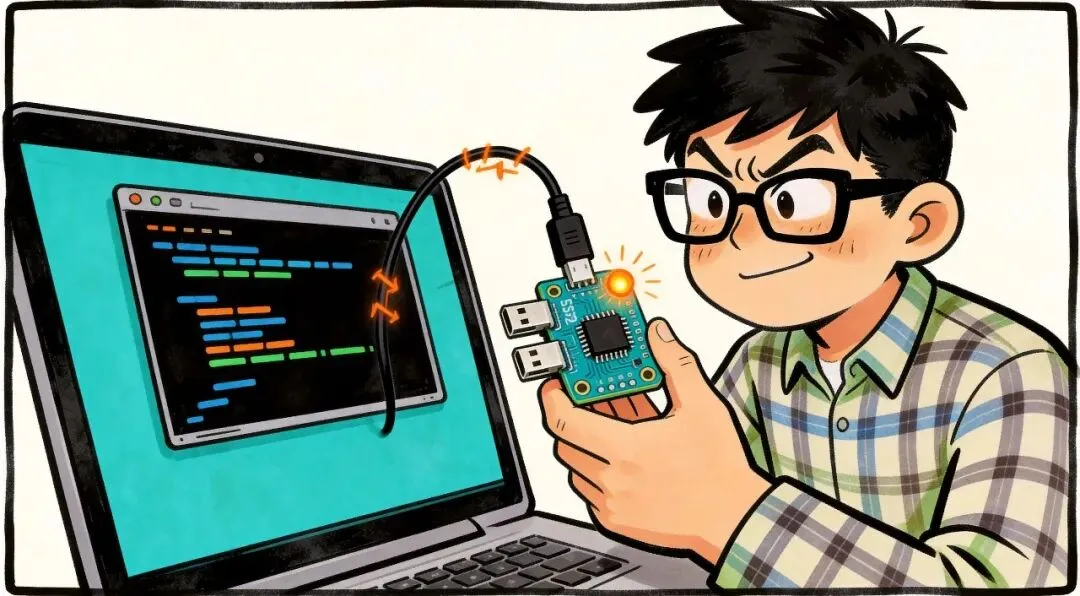
板子用 USB 线连电脑,然后先确认口号:设备管理器 → 端口(COM 和 LPT),会看到一个 USB-SERIAL CH340 或 USB JTAG/serial debug 之类的设备,后面括号里写着 COM5 之类的编号——这就是你的口号。
# 把 COM5 换成你设备管理器里看到的实际口号idf.py -p COM5 flash monitor
这条命令干三件事:编译(如有改动)→ 擦写固件进板子 → 自动打开串口监视器。烧完之后,板子打印的日志会直接滚在窗口里,你代码里写的 ESP_LOGI()、printf() 全在这儿看。
退出监视器:按 Ctrl + ](Ctrl 加右方括号)。
别按 Ctrl+C——那是给板子发重启信号,板子会原地复活再打一遍开机日志,你还在监视器里。
烧录时如果卡在 Connecting.... 不动:按住板子上的 BOOT 键不松手,再按一下 RST/EN 键松开,然后松开 BOOT——手动让芯片进下载模式,烧录就会继续。
6命令速查表
不用背,收藏这张表,用到回来查:
idf.py set-target esp32s3 | ||
idf.py build | ||
idf.py -p COMx flash monitor | ||
idf.py monitor | ||
idf.py menuconfig | ||
idf.py fullclean | ||
idf.py size | ||
idf.py erase-flash |
7踩坑自救指南

Test-Path IOException + Unable to find ESP-IDF | ESP-IDF 5.3 Fixed,旧图标删掉 | |
ANOMALY: meaningless REX prefix used | ||
Connecting....._____ | ||
C:\Users\ADMIN\esp_projects\ 下 | ||
idf.py -p COMx flash monitor 走一遍 | ||
idf.py fullclean |
报错别慌,从下往上看——编译器真正的原因通常藏在最后几行,上面几百行都是连锁反应。把最后 20 行截图发我,比发整屏有用得多。
8代码用什么写?
终端只管编译,写代码的编辑器随便挑:
- VSCode
:装个 ESP-IDF 插件体验最顺,代码补全、跳转、一键编译烧录都有。你机器上已经有 Espressif-IDE(3.1.0,开始菜单里),那是乐鑫基于 Eclipse 改的官方 IDE,也能用。 用记事本写都行——反正写完存盘,回黑窗口 idf.py build就完事。
工程的代码结构心里有个数:
hello_world/ ├── main/ │ ├── hello_world_main.c # 你的代码主要写这里│ └── CMakeLists.txt # 构建配置,一般不用动└── CMakeLists.txt # 工程顶层构建文件,不用动
第一次练手建议就跑 hello_world:编译烧录后监视器里会打出 Hello world! + 芯片型号 + 重启计数,每 10 秒重启一次、计数加一。看到这个,整条链路(编译 → 烧录 → 串口)就算全通了。
更多例子在 C:\Espressif\frameworks\esp-idf-v5.3.1\examples\ 里,WiFi、蓝牙、低功耗全都有,抄作业的宝库。官方文档:ESP-IDF v5.3.1 官方编程指南(ESP32-S3)