ARTICLE · 1232132
南航师生专属WPS云盘来啦!
南航师生专属WPS云盘来啦!文档多端同步、团队编辑协作,2T个人空间,安全又高效,赶快扫码激活你的专属账号使用吧!
一、
激活使用
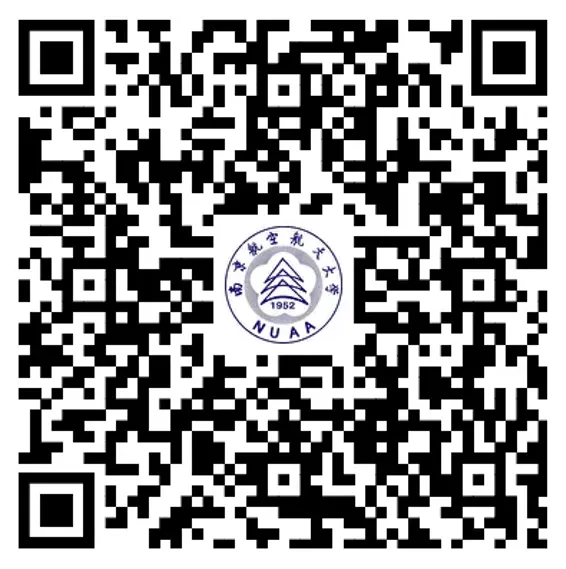
扫描或识别下方二维码进入登录页面,输入学工号及密码登录即可。
首次登录请按照指引绑定快捷登录方式(微信/手机号),方便后续登录。
账号已激活,一起来了解WPS云盘的功能吧 !
二、
功能介绍
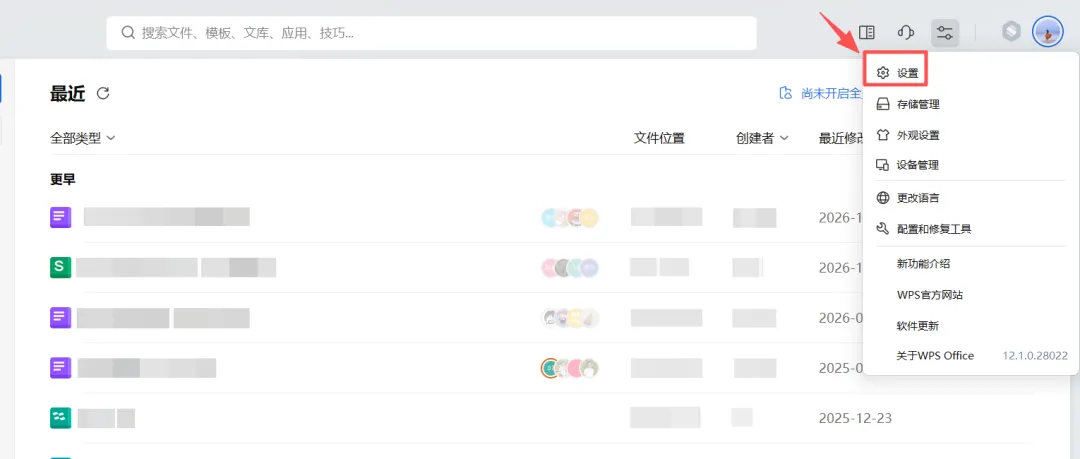
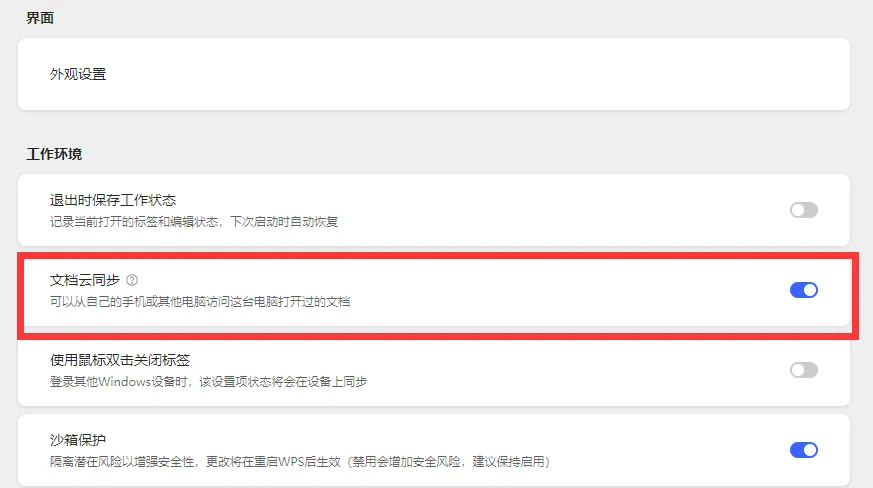
自动云同步
打开文档自动上传云端,换台电脑接着写,文件永远不会丢。
文档管理
既可以对自己的文档进行分类整理,
也可以把文档分享给团队内部的成员,
一键查看文档,效率UP!
个人文档
注:文件上传至我的云文档,团队成员是不可见的哦~
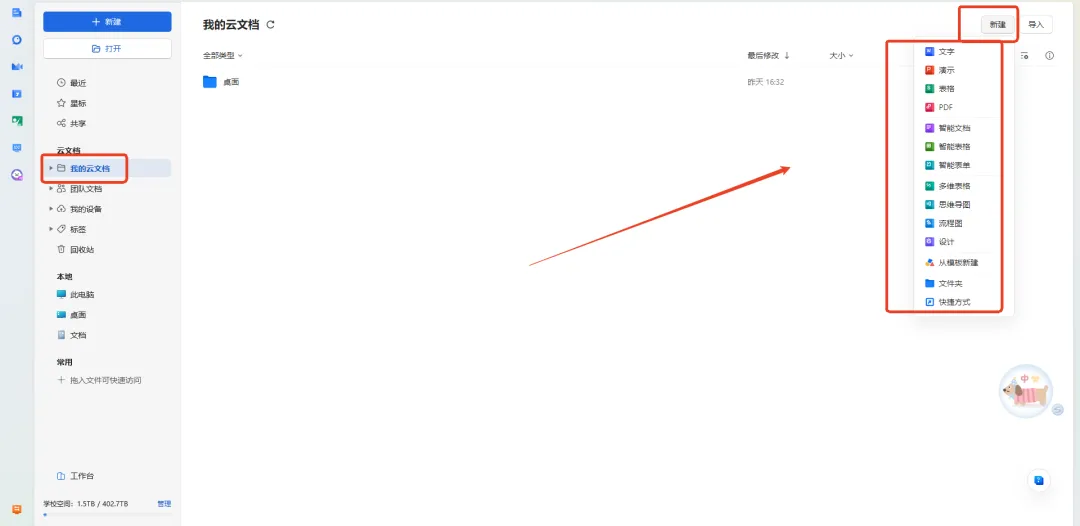
新建
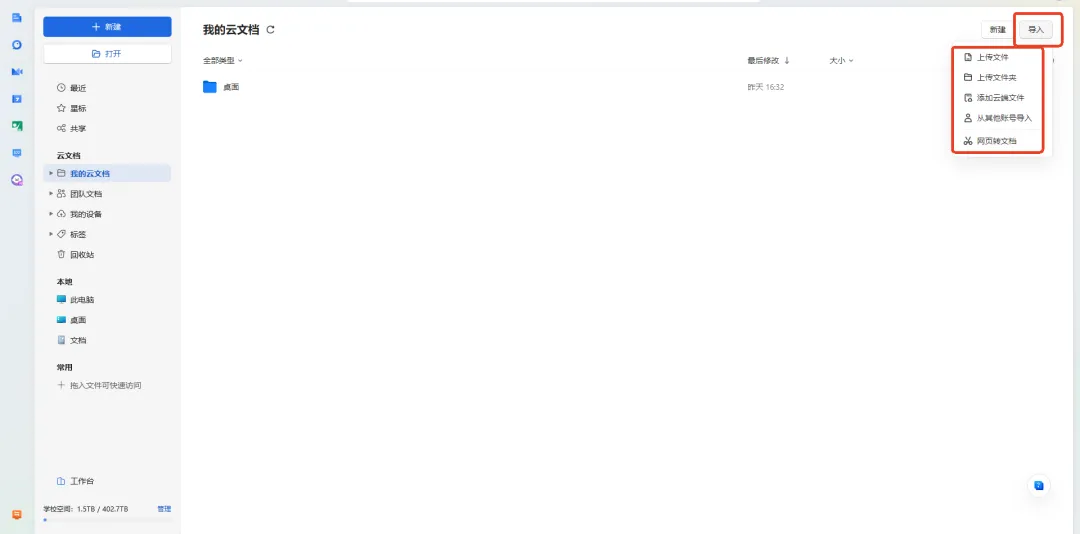
导入
「左右滑动,查看更多」
文档迁移
想要将校园云盘及WPS个人账号下的文档迁移到学校专属账号,可按照以下步骤操作:
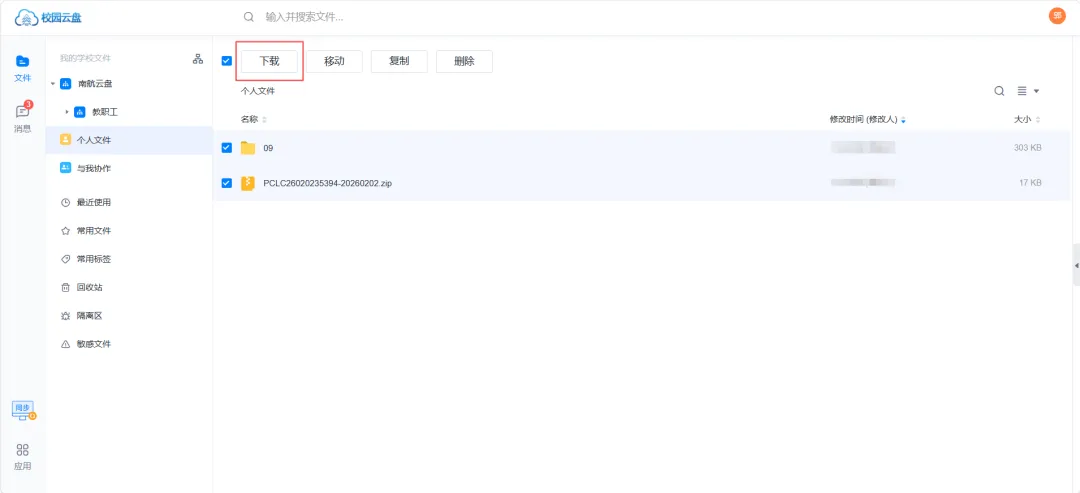
【校园云盘文件迁移】
1、登录校园云盘,选择需要迁移的文件,点击上方的“下载”按钮,下载至电脑本地;
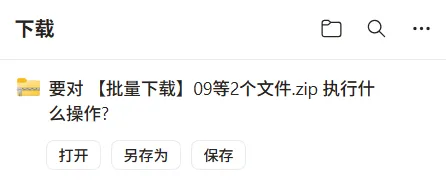
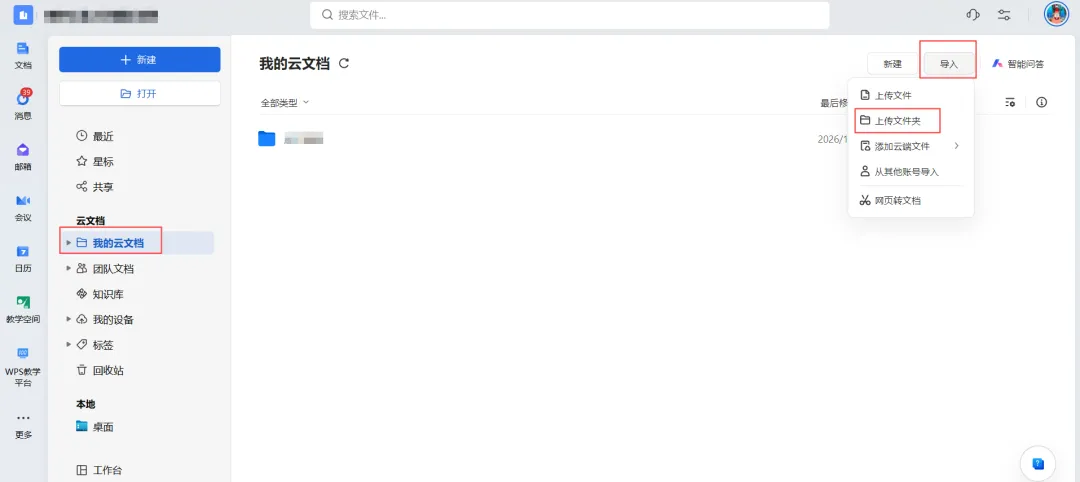
2、解压下载的压缩包;在WPS 365客户端登录校园账号,选择要导入的文件夹,点击左上方“导入”,选择“上传文件夹”。
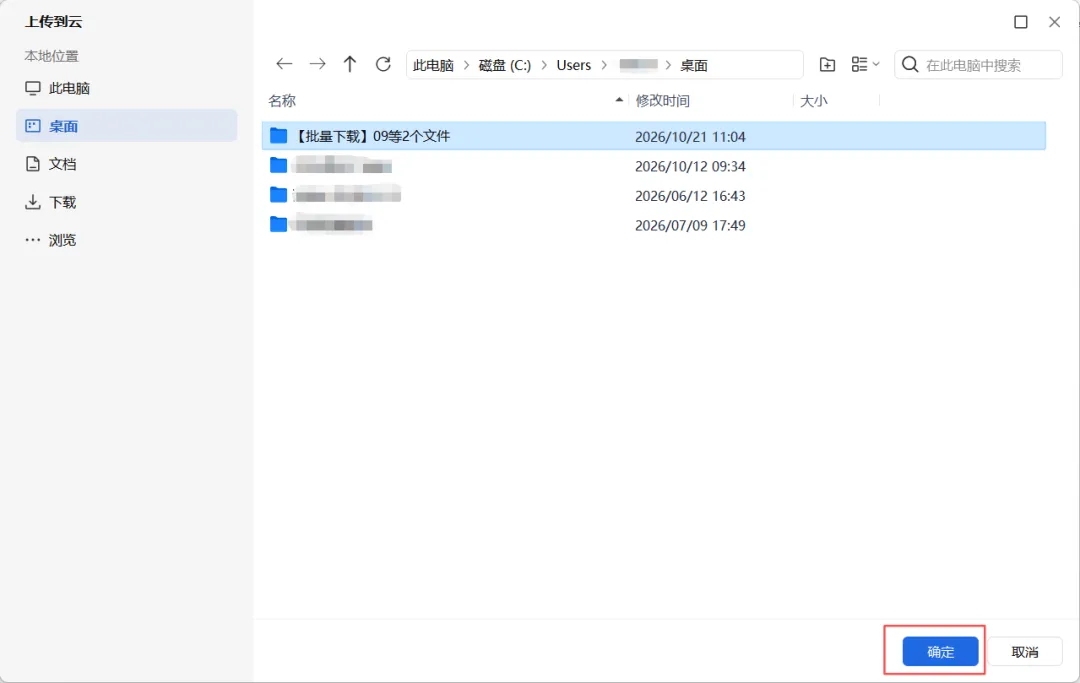
3、选择本地解压后的文件夹,点击“确定”
「上下滑动,查看更多」
【WPS个人账号文件迁移】
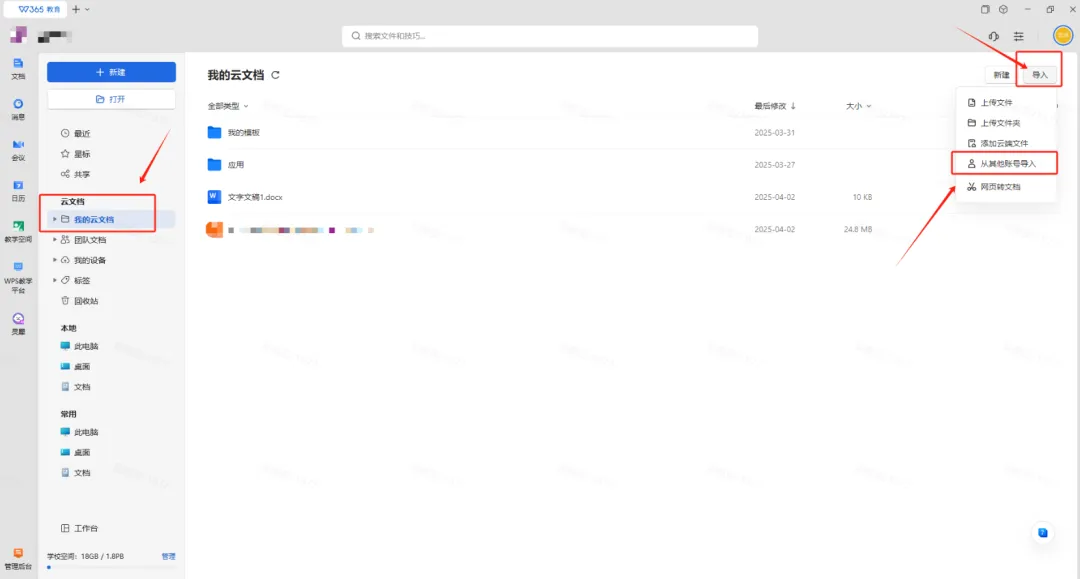
1、同时登录学校专属账号和个人账号,切换至学校账号,选择被导入的文件夹,点击导入按钮,选择“从其他账号导入”;
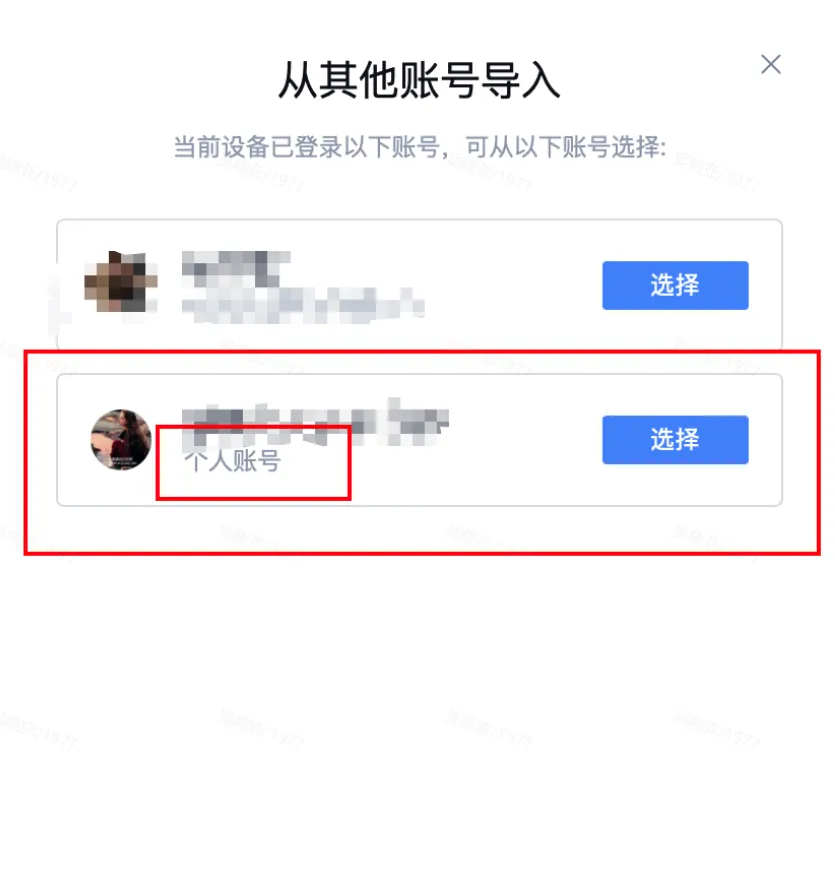
2、选择个人账号;
3、选择个人账号中需要导入的文件,点击移动/复制,勾选我已了解相关影响,点击“确定移动”/“确定复制”。
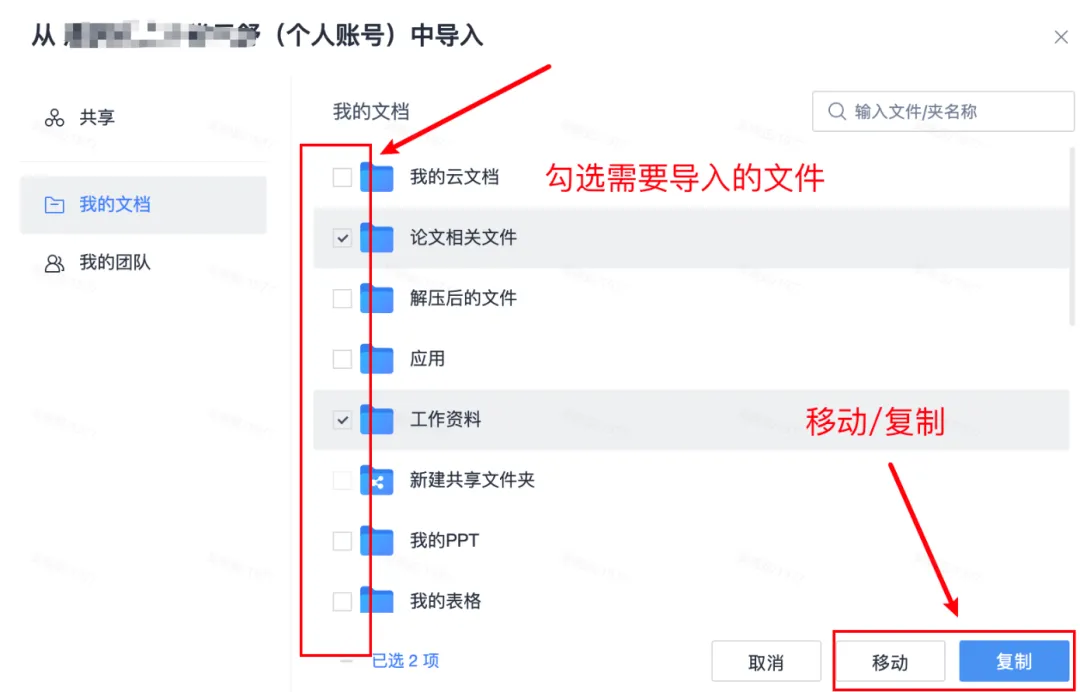
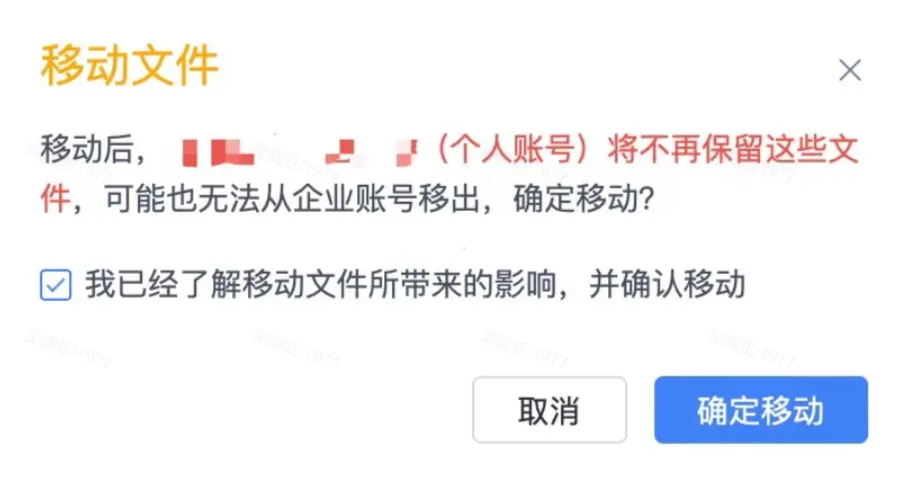
「上下滑动,查看更多」
团队文档
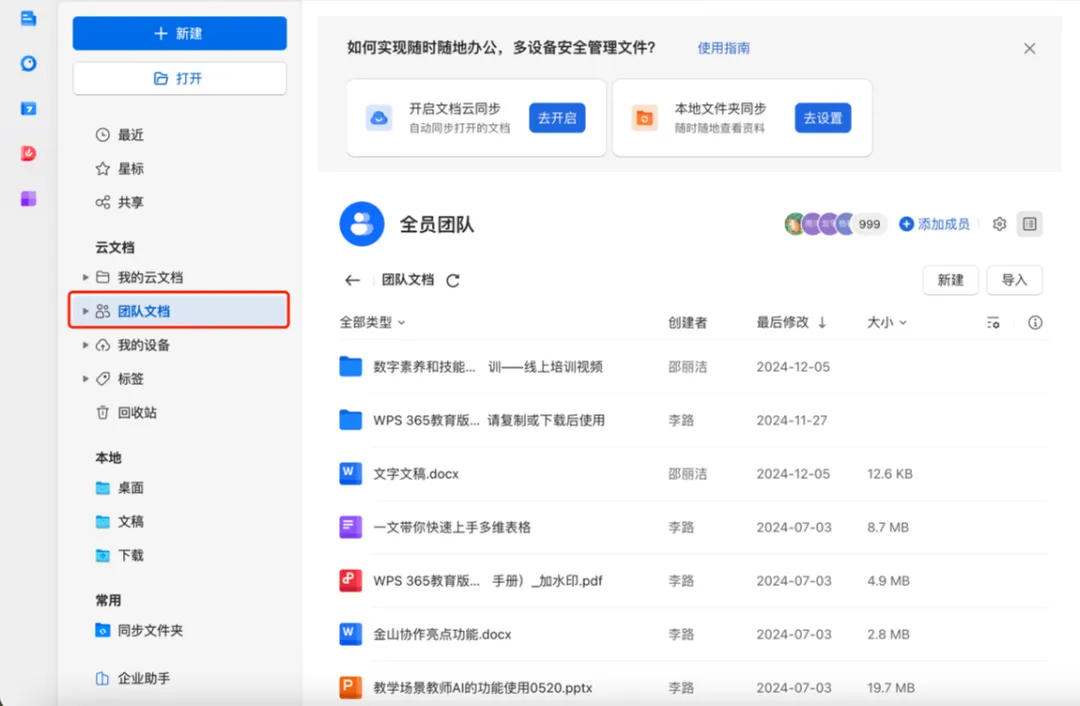
查看团队文档
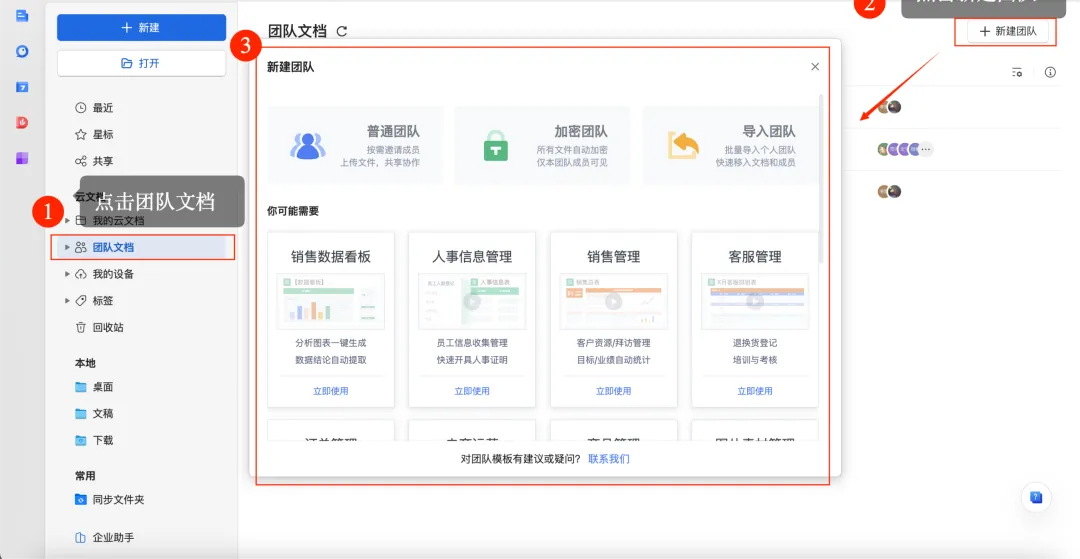
新建团队文档
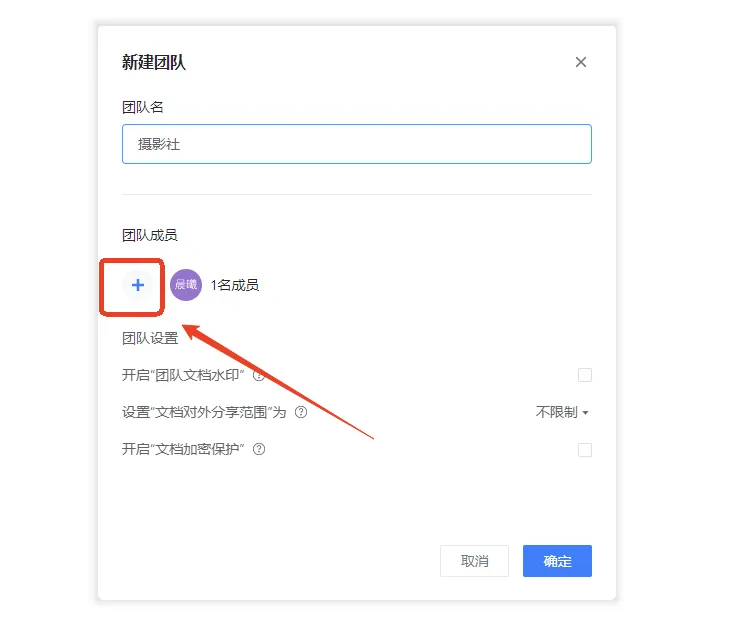
添加团队成员
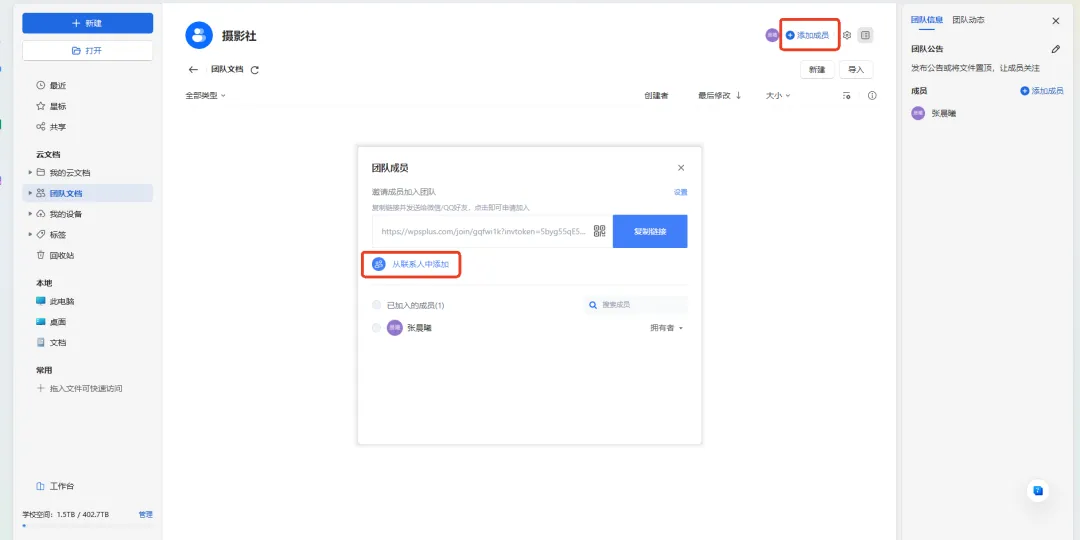
添加团队成员
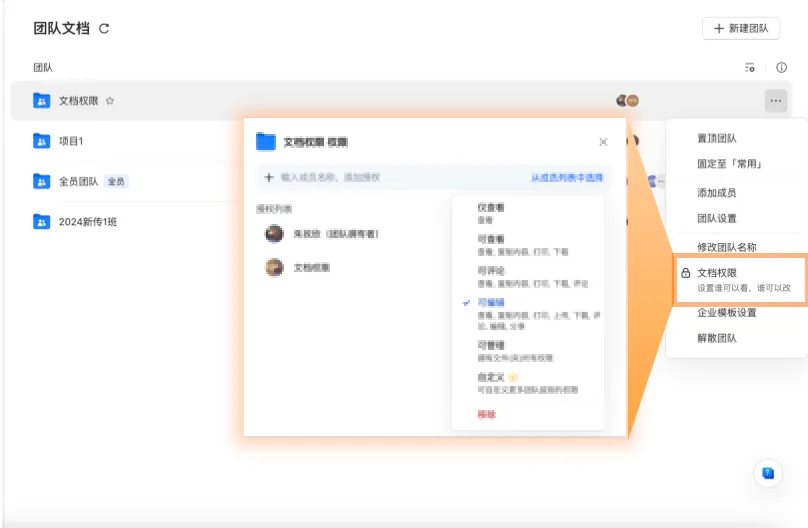
设置文档权限
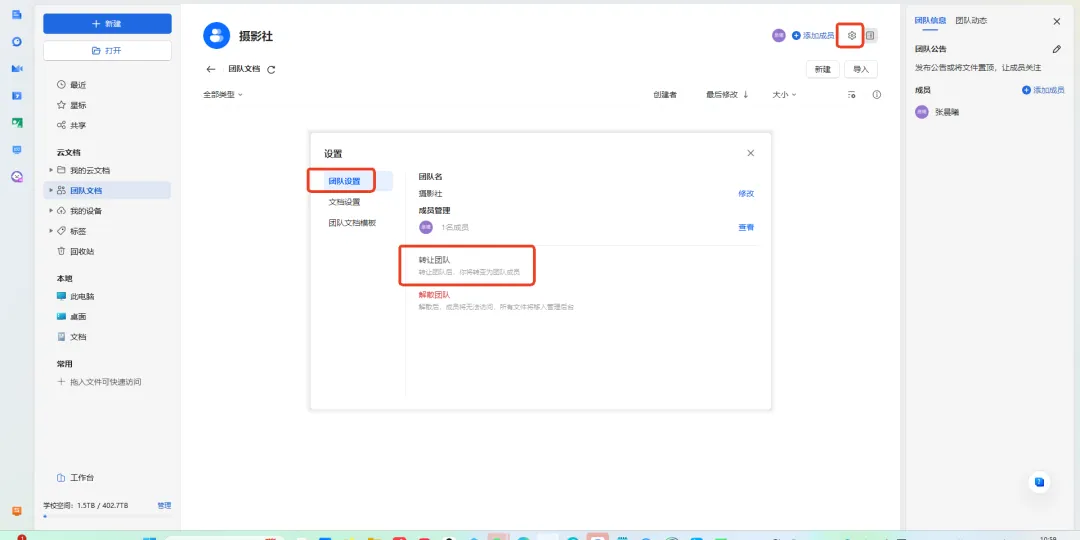
转让团队
「左右滑动,查看更多」
文档协作
协作编辑
一处文档,多人同时改。谁改了什么、改了哪句,实时可见。不用来回传文件,也不用担心版本对不上——打开就能协作。
分享权限设置
可以设置文档权限(成员以及成员权限)、链接有效期,分享后的访问记录清晰可见,谁在什么时间段看过文档都能直接展示。
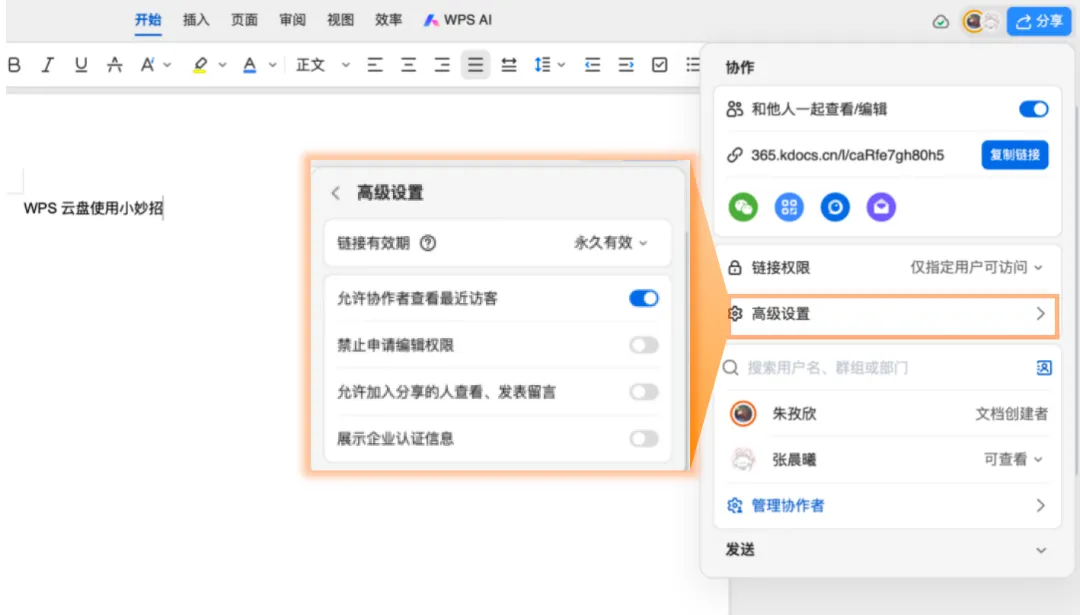
点击右上角分享,即可在弹出界面内设置文档权限
历史版本
改坏了不要紧,一键恢复到之前的版本,
每一次修改都有迹可循。
点击右上角“云盘”图标,
查看历史版本,
即可找到自动保存的文档修改记录。
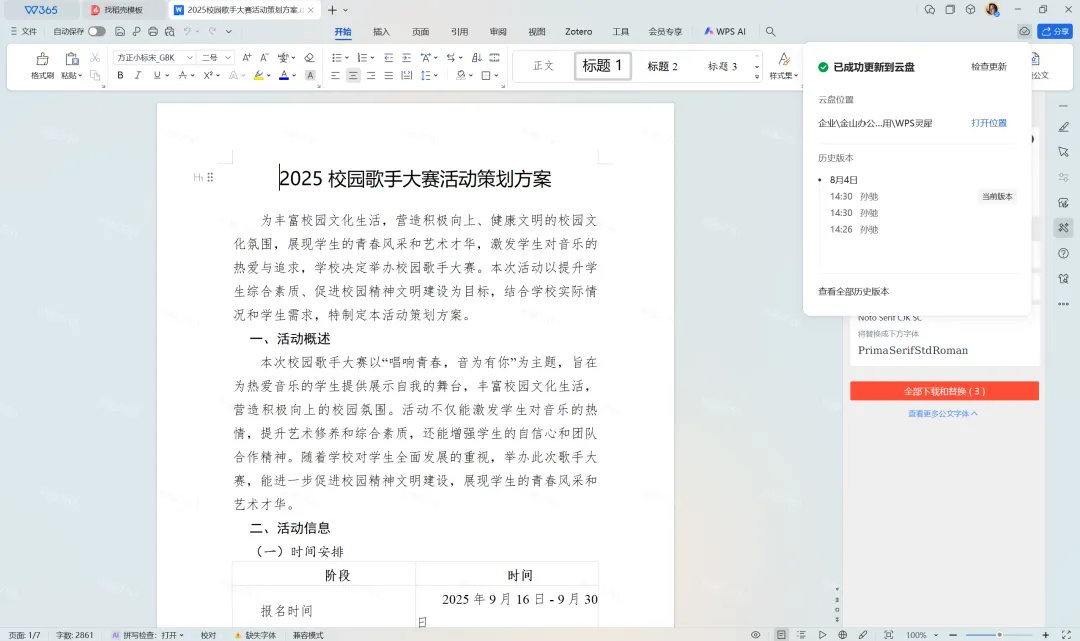
全文搜索
还记得哪个文件里写过什么吗?只要输入文档中出现过的词,秒级定位到具体文档。
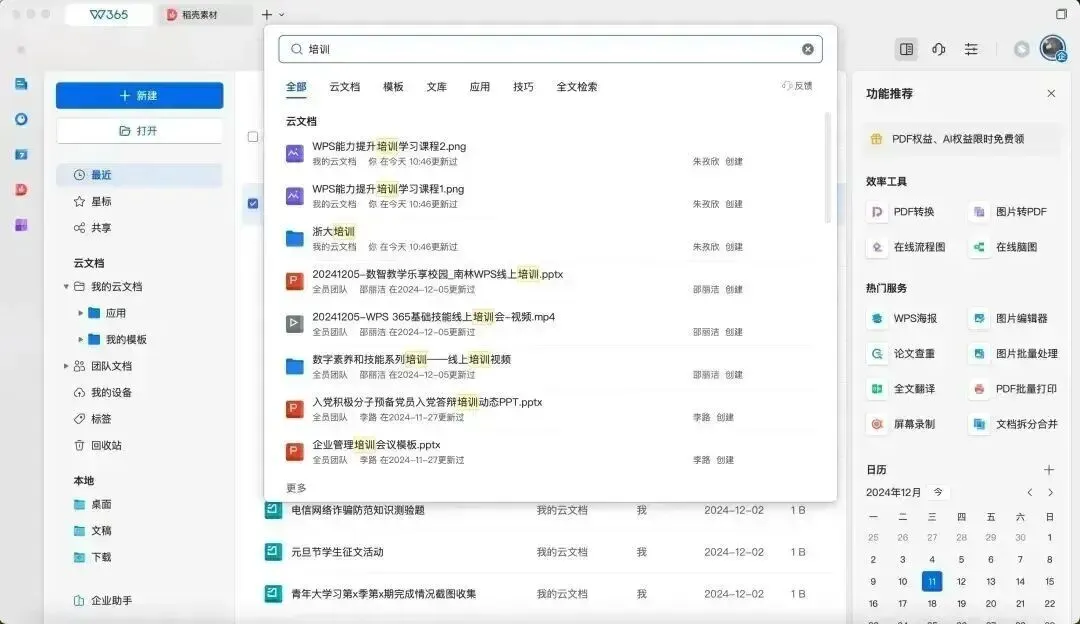
AI知识库
云文档可一键升级为智能文档库,通过问答快速检索教学/文献资料
安全保障
1、WPS云盘通过多种方式保障文档安全,访问设置、水印、文件加密、权限管控等。
2、上传至WPS云盘的文档,无论是管理员还是WPS厂商均无法查阅。
3、使用WPS云盘时,须严格遵守数据安全相关法律法规及学校相关规章制度,严禁存储、传输涉密信息或敏感数据,共同维护学校数据安全。
更多功能详见 【WPS云盘使用指南】👇👇👇
https://365.kdocs.cn/l/ctSXoBcQNGmK
一审 | 王玮
二审 | 谢健
三审 | 张鹏