ARTICLE · 1233772
PyCharm安装教程(附加安装包)PyCharm详细安装教程PyCharm 2025 最新版安装教程
PyCharm安装教程(附加安装包)PyCharm详细安装教程PyCharm 2025 最新版安装教程
前言
史上最详细python安装与pycharm安装指南,从python下载到pycharm使用教程的全程指导。包含pycharm激活方法和pycharm配置python环境的操作要点。)
PyCharm安装包下载
https://pan.quark.cn/s/10863d0081de
安装Python13.3环境
1. 双击运行已下载的Python安装包,启动安装向导 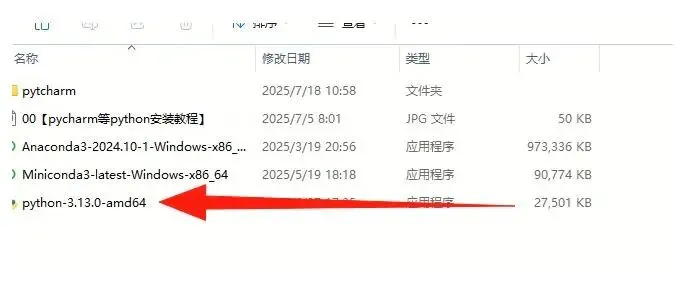
PyCharm安装教程(附加安装包)PyCharm详细安装教程PyCharm 2025 最新版安装教程 2. 勾选【Add Python to PATH】选项(这步非常关键!),然后点击【Customize installation】进行自定义安装 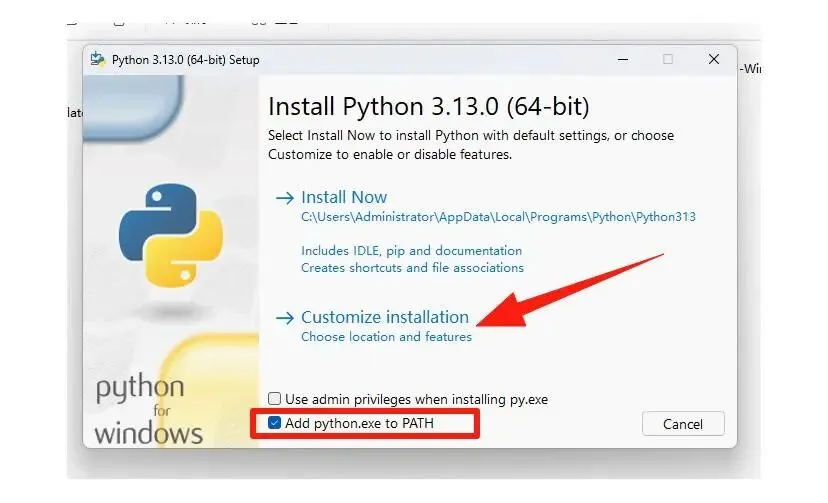
PyCharm安装教程(附加安装包)PyCharm详细安装教程PyCharm 2025 最新版安装教程 3. Python组件选择界面:一般情况下保持默认选项即可满足入门需求,有特殊需要可以自行调整,然后点击【Next】继续 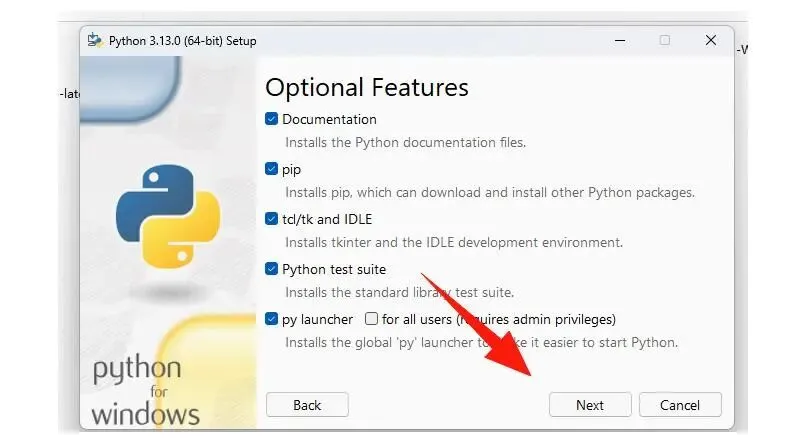
PyCharm安装教程(附加安装包)PyCharm详细安装教程PyCharm 2025 最新版安装教程 4. 设置Python安装路径: • 建议勾选【Install Python 3.13 for all users】(让所有用户都能使用Python) • 点击【Install】开始正式安装 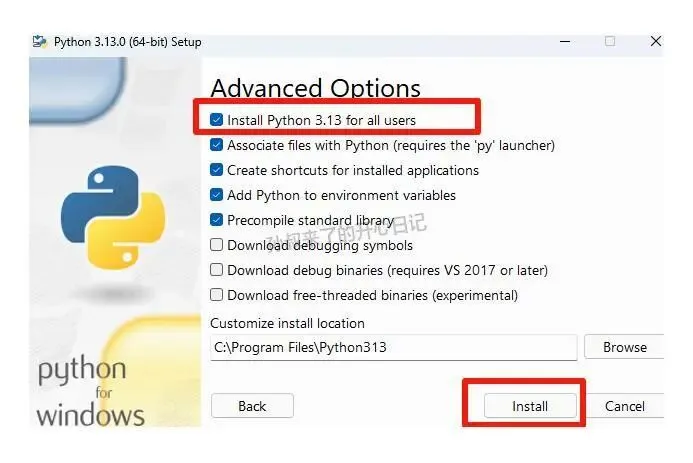
PyCharm安装教程(附加安装包)PyCharm详细安装教程PyCharm 2025 最新版安装教程 5. Python安装完成:看到安装成功界面后,点击"关闭"退出安装程序 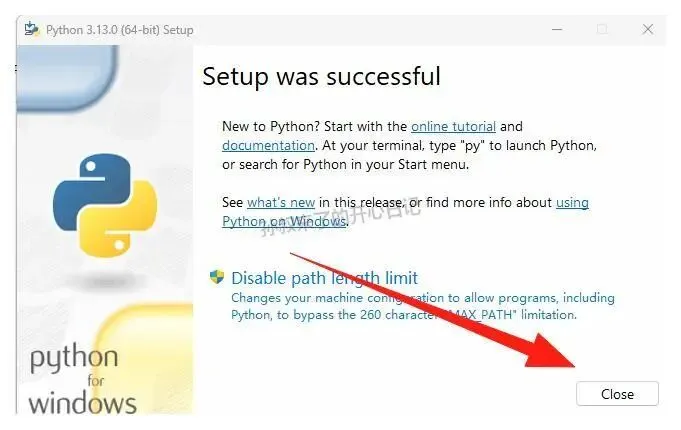
PyCharm安装教程(附加安装包)PyCharm详细安装教程PyCharm 2025 最新版安装教程
PyCharm开发环境配置教程
1. 从下载的资源包中找到并双击PyCharm安装包启动安装程序 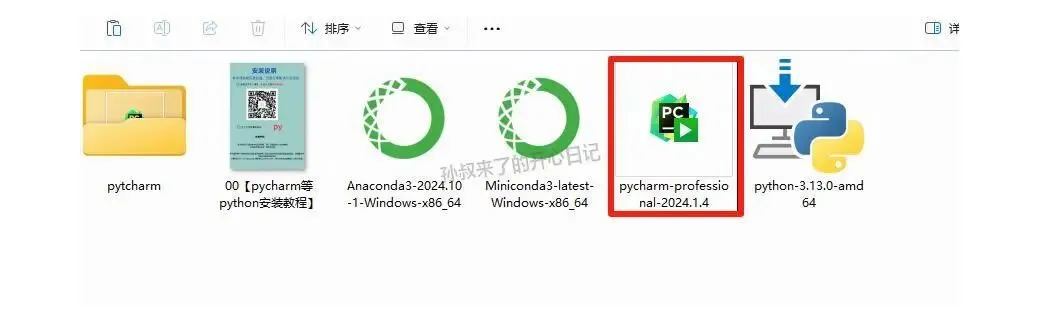
PyCharm安装教程(附加安装包)PyCharm详细安装教程PyCharm 2025 最新版安装教程 2. PyCharm安装向导:看到欢迎界面后,直接点击【下一步】继续 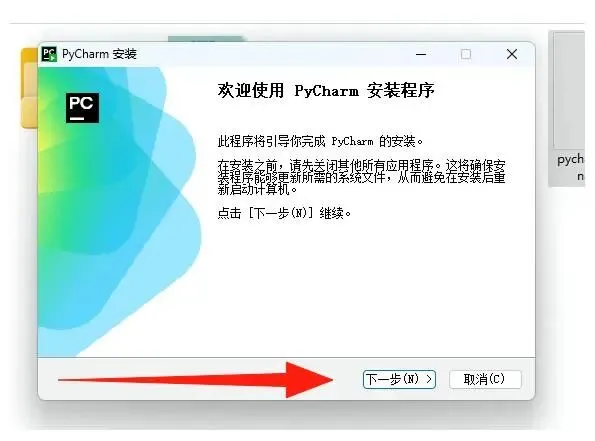
PyCharm安装教程(附加安装包)PyCharm详细安装教程PyCharm 2025 最新版安装教程 3. 设置PyCharm安装路径:如果硬盘空间充足,建议使用默认路径;如需修改,点击【浏览】按钮选择新位置,然后点击【下一步】 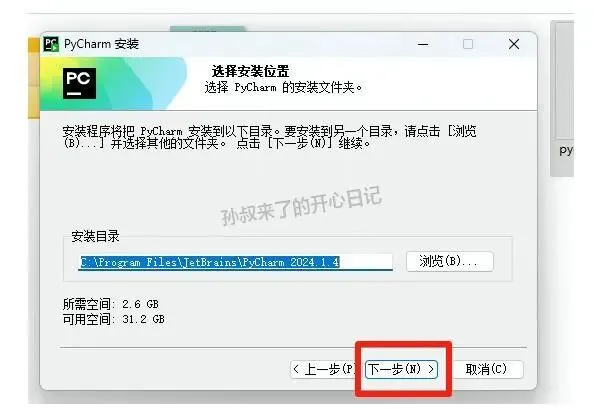
PyCharm安装教程(附加安装包)PyCharm详细安装教程PyCharm 2025 最新版安装教程 4. PyCharm安装选项:强烈建议将所有选项都勾选上(这样使用更方便!),然后点击【下一步】 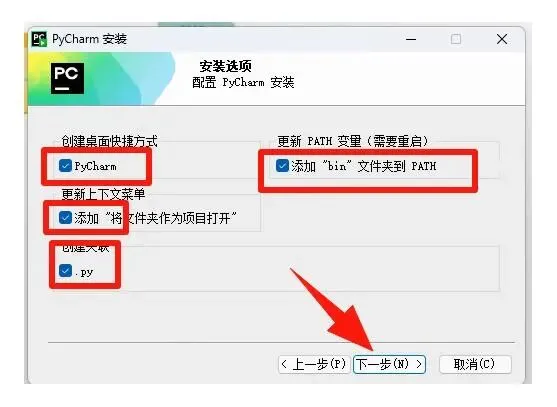
PyCharm安装教程(附加安装包)PyCharm详细安装教程PyCharm 2025 最新版安装教程 5. 开始PyCharm安装:点击【安装】按钮,正式开始安装过程 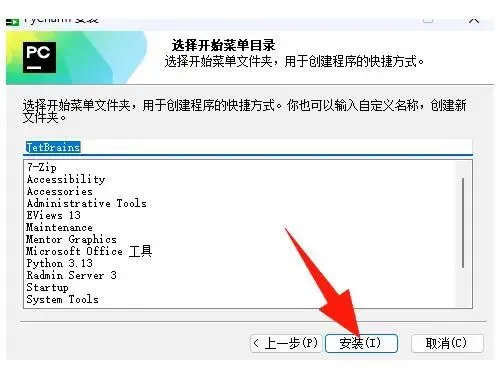
PyCharm安装教程(附加安装包)PyCharm详细安装教程PyCharm 2025 最新版安装教程 6. PyCharm安装中:耐心等待几分钟,安装程序会自动完成所有配置 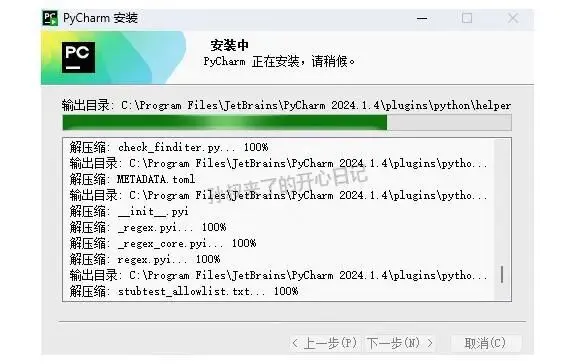
PyCharm安装教程(附加安装包)PyCharm详细安装教程PyCharm 2025 最新版安装教程 7. PyCharm安装完成:看到完成界面后,点击【完成】按钮,此时桌面上应该已经创建了PyCharm快捷图标 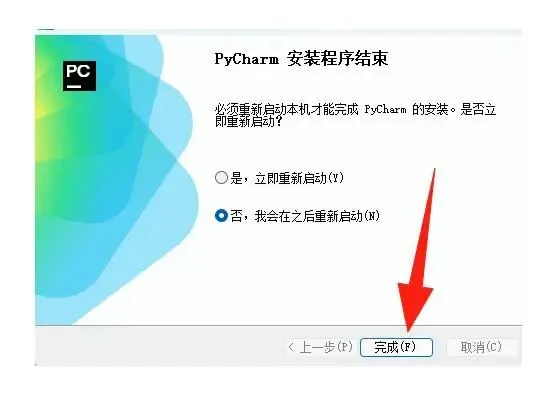
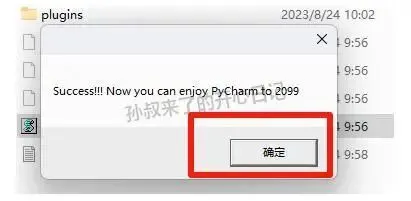
PyCharm安装教程(附加安装包)PyCharm详细安装教程PyCharm 2025 最新版安装教程 8. PyCharm使用设置: 1. 先启动PyCharm,然后关闭 2. 双击运行下载包中提供的脚本,完成后点击【确定】按钮
⚠️下载的资源包中包含详细的操作指南,请按照说明进行操作 PyCharm安装教程(附加安装包)PyCharm详细安装教程PyCharm 2025 最新版安装教程
创建并运行第一个pycharm项目
1. 双击桌面上的PyCharm图标,启动开发环境 2. 在启动界面中,点击【New Project】按钮创建新项目 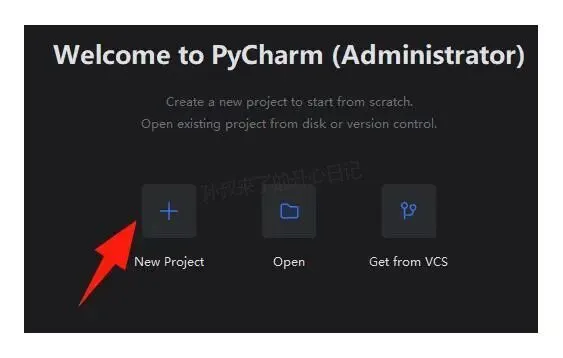
PyCharm安装教程(附加安装包)PyCharm详细安装教程PyCharm 2025 最新版安装教程 3. 保持默认设置,直接点击【Create】按钮确认创建 
PyCharm安装教程(附加安装包)PyCharm详细安装教程PyCharm 2025 最新版安装教程 4. 在项目中创建一个新的Python文件(这将是你的第一个程序文件!) 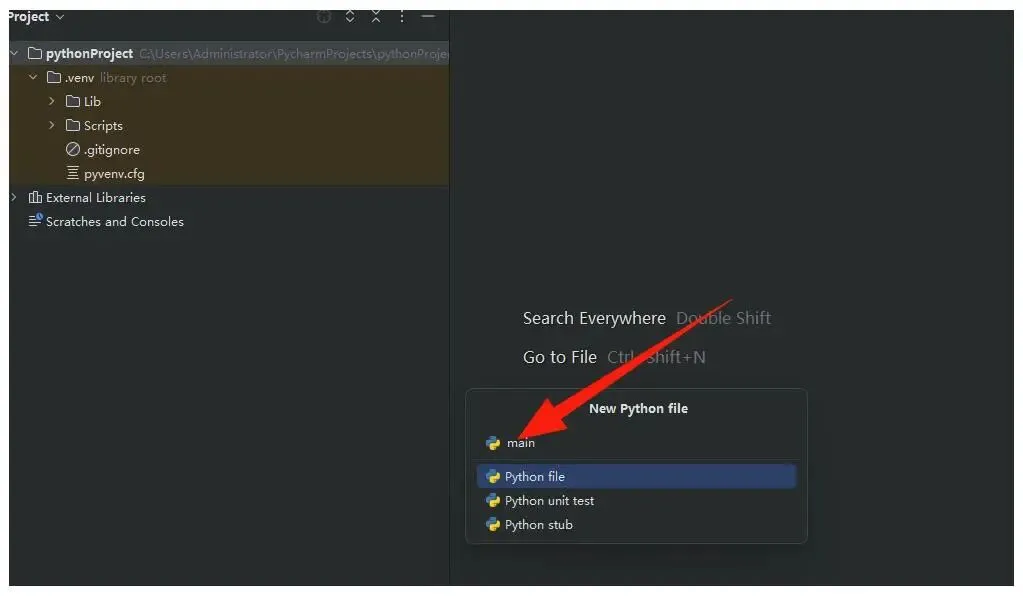
PyCharm安装教程(附加安装包)PyCharm详细安装教程PyCharm 2025 最新版安装教程 5. 在文件中输入你的第一行Python代码:
print("hello")6. 右键点击文件,从菜单中选择"Run"运行你的程序 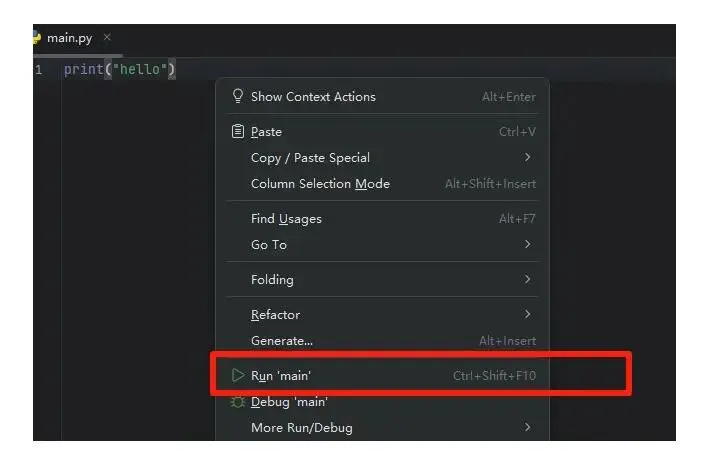
PyCharm安装教程(附加安装包)PyCharm详细安装教程PyCharm 2025 最新版安装教程 7. 运行成功确认:如果在控制台窗口看到输出"hello",恭喜你!这说明PyCharm和Python环境已经配置成功 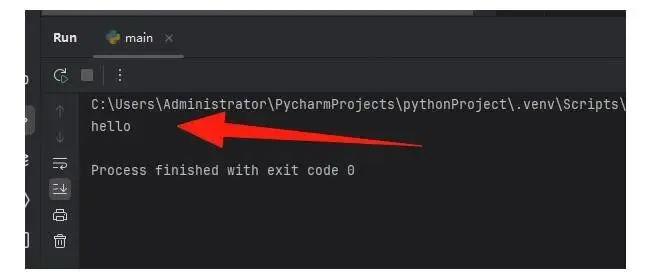
PyCharm安装教程(附加安装包)PyCharm详细安装教程PyCharm 2025 最新版安装教程
通过以上步骤,你已经成功完成了Python编程环境的搭建。现在,你可以开始探索Python的奇妙世界,编写更多有趣的代码了!这只是开始,Python的精彩远不止于此。
Python入门学习路径建议
想要快速掌握Python编程?以下是我为初学者准备的学习建议:
1. 先学习基础语法(变量、数据类型、条件语句、循环) 2. 掌握函数和模块的使用方法 3. 尝试编写简单的小程序(如计算器、猜数字游戏) 4. 学习文件操作和异常处理 5. 探索第三方库(如NumPy、Pandas等)
按照这个路径学习,你会发现Python编程其实并不难!