ARTICLE · 1239646
PDF只要其中几页?拆分和转图片别用错
SIDRO / SPLIT / EXPORT
一个十几页的PDF,只想把其中几页发给同事:你需要的是截几张图,还是拆出一份新文件?
有人要第 2~4 页,最好仍是一份 PDF;有人需要把整份资料按页归档;还有人只想把其中一页转成图片发微信。
这三种情况看起来都在“拆 PDF”,实际导出格式和最后得到的文件数量不一样。选错模式,反而要重新整理。
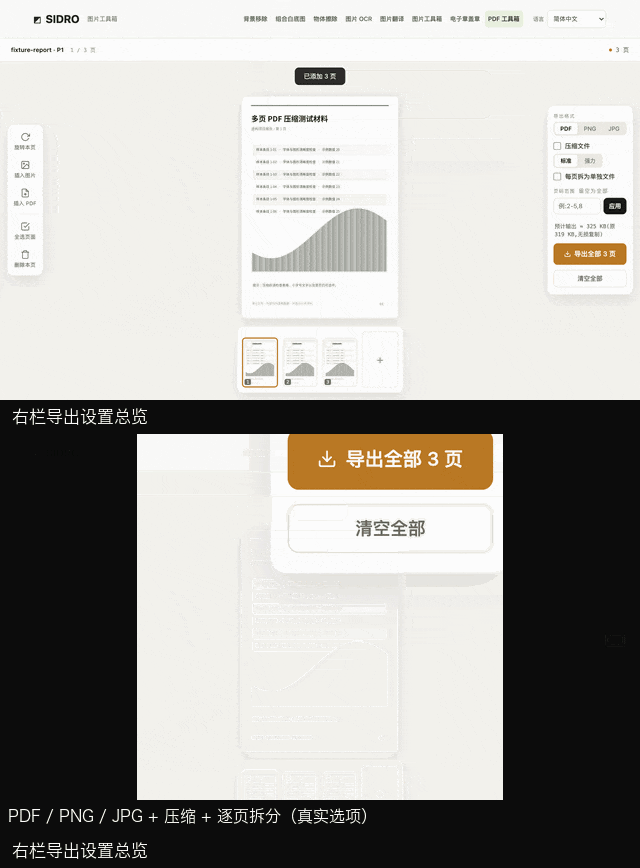
实测导出设置(电脑端界面):PDF/PNG/JPG、压缩、每页拆为单独文件、页码范围
本文看点
01
只提取指定页面
02
每页拆成独立PDF
03
转PNG或JPG图片
01
RANGE
只保留第2至4页怎么办?
打开 SIDRO PDF 工具箱并导入文件,先确认下方缩略图与原文页数一致。在「页码范围」填入 `2-4`,点击「应用」。
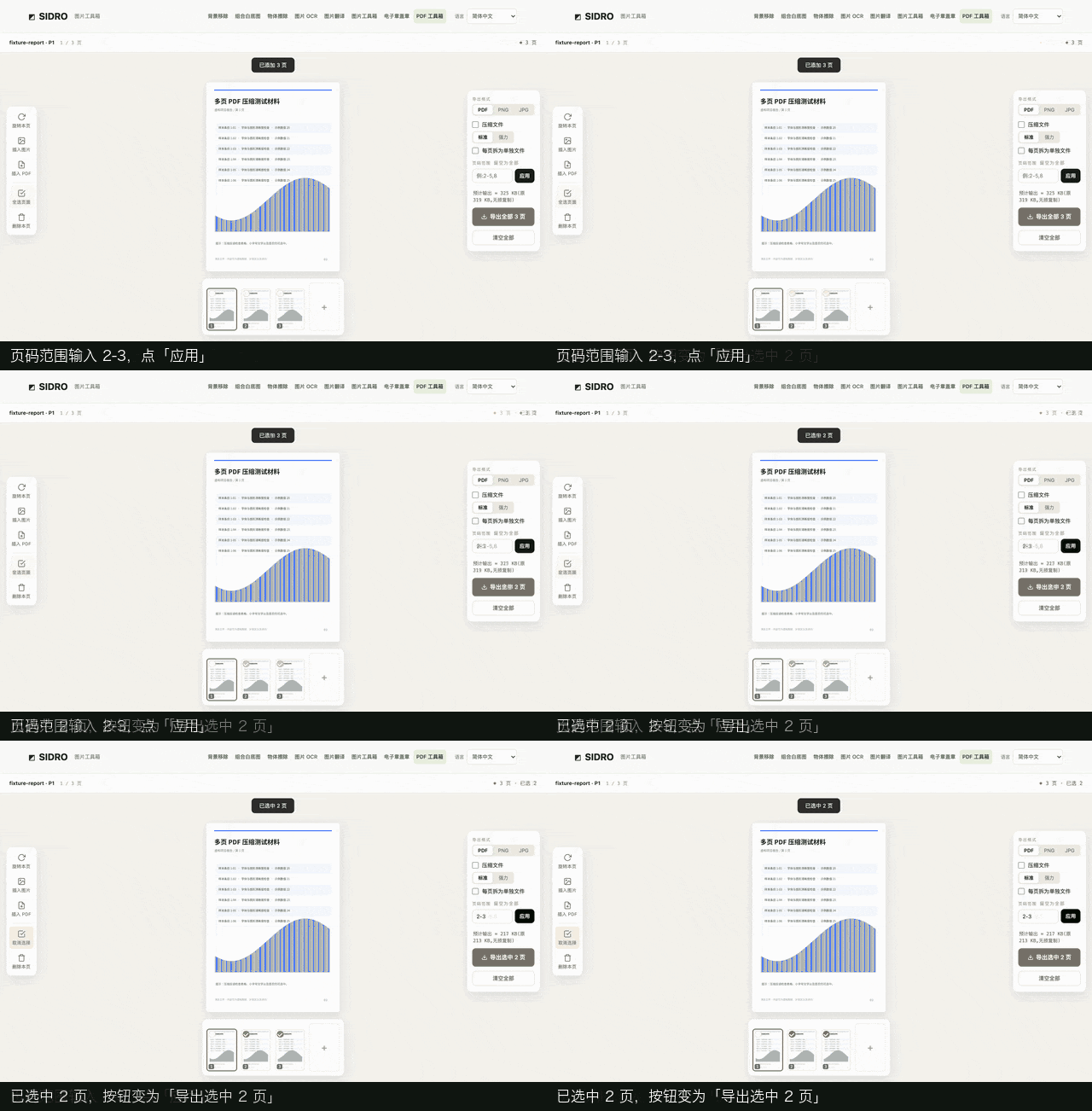
实测操作:输入 2-3 点「应用」,进入选取模式,按钮变为「导出选中 2 页」
导出格式选择 PDF,并保持「每页拆为单独文件」关闭。这样得到的是一份包含指定页面的新 PDF,而不是三份独立文件。
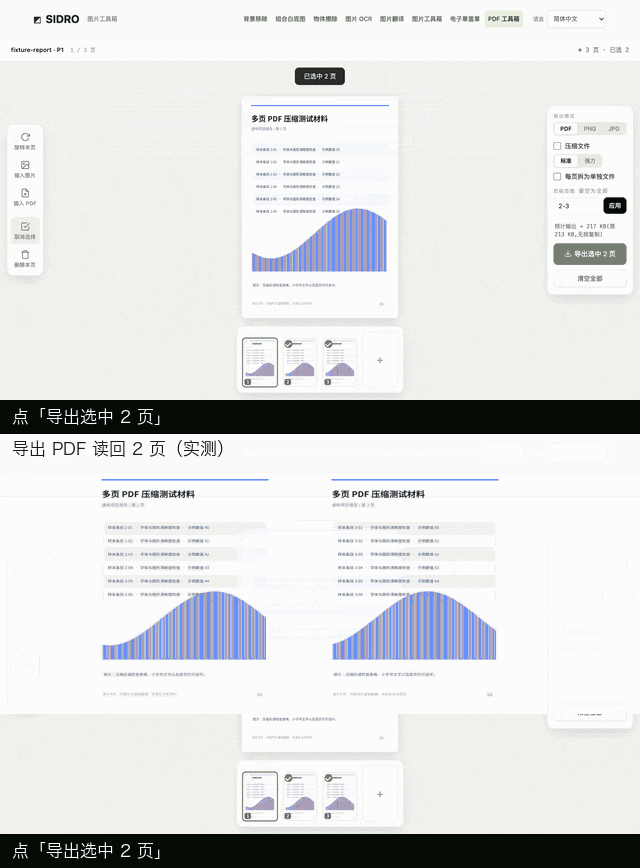
实测导出:点「导出选中 2 页」,下载读回 2 页新 PDF
页码范围框里的数字以工作台当前页面列表计数为准。正式材料最好检查目录、封面是否计入第一页。
02
SPLIT
每页各存一份PDF
如果需要“每页一份”,在导出格式选 PDF 后,开启「每页拆为单独文件」。点击「导出」会把各页 PDF 打包为 ZIP。
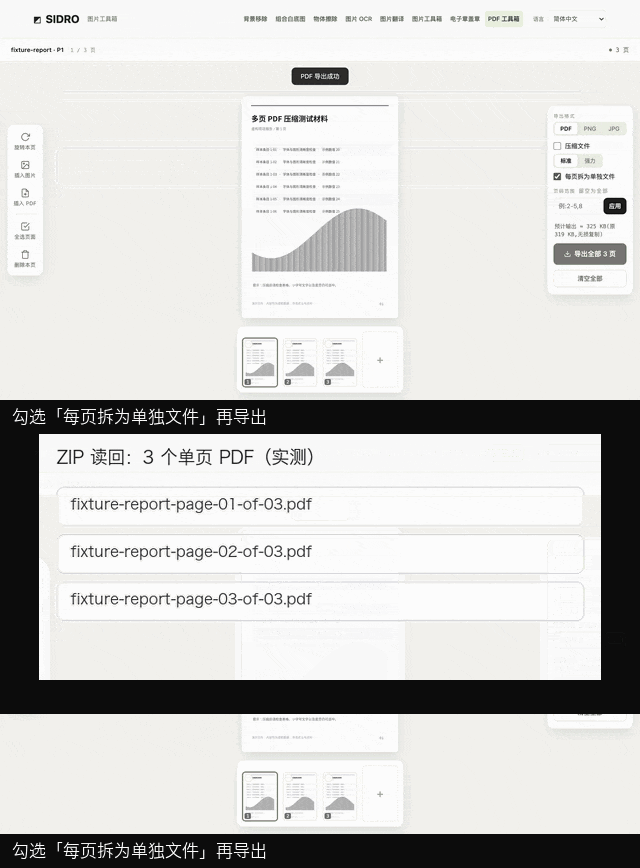
实测导出:勾选「每页拆为单独文件」,ZIP 解压得 3 个单页 PDF(实测读回)
这种模式适合逐页归档、分页发送或按页面编号保存。得到的是压缩包,解压后才是独立的 PDF 文件。
STEP 01确定需要的页面
保持全部页面,或先输入页码范围并应用。
STEP 02选择PDF格式
导出格式设为「PDF」。
STEP 03开启每页拆分
勾选「每页拆为单独文件」。
STEP 04下载ZIP
点击「导出」,解压检查每个 PDF 是否只有一页。
03
IMAGES
想转成图片,就改导出格式
只想把某页作为图片分享,可以在「导出格式」选择 PNG 或 JPG。导出一页时得到单张图片;选中多页时会生成包含多张图片的 ZIP。
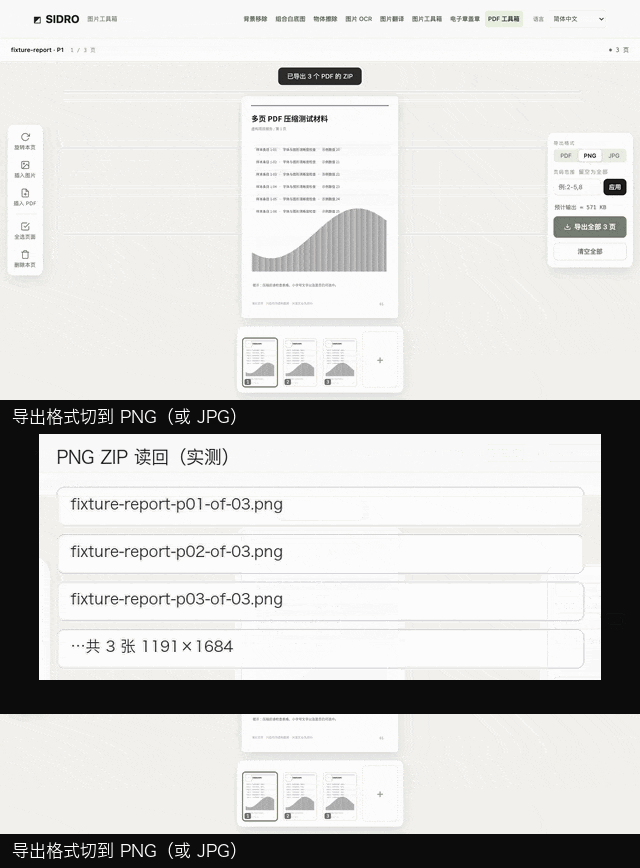
实测导出:切到 PNG 或 JPG,ZIP 读回 3 张 1191×1684 整页图片
PNG 适合需要保持清晰线条、截图标注等用途;JPG 对照片类内容更常见。文本页面转换成图片后,自然不再保留可复制的文字层。
若后续仍需要文字检索和编辑,应保留原始 PDF。不要用“转图片”替代真正的可编辑文档还原。
04
VERIFY
下载后再看一眼结果
如果输出 PDF,检查页码顺序、内容和页面数量;如果输出 ZIP,先解压看看里面有几份文件;如果输出图片,放大检查细小文字是否清楚。
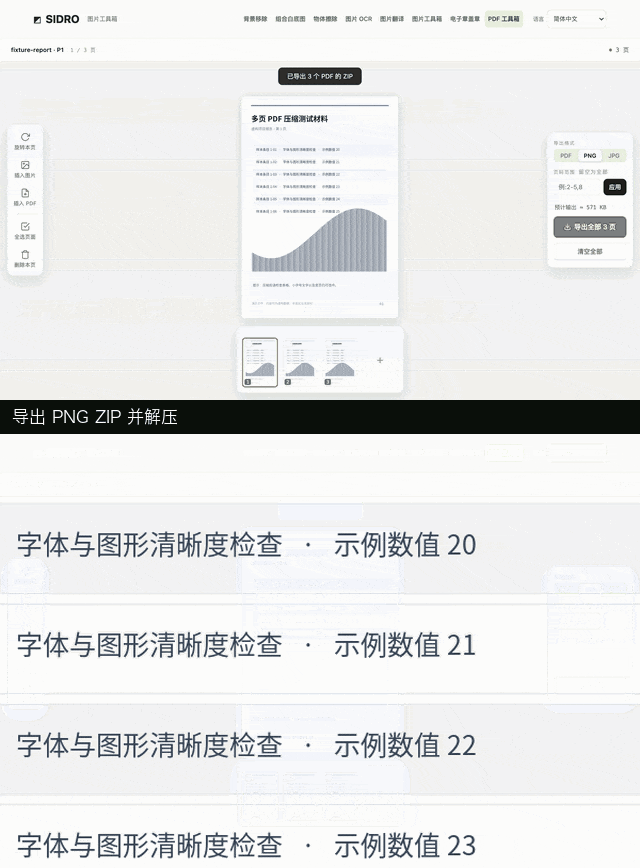
实测核对:解压后的 PNG 局部放大,小字保持清晰
手机微信内置浏览器可能限制下载某些 ZIP 文件,遇到下载失败提示时,可在系统浏览器打开工具后重试。
∞
THE END
交付之前再核对一遍
“只要几页”和“每页一份”并不是同一个选项。先确定交付物是什么格式,再决定怎么导出,会少返工。
本篇工具 / SIDRO
使用入口:https://tools.sidro.link/pdf-toolbox/
在公众号设置「阅读原文」进入工具;文中截图与动图来自线上工具的实际操作(动图由关键步骤截图剪辑而成),涉及的导出文件均已实际下载核对,界面以官网当前版本为准。
SIDRO | 把手边的资料整理好。