ARTICLE · 1251372
区间怎么填?PDF拆分的两种玩法
区间怎么填?PDF拆分的两种玩法一提"PDF 拆分",很多人脑子里只有一个画面:把每页都撕开,变成一堆单页文件。我做了这个功能才发现,这种理解太窄了——拆分其实有两种玩法,对应两种完全不同的需求,搞混了反而用得不顺。 我做这个功能时,刻意把它分成"按区间取"和"每页拆开"两种模式。不是为了让界面看起来复杂,而是这两件事本质不同:一个是要局部,一个是要素材。把两种模式分开,你才不会在"只想取三页"时,手滑拆出五十个文件。 第一种叫区间模式。你告诉它"我要第几页到第几页",它就把那段抽出来合成一个新 PDF。写法很直白,比如"1-3,5,8-10"——意思就是取第 1 到 3 页、第 5 页、第 8 到 10 页,连续用横杠、跳跃用逗号,拼起来就行。 举个具体的:同事发来五十页方案,你只想要报价那几页,写"3-5"就够;要是报价在第 3、4、5 页,中间还夹了张目录在第 7 页,那就写"3-5,7"。一串字符,比你在屏幕上一页页勾选利落多了。 这里有个小坑得提醒:区间的写法只认"数字-数字"和逗号。有人习惯写"3~5"或者用汉字"第3到5页",系统读不懂,会直接报错。这不是故意刁难,是解析规则就这套,第一次用记一下就好,后面形成肌肉记忆。 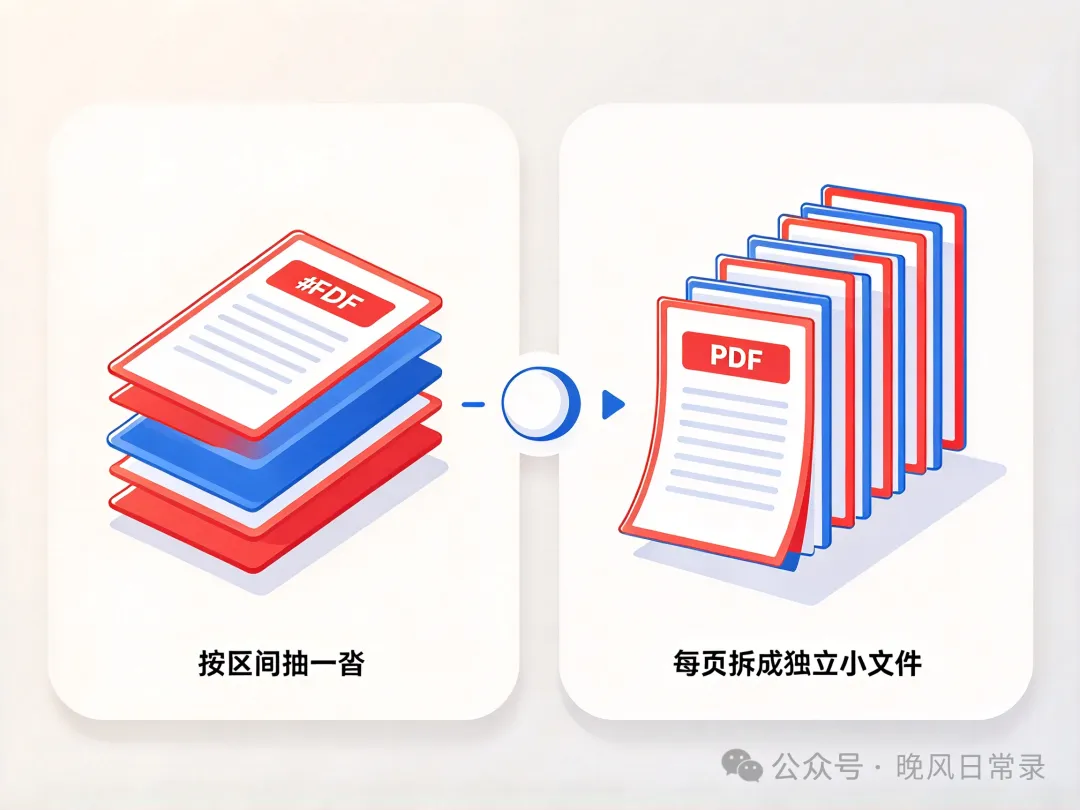
区间背后其实是页码索引,从 1 开始数。所以"第 1 页"在系统眼里就是"1",没有第 0 页这种说法。你数页码时别被某些阅读器的"相对页码"带偏——以文档实际的第几页为准,写进去才对。 第二种叫每页模式。它不挑页码,而是把每一页都拆成独立 PDF。适合你要做"分发"的场景——一份名单按页发给不同的人,或者一沓材料要逐页归档。每页一份,谁拿哪页清清楚楚。 怎么选?记个简单的:你要的是"里面的某几页"→用区间;你要的是"把整本打散成单页"→用每页。前者是取局部,后者是做素材。分不清的时候,先问自己一句"我最后想要几个文件",答案就出来了。 单文件大小上,拆分和合并一样,单个 PDF 最大支持 50MB。日常文档基本碰不到这个线,但如果你手里是几百页的扫描件,先压一下再拆会更顺,这点我们在压缩功能里也提过,它是个通用的好习惯。 区间写法还有个小技巧:能连续的尽量用横杠,别写成"3,4,5"——当然系统也能处理,但"3-5"更短更不容易写错。跳跃的页才用逗号隔开。这点和写日期范围一个道理,写过一次就熟了。 拆完之后,系统会在结果里标出每份对应的原页码,你一眼就能对上"这份是从第几页来的"。这个标注看着不起眼,真要核对的时候,能省掉不少"这份到底是哪来的"的困惑。 两种模式怎么记牢?我给自己编了句口诀:"取局部用区间,散整本用每页"。写代码时也是这么分的,逻辑清晰,你用起来才不会迷路。工具的条理,最终都会变成使用者的从容。 在手机上操作,这两种模式就两个按钮切换,选完填区间或直接点"每页",剩下的交给它。不用开电脑、不用装插件,等电梯的那几十秒就能把活干完。这才是移动端工具该有的体感。 下回再拆 PDF,先想清楚要"局部"还是"打散"。微信搜"随身图文助手",PDF 拆分,两种玩法随你挑。把对的模式用对地方,效率一下就上来了。 有人担心写错区间白忙一场,其实不必。系统会在你点拆分前,把要取的页码范围列出来让你确认,你瞄一眼对不对再执行。这种"先预览后动手"的设计,就是防你手滑。放心试,写错了也不损伤原文件,大不了重填一次。 我也留了兜底:区间写法的容错。多打个空格、少个逗号,解析会尽量体谅,但最规范的还是"数字-数字,逗号分隔"。第一次照着例子写一遍,后面就是肌肉记忆,比背公式轻松。工具的友好,往往藏在这些不起眼的体谅里。 区间和按页,是两种思路。区间适合连续的一大段,填 3-8 一次带走;按页适合东一页西一页,1、3、7 各取所需。有人非要用区间去凑零散页,结果填得自己都绕晕。工具给两种模式,不是炫技,是因为真实需求本来就连片的少、跳着的多。认准自己要哪种,填起来就不纠结。 随身图文助手,您身边图文处理的好帮手