ARTICLE · 1260135
手把手教你怎么安装谷歌浏览器(Google Chrome最新版)谷歌浏览器下载
写在前面
Google Chrome 这款浏览器估计大家都不陌生,它是 Google 公司推出的桌面端网页浏览器,综合实力在同类型产品中相当能打。它采用多进程架构搭配 V8 JavaScript 引擎,网页打开快、脚本跑得顺,日常浏览体验很流畅。而且多进程设计让每个标签页各自独立,偶尔某个页面卡住了也不会把整个浏览器拖垮。
安全性方面,Chrome 内置了恶意网站检测和安全浏览保护,配合沙箱隔离机制和 HTTPS 优先策略,能帮你挡住大部分钓鱼网站和恶意软件的侵扰。登录 Google 账号之后,书签、密码、历史记录这些数据还能自动同步到不同设备上,换电脑用也不折腾。
如果你正在找谷歌浏览器下载和谷歌浏览器安装教程,下面这份图文指引应该能帮你一步到位完成安装。
谷歌浏览器下载
https://pan.quark.cn/s/6a8258cc982f
谷歌浏览器安装教程(图文指引)
Google Chrome下载安装的整个流程其实很简单,跟着下面的步骤依次操作,几分钟的事:
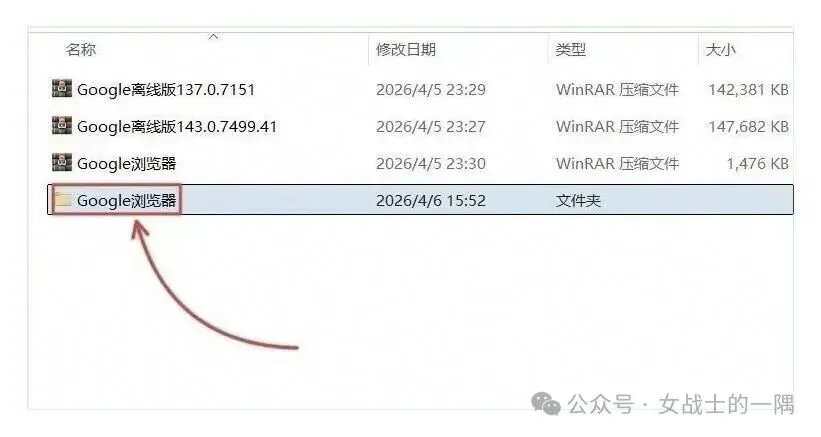
(1) 先把下载好的谷歌浏览器压缩包找出来,右键点击它,在弹出的菜单里选择【解压到 Google 浏览器\】。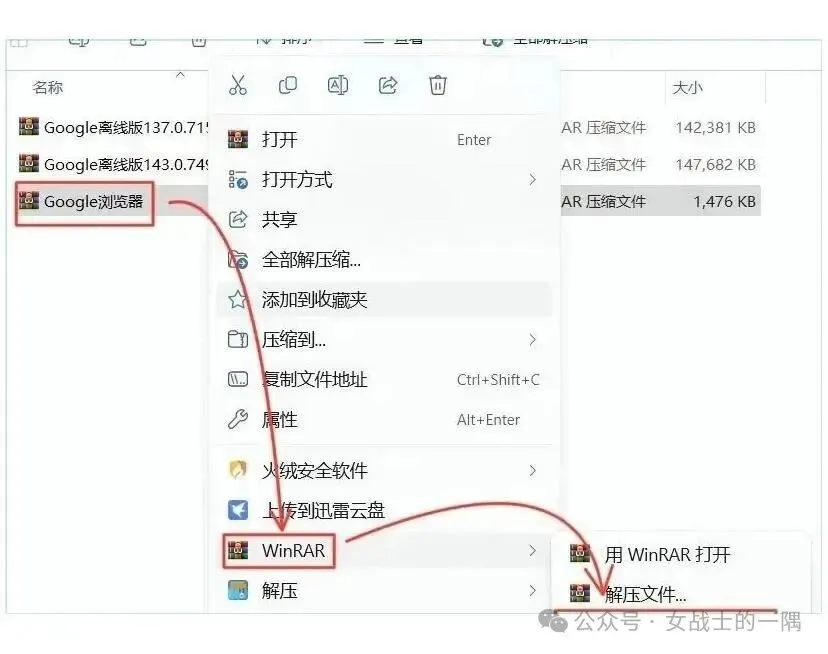
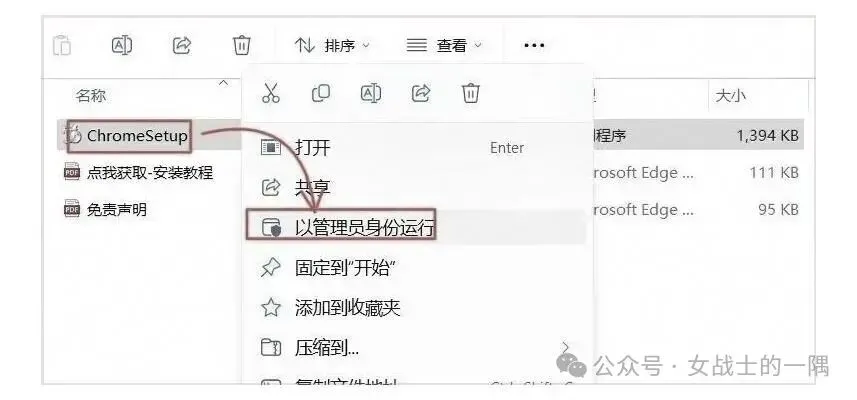
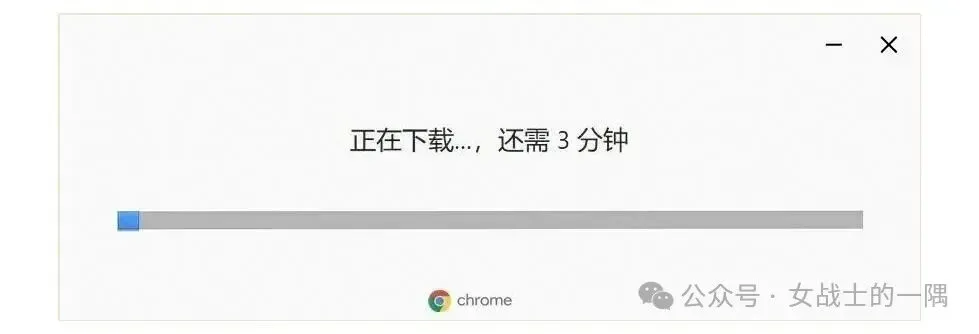
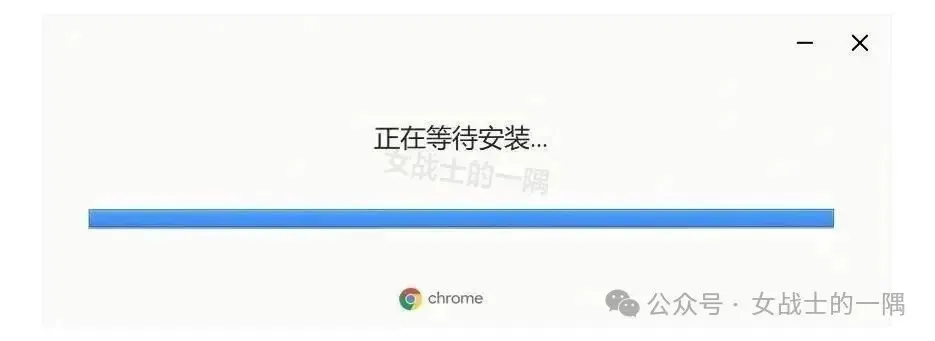
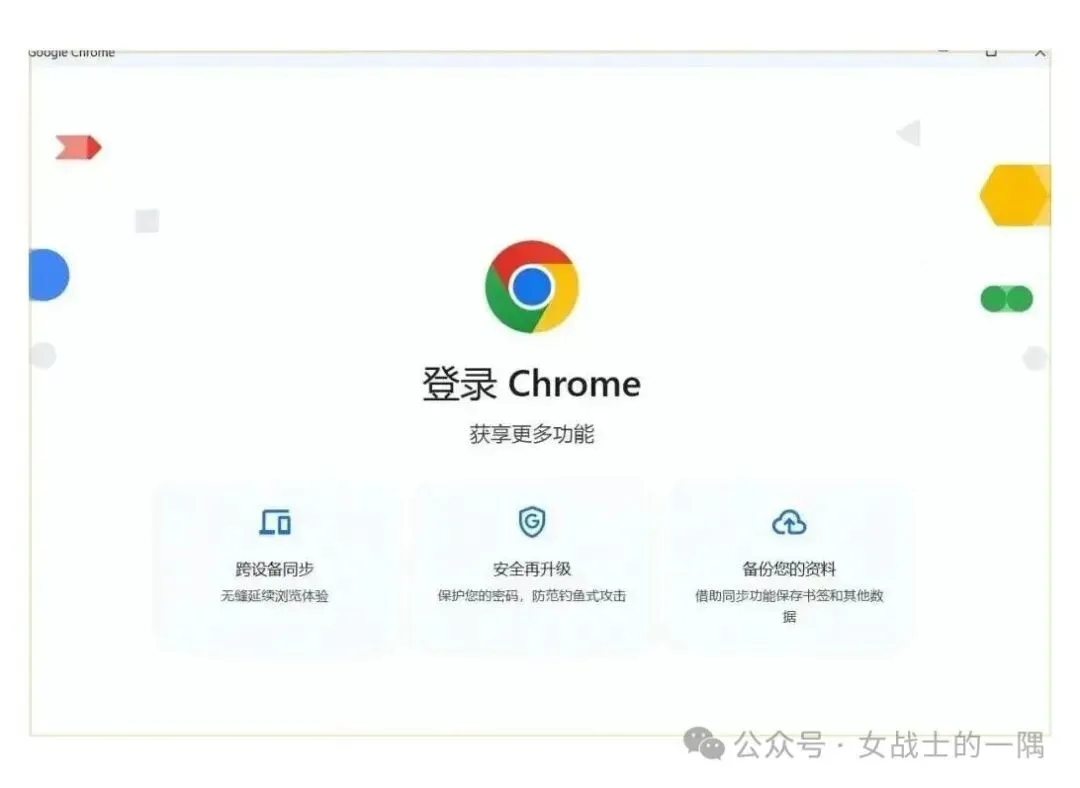
好了,以上就是完整的谷歌浏览器安装教程,操作上没什么难点,核心就是找到靠谱的安装源然后按步骤走就行。Google Chrome下载安装这套流程走通一次之后,以后帮朋友装也都不是问题。
谷歌浏览器基础使用教程:新手必学的几个核心功能
Google Chrome 装好之后别急着走马观花,抽几分钟把下面这几个基础功能熟悉一下,后续用起来会顺手很多。
标签页操作是日常使用频率最高的功能。顶部标签栏右侧的"+"号点一下就能新建标签页,在任意标签页上右键可以看到固定、复制、关闭等选项。如果不小心手滑关错了页面,按 Ctrl+Shift+T 就能秒恢复,这个快捷键真的很香。想要整理打开的页面也不难,直接拖拽标签页就能调整顺序,甚至可以把某个标签页拖出来变成独立窗口。
书签管理让你不用每次都手动敲网址。地址栏最右边有个星形图标,点一下就能把当前页面收藏到书签栏,还可以按文件夹分类整理,日积月累下来找资料效率高不少。而且登录 Google 账号后,书签会自动同步到你所有设备上的 Google Chrome 中,公司电脑收藏的网页回家打开笔记本也能直接用。
隐身模式适合不想留下浏览痕迹的场景。快捷键 Ctrl+Shift+N 可以打开一个独立的隐身窗口,在这个窗口里访问的网页、填写的表单、产生的 Cookie 都不会被保存到本地。临时借用别人的设备查点资料,或者在同一台电脑上同时登录多个账号,开个隐身窗口就很方便。
扩展程序是 Chrome 的灵魂功能之一。进入设置菜单找到"扩展程序",然后访问 Chrome 应用店,里面有海量效率工具可选——广告屏蔽、翻译辅助、截图标注、密码管理等等,按自己需求安装就好。不过扩展别贪多,装太多可能影响 Google Chrome 的启动速度和内存占用,定期清理不常用的扩展是个好习惯。
内置翻译对经常看外文资料的用户来说是个很实用的功能。打开英文或其他外语网页时,地址栏右侧会自动弹出翻译提示,点一下整页就变成中文了。也可以直接在页面空白处右键选择"翻成中文",Chrome 自带的翻译引擎日常阅读完全够用,不需要额外装翻译插件。
把上面这几个功能摸熟之后,Google Chrome 的基本使用就不成问题了。后续有更深度的需求,再慢慢探索其他高级玩法也不迟。