ARTICLE · 1294986
windows虚拟机安装教程
windows虚拟机安装教程windows 安装合集包获取: 关注 发送“windows”
CPU 默认是锁死硬件虚拟化的。 VT-x/AMD-V 是 CPU 给虚拟机用的硬件加速指令集。 不开:任何虚拟机(VMware、VirtualBox)都没法硬件虚拟化,只能纯软件模拟,速度极慢 Windows 的 Hyper-V、VMware 都依赖这个开关,只是谁抢到使用权的区别。 Intel CPU叫 VT-x(Intel Virtualization Technology) AMD CPU 叫 AMD-V,BIOS里一般叫 SVM Mode 先看你的电脑是什么CPU 右键开始菜单 → 任务管理器(Ctrl+Shift+Esc) → 性能 → CPU,页面上方会显示Intel/AMD。 右下角还能直接看到:虚拟化:已启用 / 已禁用,可以用来验证是否成功。 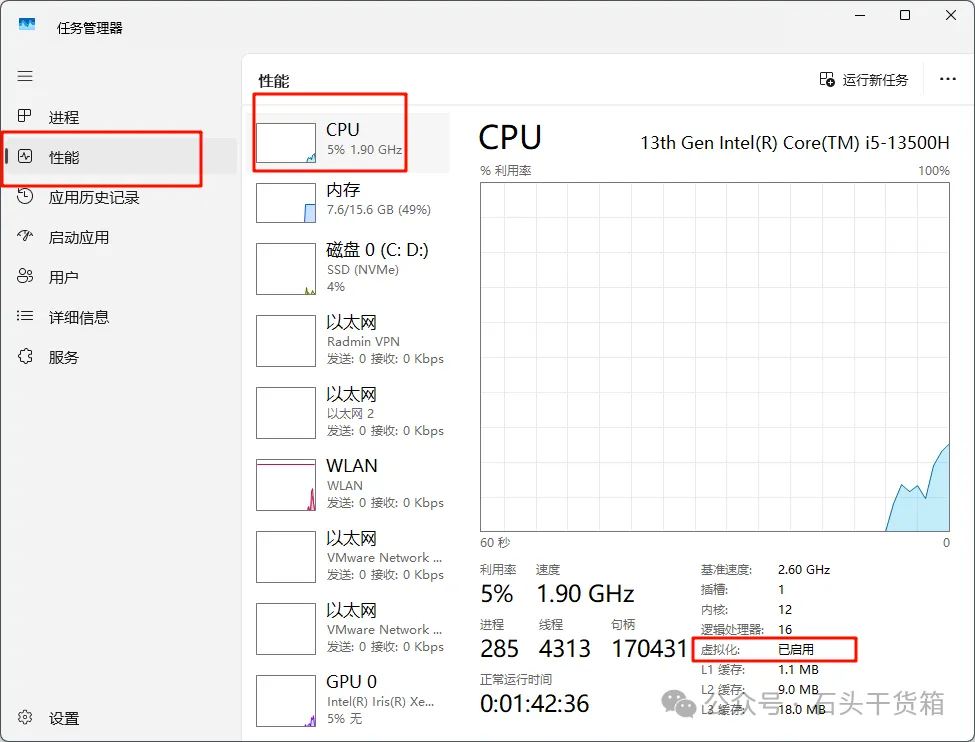
如果显示未启用就需要打开 可以直接下载我的安装合集包或者是直接去官网下载就可以 官网:Fusion and Workstation | VMware 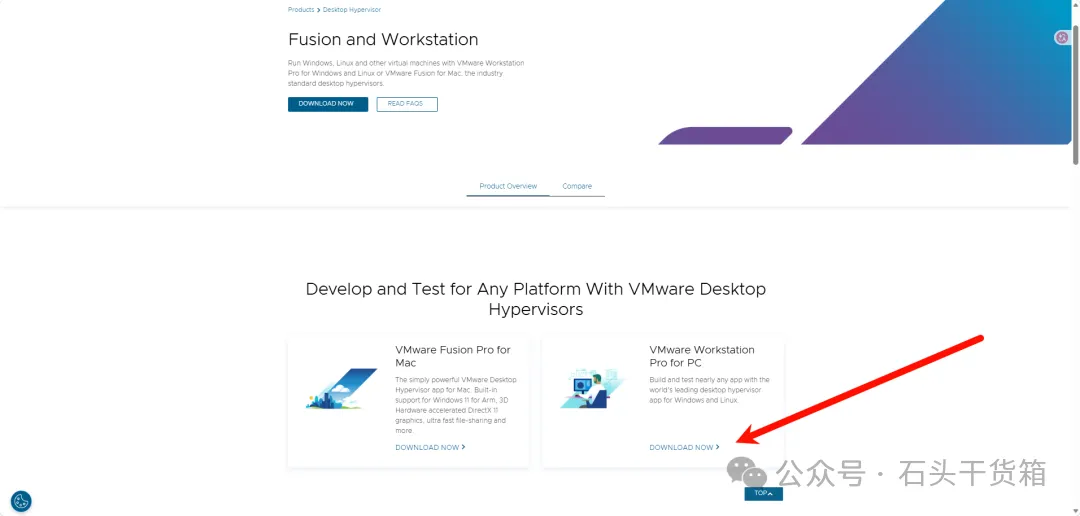
运行安装包 点击“下一步” 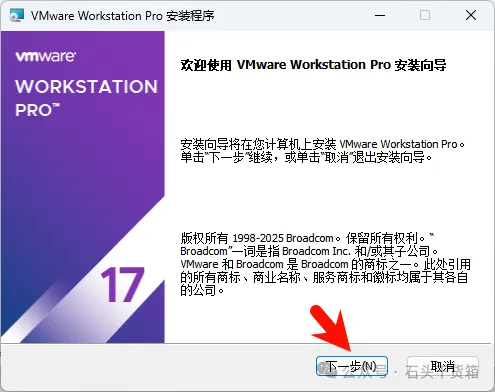
点击“下一步” 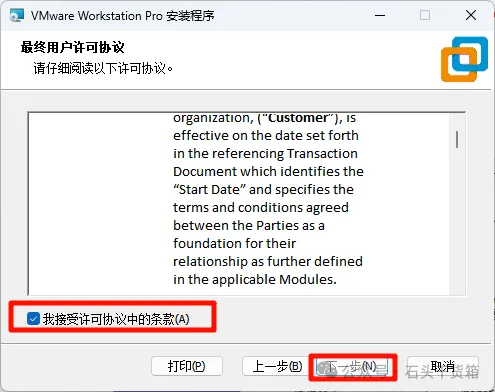
选择安装位置,点击“下一步” 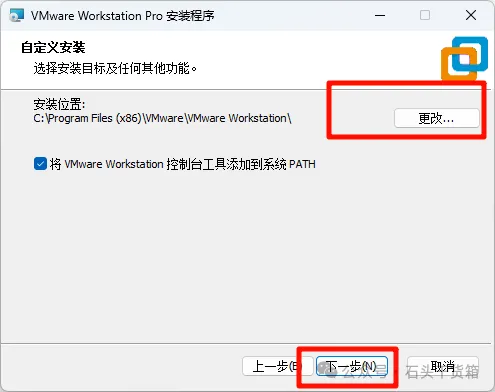
点击“下一步” 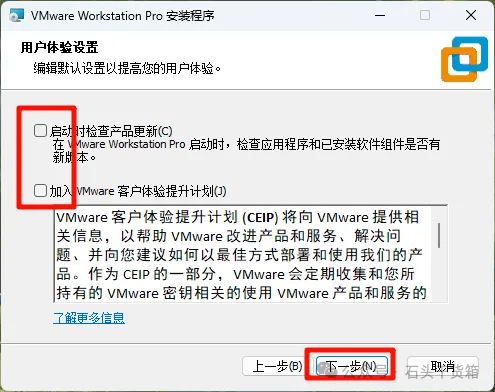
点击“下一步” 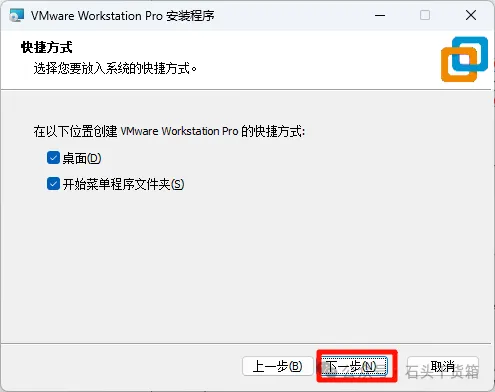
点击“安装” 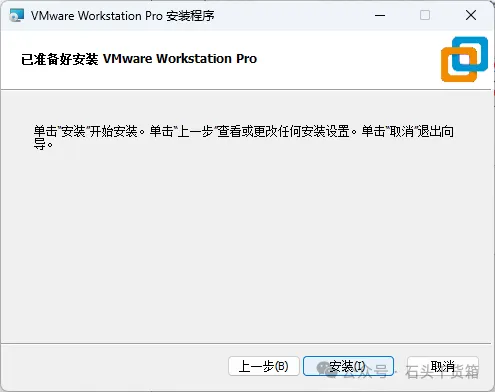
等待安装 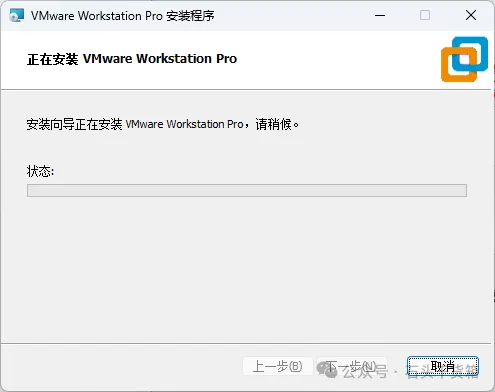
点击“完成” 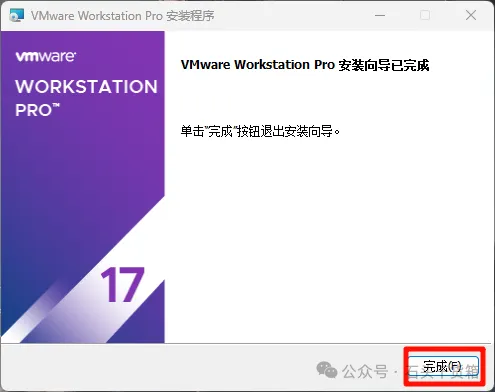
点击创建新虚拟机 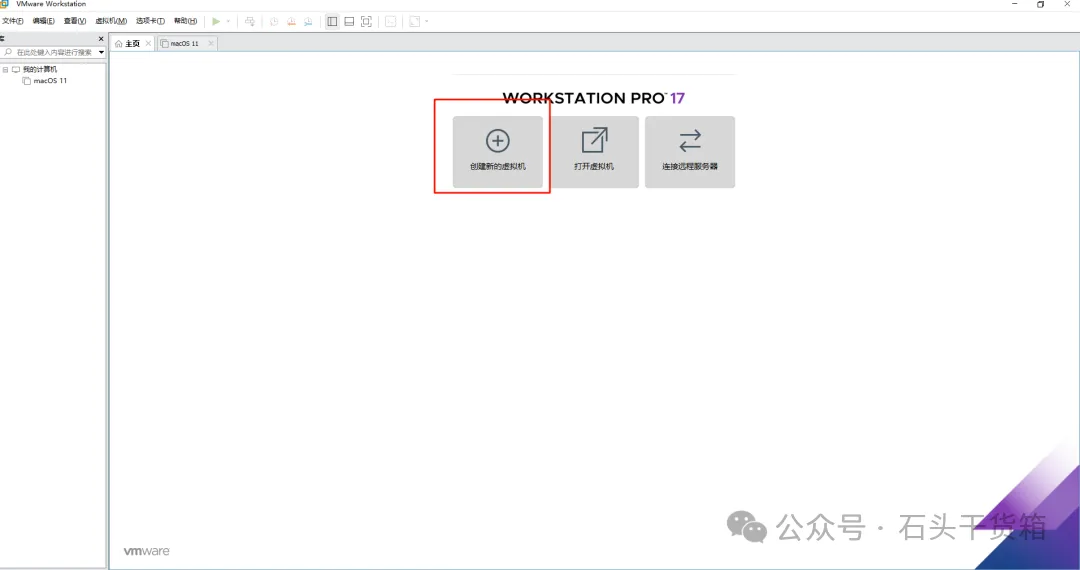
点击“自定义”和下一步 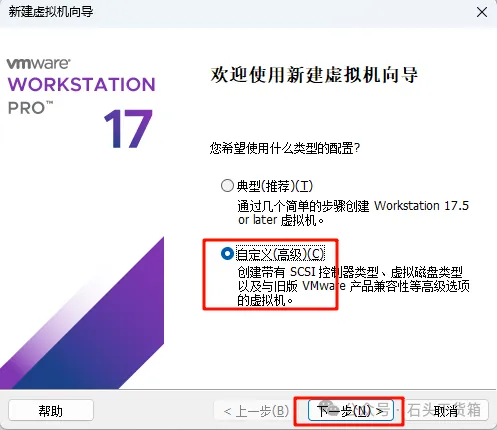
点击下一步 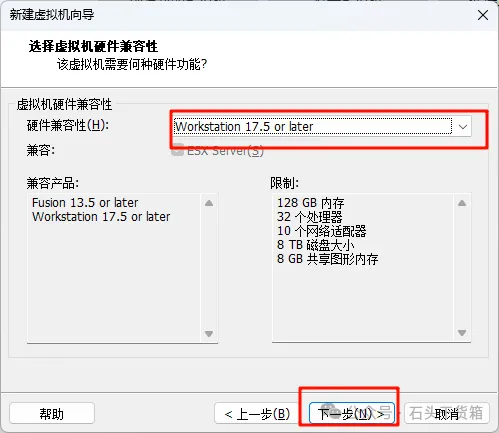
如下图操作,点击下一步 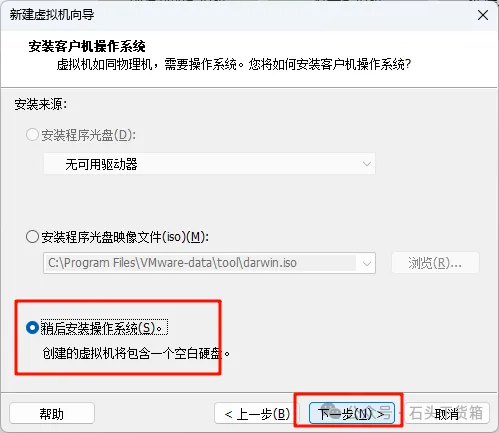
如下图操作,点击下一步 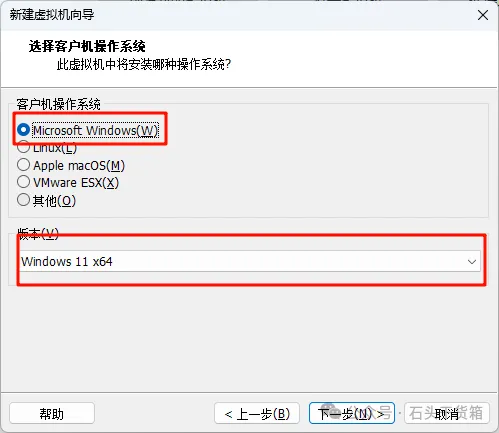
如下图操作,点击下一步 虚拟机名称:任意 虚拟机位置:后续虚拟机放置的位置 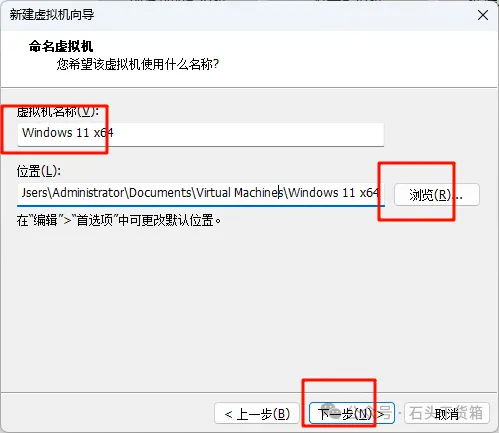
如下图操作,点击下一步 加密类型如下图选择,密码任意 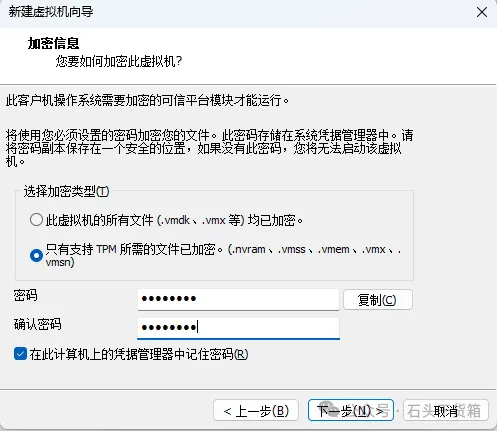
如下图操作,点击下一步 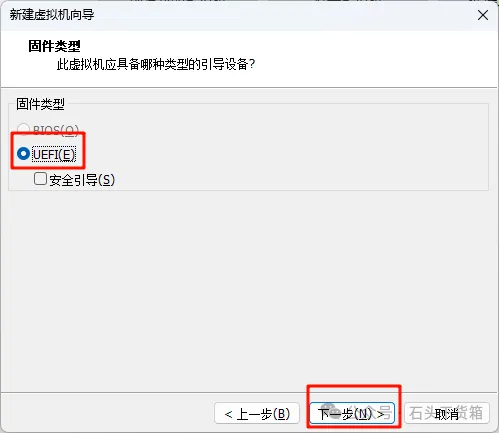
如下图操作,点击下一步 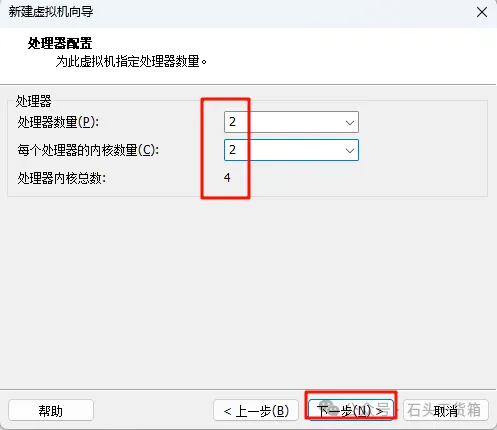
如下图操作,点击下一步 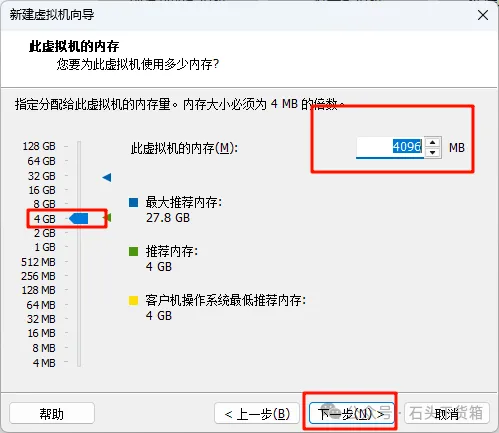
如下图操作,点击下一步 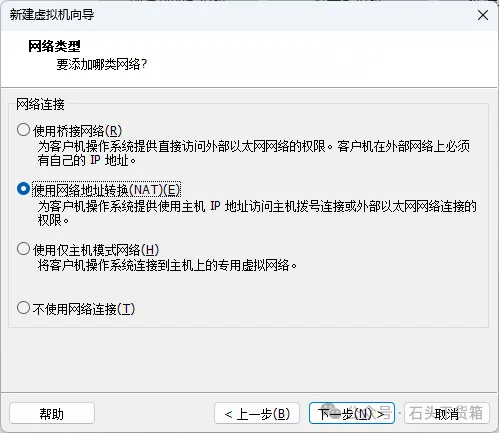
如下图操作,点击下一步 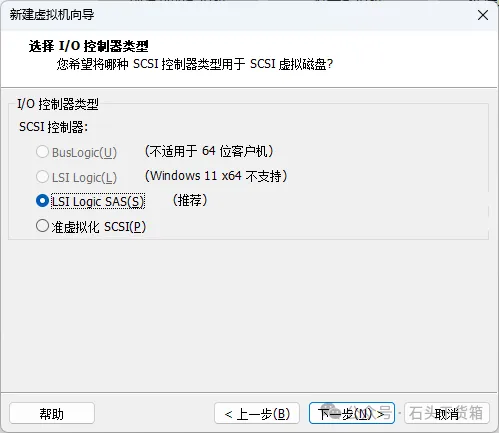
如下图操作,点击下一步 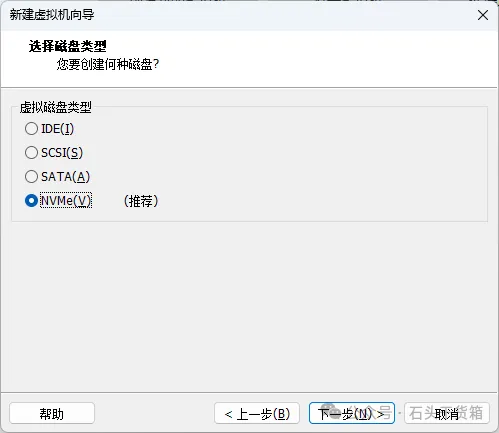
如下图操作,点击下一步 选择 创建新虚拟磁盘 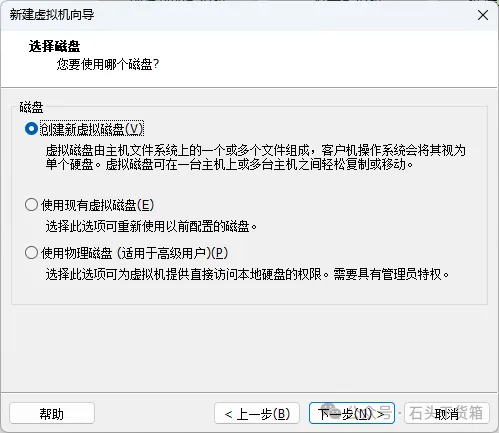
如下图操作,点击下一步 建议64g后续可以扩容 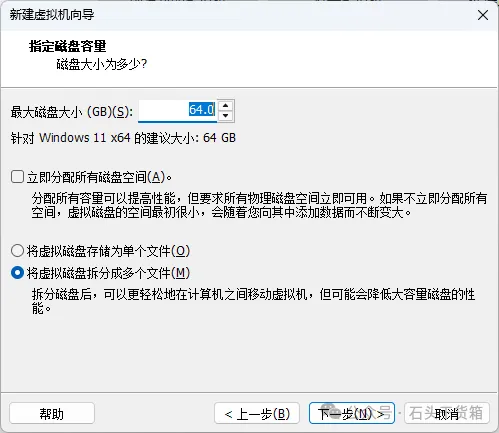
如下图操作,点击下一步,默认就可以 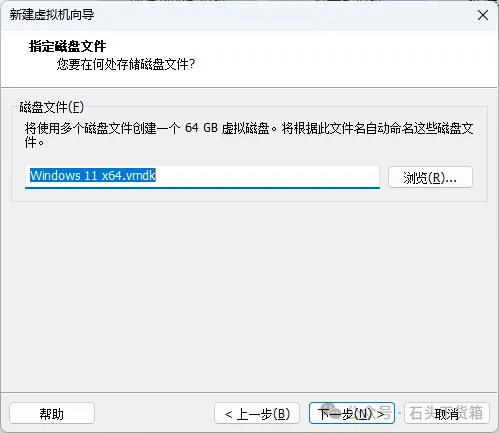
如下图操作,点击下一步 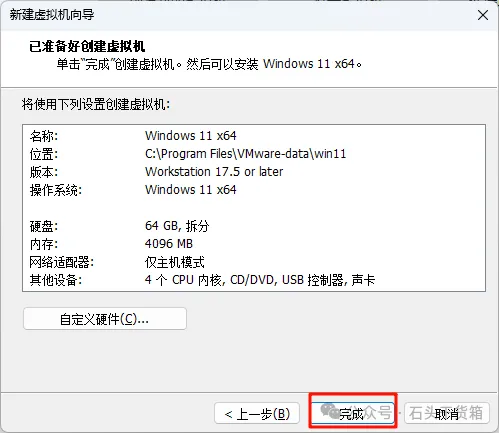
点击虚拟机设置 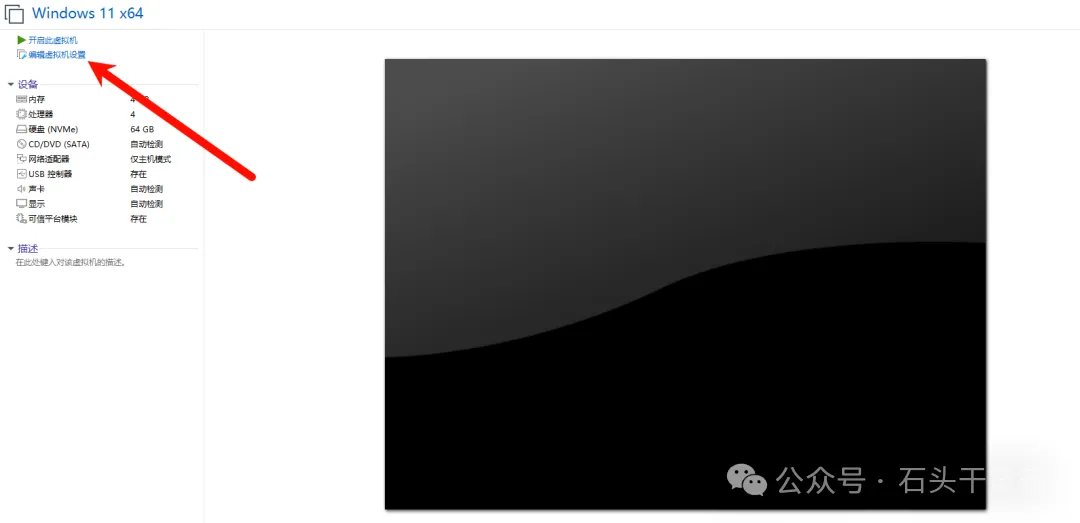
选择CD/DVD 选择合集包或者其他的windows镜像文件,iso文件 石头干货箱其他的镜像选择
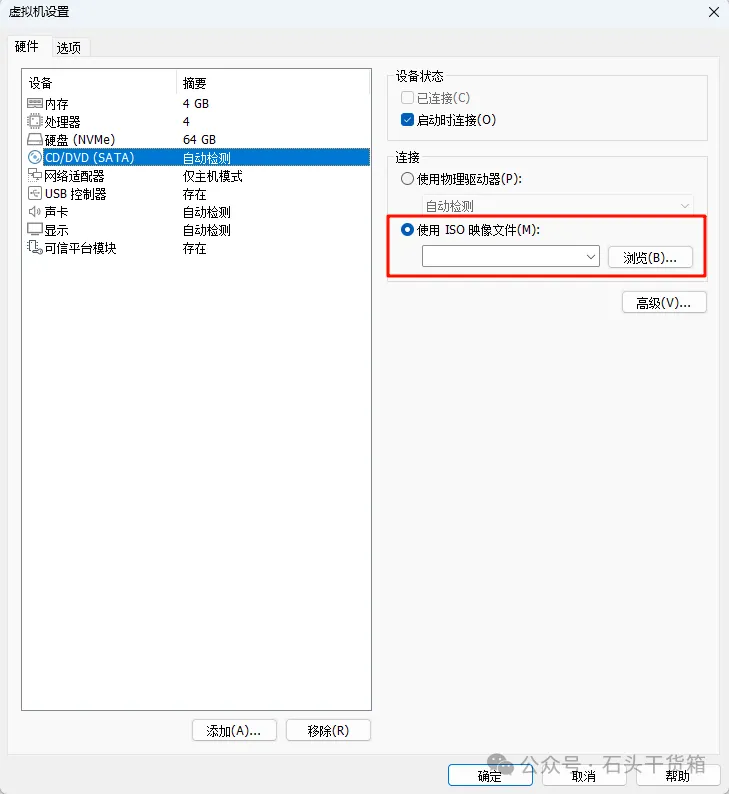
点击启动虚拟机 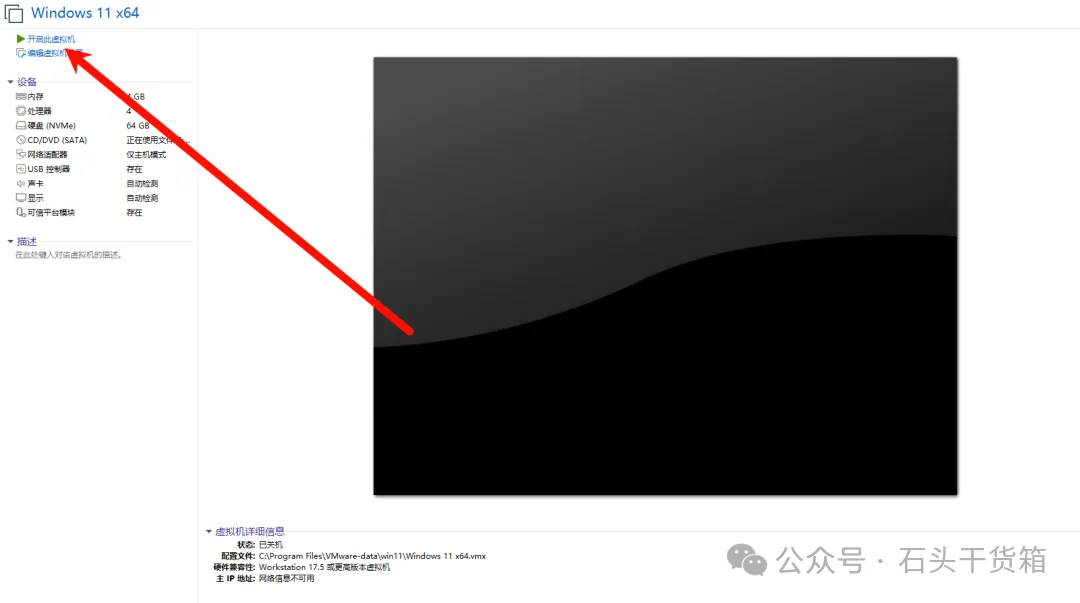
保持默认,保持“下一步” 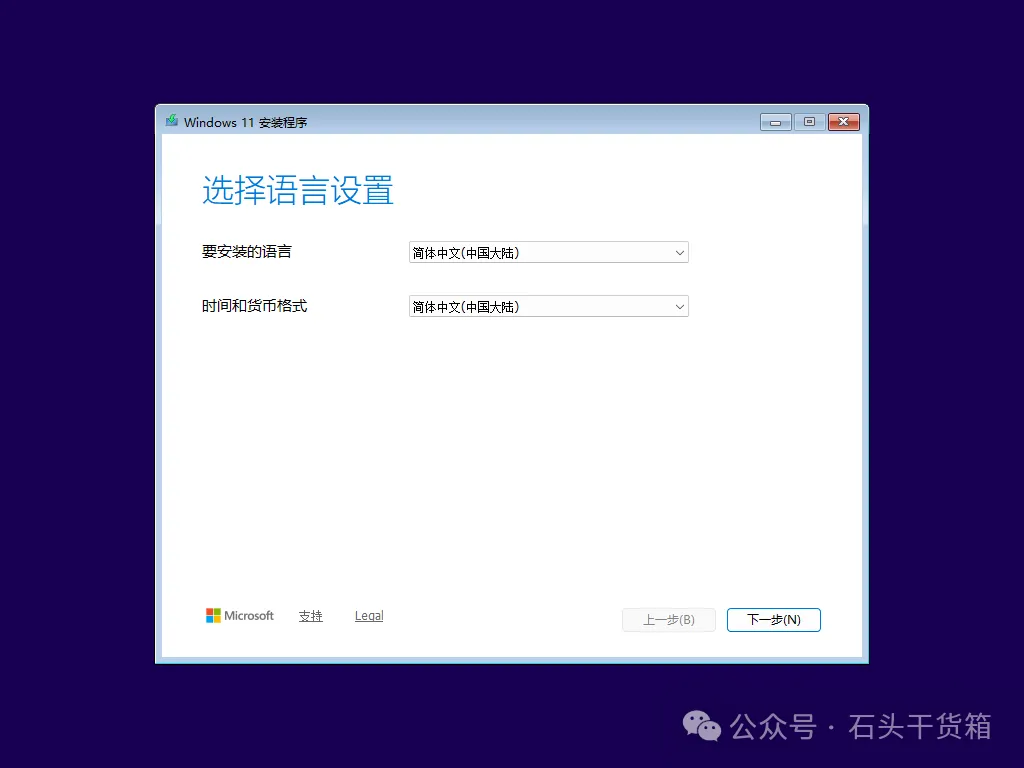
保持默认,保持“下一步” 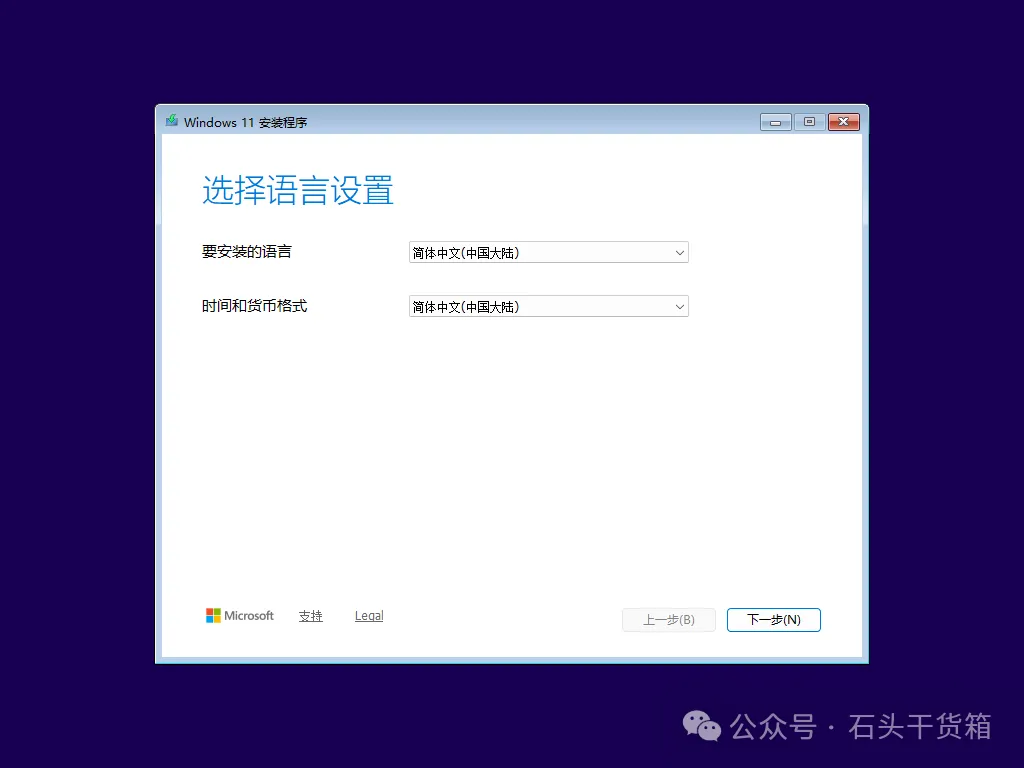
保持默认,保持“下一步” 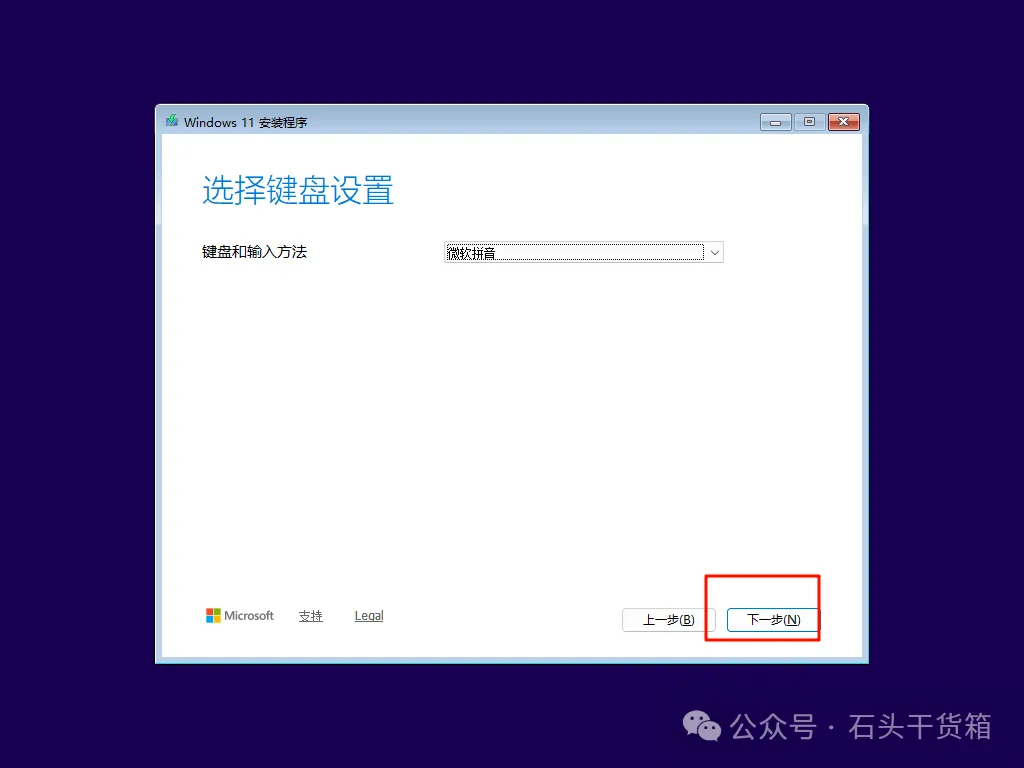
点击我同意,保持默认,保持“下一步” 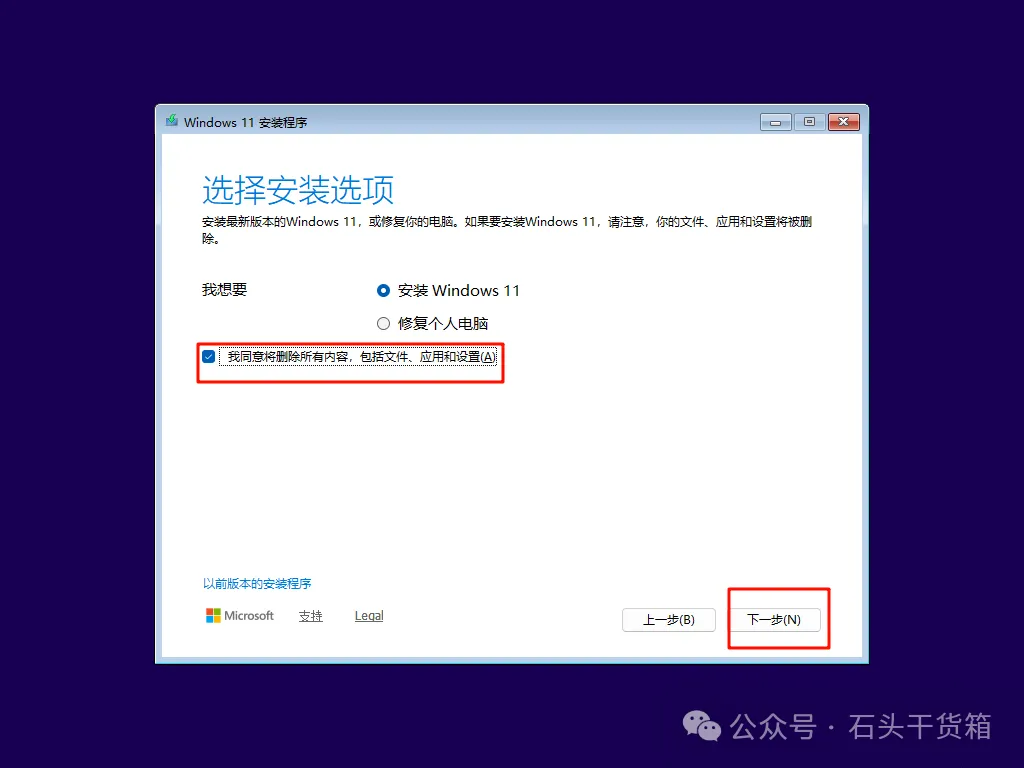
点击我没有产品密钥 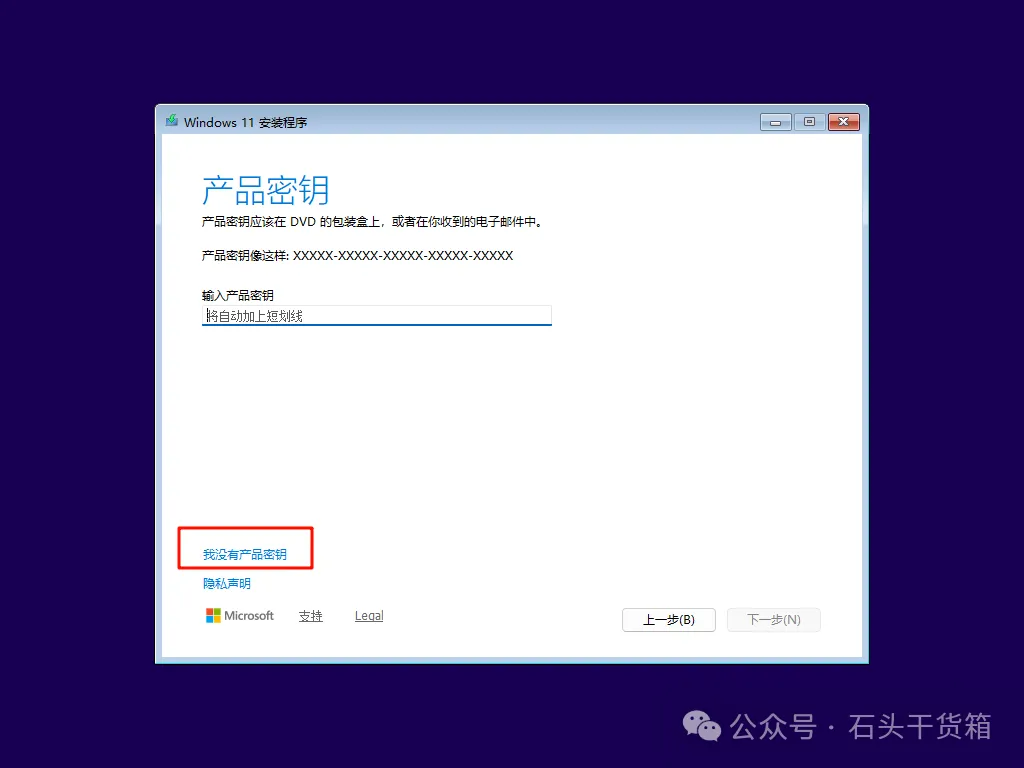
保持默认,点击接受 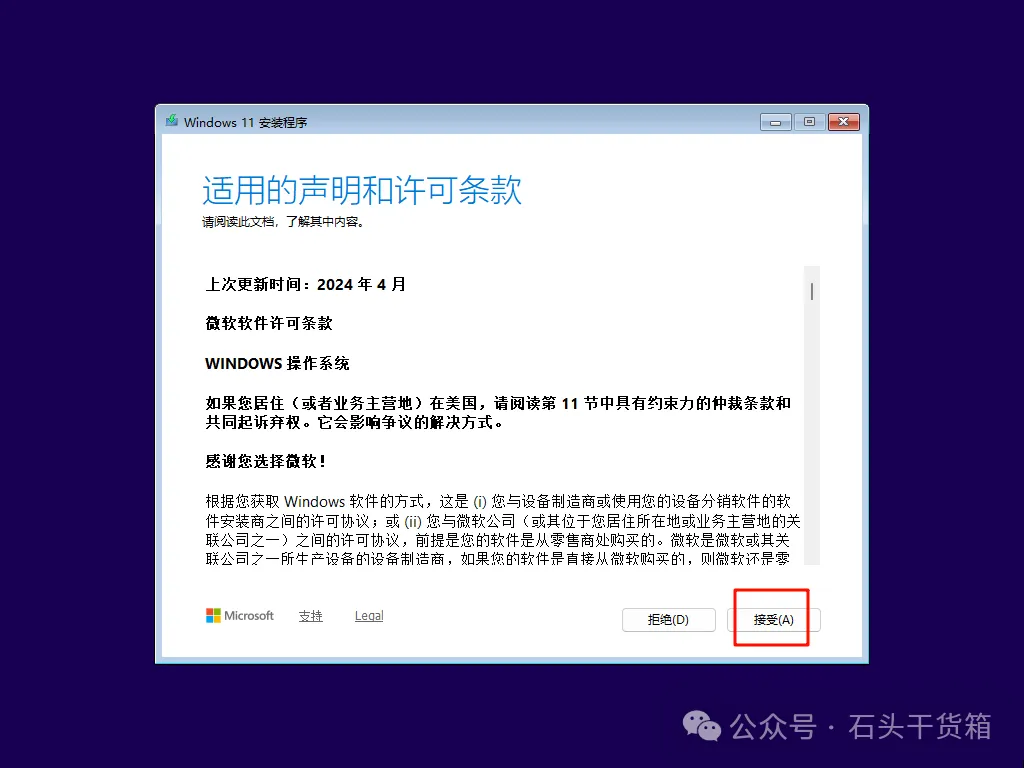
点击下一步之后点击安装即可 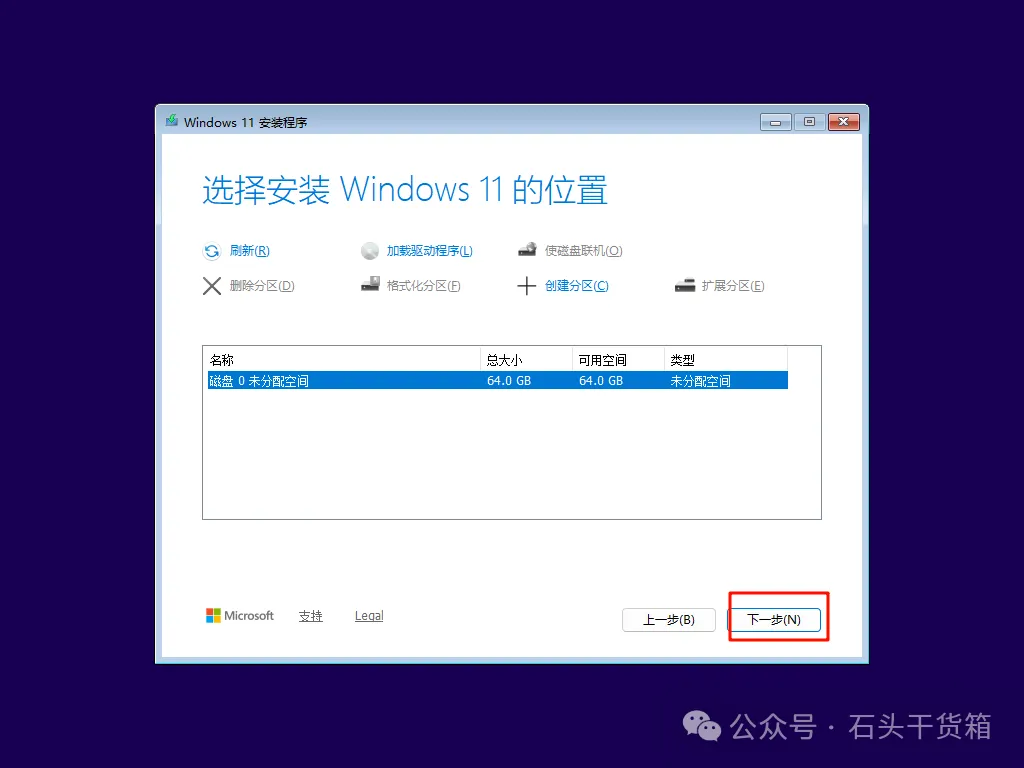
等待安装 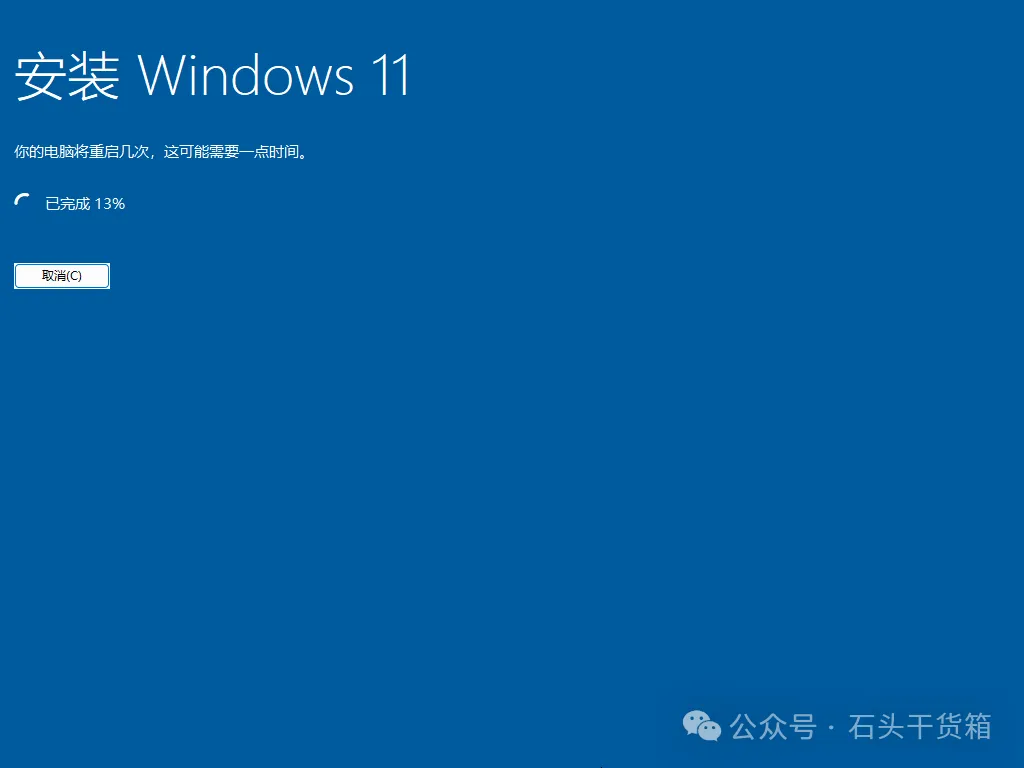
点击“是” 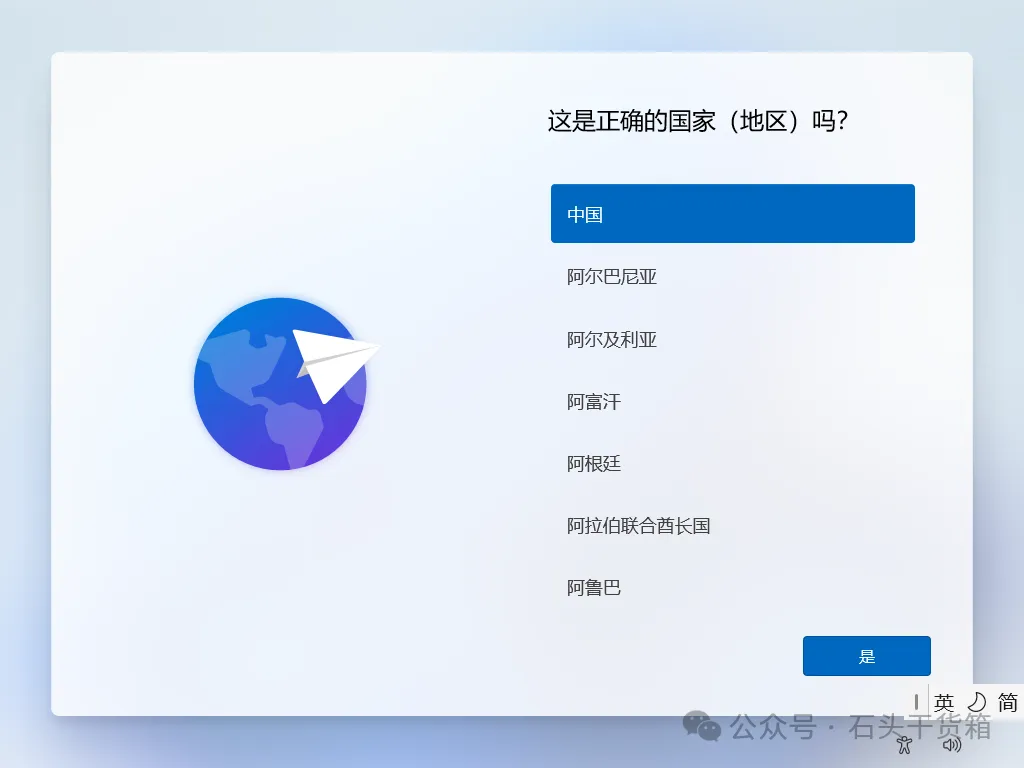
点击“是” 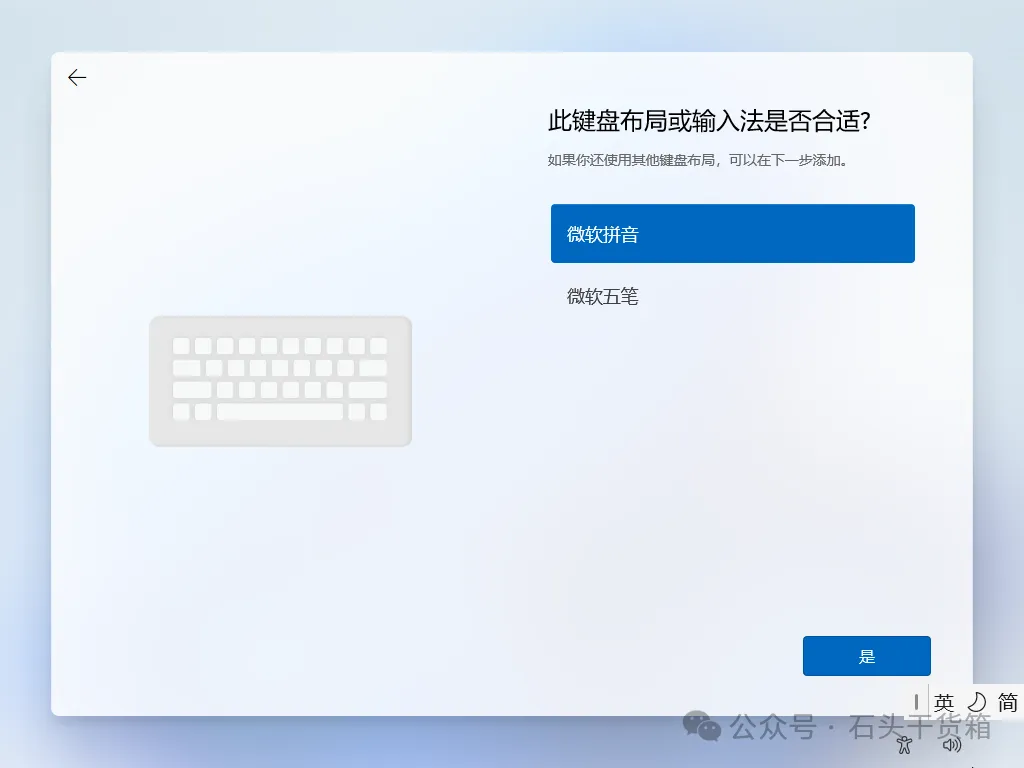
点击“跳过” 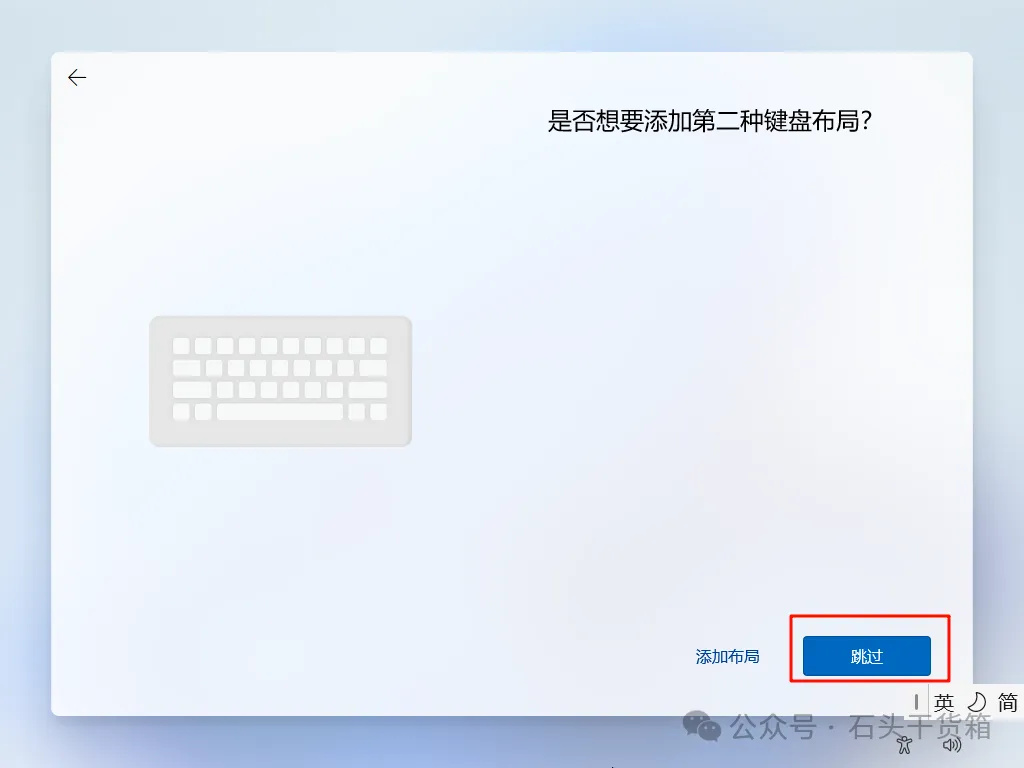
设备命名 如何 命名 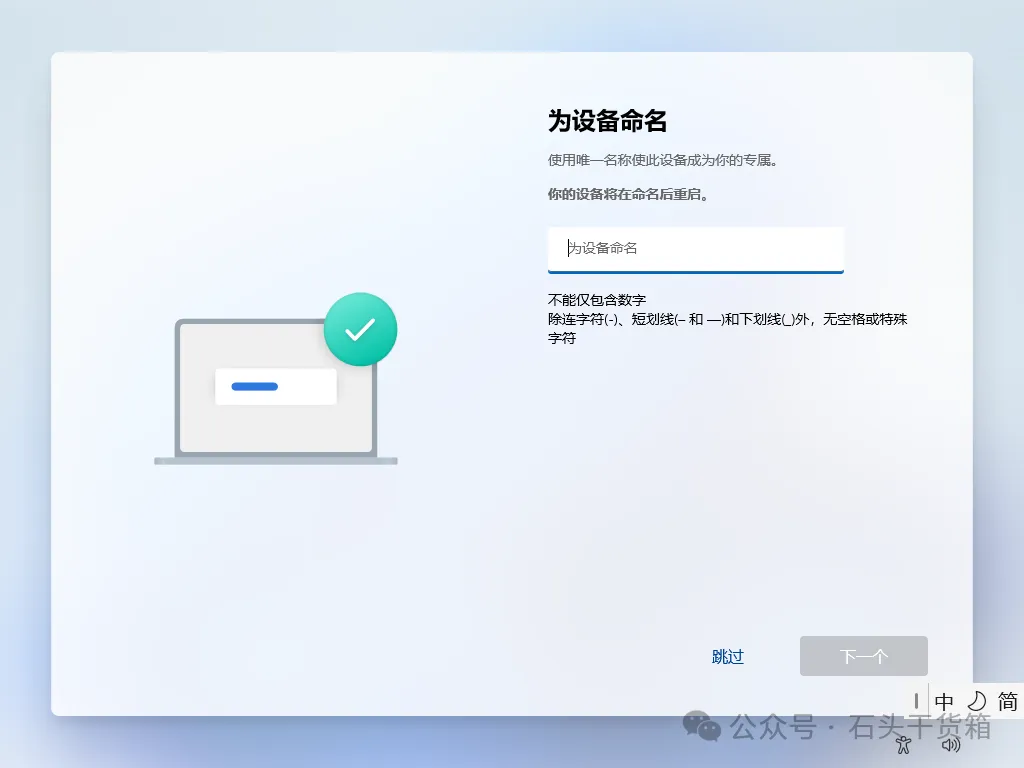
点击个人使用设置 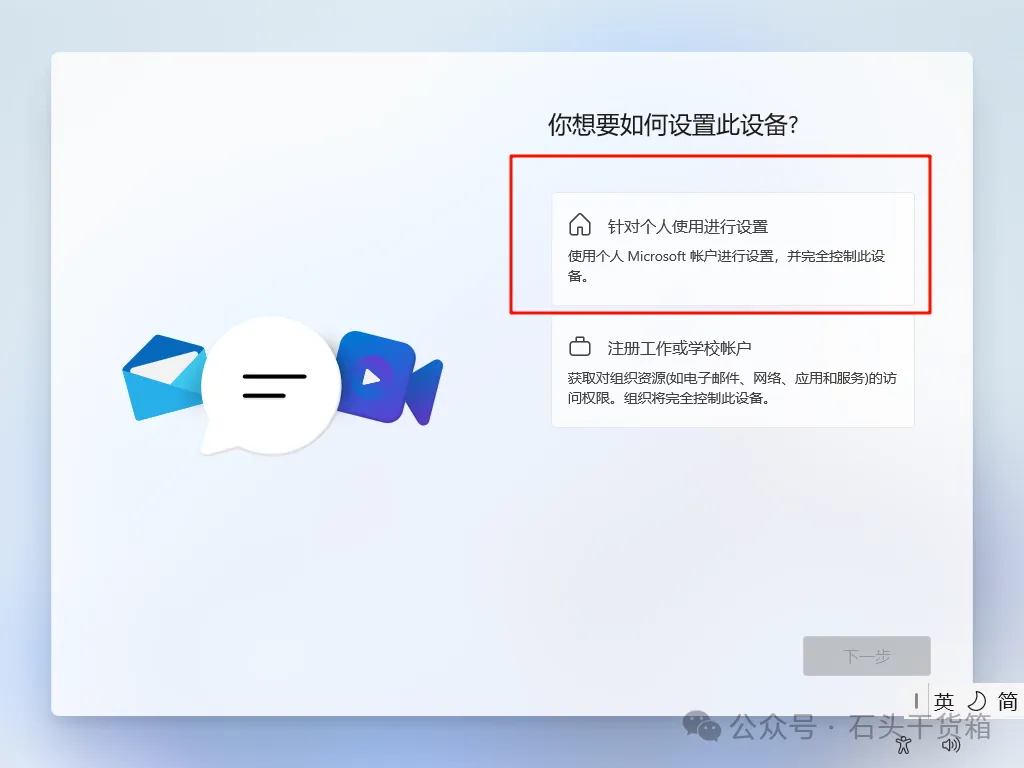
等待更新 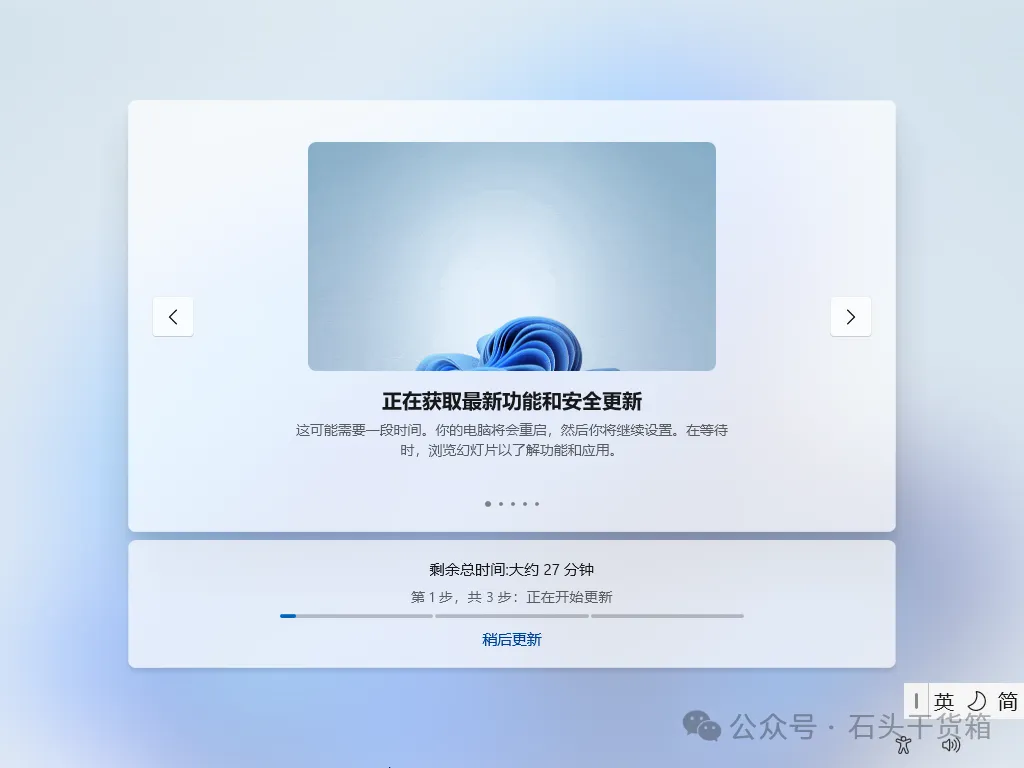
出现登录界面先不要登录 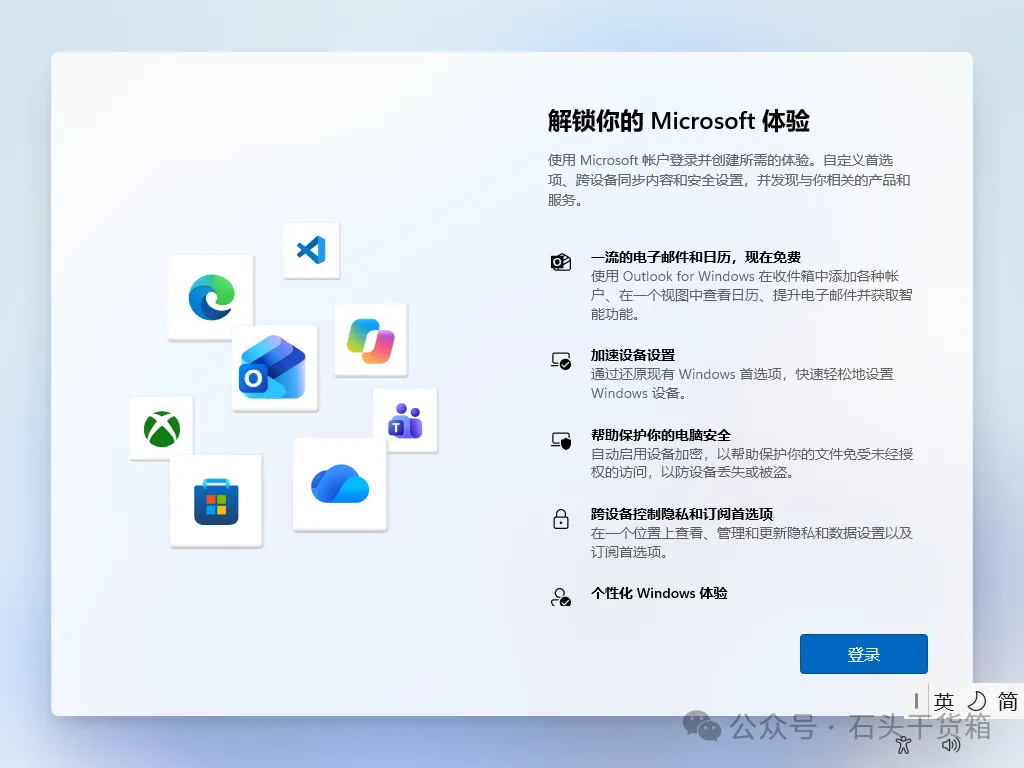
按快捷键 Shift + F10 然后输入以下内容 start ms-cxh:localonly 注意:冒号是英文冒号,不要打错 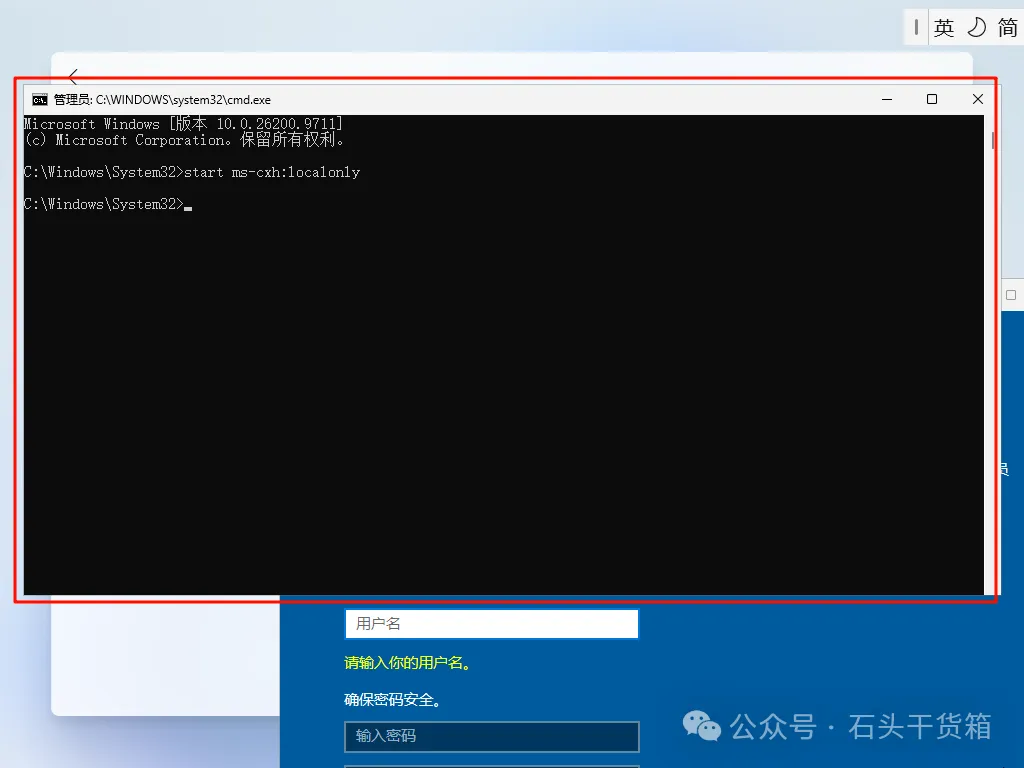
在这里设置用户名和密码等等 设置好之后点击下一步 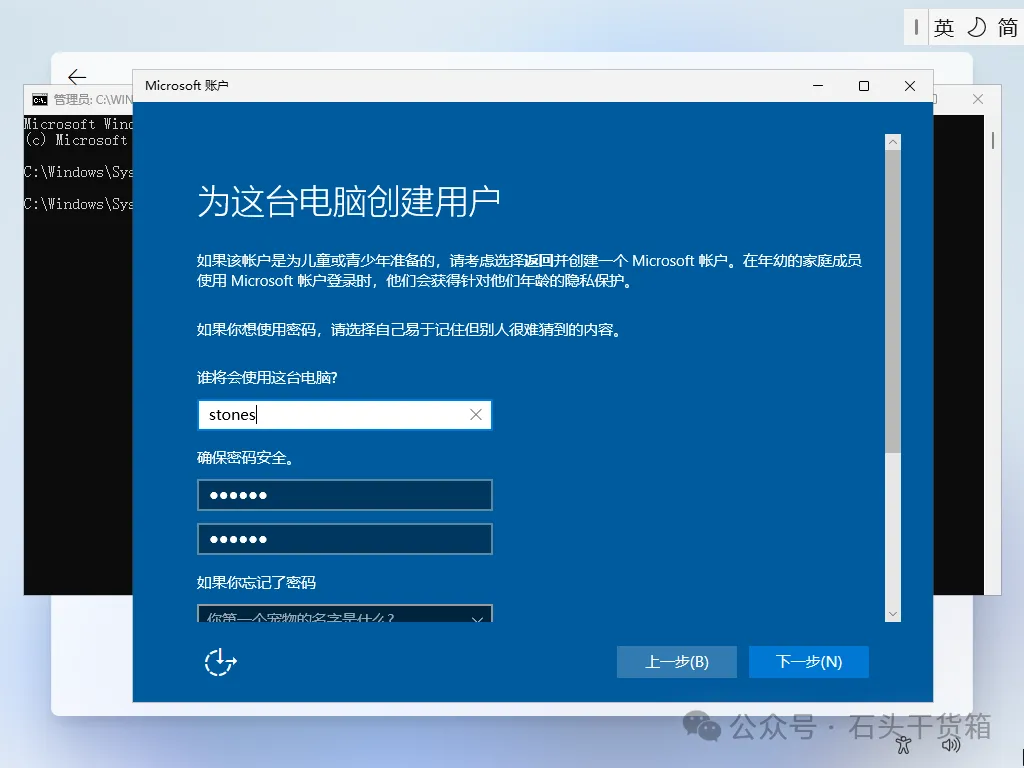
点击下一页 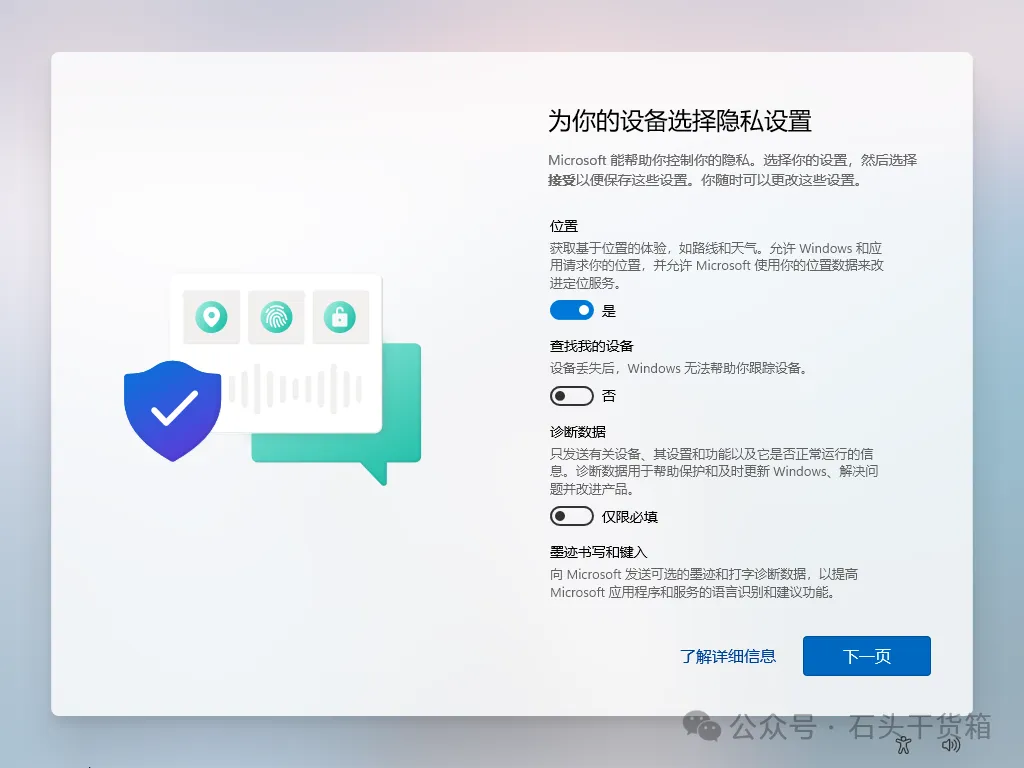
进入windows 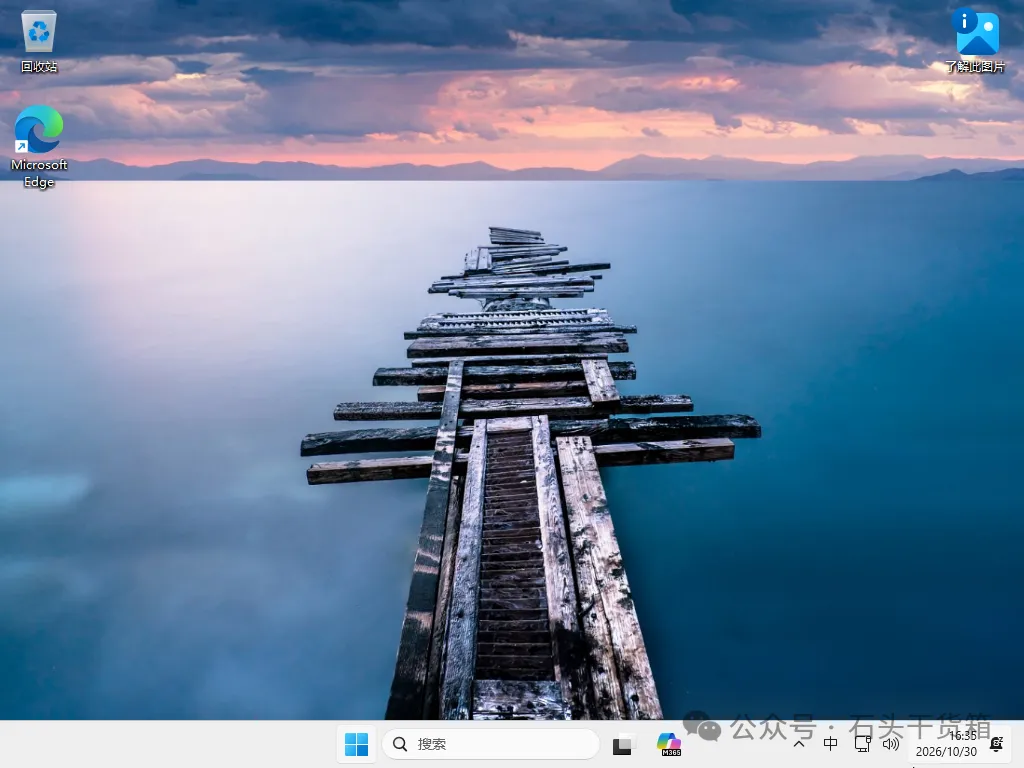
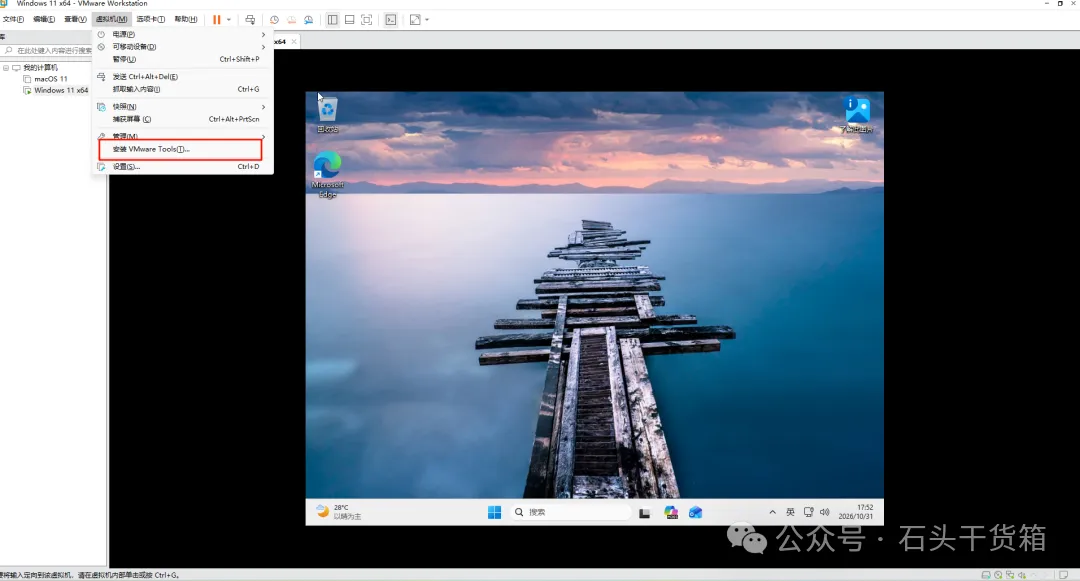
按win键 打开此电脑 双击运行 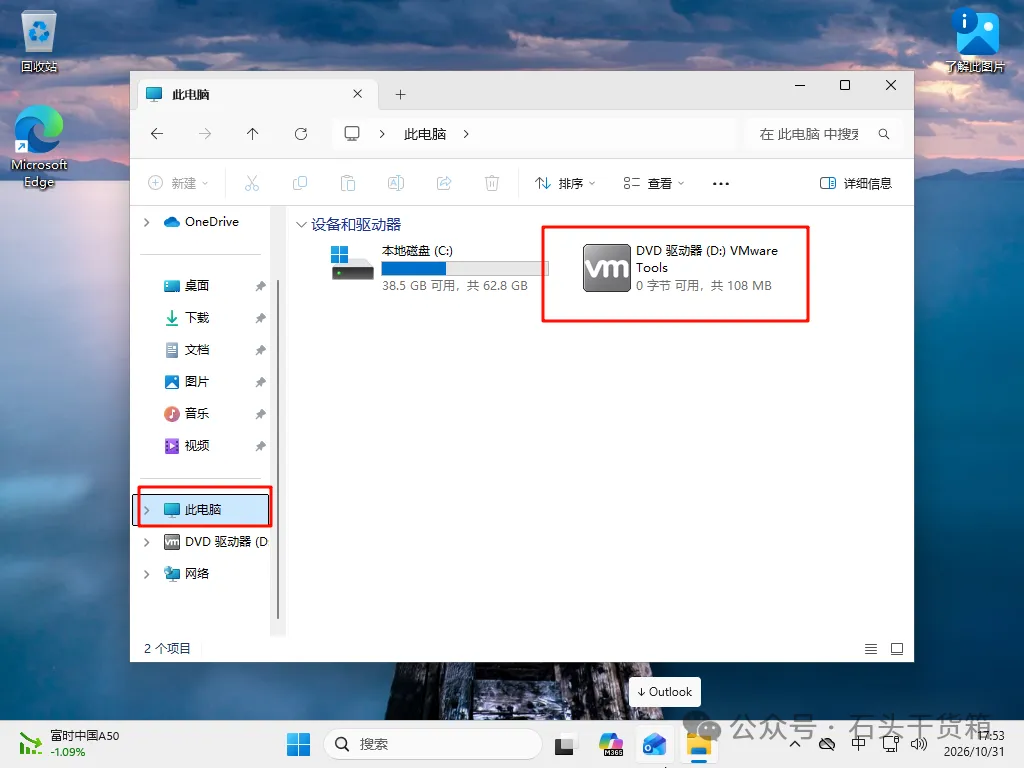
一直按下一步 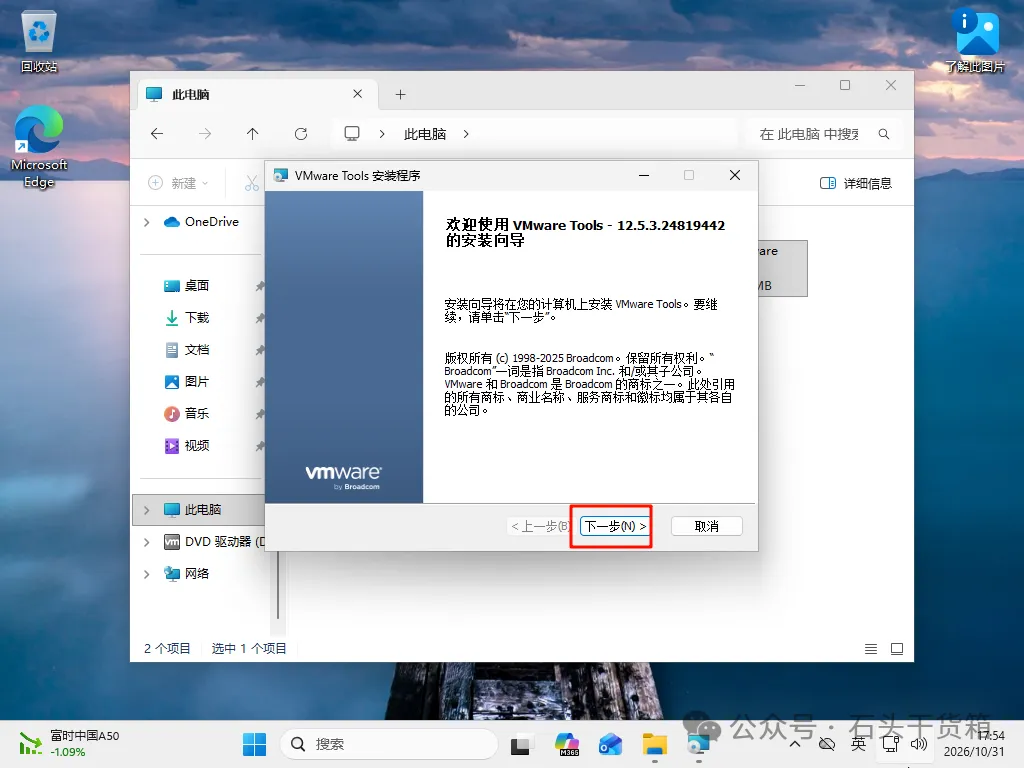
点击完成 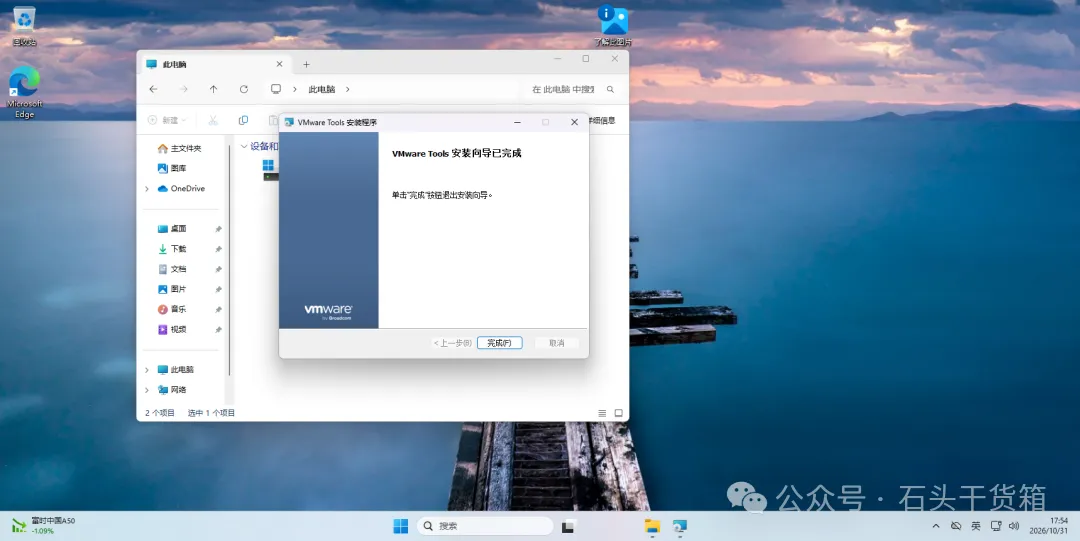
安装好之后需要重启才可以使用
一、在 BIOS 里 打开 VT-x / AMD-V
二、安装VMware教程
三、创建虚拟机
mso-ascii-font-family:Arial; mso-fareast-font-family:微软雅黑; font-variant:normal; text-transform:none">  |
四、安装VMware tool