ARTICLE · 1296044
PixPin下载(附安装包)截图自动加圆角阴影,长图一键拼接
前言
PixPin 干的事不复杂:把屏幕上的画面抓下来,再让抓下来的图一直浮在桌面最上层,方便边看边操作。截图和贴图是它的老本行,长截图、OCR 取字、录屏、标注、取色这些能力也一并做进了同一个软件,写文档、做教程、对表格数据的时候都用得上。
同类工具里,Snipaste 是绕不开的对比对象。PixPin 的不同之处在于,长截图、OCR 文字识别与录屏没有被放进收费档,免费版直接提供。
眼下版本号是 3.5.5.1,免费、免注册,Windows 与 macOS 都有对应的包。这篇 PixPin 2026 安装教程从拿到安装包讲到装完用起来,截图、贴图、OCR 的实操全在里面,全程实测。
PixPin 软件安装包下载
先把包弄到手,三个平台的入口放在下面,打开后按自己的系统挑一个。
https://pan.quark.cn/s/0b6a273f73ef
三个包按系统对号入座就行。PixPin 2026 安装包下错平台是打不开的,这一步别弄混。
PixPin 2026 安装教程
① Windows 平台
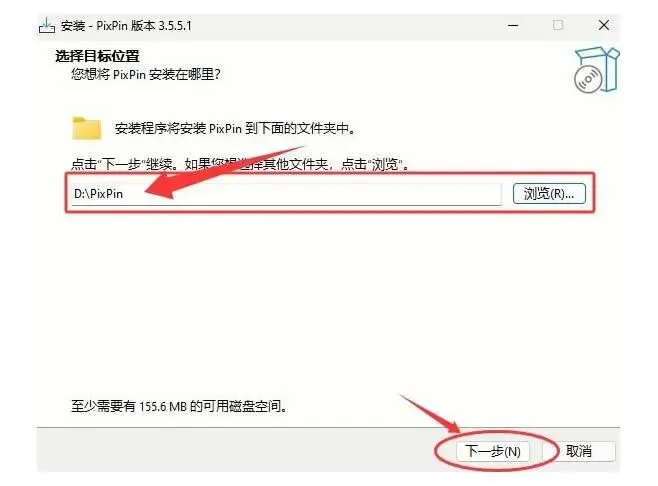
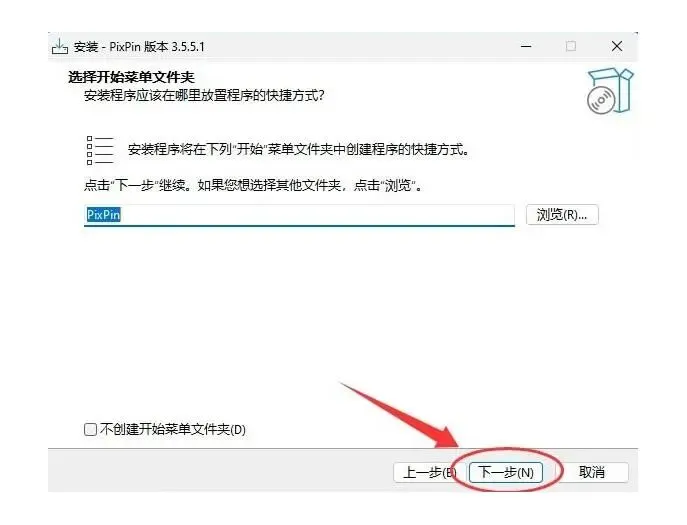
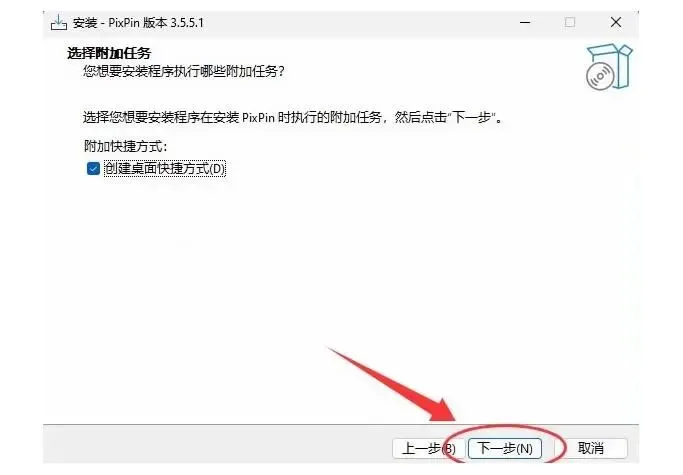
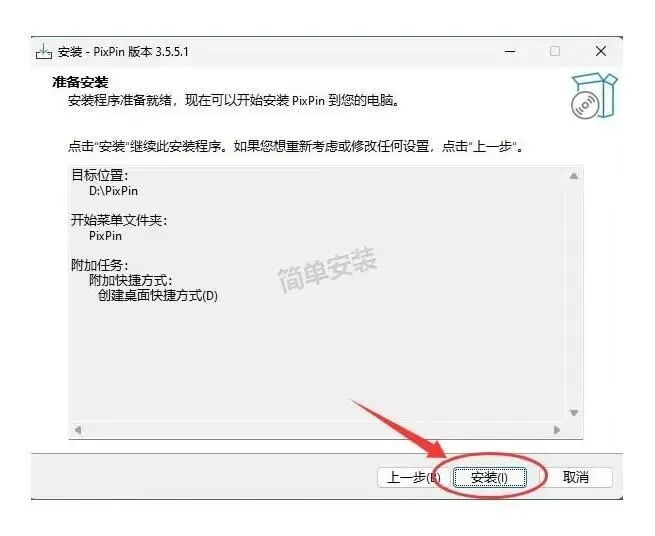
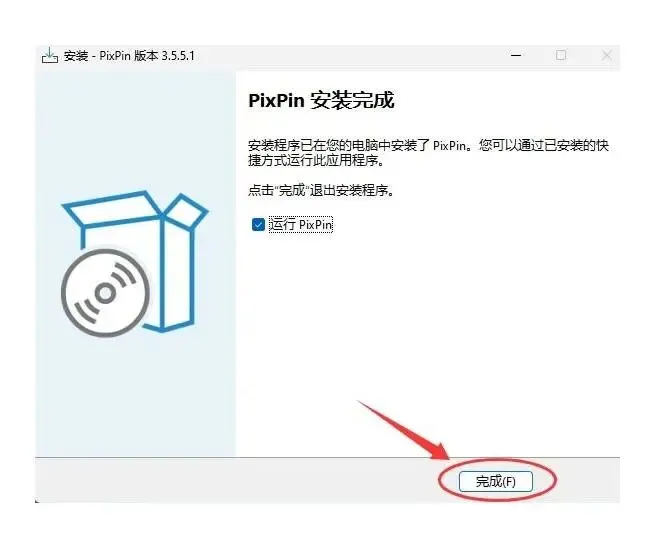
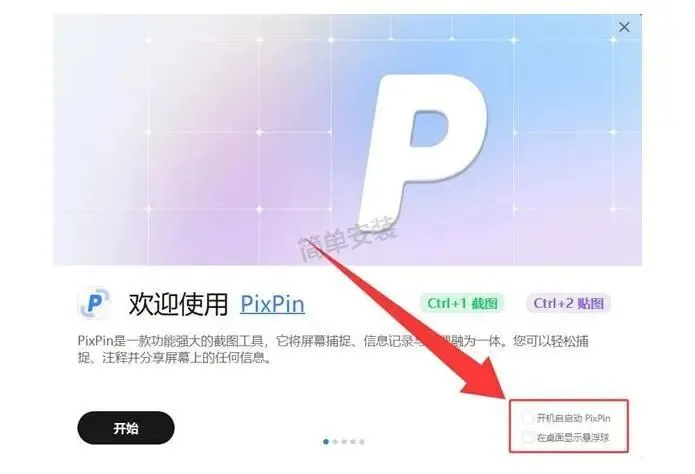
找到刚下好的 PixPin 2026 安装包,双击里面的PixPin_win.exe,安装程序就会启动;便携版跳过安装这一步,解压完直接双击主程序。
② macOS 平台
Mac 端更省事:双击挂载 dmg 镜像,把 PixPin 拖进"应用程序"文件夹,装完直接能用。
PixPin 基础使用
功能列出来一长串,日常真正高频的其实只有五样:截图、贴图、长截图、录屏和 OCR。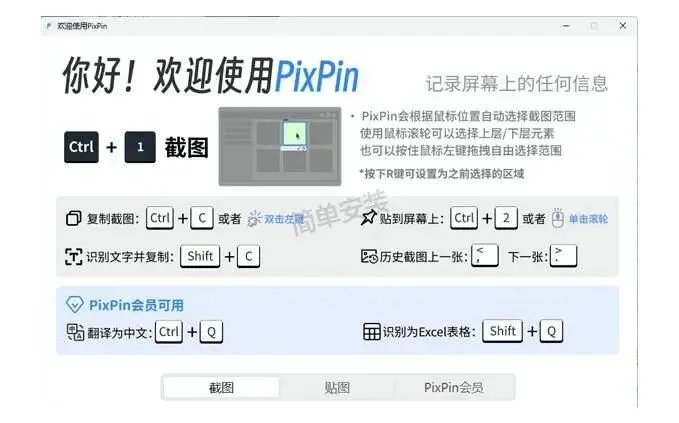
Ctrl+1,贴图是 Ctrl+2;Mac 上换成 Control+1 和 Control+2。有些旧教程还写着 F1、F3,那是早年版本的默认值,如今官网给的就是 Ctrl 组合。想换键位进「配置-快捷键/动作」改。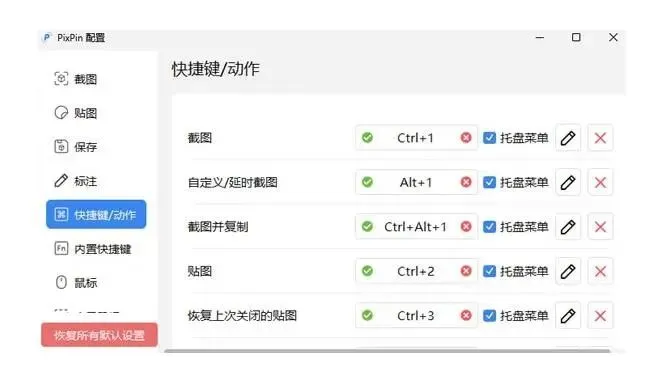
① 截图(Ctrl+1)
Ctrl+1 按下后进入截图状态,鼠标移到哪个窗口,那个窗口的边界就会被自动识别并高亮。单击左键,整个窗口一次拿下;按住左键拖动,则变成自由框选,松手截图完成。选区没框准也不要紧,拖着四周边框还能微调,不想截了按 Esc 退出去。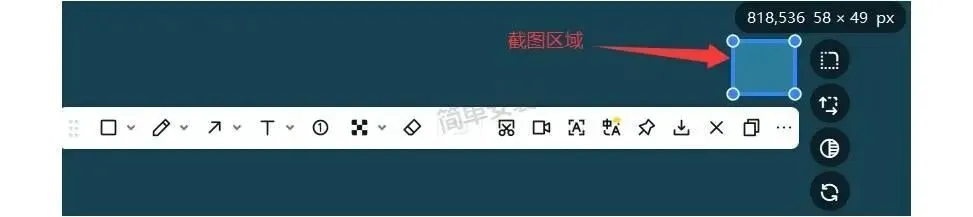
② 贴图(Ctrl+2)
贴图是 PixPin 最容易被低估的一环。截完按一下Ctrl+2,那张图就像便利贴一样浮在桌面上,不影响其他窗口的操作。位置、大小都能拖,同时钉住好几张也没问题。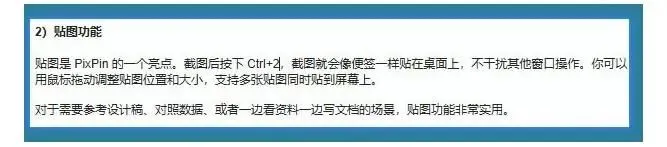
③ 长截图
一屏装不下的内容——聊天记录、长网页、长表格、整段代码——交给长截图。在截图界面切到「长截图」,然后滚轮往下滚,PixPin 会把滚动过程中经过的画面自动拼接起来。滚完点「完成」,一张完整的长图就到手了。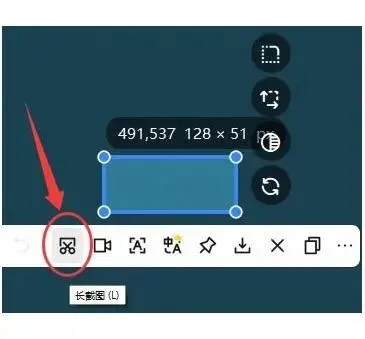
④ 录屏
录制结果可以是视频,也能存成 GIF。框好范围后点工具栏上的「录制屏幕」,录制期间 PixPin 会把鼠标点击和键盘动作一起记下来,做软件操作演示正合适。过程中随时能在画面上加标注,重点位置随手圈出来。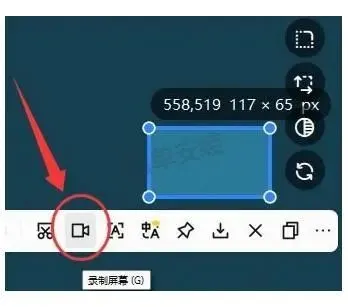
⑤ OCR 文字识别
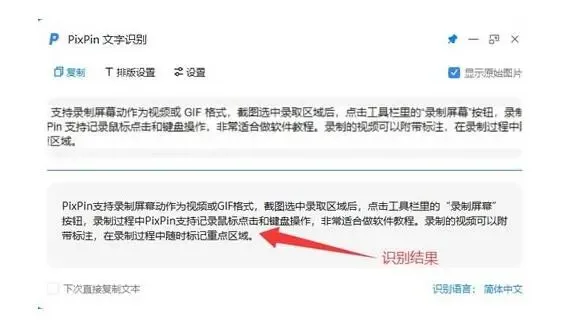
截图时点一下工具栏的「文字识别」:
PixPin 和同类软件的对比
截图这个圈子里,Snipaste、微信和 QQ 自带的功能都是常见选项。Snipaste 经常被拿来和 PixPin 摆在一起比,两者都能截图都能贴图,纠结的人不少。
把日常需求摆开看:截长网页、从图片里抠字、录一段演示,这几件事别的工具要么不做、要么得付费,PixPin 的免费版直接提供。需求对得上,选它省事。
反过来,一年也贴不了几次图、还在意软件体积和启动速度,Snipaste 更轻巧;只在聊天框里随手截一下,微信、QQ 内置的那个就够了。
总结
国产、免费,一个软件里集齐截图、贴图、长截图、OCR 取字、录屏、标注与取色,Windows 和 macOS 都能装。PixPin 2026 安装包 65 MB 上下,跟着上面的 PixPin 2026 安装教程走一遍,装完不到一分钟就能开工。
它和 Snipaste 站在同一条赛道上,区别在于长截图、OCR 这两样在 PixPin 里不用额外掏钱,功能覆盖面自然宽一些。
PixPin热键冲突导致无法截图的处理方法
照前面的 PixPin 2026 安装教程装好、打开之后,最常遇到的状况不是功能不会用,而是按 Ctrl+1 一点反应都没有。多数时候软件本身没坏,是这组键位已经被别的程序抢先占住了。
先分清症状:按下去毫无动静,通常是被全局热键抢走;屏幕闪了一下又消失,则可能是 PixPin 在后台没启动,去托盘看一眼图标在不在,不在就手动打开一次。
确认是抢键之后,进「配置-快捷键/动作」,把截图那一项换成一组不常用的组合,比如把 Ctrl 改掉或者加个 Shift,改完立即生效,不用重启。PixPin 3.5.5.1 里同一个功能允许绑定多个键位,旧的留着再加一个新的,撞车时还有备用。
另一部分冲突来自系统层面:Windows 自带的截图快捷键、显卡驱动的录屏热键、输入法的切换键,都容易和 Ctrl 组合撞上。挨个关掉或改掉,问题往往当场消失。懒得一项项排查,也可以重装一次 PixPin 2026 安装包恢复默认配置,再重新指定键位。
最后提醒一句:热键冲突属于设置层面的问题,改完回托盘确认 PixPin 在运行就行,不必反复卸载重装来试。