ARTICLE · 1312949
OpenClaw连接飞书

OpenClaw
连接
飞书

上一期讲了如何在本地部署,这一期主要介绍如何连接飞书。
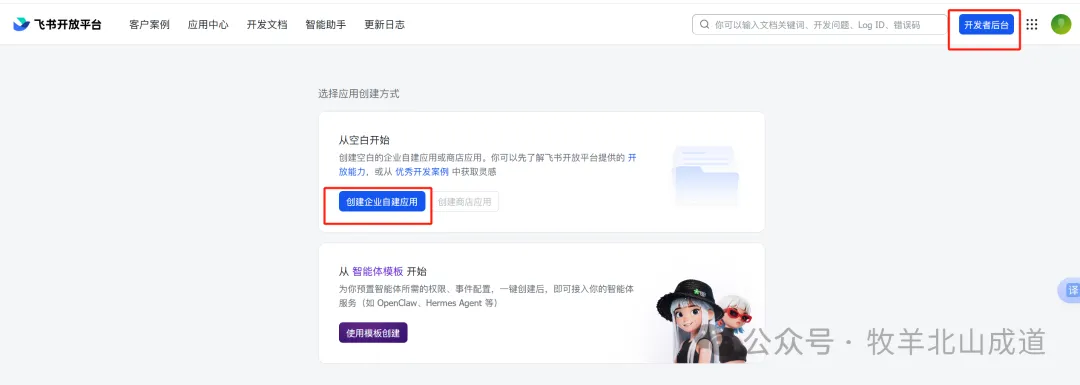
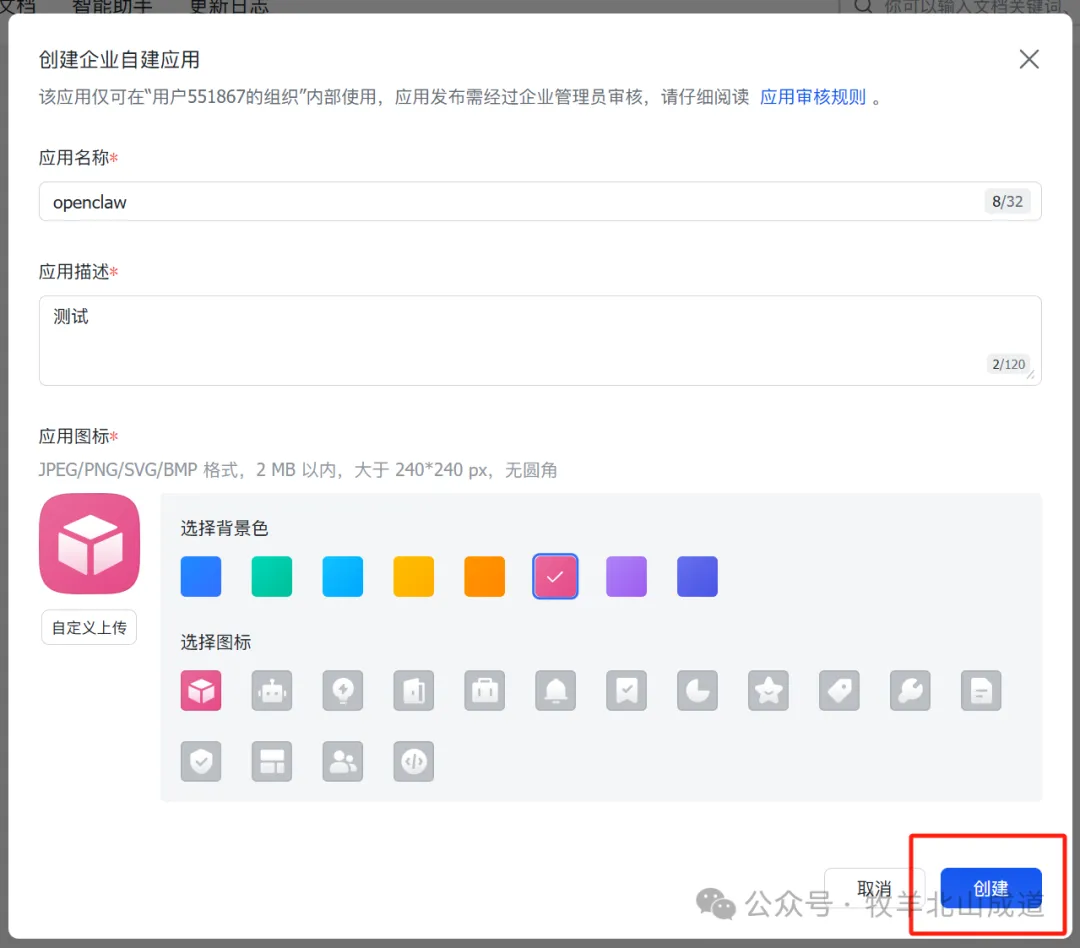
以创建飞书机器人为例,首先打开飞书开发者平台官网(https://open.feishu.cn/),注册登录后,点击右上角【开发者后台】-【创建企业自建应用】。
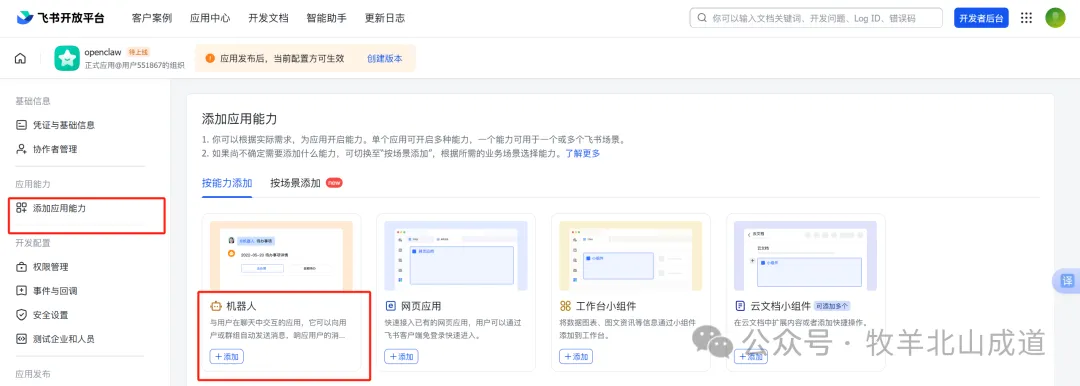
选择【添加应用能力】-添加【机器人】。
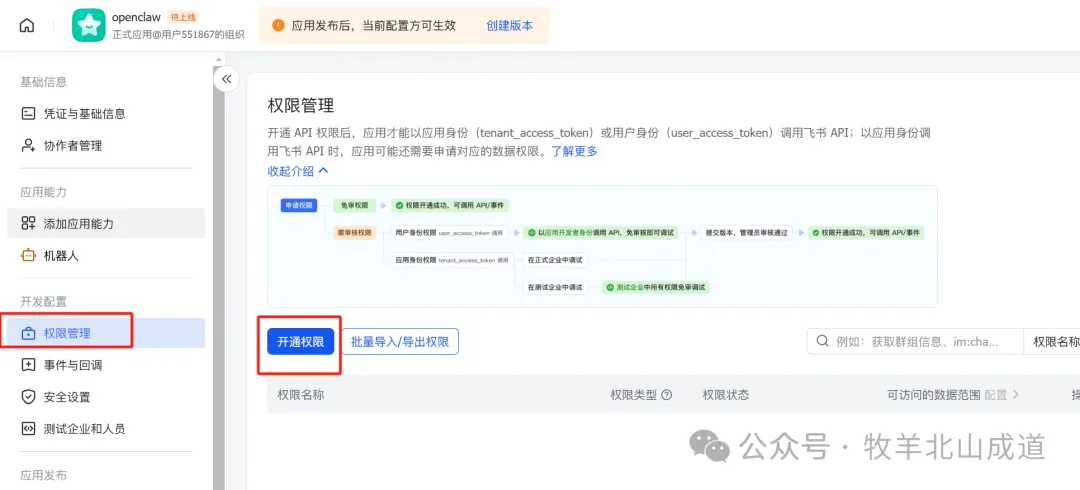
选择【权限管理】-点击【开通权限】。
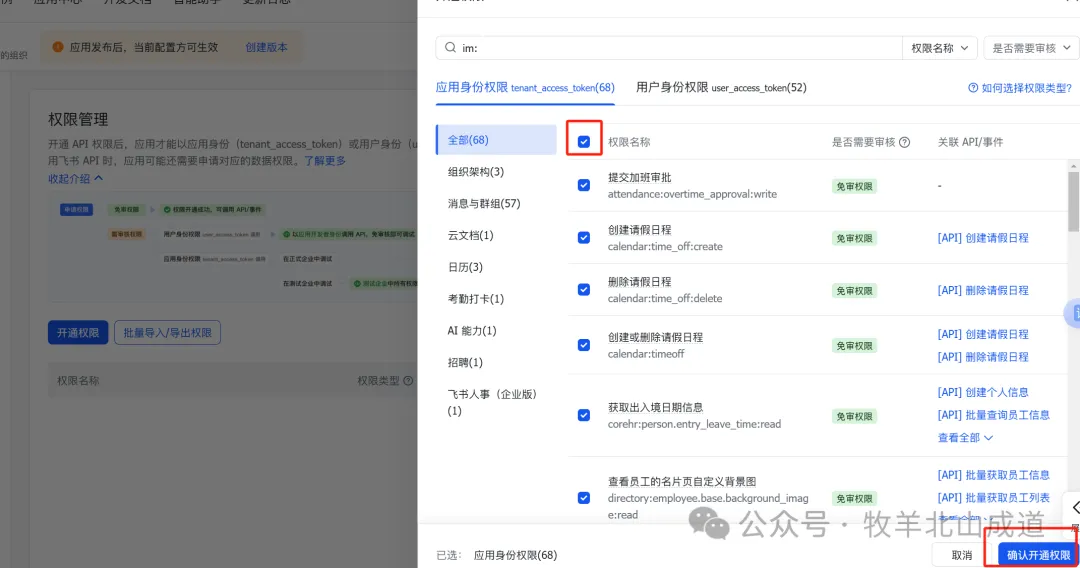
搜索框输入im:
勾选全部权限,点击【确认开通权限】。
根据上方提示,选择【创建版本】。

输入信息内容(版本号、更新说明等等)。
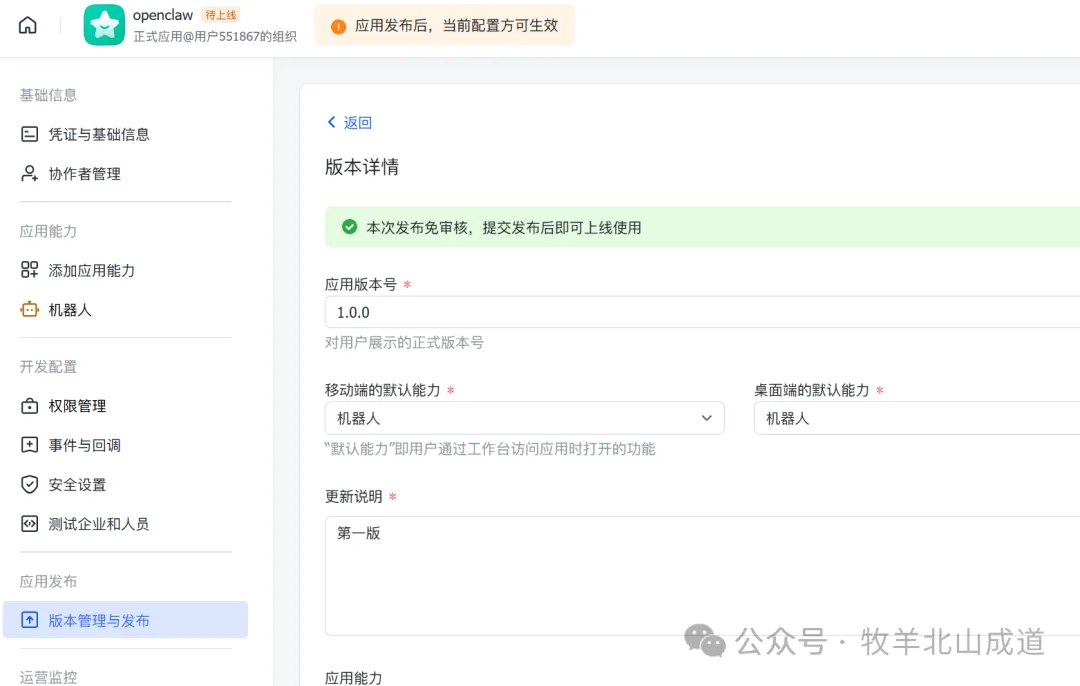
点击【保存】,并【确认发布】。
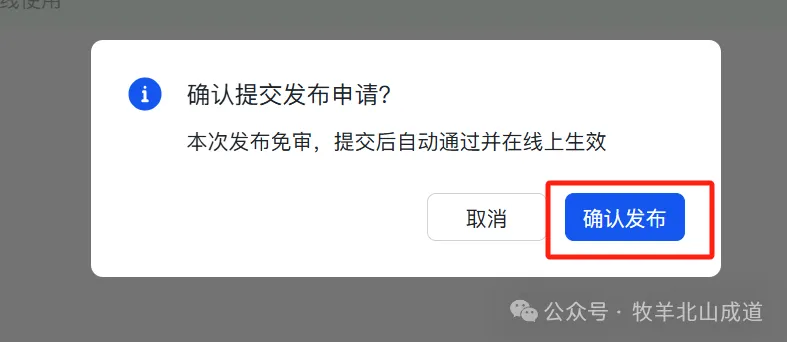



这样机器人就创建完成了。
下面我们开始配置连接。
注意:
有几个步骤没有截图,需要自己想象!


输入openclaw configure进入配置界面。
选择本地配置Local,配置Channels。
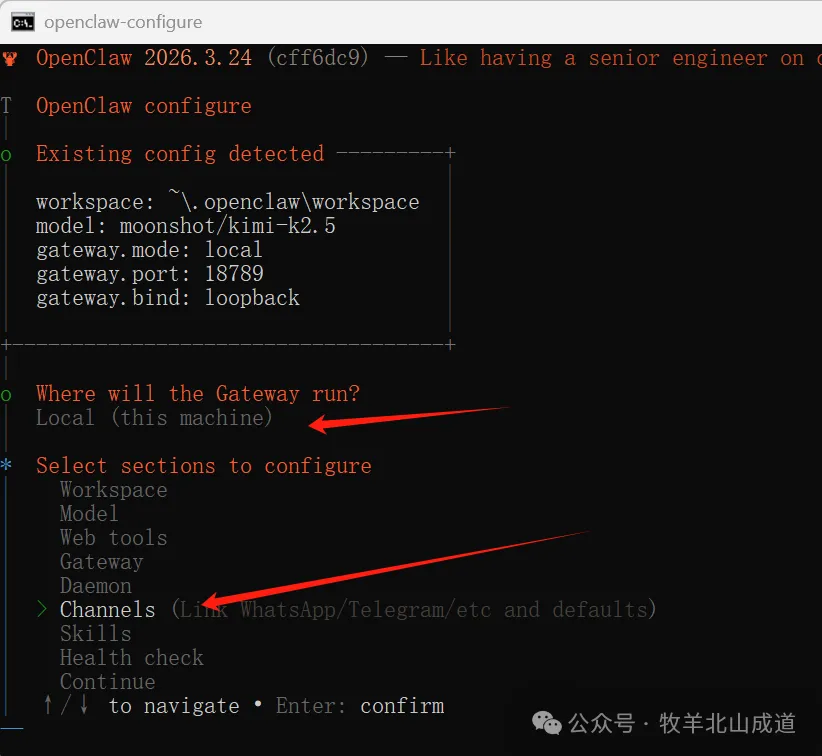
选择link

选择飞书
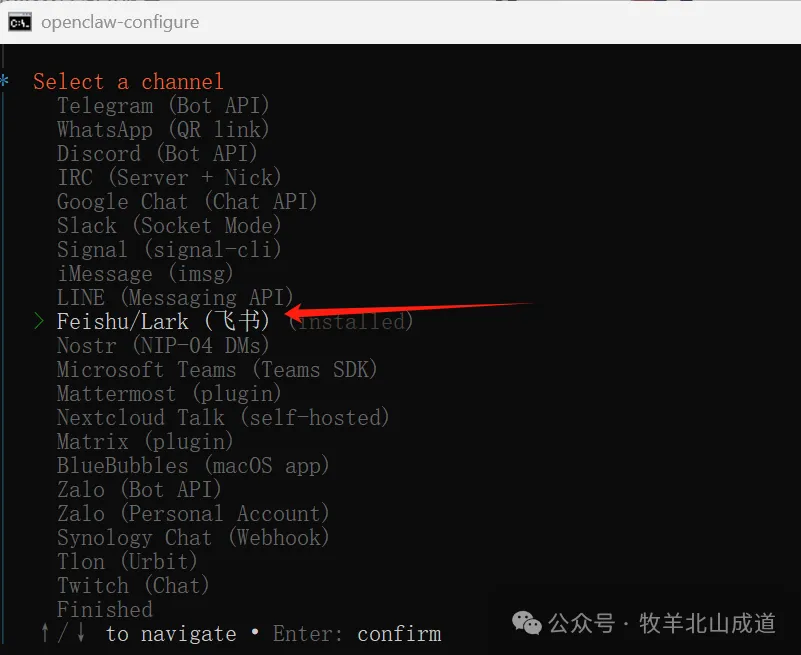
下一步选择通过npm安装飞书渠道插件,回车开始安装。

根据提示输入飞书开发者后台的App Secret和App ID(可在飞书开发者平台获取)。

选择默认的通信方式WebSocket-实时通信模式,然后开始通讯渠道的配置。
选择.cn国内配置,并且根据需求进行一些其他设置,例如允许在群聊内使用机器人。
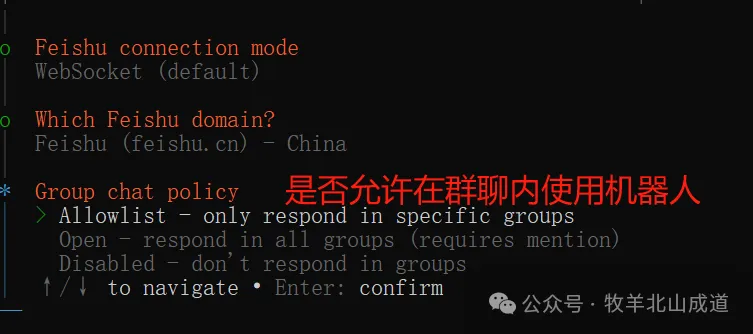
选择【Finished】完成配置
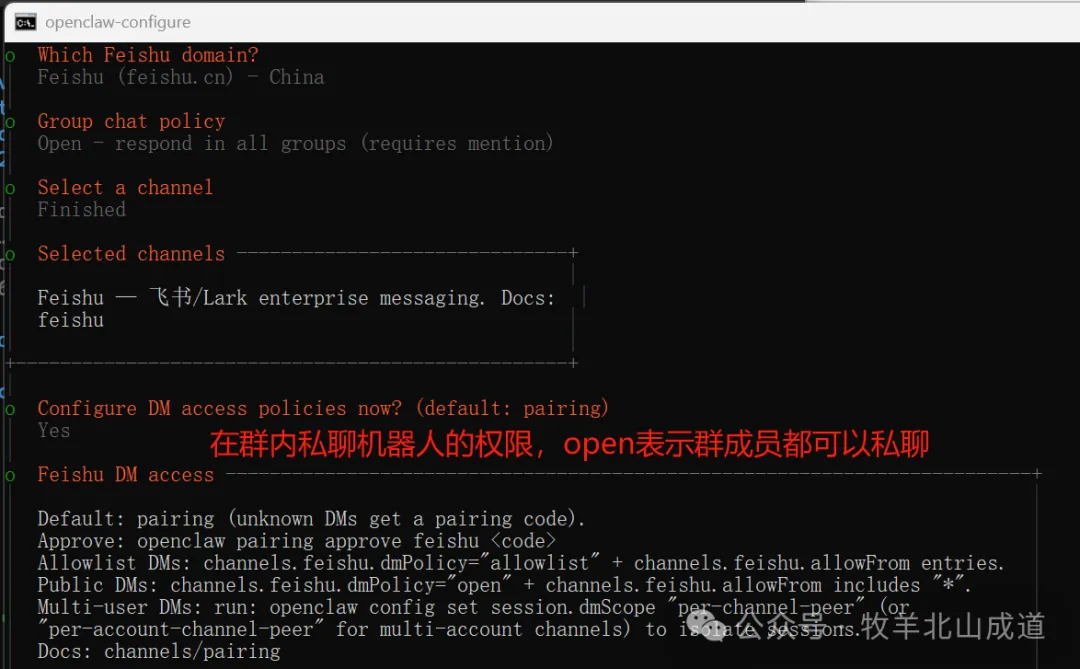
最后一步选择【Continue】

至此我们完成了飞书通讯渠道的配置。
我们输入openclaw gateway启用网关(详见第一章)
接着,我们回到飞书开发者后台,再进行一些应用配置。
在事件与回调里配置订阅方式为长连接。
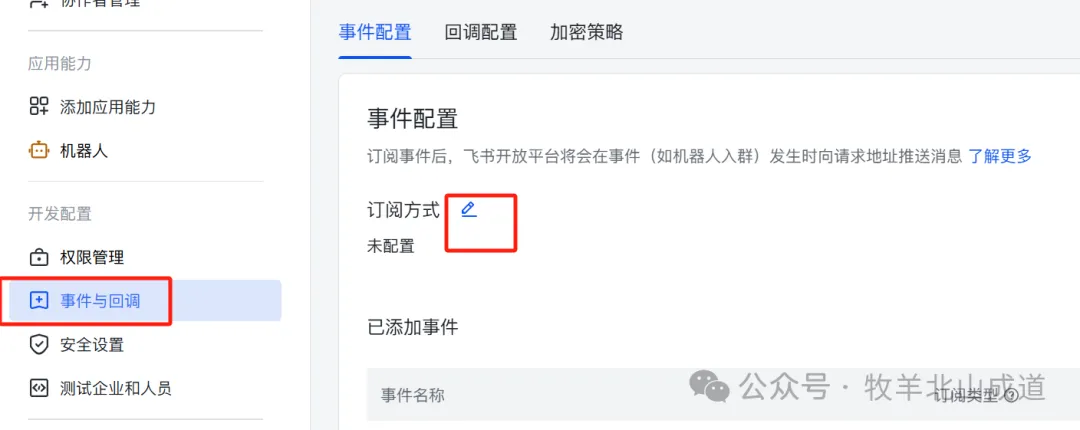
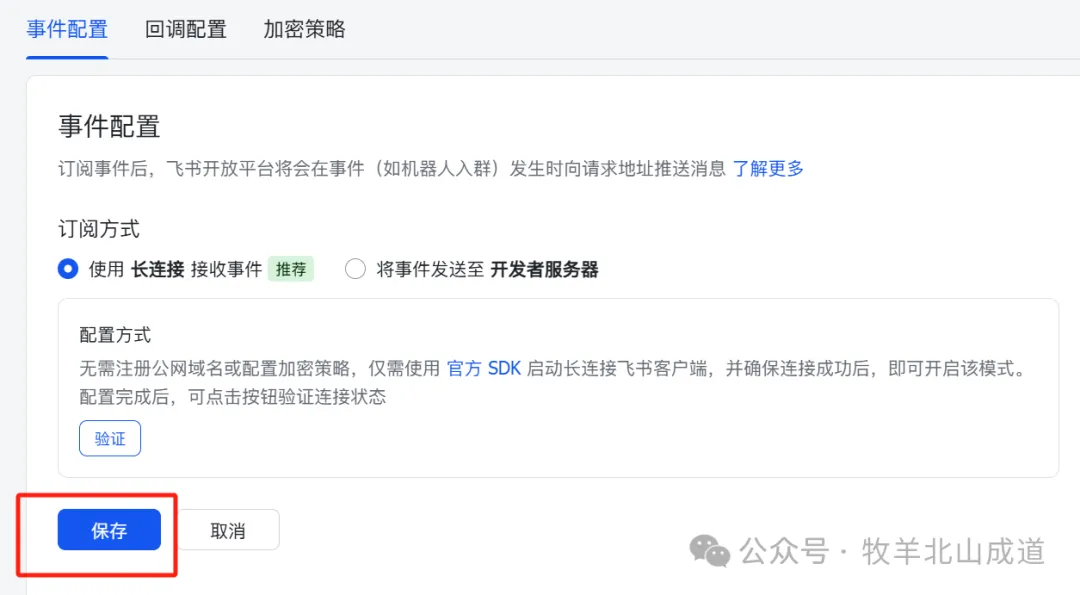
点击【添加事件】,给机器人添加消息接收功能。

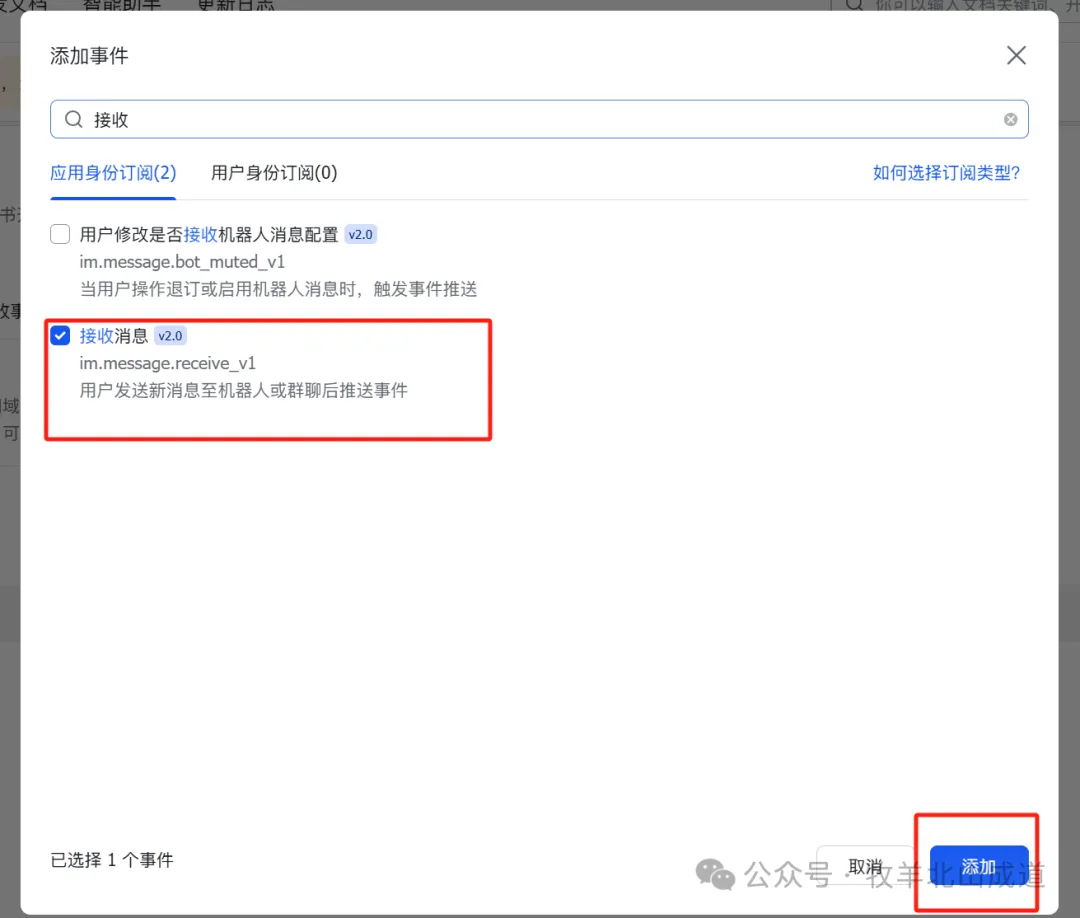
同样地,如果配置有误,也可以删除事件。

和之前一样,进入【权限管理】设置,开通【获取通讯录基本信息】的权限。
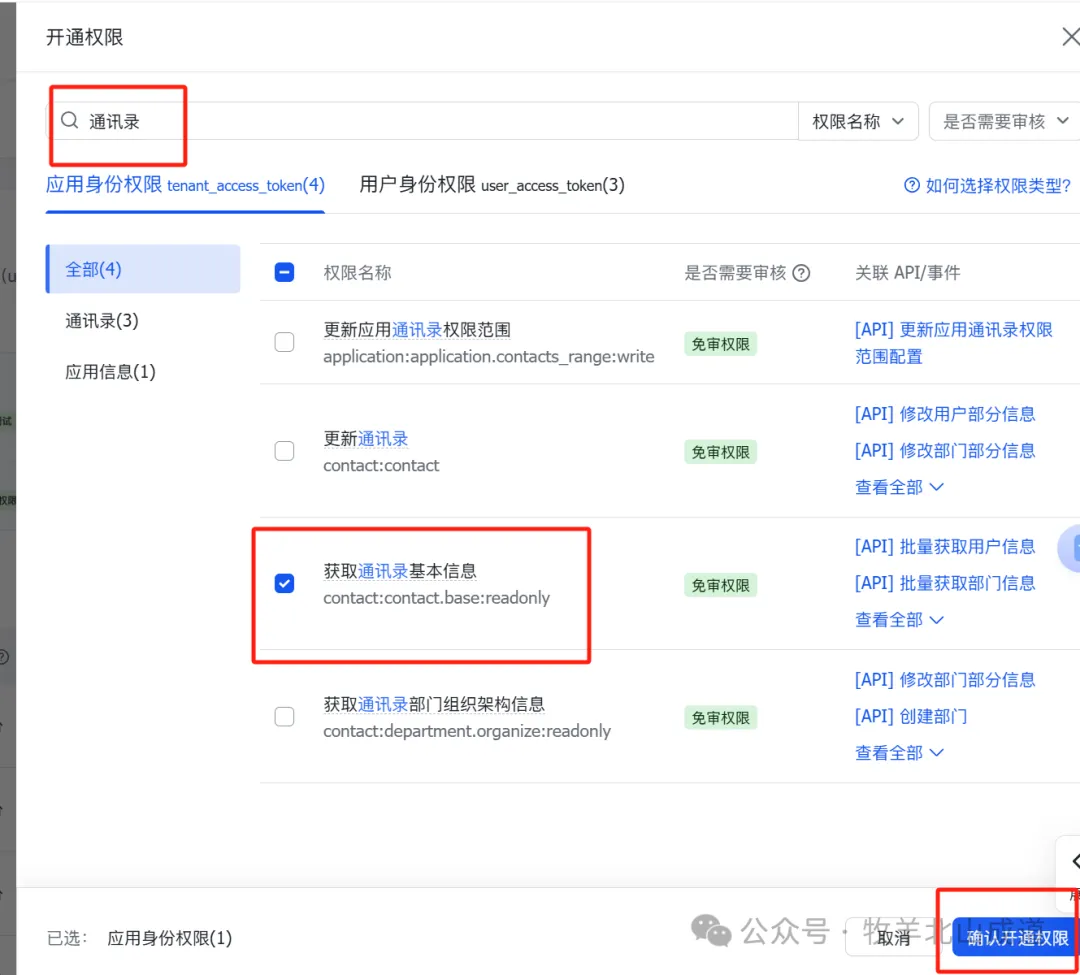
由于对机器人进行了新的配置,所以需要再次发布版本(步骤同上)。
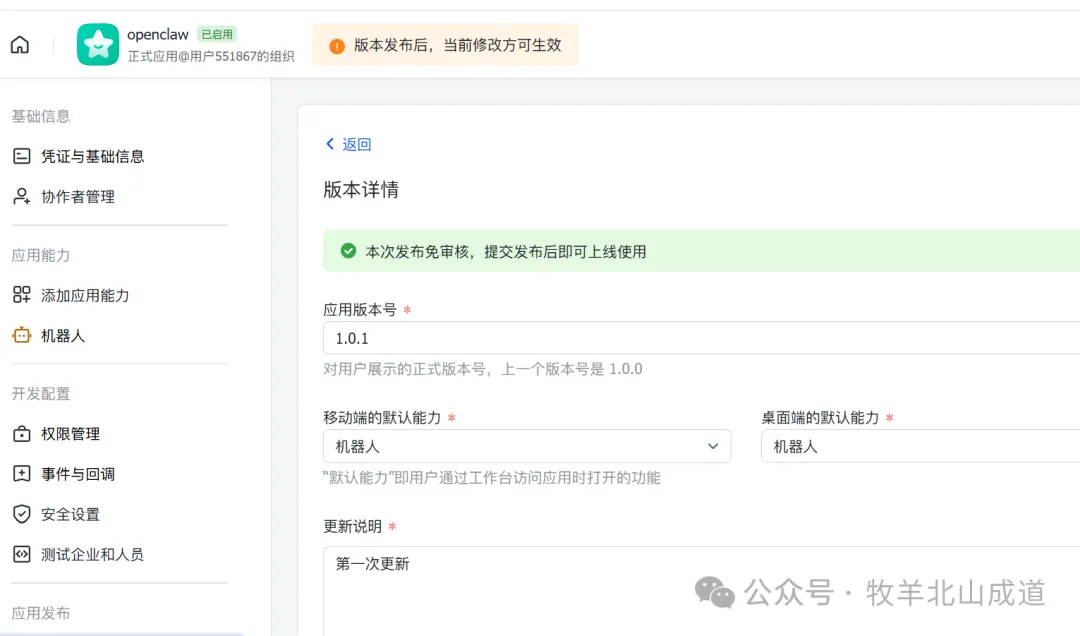
以上就是配置的基本内容。
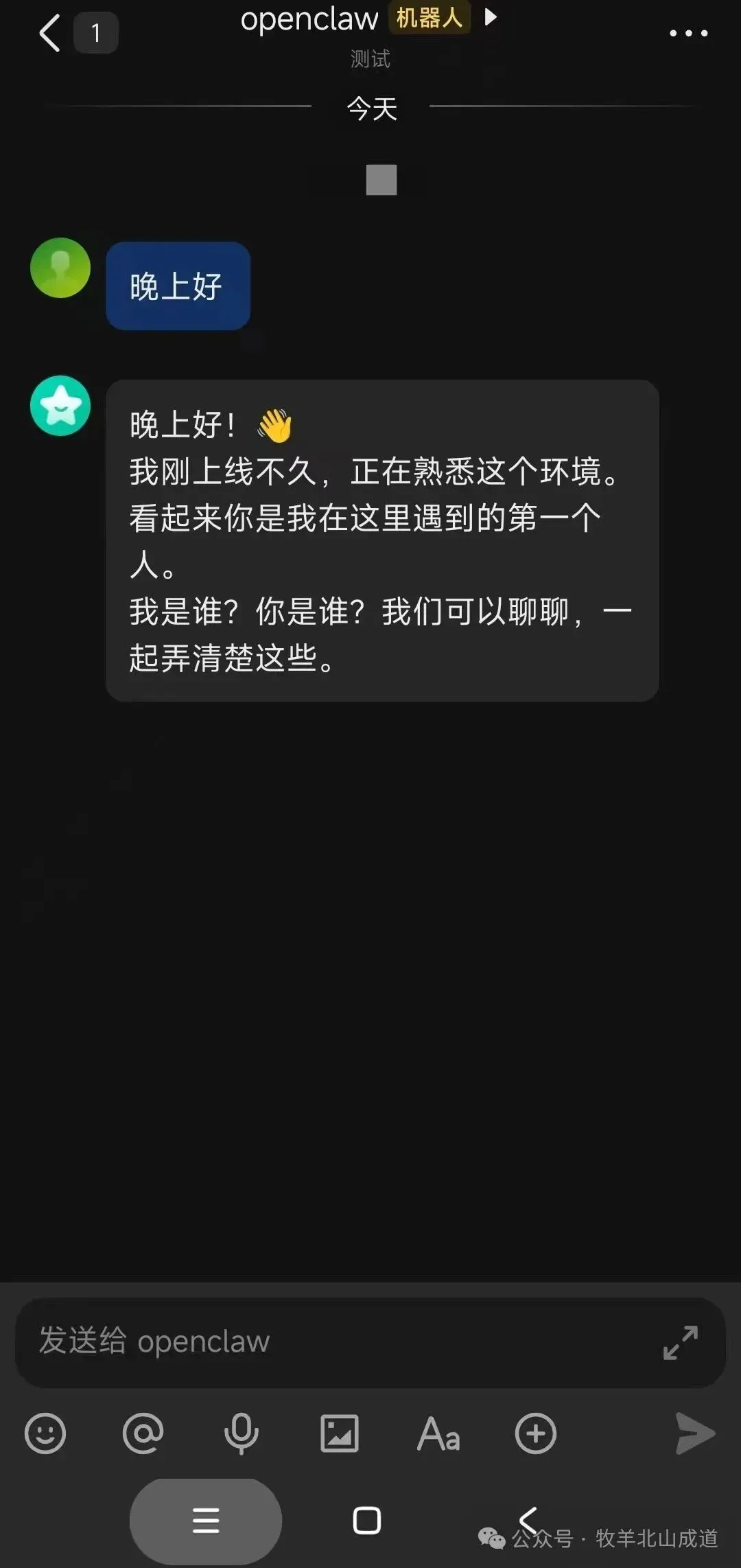
我们下载并登录飞书app,开启和龙虾的基本对话。

根据消息提示找到并打开应用。
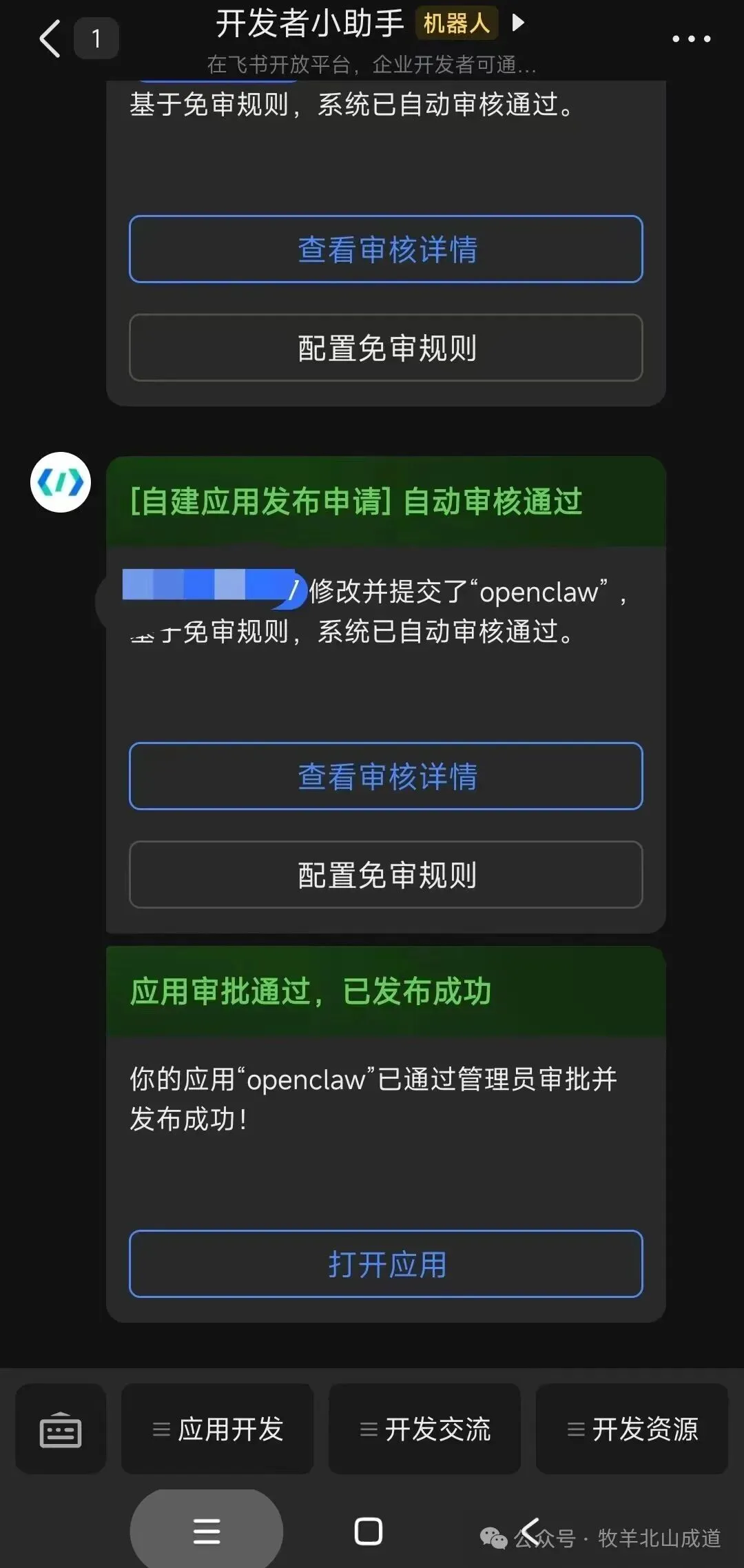
即可开启对话功能
本文只是个简单的例子,后续大家可以按自己的需求,参考官方文档通过配置Skills,来为机器人添加新的功能。

END