ARTICLE · 1314820
Excel SUBTOTAL 函数|筛选、隐藏行自动求和,避开普通 SUM 大坑
Excel SUBTOTAL 函数|筛选、隐藏行自动求和,避开普通 SUM 大坑不知道你有没有遇到这个情况:用 SUM 求和,明明筛选了部分数据,结果总数还是全部数据的和,隐藏的行依然被算进去,统计直接出错。 想要筛选之后只统计可见数据,就用 SUBTOTAL,职场统计刚需函数。 ✅ 基础语法 =SUBTOTAL(function_num,ref1,ref2,...) function_num重点区分两套代码,这是很多人踩坑的地方: 1–11:包含手动隐藏行,只忽略筛选隐藏 101–111:筛选隐藏 + 手动右键隐藏的行,全部不统计(日常优先用这一组) 常用代码对照(加粗为常用项): 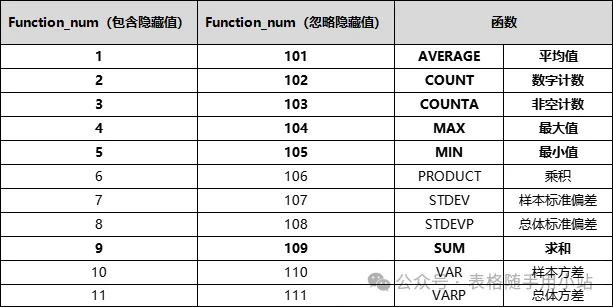
📌 实操例子 A2:A10 是销量数据,在单元格输入公式: =SUBTOTAL(109,A2:A10) 回车之后,再做筛选、右键隐藏部分行,公式会自动跟着变化,只计算看得见的单元格。 对比 SUM (A2:A10):不管你隐藏还是筛选,永远统计整片区域,这就是两者最大差别。 ⚠️ 几个情况需注意 1. 对隐藏列无效:SUBTOTAL 只识别隐藏行,隐藏列依旧会参与计算。 2. 不支持跨表复杂引用:尽量在同一张工作表内统计区域。 3. 和数据透视表区别:不想插入透视表、需要单元格实时展示统计值,就用 SUBTOTAL;需要反复拖拽分析,优先透视表。 4. 只识别本身函数范围内的隐藏,被分组折叠的行,同样可以识别。 做台账、出库表、考勤表的时候,把 SUBTOTAL 放在表格底部,每次筛选不同部门、不同日期,实时看汇总数,不用反复改公式,效率高很多。