ARTICLE · 1315521
3ds Max2020安装教程和安装包
聊一聊
3ds Max 2020 的安装流程和 2019 基本一样:装完点 X 关闭,从「我们开始吧」进机活,注册机 xf-adsk 记得先解压再运行。唯一的小差别是最后的数据收集窗口按钮是英文的 OK。下面按截图一步步来。
软件介绍
Autodesk 3ds Max 2020
3ds Max 是 Autodesk 出品的专业三维建模、动画和渲染软件,广泛应用于广告、影视特效、游戏开发、建筑设计等领域。2020 版改进了机活流程的稳定性,视口性能和 Chamfer 等修改器也更好用。
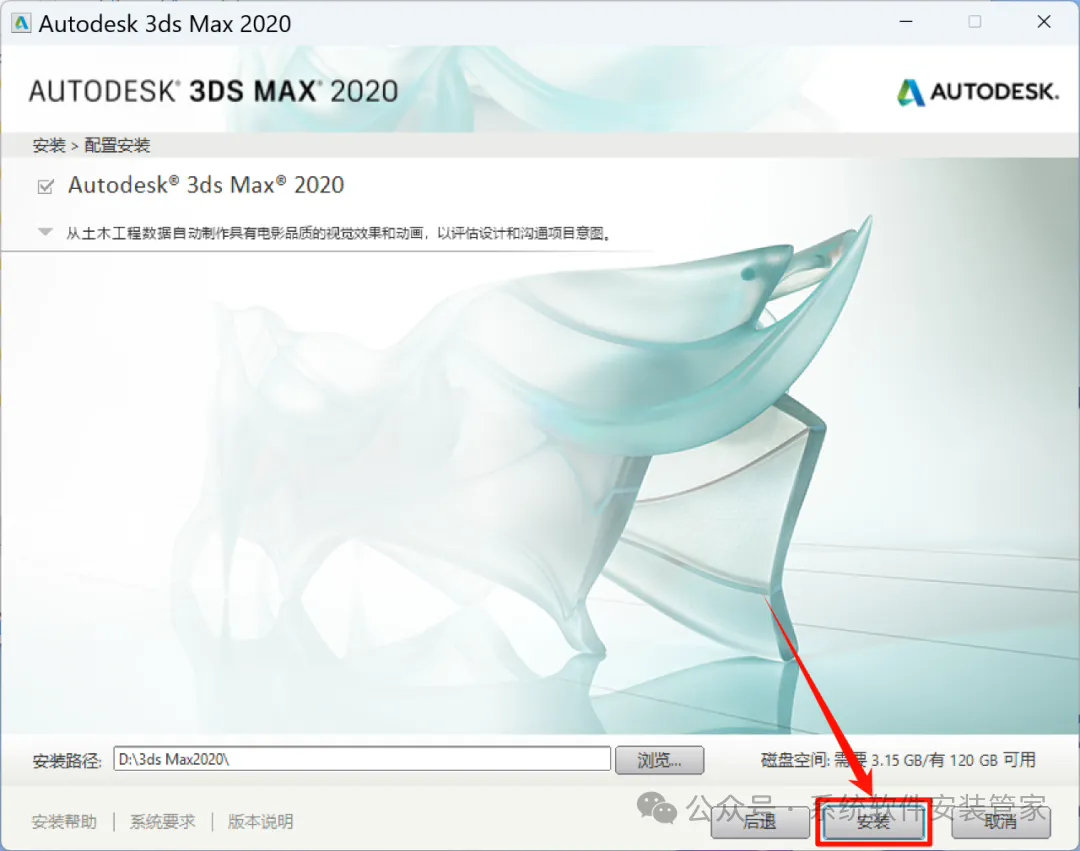
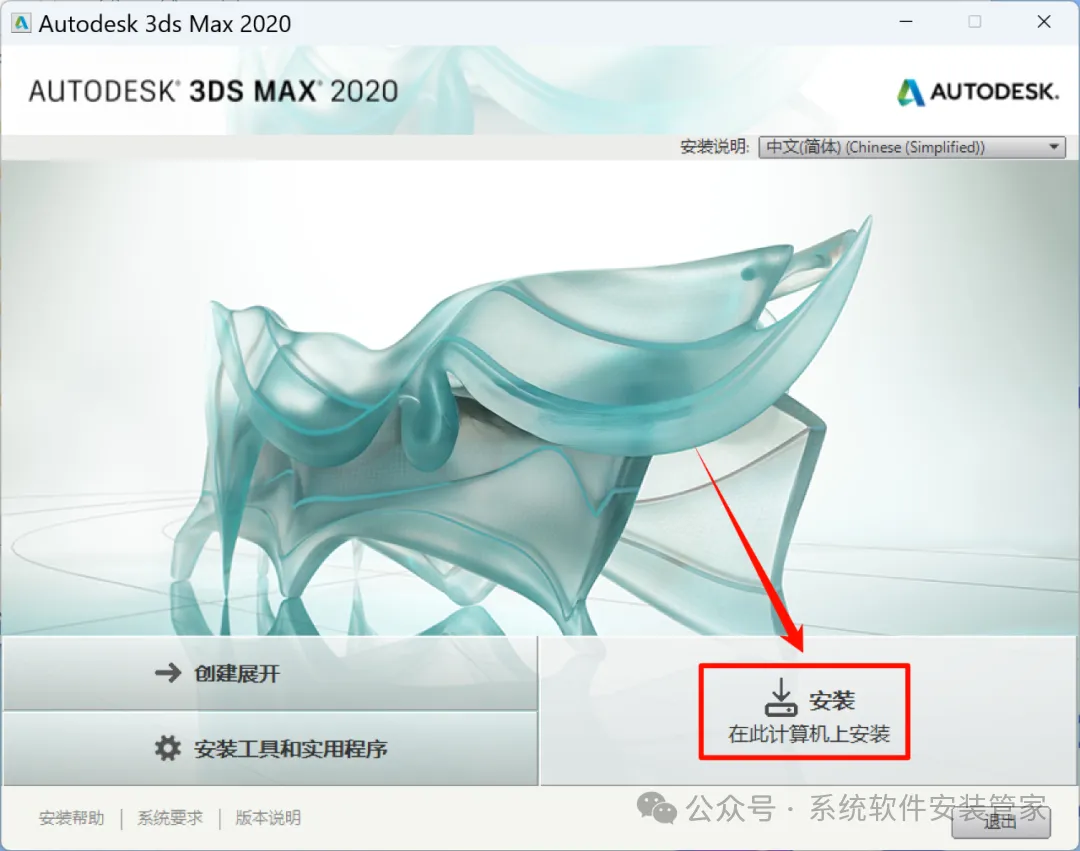
1. 先解压 3ds Max 2020 主安装包,再把里面的 xf-adsk(请先解压)压缩包解压一份备用。运行 Setup 进入安装向导,点「配置」把安装路径改到 D 盘新建的 3ds Max2020 文件夹。
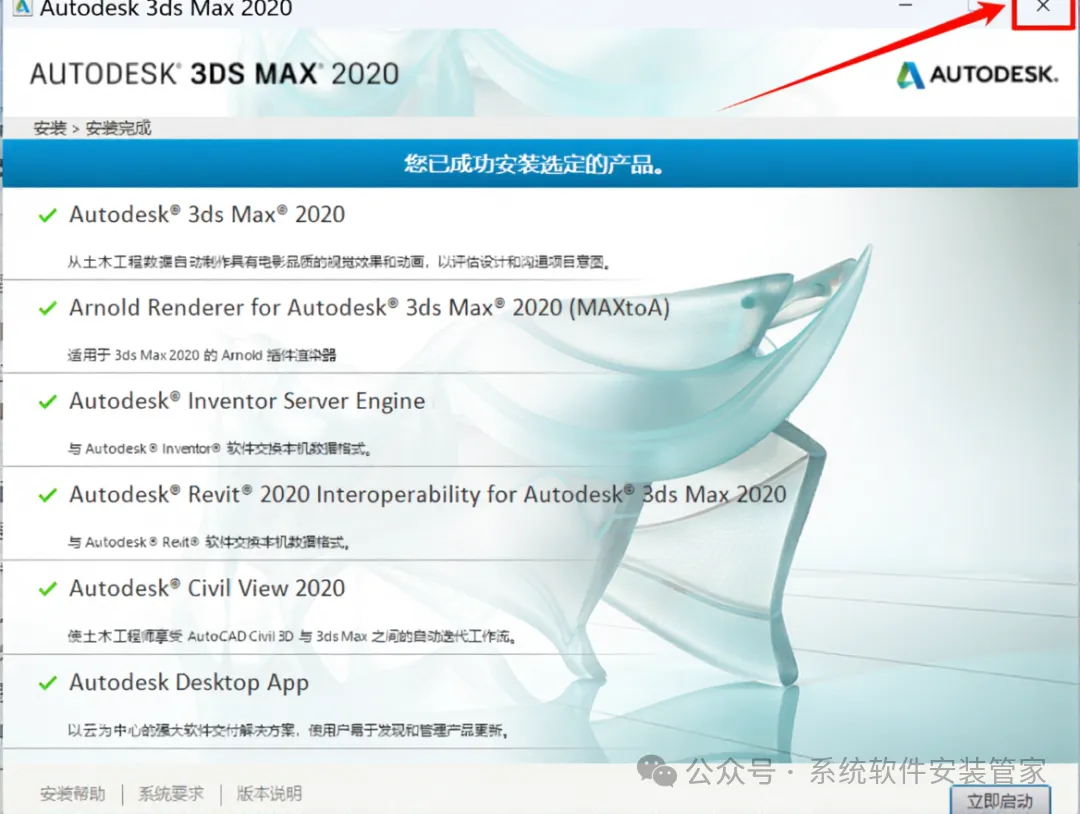
2. 回到向导点「安装」,等进度条走完出现安装完成界面,点右上角 X 关闭窗口。
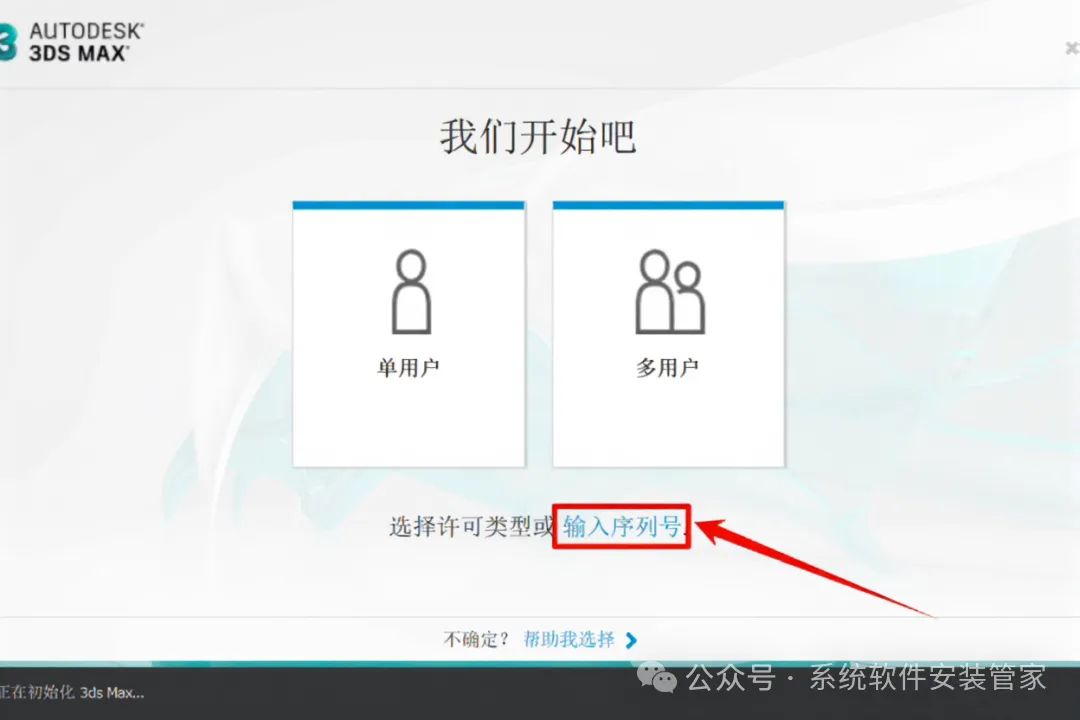
3. 重新打开软件,出现「我们开始吧」窗口,点蓝色的「输入序列号」。
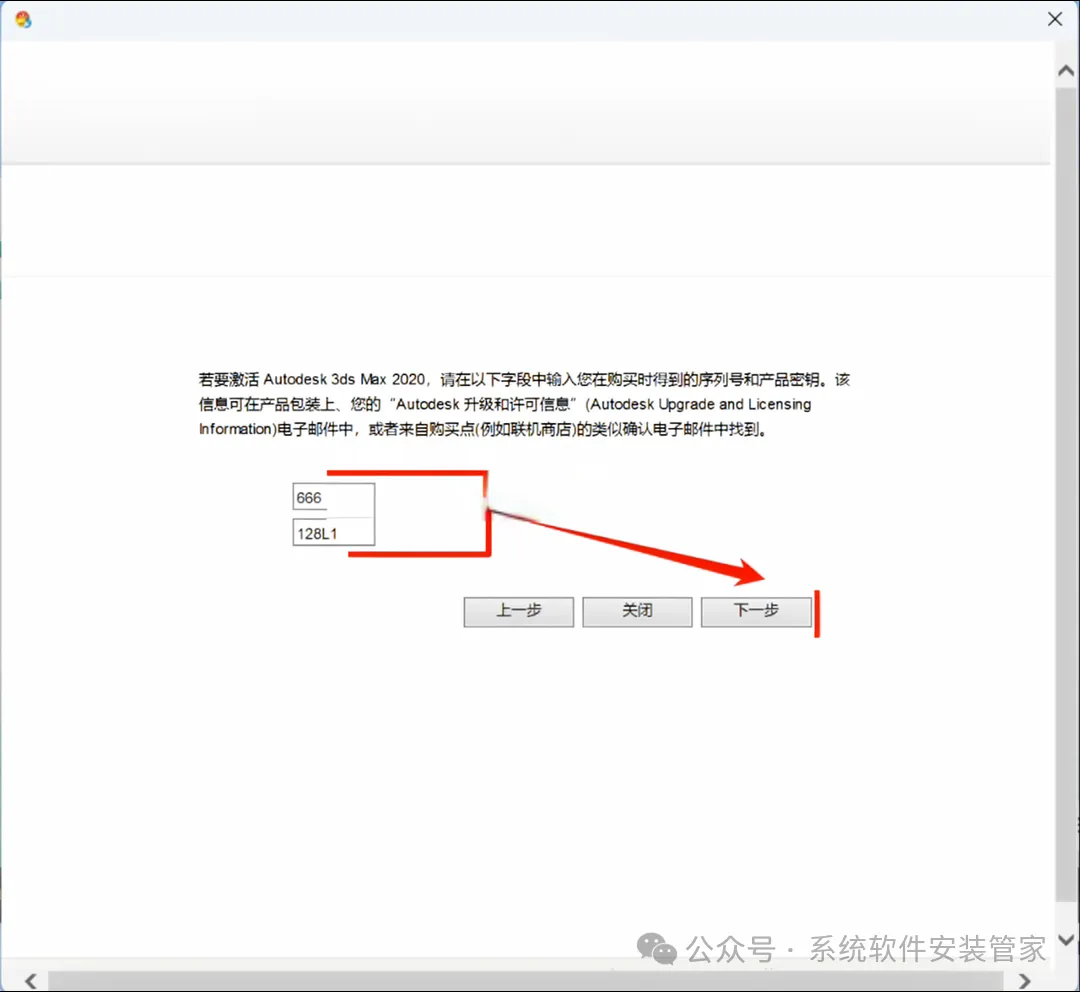
4. 在「请输入序列号和产品密钥」窗口输入 666-69696969 和 128L1,点「下一步」;弹出的「脚本错误」提示框直接点 X 关掉。
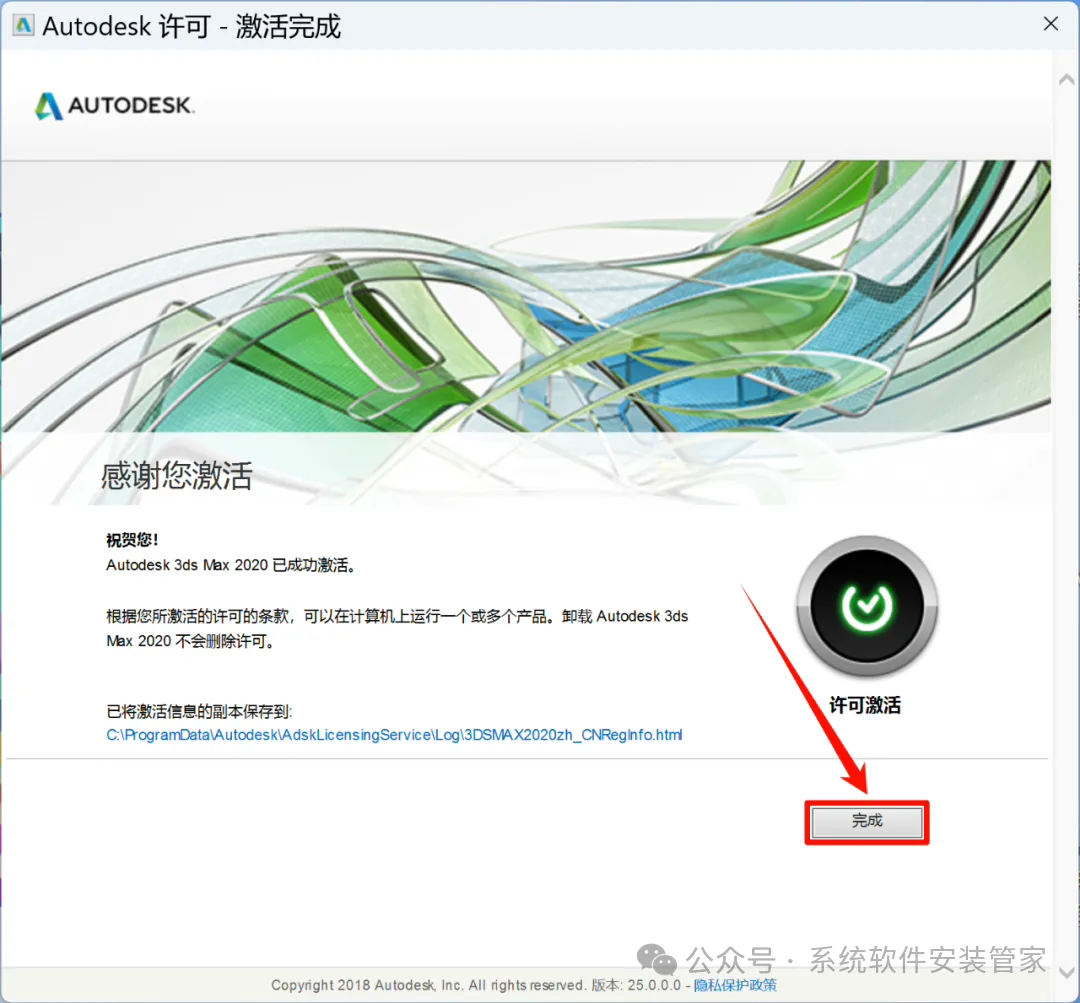
5. 选择「我具有 Autodesk 提供的机活码」,运行解压好的注册机生成机活码,逐段填入后点「下一步」,显示「感谢您机活」点「完成」。
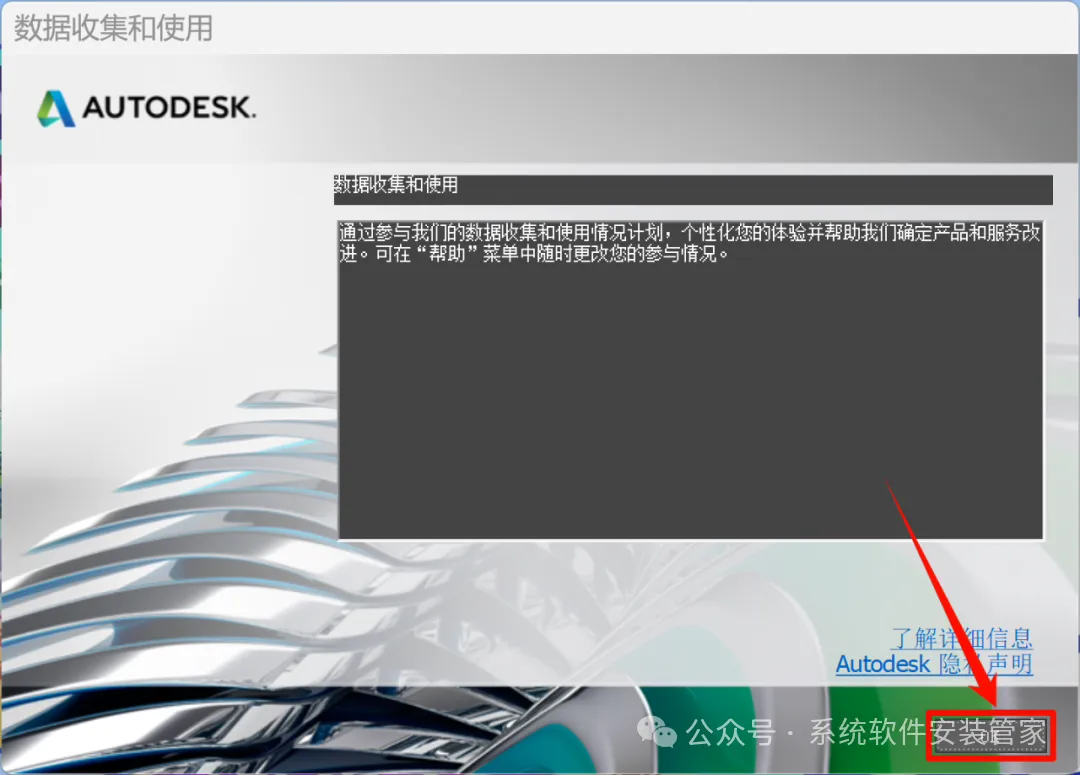
6. 首次启动出现「数据收集和使用」窗口,点「OK」。
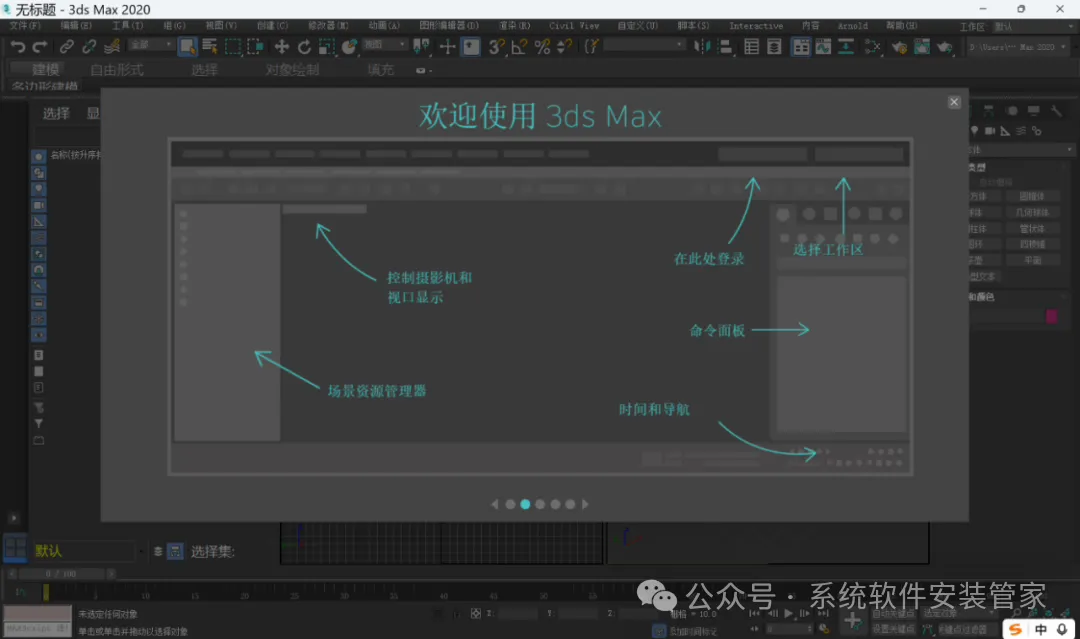
7. 进入主界面,安装全部完成。
软件需求
系统:Win7 及以上 64 位;内存建议 8G 以上;硬盘预留 8G 以上空间。安装前建议关闭 Windows 安全中心实时保护、杀毒软件和防火墙,避免注册机被误删。
软件获取
文章所有软件工具点击下方“多多神器”公众号对话框回复“888”即可获得。
小伙伴们记得点“在看”和“赞”,谢谢大家!
猜你可能喜欢
Illustrator 2026(AI2026)安装教程+全版本安装包
CAD Mechanical2027(机械版) 安装教程+全版本安装包