ARTICLE · 1324777
必看:希沃白板和WPS怎么"塞进"一个网页小程序?(附实操图解)
你是不是也遇到过这种情况:
讲课时想用一个互动小工具——比如随机点名器、汉字笔顺演示、动态几何图,结果得退出课件 → 打开浏览器 → 找网页 → 演示完再切回来。就这么一来一回,学生的注意力散了,你的讲课节奏也断了。
问题不在工具,在来回切换。
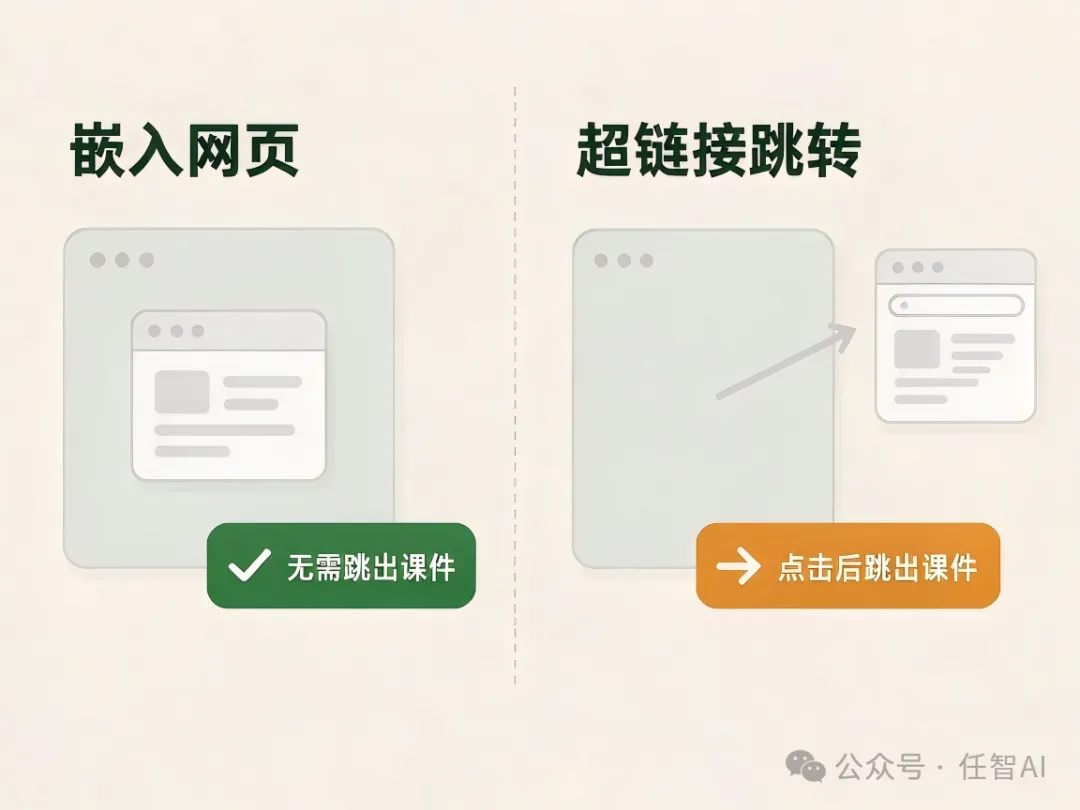
好消息是:希沃白板和WPS现在都能把网页直接嵌进课件里。全程只开一个文件,师生不用跳出课件就能操作,体验流畅得多。
这篇不聊原理,只讲怎么点、点哪里。零基础也能跟着做。
希沃白板:两种插入方式,按需选
方式一:学科工具 → 互动网页(最新版推荐)
这是目前最省事的方式,能把互动网页直接嵌进课件里
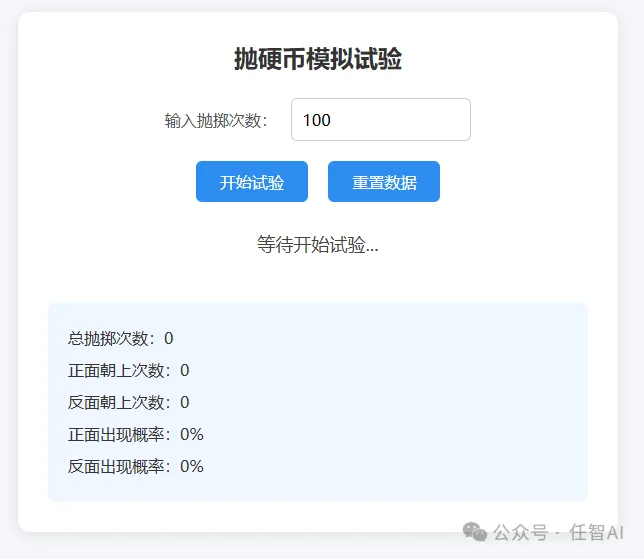
操作四步:
先检查版本打开希沃白板5 → 点击左侧个人头像或姓名 → 进入"关于"页面 → 查看是否为最新版。不是最新版先更新,因为新版才带这个功能。
复制网页地址打开你要用的互动网页。如果是本地HTML文件,双击用浏览器打开;然后点击右上角"全屏"按钮,在全屏状态下复制网页地址。
⚠️ 关键提醒:必须用全屏状态下复制的地址。非全屏状态下复制的链接,可能无法成功粘贴或解析。
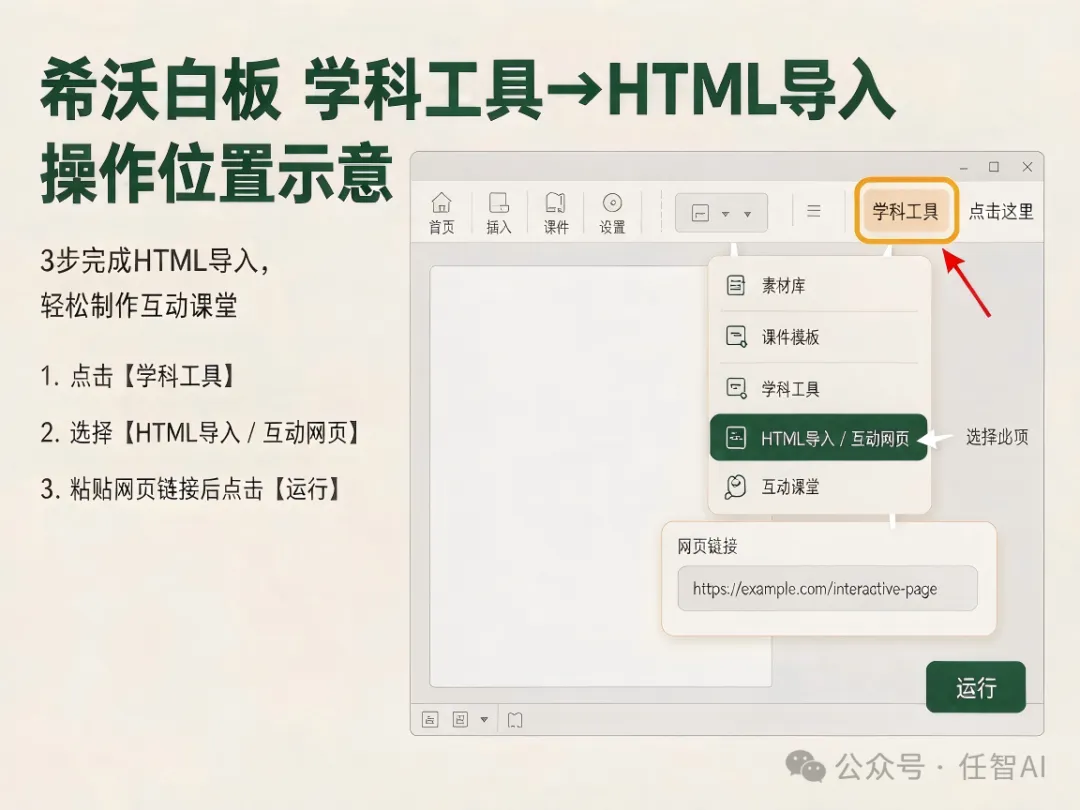
粘贴到希沃打开课件(可新建一个页面)→ 点击右上角【学科工具】 → 找到【HTML导入】或【互动网页】→ 将地址粘贴进输入框。
解析并插入点击【运行】或【解析预览】,确认效果无误后插入课件即可完成。
💡 目前支持哪些平台? 希沃的互动网页功能目前支持解析豆包和飞象老师两个平台制作的互动网页课件链接。另外,你也可以直接在灵感广场里选用现成的交互式网页资源。
方式二:插入"网页"组件(本地HTML文件)
如果你手上是一个本地HTML文件(比如自己做的随机点名器),可以用这种方式把它内嵌进课件页面。
操作步骤:
在希沃白板5的课件编辑模式下,点击插入 → "网页"组件;
在地址栏输入
file:///加上HTML文件的完整本地路径。例如:
file:///C:/Users/Teacher/Desktop/my_tool.html
注意:这种方式通常适用于课件和HTML文件在同一台电脑上使用的情况。如果要在不同设备上用,需确保文件已拷贝过去。
想把网页"真的嵌进PPT幻灯片里"——用网页版WPS
这是进阶需求:不跳出演示,网页就显示在幻灯片页面上。
这个功能需要用到 WPS 网页版(在线编辑界面)。
操作步骤:
- 打开在线编辑界面
:登录WPS网页版,打开需要编辑的PPT课件; 找到功能入口 :在顶部菜单栏找到【插入】选项,点击展开功能面板,找到【HTML互动网页/网页动画】功能模块;
这样一来,静态课件和动态互动内容就融合成了一个整体,演示时全程只需打开一个课件文件。
新手最容易失败的地方,都在这了
整理了几条实测踩坑清单,建议保存:
① 希沃版本不是最新的。互动网页是较新功能,旧版本没有入口。备课电脑和教室电脑都要升级。
② 复制链接时没进全屏。飞象老师等平台生成的课件,必须全屏后复制地址,否则可能解析失败。
③ 网址漏了 http:// 前缀。超链接指向网页时,地址必须完整包含协议部分,否则可能被当成相对路径。
④ 本地文件链接,换电脑就失效。超链接到本地文件只在当前设备有效。要在别的电脑播放,必须把文件与课件放在同一文件夹,并提前在授课电脑上测试。
⑤ 上课前没确认网络。嵌入在线网页需要联网,上课前务必确认教室网络稳定,避免演示时加载不出来。