ARTICLE · 1336678
WPS文字目录页码对不齐,更新域后自动归位
WPS文字目录页码对不齐,更新域后自动归位
WPS文字目录页码对不齐?更新域后自动归位
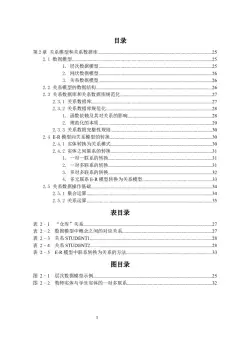
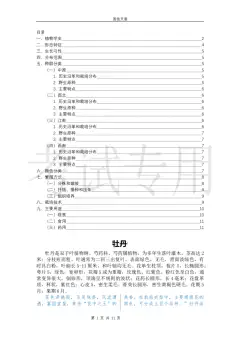
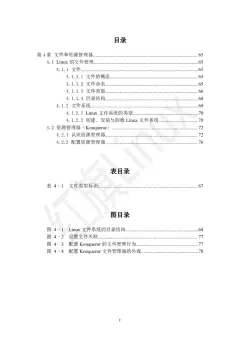
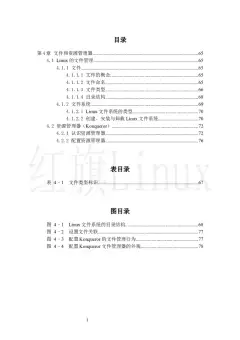
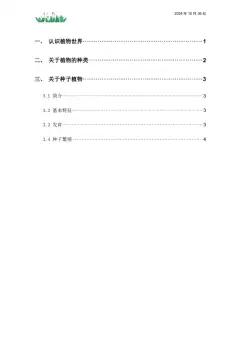
你有没有过这种崩溃时刻:熬夜写完一份几十页的项目报告,点"引用→目录"自动生成了目录,结果打印前一看——目录上写的"第三章 在第12页",翻到正文第三章却在第15页;或者你往中间插了两页内容,目录页码还是老数字,怎么都对不上。
别急,这不是你操作错了,而是目录是个"会偷懒的域"。今天这篇教程,把目录页码对不齐的根因和一行命令级的解法讲透,照着做 1 分钟搞定。
先搞清楚:目录为什么"不动"
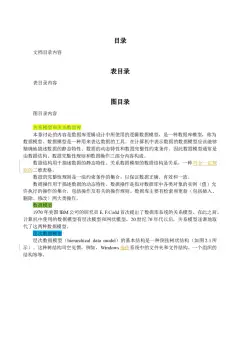
WPS(和 Word)里的自动目录,本质上是一个域(Field)——它只是"引用"了你的标题和页码,并不会在你修改文档时自动刷新。你删了三页、加了五页,目录里的数字还停在生成那一刻。所以绝大多数"页码对不齐",只需要做一件事:更新域。
💡 💡 记住一句话:自动目录 = 引用 + 域。内容变了,必须手动(或快捷键)刷新它。
第一步:确认目录是"自动"生成的
如果你的目录是手动敲上去的,那就永远对不齐,趁早删掉重来:
光标放到要插目录的位置; 点顶部"引用"→"目录"→选"自动目录 1"或"自动目录 2"; 生成的目录左侧带灰色底纹(选中才显示),说明它是域,可以被更新。
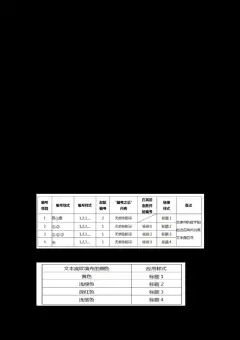
⚠️ 注意:目录必须基于内置的"标题 1 / 标题 2 / 标题 3"样式生成。如果你只是把文字"加粗+放大"当标题,WPS 根本识别不了,目录要么空白要么乱掉。先选中标题行,在"开始"里套用"标题 1/2/3"样式。
第二步:一键更新域,页码瞬间归位
这是核心操作,两种方法任选:
- 方法 A(最省事)
:用鼠标点一下目录区域,左上角会浮出"更新目录"按钮,点它 → 弹窗选"只更新页码"(内容没改标题就选这个),或"更新整个目录"(改了标题文字选这个)→ 确定。 - 方法 B(快捷键)
:选中目录,按 F9 键,直接弹出同样的更新选项。
更新完再看,目录页码立刻和正文对齐。以后每次改完文档、打印前,按一次 F9,彻底告别页码错位。
第三步:页码"整体右对齐不齐"怎么办
有时候目录页码能对上数字,但右侧那列数字像楼梯一样参差错落,看着别扭。这是制表位没设好:
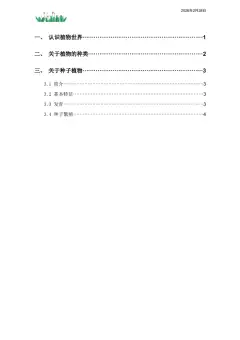
右键目录 → "目录"小箭头 → "插入目录"; 点右下角"修改"→ 选"目录 1"→"修改"→"格式→制表位"; 设置一个右对齐制表位(位置填页面右侧,比如 40 字符),前导符选"……"点线; 确定后更新域,整列页码就齐刷刷右对齐了。
第四步:分节导致的"页码从 1 重排"
还有一种更隐蔽的情况:文档插了分节符(比如封面、目录、正文各自成节),正文页码本该接着目录往后排,却突然从 1 开始,目录自然也对不上。
解决:
双击正文页脚进入编辑,找到"页眉和页脚"工具栏里的"链接到前一节",点掉它(让它变成未链接状态); 再点"页码→设置页码格式",选"续前节"或手动设起始页码; 回到目录按 F9 更新,页码立刻连续。
防复发:把这两步养成肌肉记忆
改完长文档 → F9 更新目录 → 再打印/导出 PDF; 新文档从一开始就用"标题 1/2/3"样式写,别事后手动加粗; 需要分节时,提前规划好哪里断开,避免页码打架。
💡 💡 模板能救命:如果你嫌每次调样式、调制表位太麻烦,关注后回复【模板】,就能领到我整理好的 WPS 长文档模板,目录和页码都预设好了,拿来填内容即可。