ARTICLE · 1338359
Word 写长文档,先设好这 5 件事,后面基本不用返工
写十页以内的东西,怎么弄都行。一旦上了二三十页,方案、标书、毕业论文、年度总结,麻烦就集中爆发了:
改一次标题字体,二十几个小标题要重新刷一遍;第三章挪到第二章前面,全篇的「3.1」「3.2」全得手改;目录是当初手打的,页码早就对不上;正文里写「如图 3-2 所示」,插了一张新图,后面十几处引用全成了错的;想找某一节,只能抱着滚动条来回拉。
这些都不是 Word 不好用,是长文档有两套写法。一套是「边写边手动调」,短文档没问题,长了必崩;另一套是先让 Word 记住结构,之后由它自己维护。切换成本其实很低,就是下面这 5 个设置,一次设好,整篇都省事。
建议在开始写正文之前做,哪怕文档已经写了一半,现在补上也来得及。
01 样式:改一次「标题 1」,全文一起变
最常见也最费时间的做法,是选中一个标题,调字号、加粗、改颜色,然后用格式刷一路刷下去。二十个标题刷完,领导说「标题小一号」,再来一遍。
问题在于手动改的是这一段的格式,Word 并不知道它叫「标题」。而样式是给段落贴的一个标签:所有贴了「标题 1」的段落,共用一个定义。改定义,全文同步。
开工第一步:点「开始」→ 样式库里右键「标题 1」→「修改」。在这里把中文字体、字号、段前段后间距一次设好;同一窗口左下角「格式」里还能接着设段落、编号、快捷键。标题 2、标题 3 照着做一遍,层级就出来了。
写的时候,标题就点一下样式库里的「标题 1」,别再手动调格式。正文用「正文」样式。之后要统一改版式,右键样式 →「修改」,或者直接在「设计」→「样式集」里换一套,几秒钟的事。
有两个细节值得留意:
修改样式窗口里的「自动更新」别勾。勾上之后,你在某一个标题上手动改一次字号,这个改动会反过来写进样式定义,全套标题跟着乱。
「修改样式」里的「后续段落样式」设成「正文」。这样标题敲完回车,下一段自动回到正文,不用每次手动切回去。
判断一段有没有真的用上样式:光标放进标题里,看样式库里高亮的是不是「标题 1」。高亮停在「正文」上,说明只是长得像标题,目录和导航都认不出来。
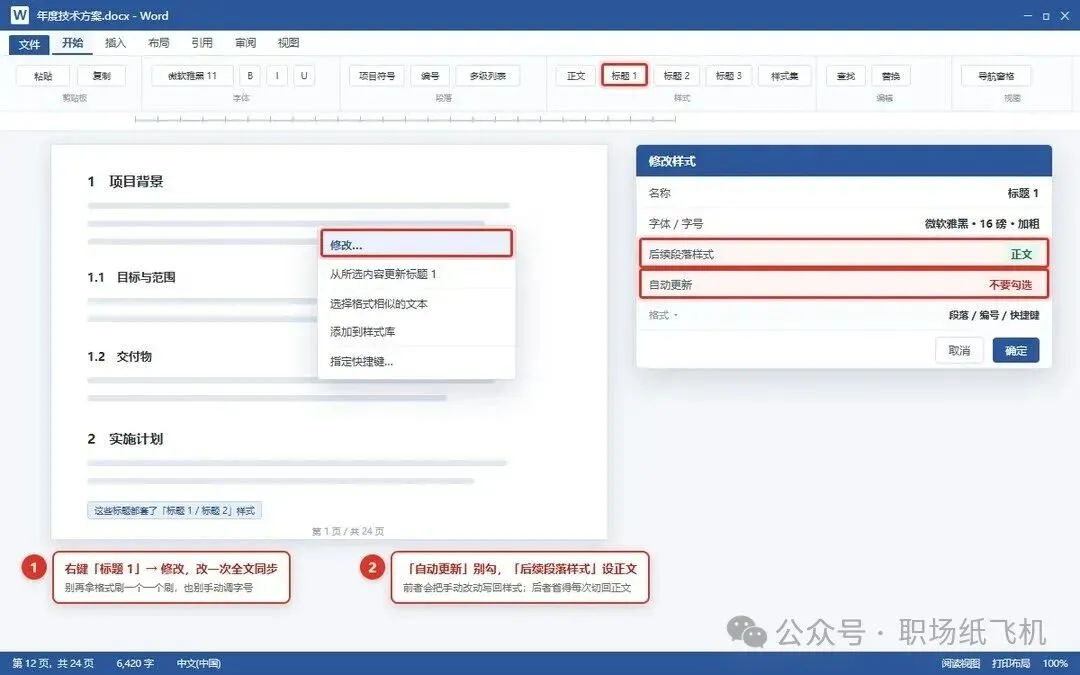
· 右键「标题 1」→ 修改样式,别勾「自动更新」 ·
02 章节号:把多级列表绑到标题样式上
手打「1」「1.1」「1.1.1」是最脆的一种写法。中间插一节,后面全要改;改到最后,总有一处忘了。
正确做法是让编号跟着标题样式走:「开始」→ 段落里的「多级列表」→「定义新的多级列表」。
在这个窗口里,左下角先点「更多」展开,然后逐级设置:级别 1 选一个「1, 2, 3」的编号格式,右侧「将级别链接到样式」选「标题 1」;级别 2 打开「正规形式编号」、把「包含的级别编号来自」设为级别 1,链接到「标题 2」;级别 3 同理链接到「标题 3」。确定之后,标题 1 自动带「1」,标题 2 自动带「1.1」,标题 3 自动带「1.1.1」。
关键是「链接到样式」这一步。只选一个多级列表模板、不绑定样式,编号还是会飘;绑完之后,编号是样式的一部分,删一节、加一节,后面全部自动重排。
编号和文字之间的间距,在同一个窗口的「文本缩进位置」「编号之后」里调,选「制表符」并设好制表位,整列自然对齐。别用空格凑。
如果某一章要从 1 重新起,或者「附录」想换成 A、B、C,别去手改数字:在编号上右键「设置编号值」,选「开始新列表」并指定起始值。整章还是自动编号。
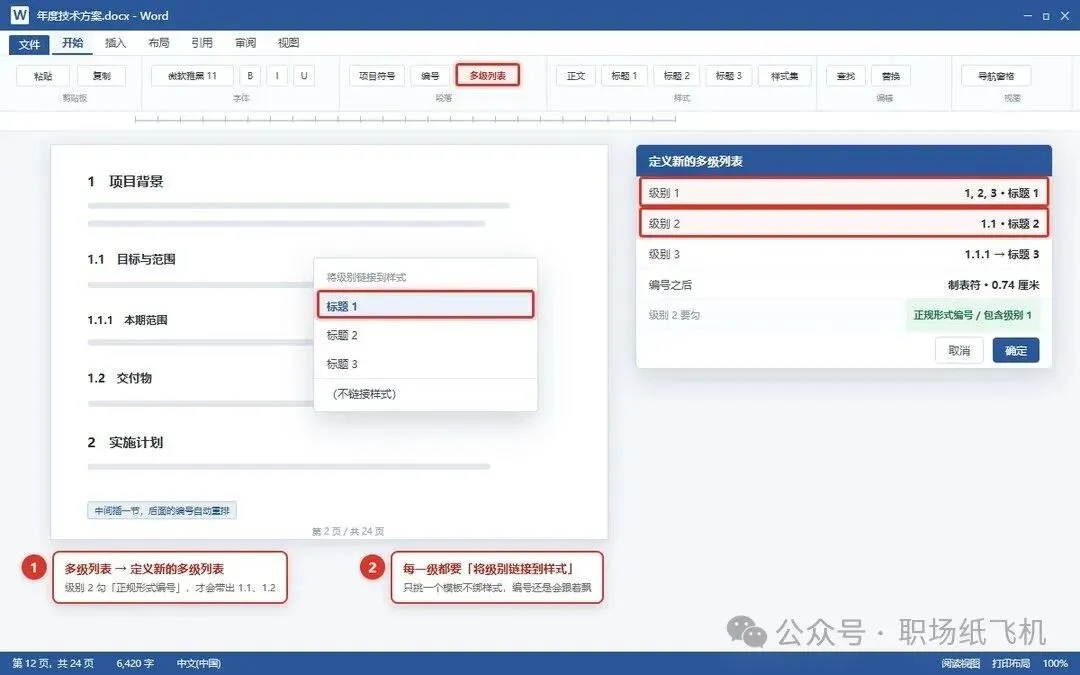
· 定义新的多级列表 →「将级别链接到样式」 ·
03 自动目录:用「引用」插入,别手打
目录手打一遍,看起来最省事,其实是给未来的自己留了一个必改的坑:内容一增删,页码全变;标题一改字,目录里还是旧的。
把光标放到要放目录的位置(一般是封面之后单独一页),点「引用」→「目录」→「自动目录 1 / 2」。Word 会把所有套了「标题 1/2/3」样式的段落收进来,页码和层级一并生成。
这就是第 01 步的意义:没用样式,自动目录要么空着,要么只捞到零星几个标题。所以顺序不能反——先样式,后目录。
之后内容改了,不用删了重建。点目录区域,右上角「更新目录」,或者在目录里按 F9:只动了分页就选「只更新页码」,标题有增删改就选「更新整个目录」。发文件之前习惯性按一次,能避开绝大多数「目录页码不对」的尴尬。
想让目录只收到二级、或者把「摘要」也收进来但不给它编号,在「目录」→「自定义目录」里调「显示级别」和「选项」即可。
目录文字默认是灰底可点击的域,打印时灰底不会出来。复制目录到别处时记得用「选择性粘贴 → 保留源格式」以外的方式,或者直接重新插入,免得把域粘成一片乱码。
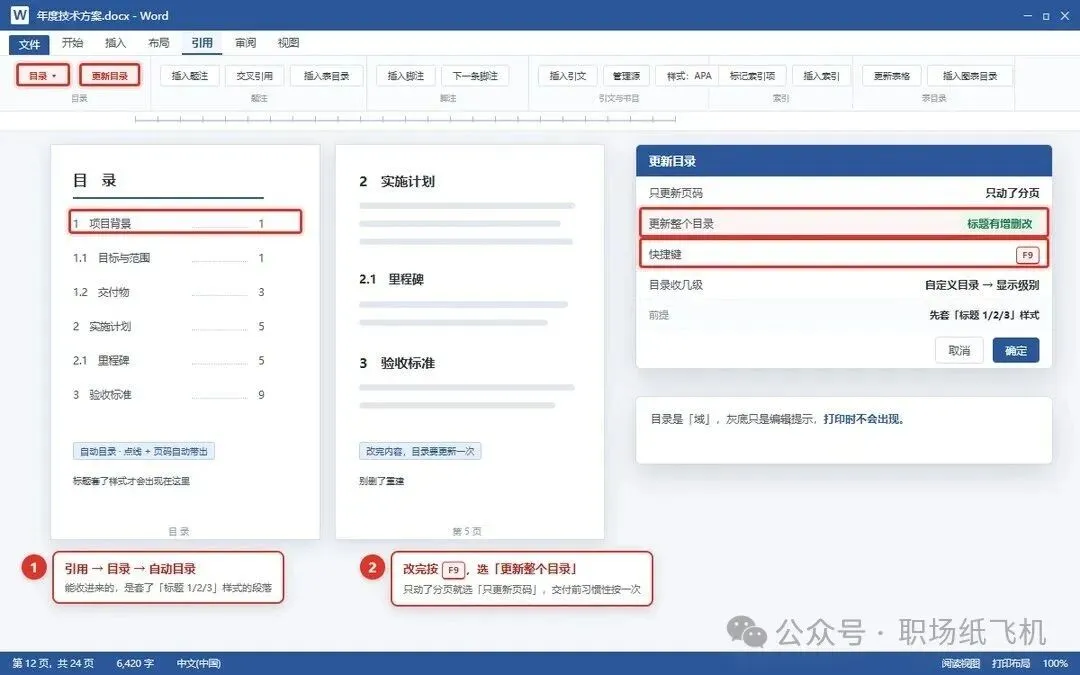
· 引用 → 目录 → 自动目录,改完按 F9 更新 ·
04 题注 + 交叉引用:图表编号让 Word 自己数
长文档里最容易错的是「如图 3-2 所示」。前面插了一张图,后面十几处引用全要跟着挪,漏一处,评审就能挑出来。
正确流程分两步,都在「引用」选项卡:
先给图编号。选中图片(或表格),点「插入题注」,标签选「图」或「表」,位置选「所选项目下方 / 上方」,确定。想带章节号,点「编号」勾上「包含章节号」,章节起始样式选「标题 1」,分隔符用「-」,出来的就是「图 3-1」「图 3-2」。中间插一张新图,后面的编号自动 +1。
再让正文引用它。光标放到要写「如图…所示」的地方,点「交叉引用」,引用类型选「图」,引用内容选「只有标签和编号」,选中对应那条题注,插入。这样正文里出现的是跟着题注走的一个域,不是死字。
以后编号变了,全选 Ctrl + A 再按 F9(或者另存 / 打印前 Word 也会提示更新域),题注和正文引用一起刷新。表格同理,标签换成「表」就行。
别把题注当成普通文字打在图下面。看着一样,但它不进「交叉引用」的列表,也不会自动重排,等于白设。给大量图片重复操作时,插一次题注后按 F4 可以重复上一步。
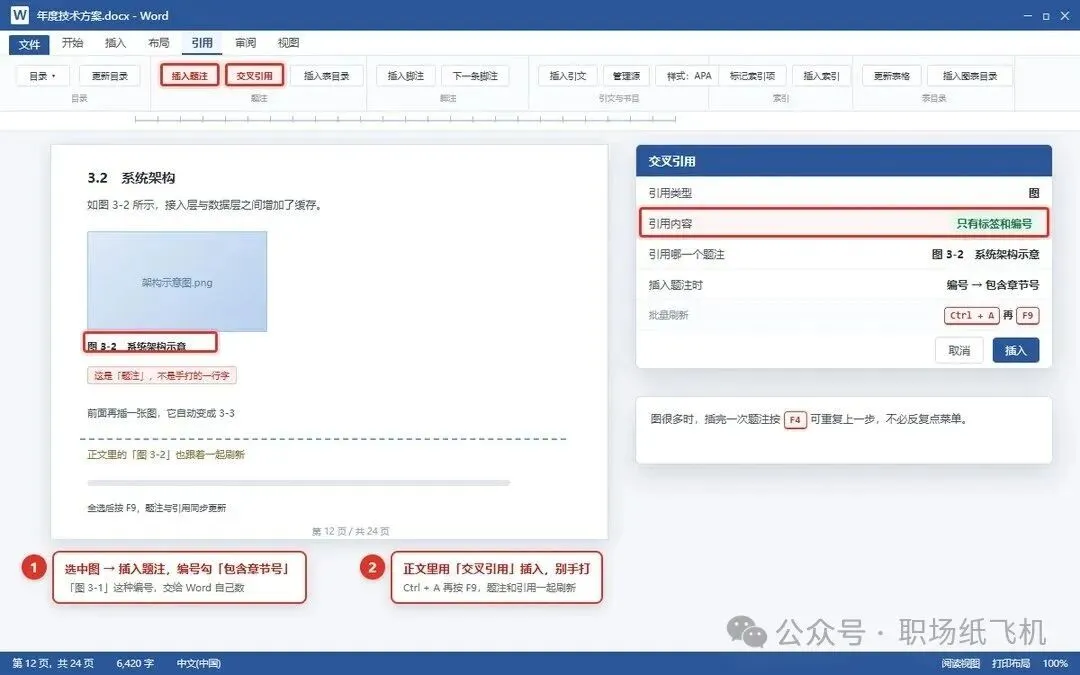
· 插入题注 + 交叉引用,图表编号自动跟着变 ·
05 导航窗格:拖动标题就能整节搬家
二十页往上的文档,靠滚动条找内容非常耗时间,调整章节顺序更是要剪切粘贴半天,一不小心还把格式剪坏了。
打开「视图」→ 勾上「导航窗格」(快捷键 Ctrl + F 打开的是搜索那一栏,切到「标题」标签也一样)。左边会列出全文的标题层级——能列出来,靠的还是第 01 步的样式。
它的用法比看上去多:
点标题直接跳转,比翻页快得多;在左侧拖动某个标题上下移动,标题下面那一整节内容会跟着一起搬走,章节号由第 02 步自动重排;把光标放在标题上,用「大纲视图」里的升级 / 降级箭头(Tab / Shift + Tab)调整层级,正文内容不动,层级和编号一起变。
查找也顺手:在导航窗格里输入关键词,命中结果按标题分组显示,定位到某一节很方便。
想一眼看全结构,「视图」→「大纲」,把「显示级别」调成 3,全文骨架就出来了。这一屏只能看到套了标题样式的段落,所以它也顺带成了检查样式有没有漏用的最好工具。
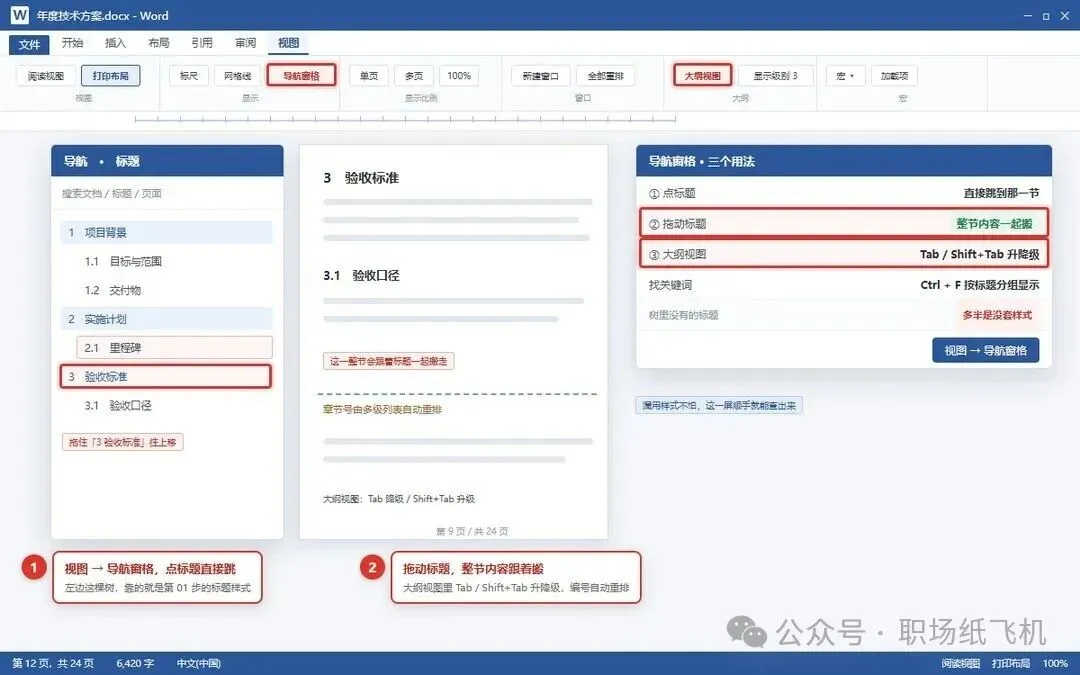
· 视图 → 导航窗格,拖标题就能整节搬家 ·
最后
把这 5 个连起来,其实是一条链:
样式给每段贴标签 → 多级列表让标签自动带编号 → 自动目录按标签生成目录 → 题注和交叉引用让图表编号可追踪 → 导航窗格按标签跳转和搬章节。
前一件事是后一件事的前提,所以顺序别乱。设完这 5 个,后面你要做的只有写内容,以及在交付前按一次 F9。
短文档这么弄确实有点郑重。但一旦过二十页,这套设置省下的不是几分钟,是「改到第几版了」那种一整晚的返工。
文中界面为操作示意,选项卡和选项名称可能因 Office / WPS 版本略有不同;WPS 文字里对应功能在「开始 / 引用 / 视图」下,名称基本一致。