ARTICLE · 1347531
Excel防止重复录入:COUNTIF+数据验证,从源头拦截错误
录入数据最崩溃的瞬间是什么?不是数据多,而是录完之后发现重复了。
很多时候我们的做法是:录完一列,用“条件格式”把重复项标红,再一个个去手动删。这叫什么?这叫事后诸葛亮。防重复最好的时机,不是录完之后查,而是敲键盘的那一刻就不让你输进去。
今天这篇,教你用 COUNTIF + 数据验证,给表格请个“守门员”。凡是设定了这个规则的列,只要输入重复值,Excel 直接弹窗拦截,根本连存进去的机会都没有。
先看效果:👇
这招适合用在哪?
只要是不允许出现重复值的列,都能用。最典型的三个场景:
HR 录入员工工号(一个工号对应一个人)
财务录入发票号(一张发票只能报一次)
行政录入合同编号(一号一档)
四步设置,从源头防错
打开你的 Excel 表,跟着下面四步走:
第一步:选中要设置的区域
选中你需要防止重复录入的那一整列数据区。比如工号在 B 列,数据从第 2 行开始,你就选中 B2:B1000(范围稍微选大一点,给未来新增数据留够空间)。
⚠️ 注意:从第一个数据单元格开始选,千万别把表头选进去。 表头要是被算进验证范围,后面你输什么都会觉得不对劲。
第二步:打开数据验证
在顶部菜单栏找到 【数据】 选项卡,点击 【数据验证】(老版本的 Excel 这里叫“数据有效性”)。在弹出的窗口里,默认停在 【设置】 选项卡。
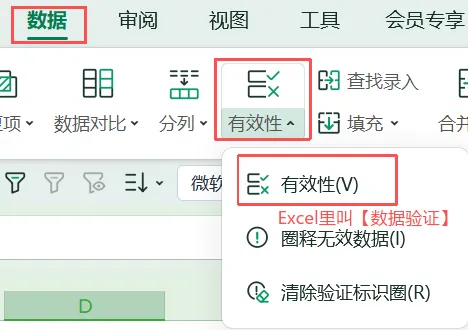
第三步:设置验证条件(核心)
在这个窗口的“允许”下拉菜单里,把默认的“任何值”改成 【自定义】。然后,在下方的“公式”框里,原封不动地输入这串代码:
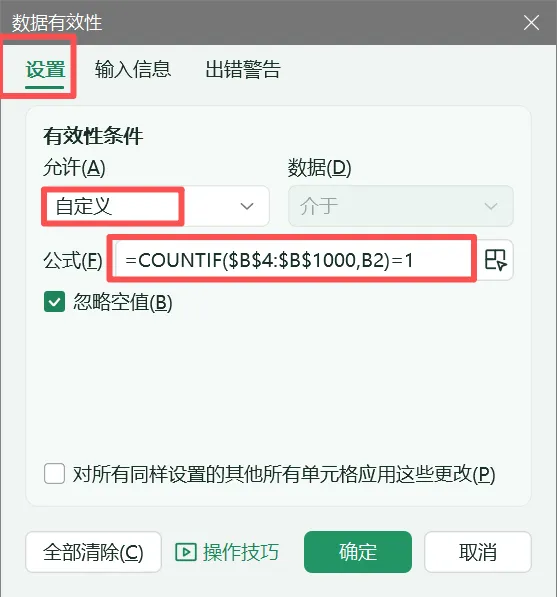
=COUNTIF($B$2:$B$1000,B2)=1
这串公式是什么意思?拆开看就懂了:
COUNTIF(范围, 条件):在指定的范围里,数一数满足条件的单元格有几个。$B$2:$B$1000:这是你刚才选中的整列范围。注意里面的$符号,这是绝对引用,锁死了范围,一会儿往下拖动或者复制时,这个范围不会跑偏。B2:这是你目前正在输入的第一个格子的相对位置(注意,这里不能加$)。=1:这是给 Excel 定的规矩——在这个范围里,这个值只能出现 1 次。大于 1 次,就是违规。
第四步:设置出错警告
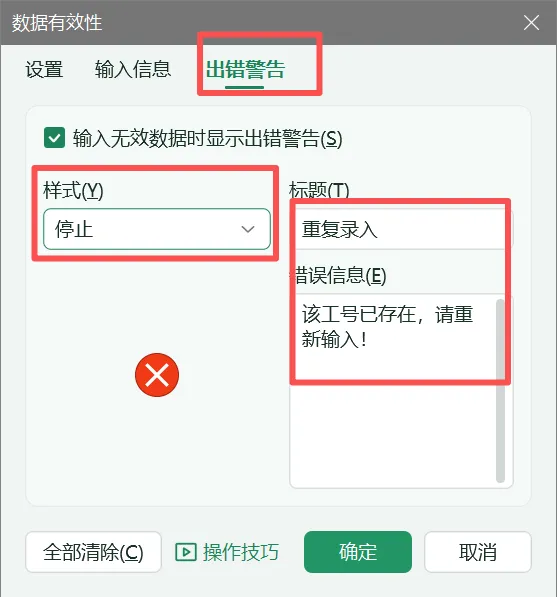
点开顶部的 【出错警告】 选项卡。
标题:填“重复录入”。
错误信息:填“该工号已存在,请重新输入!”(这里的字是给录入数据的人看的,写得越直白越好)。点击 【确定】。
搞定!现在你在 B 列随便找个格子,把上面的工号复制粘贴进去试试。回车的一瞬间,Excel 会直接弹出一个红叉警告框,把你拦在门外。
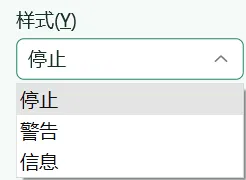
出错警告里样式有3种形式:
停止(默认,最严厉):强行拦截。只要你输入的数据不符合验证条件,点回车的一瞬间,这个红叉就会弹出来。
警告(温和,带商量):弹窗询问。当你输入不符合条件的数据时,它会弹出来问一句,但不强制拦截,再次按回车就可以继续输入。
信息(最温柔,只提醒):只做提示。其实它根本不防错,只要你输入了不符合规则的数据,它弹出来告诉你一声。
⚠️ 三个容易踩坑的细节
第一,第一行的相对引用千万别写错。第三步的公式里,$B$2:$B$1000 是绝对锁定的,但最后的那个 B2 绝对不能加 $。如果你写成 $B$2,Excel 会认为你每一行都在跟第一行较劲,到时候哪怕你输入全新的数据,它也会报错不让你输。
第二,它防不住“复制粘贴”。这个机制是“守门员”,但它有个致命弱点:数据验证防不住 Ctrl+V。如果你从别的表里复制了一堆数据,直接粘贴到这一列,哪怕里面有一万个重复值,Excel 也会照单全收,根本不会弹窗。所以,如果是大段数据导入,还是得用“条件格式”标红排查。如果是手工逐个敲入,这个设置就是神器。
第三,删掉的数据,它不会再拦着你。比如你录了“001”,后来发现录错了,把这行删掉。下次你再敲“001”,它依然会放行。因为它只认当前表里存在的值,不会记仇。
博主私藏建议
我建议你做完这个设置后,顺手把它保存成模板。
比如建一个“员工信息录入模板.xlsx”,把工号列、身份证列、手机号列全用 COUNTIF 锁死,发给同事用。这比你每次在群里喊“大家录仔细点,别搞重复了”要管用一万倍。用系统规则去管人,而不是用嘴去管人。
另外,如果你觉得公式太长了记不住,其实有一个简化版:=COUNTIF(B:B,B2)=1。直接引用整列,不用写 1000,范围更大。但缺点是全列引用在极个别旧版本里运行会稍微卡顿,按 B2:B1000 这种固定范围写,是最稳妥的。
你平时录入数据,是手工敲得多,还是复制粘贴得多?评论区聊一下~