ARTICLE · 1350580
Excel 批量提取工作表名称,制作【导航/目录】必备技能!
你是否也有这样烦心的经历???
在同一个Excel文件里,随着工作的不断推进,不知不觉间,就新建了几十张分项工作表(sheet)。即便,你对每张工作表,都做好了命名标注,可怎奈数量太多,后期查找起来,还是那么的费时、费力!
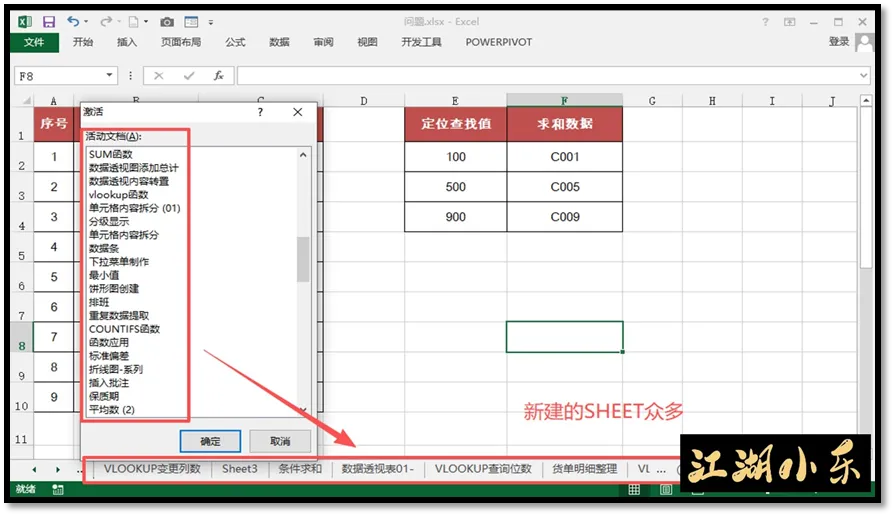
如遇此景,一份能点击跳转的【Exce目录表(导航表)】就尤为重要了!
可面对,如此众多的工作表矩阵,该怎么样【一次性、快速提取】它们的全部名称呢?
今天,小乐就为您带来【EXCEL列表名称提取】的详细教程,希望对你有所帮助!
具体操作如下:
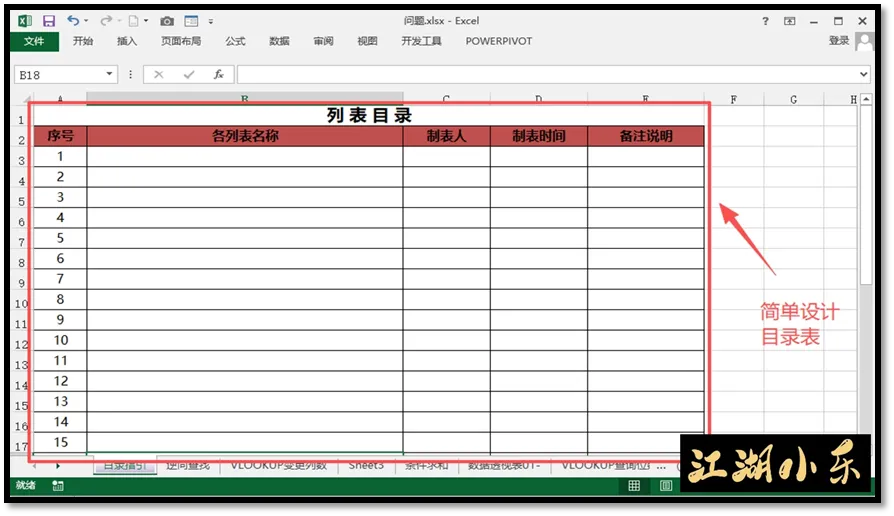
首先,在EXCEL中,新建一份列表,可命名为【目录指引】,并简单设计其展示样式
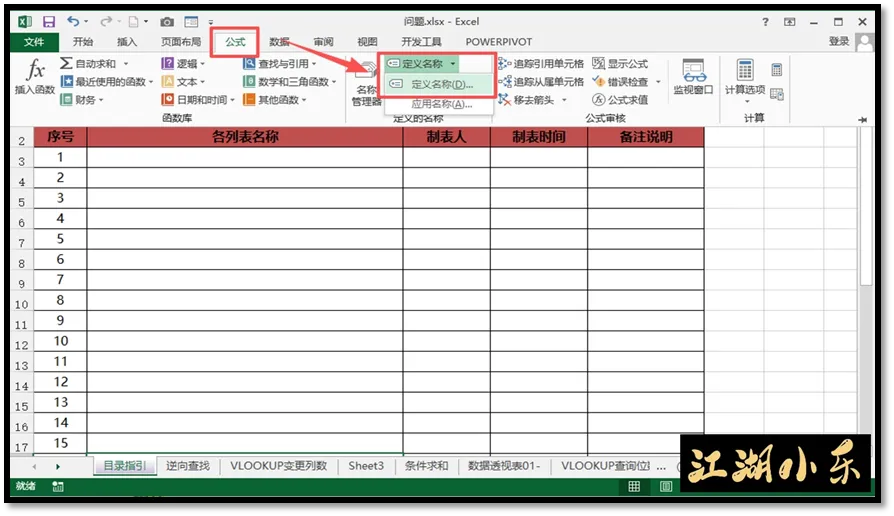
然后,点击上方【公式】选项卡,在【定义的名称】区,选中其中【定义名称】
之后,在上方部,为其设定启用名称,比如【OK】,中间部,选择【工作簿】,下方部,手动设定运行【宏函数】=GET.WORKBOOK(1)
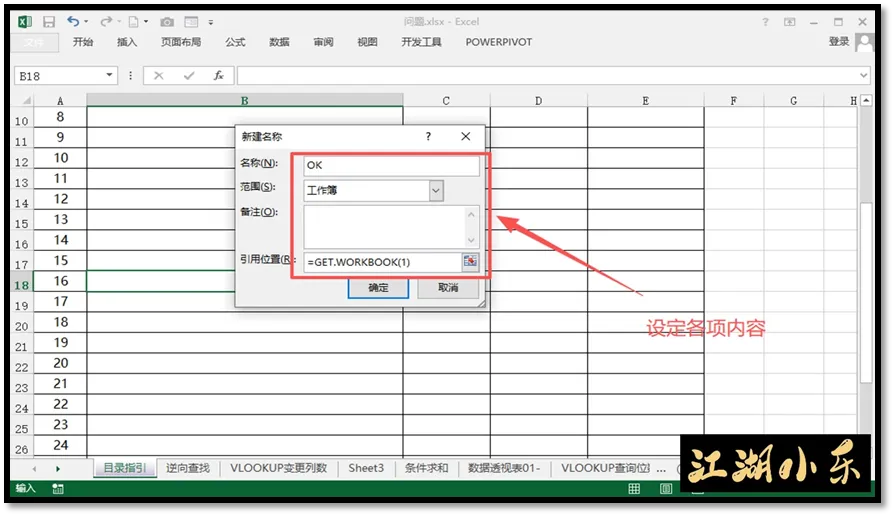
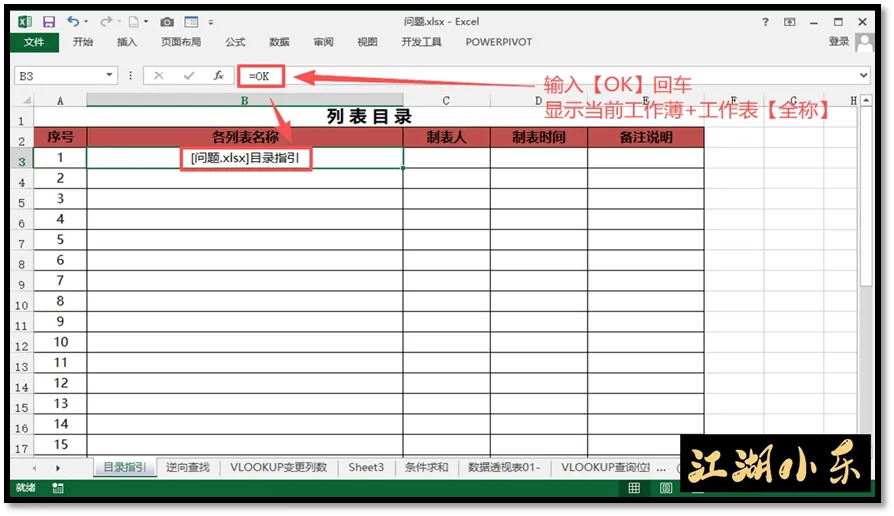
确定后,即可在任意单元格内,插入新建的【OK宏函数】获取当前表(1),即【目录索引】的工作表全称
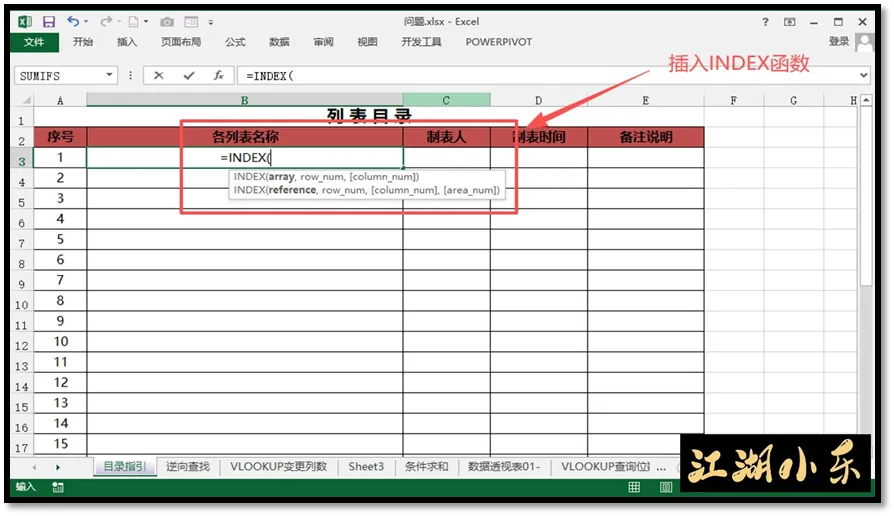
随后,在【名称提取】列,首个单元格,插入INDEX函数
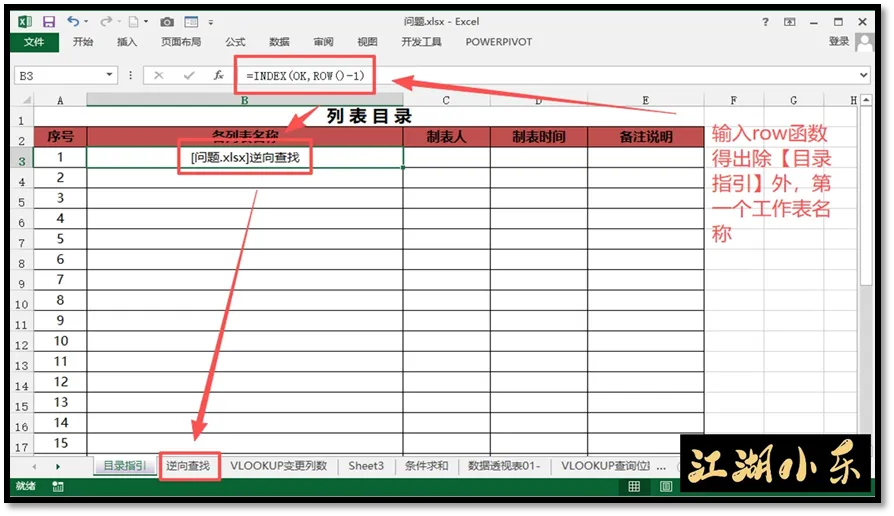
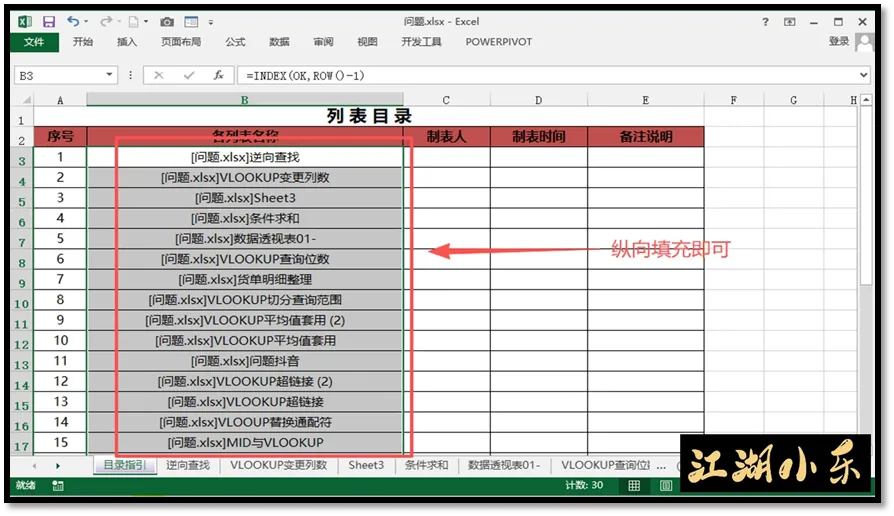
之后,在此函数的第一部分,插入【OK】宏函数,在范围提取【行/列】处,我们嵌入【ROW()-1】,回车后,即可提取出,除【目录索引外】的首个列表的【全称】
随后,将其纵向填充至各行,所有列表的【全称】,即可获取完毕!
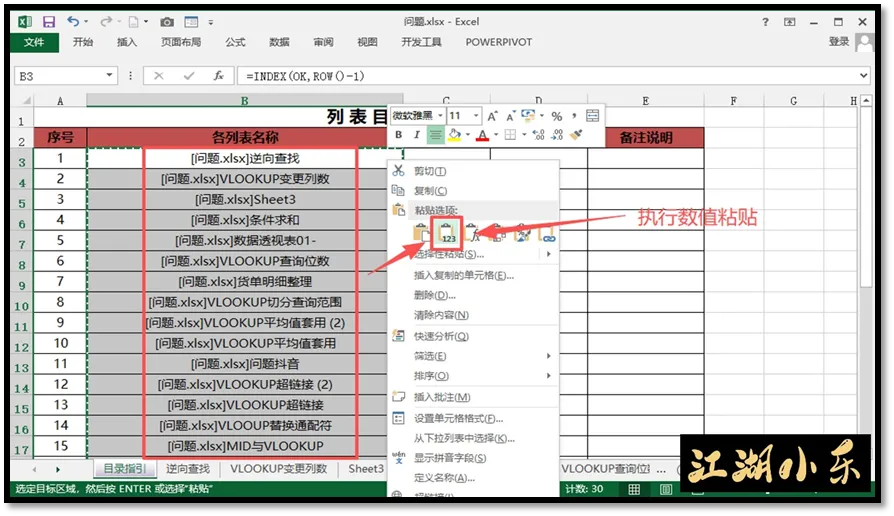
接着,选中此列,CTRL+C执行复制,再在原位置【数值粘贴】去除设定的函数公式
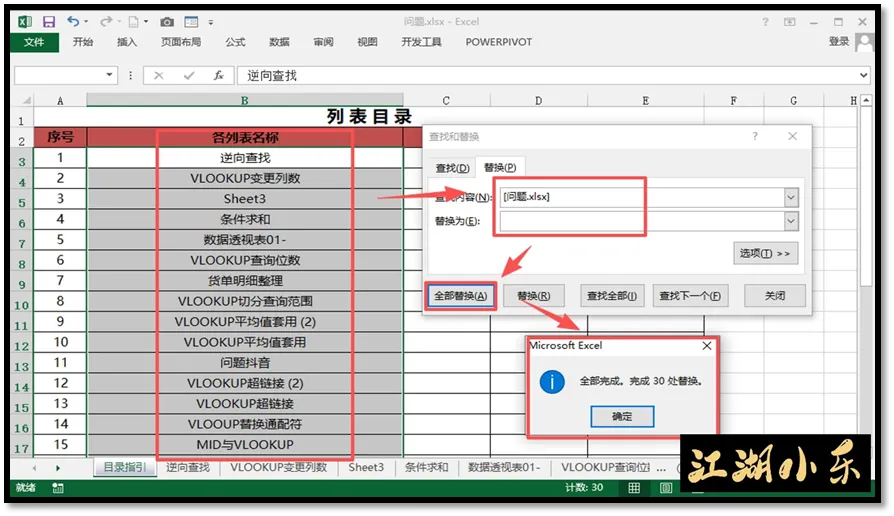
最后,选中名称前缀,将其复制,【CTRL+H】打开替换对话框,在上方查找内容处,粘贴【前缀名称】,下方无需输入,点击【全部替换】,即可达成,想要的工作成果!
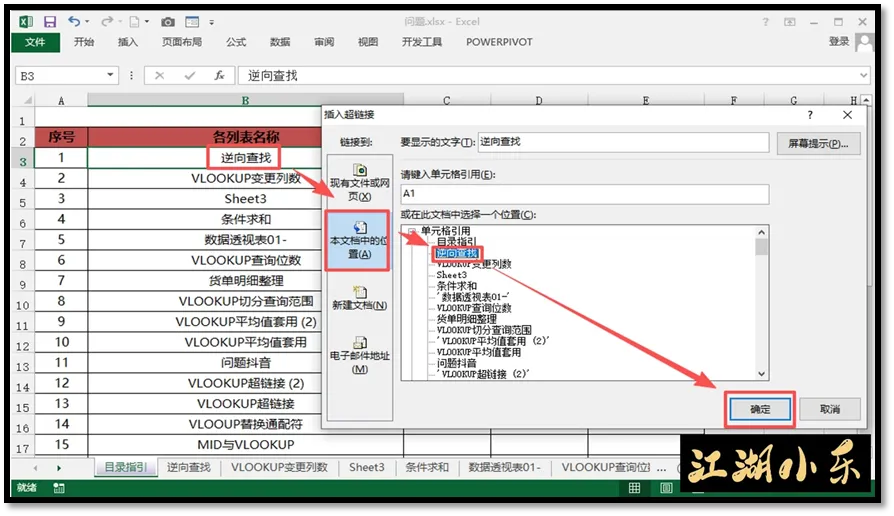
最后的最后,可为其依次设定【跳转链接】,此目录表,即可设定完成!
特别说明:
(1)如果,你对表中,所含的分项表数量,不是十分清楚,那么,在操作时,请向下多填充一些,直至出现#REF,再停止操作(出现#REF,代表找寻无果,就是说明此表中的名称提取,已经到了尽头)
(2)操作完成之后,如需保存设置好的【宏函数】,则将其【另存为】,带有宏的【XLSM】格式,如此,即可在下次,再打开此表时,继续使用该函数功能。
(3)在此工作簿,设置好的【宏函数】,只有在设置的这份【EXCEL】文件中,可以反复使用(已保存为XLSM格式),但其他文件,此功能不再通用,还请一定留意。
(4)若想继续进行设定,让这些名称具备【点击跳转功能】,请参照【目录索引制作篇】进行操作。