ARTICLE · 1357716
SumatraPDF|用了十几年的极速阅读器:轻量便携、多格式支持,负责阅读,交给 4QT 负责编辑

SumatraPDF:用了十几年的"秒开"PDF阅读器,为什么我还留着它
备选标题:
1. 十几MB的PDF神器:比Adobe快十倍的开源阅读器
2. 装机必装!这款绿色免安装的PDF阅读器,我用了十几年
3. 拒绝臃肿:SumatraPDF,Windows上最轻快的开源阅读器
4. 一个软件打开10种格式?这款免费开源的PDF阅读器做到了
5. PDF、电子书、漫画都能看?SumatraPDF才是真正的"格式通吃"
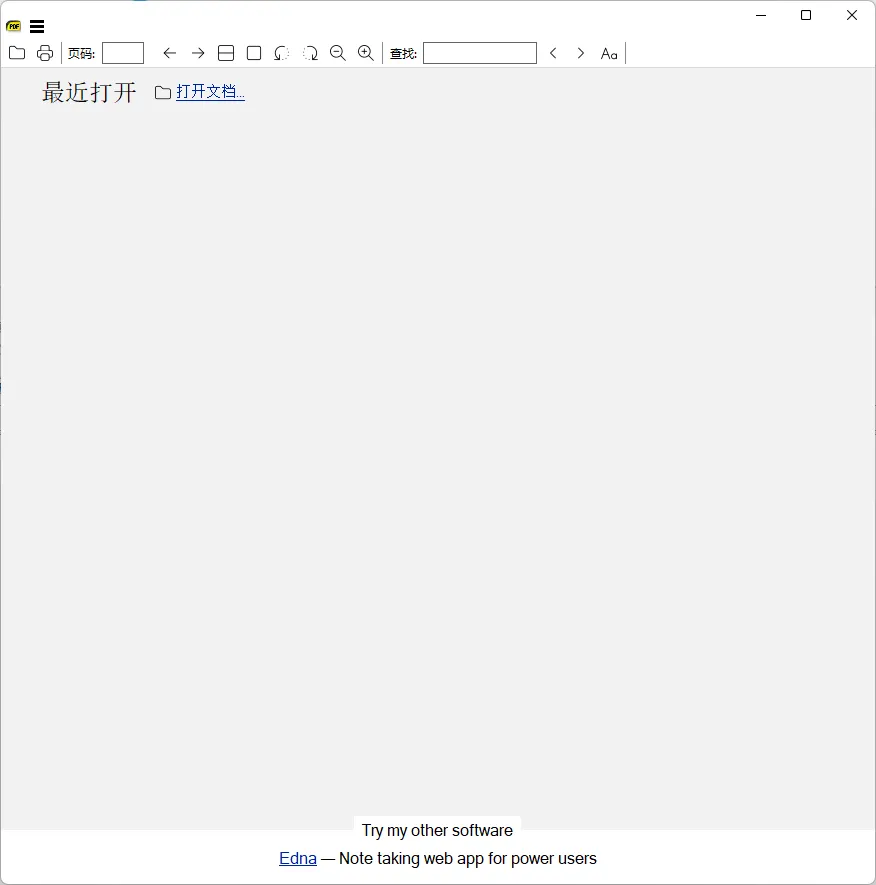
一、它是什么?
<font face="宋体">类型</font> | <font face="宋体">支持格式</font> |
<font face="宋体">文档</font> | PDF、XPS、DjVu、CHM、PostScript(需 Ghostscript) |
<font face="宋体">电子书</font> | EPUB、MOBI、FB2、TCR、PDB |
<font face="宋体">漫画</font> | CBZ、CBR、CBT、CB7 |
<font face="宋体">图片</font> | JPG、PNG、GIF、TIFF 等常见格式 |
<font face="宋体">压缩包</font> | ZIP、RAR、7Z 内文件直接读取 |
二、主要优点(为什么推荐它)
1. 快!真的快 ⚡
2. 绿色免安装 ��
3. 开源免费,干净无广告 ��
4. 格式通吃 📚
5. 快捷键党和命令行党福音 ⌨️
空格翻页、Ctrl+G 跳页、Ctrl+F 搜索高亮、F12 打开目录面板 提供完整命令行参数:可以指定文件、页码、打印方式,方便脚本自动化 对 LaTeX 用户尤其友好:支持 SyncTeX 正反向搜索,配 VS Code / TeXstudio 写论文时"源码 ↔ PDF"一键互跳
6. 可深度定制 🎨
7. 新版持续进化 ✨
朗读功能(Read Aloud):调用 Windows 语音引擎朗读选中文本或当前页,还能暂停/继续、选音色 引用悬停预览:鼠标悬停文献引用[1]或脚注标记,直接弹出对应条目内容,不用翻到文末 AI Chat with document:可选接入你自己的 AI 服务,跟文档对话(数据走你自己的账号,可控)
三、缺点(实话实说)
1. 只有 Windows ❌
2. 只读不编 ✏️
不能编辑 PDF 文字、不能做 OCR、不能填表单 标注功能有,但比较简单:高亮、下划线、删除线、波浪线、文本框,保存回 PDF 文件本身 需要重度批注、改文档,还是得搭配 WPS/Adobe Acrobat
3. 复杂 PDF 渲染可能有差异 🧩
4. 已知小 bug(3.6/3.6.1)🐛
四、使用场景盘点
<font face="宋体">场景</font> | <font face="宋体">推荐度</font> | <font face="宋体">说明</font> |
<font face="宋体">日常看</font> PDF / 论文 / 文献 | <font face="宋体">⭐⭐⭐⭐⭐</font> | <font face="宋体">秒开、轻量、搜索快,首选</font> |
<font face="宋体">看电子书(</font>EPUB/MOBI) | <font face="宋体">⭐⭐⭐⭐⭐</font> | <font face="宋体">一软件替代</font> Kindle 桌面版 |
<font face="宋体">看漫画(</font>CBZ/CBR) | <font face="宋体">⭐⭐⭐⭐</font> | <font face="宋体">漫画专用翻页模式</font> |
LaTeX 写论文预览 | <font face="宋体">⭐⭐⭐⭐⭐</font> | SyncTeX 正反向搜索,神器 |
CHM 帮助文档 | <font face="宋体">⭐⭐⭐⭐⭐</font> | IT 运维查手册必备 |
<font face="宋体">低配电脑</font> / 老机器 | <font face="宋体">⭐⭐⭐⭐⭐</font> | <font face="宋体">占用极小,带得动</font> |
U 盘随身工具 | <font face="宋体">⭐⭐⭐⭐⭐</font> | <font face="宋体">便携版放</font> U 盘即插即用 |
<font face="宋体">批量打印</font> / 脚本调用 | <font face="宋体">⭐⭐⭐⭐</font> | <font face="宋体">命令行参数支持自动化</font> |
<font face="宋体">重度</font> PDF 编辑 / OCR | <font face="宋体">⭐</font> | <font face="宋体">需配合专业编辑器</font> |
五、和主流阅读器对比
SumatraPDF | Adobe Reader | Foxit Reader | WPS | |
<font face="宋体">安装包</font> | ~10MB | <font face="宋体">数百</font> MB | <font face="宋体">百</font> MB 级 | <font face="宋体">数百</font> MB |
<font face="宋体">启动速度</font> | <1秒 | <font face="宋体">慢</font> | <font face="宋体">中</font> | <font face="宋体">中</font> |
<font face="宋体">广告</font>/推广 | <font face="宋体">无</font> | <font face="宋体">有弹窗</font> | <font face="宋体">有</font> | <font face="宋体">有</font> |
<font face="宋体">开源</font> | <font face="宋体">✅</font> | <font face="宋体">❌</font> | <font face="宋体">❌</font> | <font face="宋体">❌</font> |
<font face="宋体">绿色便携</font> | <font face="宋体">✅</font> | <font face="宋体">❌</font> | <font face="宋体">部分</font> | <font face="宋体">❌</font> |
PDF 编辑 | <font face="宋体">❌</font> | <font face="宋体">✅</font> | <font face="宋体">✅</font> | <font face="宋体">✅</font> |
<font face="宋体">跨平台</font> | <font face="宋体">❌</font> | <font face="宋体">✅</font> | <font face="宋体">✅</font> | <font face="宋体">✅</font> |
六、怎么下载?
官网:https://www.sumatrapdfreader.org/(推荐,更新最及时) GitHub:https://github.com/sumatrapdfreader/sumatrapdf(开源代码,star 已超 1.7 万) Microsoft Store:搜 SumatraPDF 即可
七、写在最后
💡 小提示:装完记得去「设置→ 高级设置」里把更新检查关掉,然后把它设为 PDF 默认打开方式,体验最舒服。