ARTICLE · 1359628
不可错过!15个神级Chrome插件,科研又快又帅的秘密道具

1.科研学术利器

☆EndNote Click(原Kopernio)☆
Endnote Cick (https://kopernio.com)
Endnote Click的使用方法极其简单,当你进入某文献的内容页且有权限下载时,在页面的左下角会出现"查看PDF图标”。
点击该图标即可进入下载页面,并支持将文献保存到自己的文献库中。此外,还支持微信分享给其他小伙伴、一键推送到自己的EndnoteWeb库、下载该文献的所有引用文献等功能,有兴趣的小伙伴可以自行研究使用。
EndNote Click通过合法途径获取全文。首先,会从用户所在的机构图书馆订购的全文库的最终发表版本开始寻找;如果没有,则会去所有开放获取的资源平台寻找最终发表版本(如PubMed, Open Access Institutional Repositories); 如果还是没有办法找到,则会退而求其次,去预印本文库(如ArXiv.org)中寻找预印本版本。
☆Google翻译☆
Google翻译是谷歌公司提供一项免费的翻译服务,可提供109种语言之间的即时翻译,支持任意两种语言之间的字词、句子和网页翻译。对于主要使用Chrome网页阅读文献或英文资料的科研小伙伴来说绝对是一大神器,可以一定程度上抛弃各种桌面端的词典工具了。
Google翻译最强大的功能是全网页翻译,点击浏览器地址栏外的'Google图标后弹出设置对话框,可选择当前网页使用英文还是中文翻译。对国内的小伙伴来说,最常用的当属中英互译。当选择中文时,整个网页自动翻译成中文,说实话,其实Google翻译的翻译质量相较于国内的词典或其他翻译工具还是比较高的。当然,Google翻译也支持将任一英文页面都翻译成中文,需勾选“一律翻译英文”,勾选后即可将新打开的英文网页自动翻译成中文。
谷歌翻译除了可以翻译整个网页外,也支持用户的选择性翻译,可以是一个单词,也可以是词组或一段话。使用方法非常简单,鼠标选择待翻译对象后,鼠标点击弹出的谷歌图标即可完成翻译。
☆Google Scholar Button☆
Google scholarbuton是谷歌公司提供的一项学术搜索的服务,用户可以使用谷歌学术搜索的功能搜索到一些非常有用的论文,无论你是正在为毕业设计苦恼的大学生,需要开题的研究生或博士生还是要写论文时苦于查找文献的硕博生,用好这个工具对我们撰写毕业论文和学术论文非常有帮助。
谷歌学术推出的浏览器快捷插件,可以帮助科研人员更加快速地从浏览器中获取学术论文的按钮,在Chrome中的任意一个网页,复制一篇学术论文的标题,即可快速的启动谷歌学术搜索的功能。复制文章标题或任意英文后,标题会自动在Google Scholar Button的搜索框中展示出来,并将相关搜索结果展示在下方,非常的方便。
Grammary ?

Grammarly除了提供网页版、Mac版和windows日版外,也为Chrome量身定做了插件版,即Grammarly for Chrome。
当你新建文档后,将进入编辑界面,整个界面包含3部分,分别为工具栏、编辑栏和建议栏
①在工具栏支持上传docx等格式的文档,并将修改后的文档保存到本地;你也可以直接复制需要修改的文字内容到编辑栏
②工具栏中具有类似于word的编辑功能,如粘贴复制剪切撤销等。
③Grammary提供付费高级服务,价格比较美丽,小伙伴们可以根据自己情况按需升级,但根据付费用户的反馈,其实高级版功能不是那么物有所值。
④右侧建议栏的评分功能可对你撰写的文档进行质量评分,错误越少建议越少,评分越高,算是对自己撰写文档的一个有效反馈
⑤建议栏除了详细的修改建议外,还有对所有建议的统计,如数量、修改级别等等。
事实上,Grammary for Chrome的整体功能、界面和交互性都跟网页版非常类似,因此更多的同学们会选择网页版或桌面版的Grammarly软件。对于习惯用网页版的同学来说,Chrome版插件倒是一个进入网页版界面的快捷方式。
☆EasyPubMed☆
EasyPubMed是一简易实用,功能全面的文献查询插件,用户可以在里面查找自己想要的文献,轻松获取文献pdf文件,帮助大家更好的从文献中学习,用户还可以从里面查看文献具体信息。
Pubmed数据库作为生物医学领域最常用的文献数据库之一,虽然文献非常丰富,但文献下载比较繁琐目缺少文献相关的一些重要指标如影响因子、分区、被引用次数等,因此现在有几款比较常用的专门针对于Pubmed数据库的Chrome插件,其中EasvPubMed可以说最强PubMed辅助,绝对是一个学术神器,建议每一位科研小伙伴不要犹豫抓紧安装吧。EasyPubMed插件的功能非常强大,包括工具栏和左侧过滤器两大模块。
功能特色:
-专为新版PubMed设计的工具条——看摘要、找全文都不是问题
PubMed搜索界面展示完整摘要
一键点击从Sci-Hub获取全屏全文PDF
显示杂志影响因子
显示杂志JCR分区、中科院分区
显示文章被引用次数
-文献筛选助手——筛选高质量文献如此简单
支持根据杂志影响因子、分区、被引用次数等6种模式筛选文献
PubMed杂志筛选助手帮你筛选高质量杂志
-强大翻译功能——翻译竟然这么方便,文献阅读再没烦恼
一键翻译PubMed文章标题及摘要
实时英文翻译 = 选中文字+“T”键
-通过Edge及Chrome商店审查,安全放心
☆Scholarscope☆
Scholarscope是小编推荐的第二个Pubmed插件,其功能与EasyPubmed相比较为简单,最主要的功能是使Pubmed数据库显示影响因子并用不同颜色表示,以及高亮显示文献出版年和Review标识。影响因子的高低分别用红(大于10)、黄(大于3)、绿(小于3)三色表示。
☆Pubmed lmpact Factor☆
Pubmed lmpact Factor是小编推荐的第三个Pubmed数据库插件,跟Scholarscope功能类似,最主要的功能也是在Pubmed网站上显示杂志的影响因子和JCR分区。此外左侧过滤器还可按照影响因子高低和JCR分区自定义筛选文献。
☆Cocites☆
Cocites是一个可在Pubmed和Google Scholar数据库中查找并排列经常与所选文章一起引用的文献,是一种全新的科学文献检索方法,可以帮助小伙伴们快速找到相关文献。

☆RSS Reader Extension☆
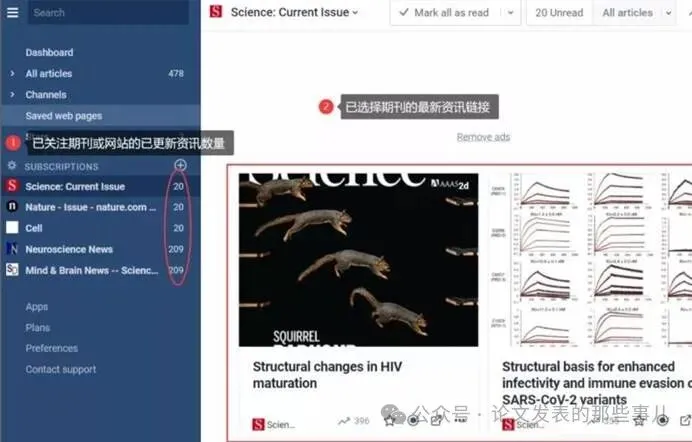
想必小伙伴们都有追踪最新最前沿文献或科研资讯的需求,RS Reader Extension将会是一个非常棒的Chrome插件,帮助你及时方便的获取你所关注的期刊或网站。当你关注的期刊有更新时,将会在浏览器地址栏右侧的RSS图标上提醒有478篇文献更新啦。

点击RSS图标后进入你账户的主页,在左侧罗列所有关注期刊或网站的最新文献或资讯,右侧则显示已选择期刊的最新文献链接方便你快速查看。
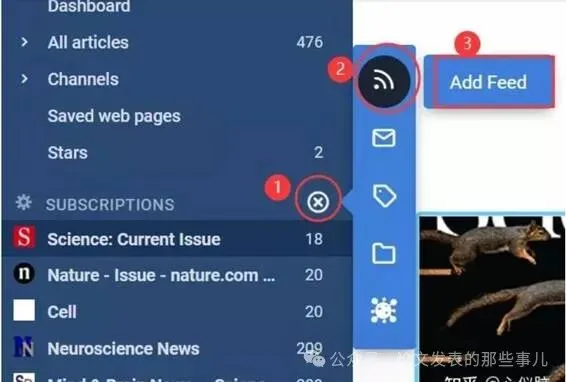
那如何关注新的期刊呢?通过‘SUBSCRIPTIONS’右侧的‘+’,最上方的信号图标,点击‘Add Feed’后将进入所有Feeds的主界面。
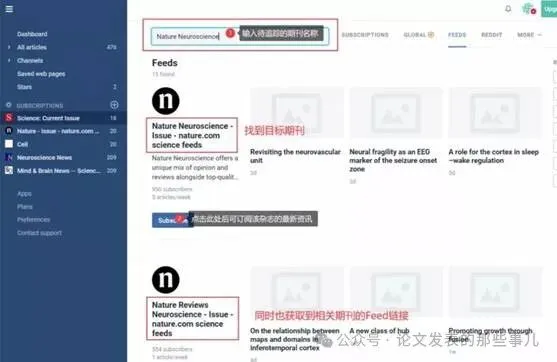
一般来讲主流的顶级期刊杂志都由其他小伙伴建立了可靠的Feeds链接,因此您可直接搜索相应的期刊即可。小编以NPG旗下的Nature Neuroscience杂志为例展示,我们在搜索框中输入杂志名称后可得到与关键词相匹配的众多期刊,选择你感兴趣的期刊订阅就好啦。这样当这些杂志有更新时,你的Chrome就会提醒你啦。
当然,这个插件需要你能访问Google,如果不能的话,即使杂志更新了最新研究成果,Chrome也不会提醒你的。
这里小编只是简单地向小伙伴们推荐获取最新资讯的RSS插件,就不具体展开该插件的详细功能了。
2. 常规增效工具

☆Adblock☆
Adblock是Mozilla Firefox和Mozilla Application Suite 网页浏览器所使用的扩展。Adblock允许用户拦截广告在内的各种页面元素,并使这些内容不被下载和显示。
Adblock毫无疑问是世界排名第一的免费广告拦截插件,拥有超过4000万用户,几乎能屏蔽整个互联网上的广告,告别视频广告,弹出窗口,闪烁横幅广告,让你拥有体验更快,更清洁的网络。
☆Linkclump☆
Linkclump是一款功能强大的Chrome浏览器插件,主要用于快速抓取和处理网页上的多个链接。它可以帮助用户高效地管理和操作网页链接,提升浏览和工作的效率。
操作也非常简单。你只需按住键盘‘Z’键,同时按住鼠标左键框选需要打开的区域即可将所有选用的网页直接打开了。
☆Onetab☆
当你使用Linkclump插件批量打开了一系列网页后,网页太多导致浏览器整个标签栏完全看不出网页的标题时,小伙伴们是不是很痛苦,是不是好想将这些网页标签整理成一个列表呢?

Onetab就是这样一款优秀的可以解决这个痛点需求的神级插件,只需轻轻一点,即可秒将所有标签整理成列表,并能节省Chrome约95%的内存。
☆Multi-Highlight☆
当你在网页上搜索关键词时,还在使用‘Ctrl+F’的组合键来搜索吗?这种搜索方法只能同时搜索一个关键词,如果需要同时搜索多个关键词时,Multi-highlight可轻松搞定。Multi-highlight是一款可以将多个关键词高亮的浏览器搜索增强插件,不同关键词用空格隔开,每个关键词都能以不同的颜色显示,操作简单,使用便捷,非常好用。
☆Web Activity Time Tracker☆
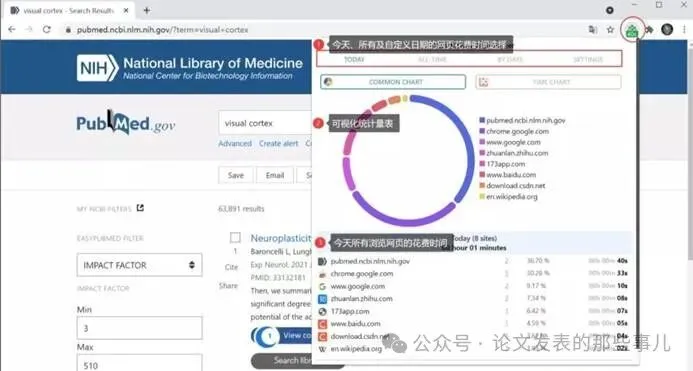
Webtime Tracker是一个可以监控网页时间的Chrome插件,可自动记录在每个单独网页上的花费时间,可精准到秒,并以可视化方式显示出来。下面截图清晰的展示了小编从启用该插件后浏览过的所有网页及花费时间,可视化方式一目了然,可以让我们清楚的知道我们的时间都花费在哪儿了。
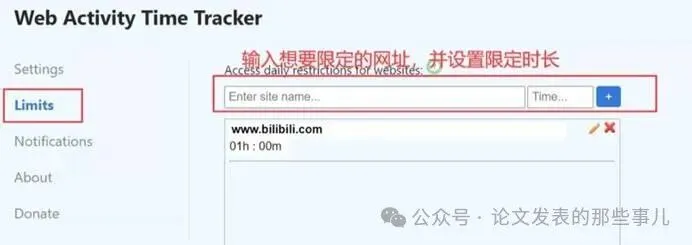
该插件最强大的功能之一是可以限制特定网页的访问时间,要知道许多小伙伴的科研时间被视频网站蚕食了。通过该插件可设置特定网页的最长访问时间,当超过限定时间后,当日将不能再次访问。通过点击‘SETTING’进入插件的主页面,选择‘Limits’输入限定网址及时间即可。
☆CaretTab☆
标签是任意浏览器非常有用的功能,但对于大部分浏览器来说标签页基本上只起到了打开新网址的作用,而且页面内容千篇一律很容易审美疲劳。CaretTab是一款精美简单、完全可定制的新式标签页,包含多个时钟,日期、搜索、快速链接等,关键是完全免费没有广告。点击浏览器标签栏处‘+’即可进入新标签页,在浏览器左下角有插件的设置界面。
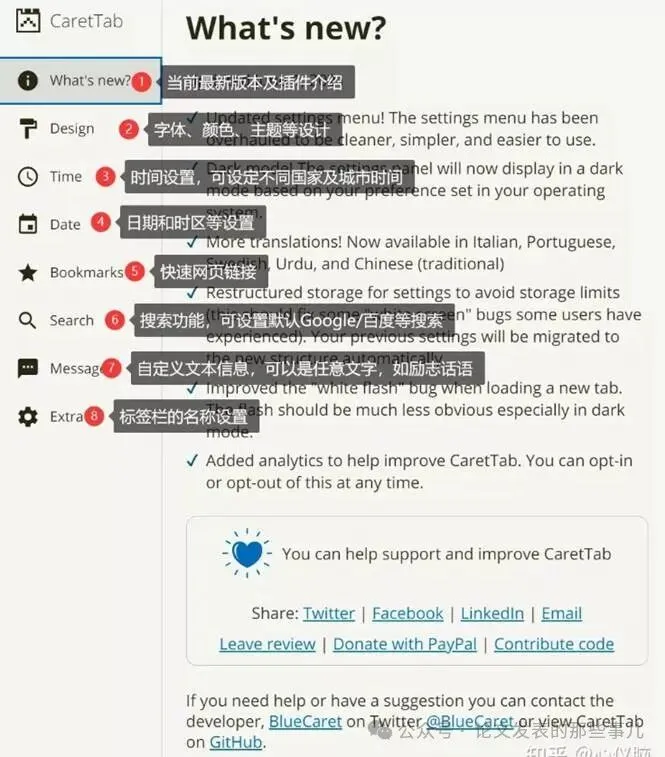
小伙伴们可自行研究下该插件,自定义符合自己需求的个性化标签,下面是小编当前使用的标签页设置,供参考。
3. 如何下载及安装插件

小编给大家推荐了15款神级插件,那如何下载这些插件呢?一般来讲,有两种下载途径,分别是谷歌网上应用商店和第三方插件平台。
3.1 谷歌网上应用商店
通过谷歌晚上应用商店下载插件需要能访问谷歌,否则无法进入到网上应用商店。依次点击Chrome地址栏右侧的竖向三点、更多工具、扩展程序后进入已安装扩展程序主界面。
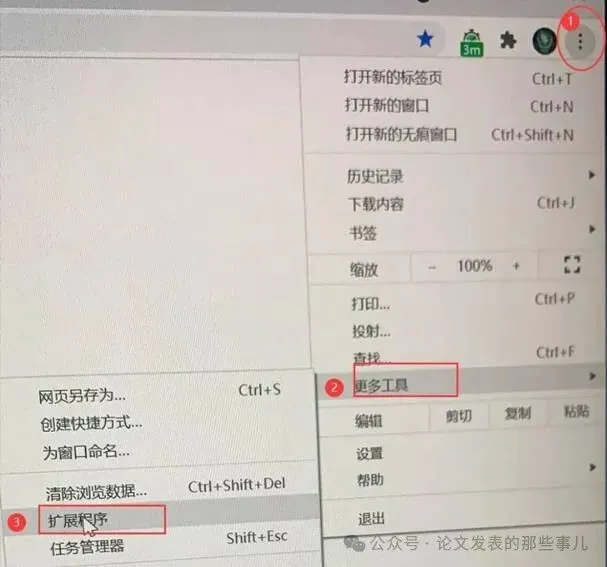
点击左侧扩展程序出的横向三条线图标,在弹出的左侧工具栏的最下方找到‘打开Chrome网上应用店’即可进入谷歌官方网上应用店,在输入框中输入想要下载的插件名称即可。
3.2 第三方插件平台
如果小伙伴们不能正常访问谷歌,你可以通过国内的第三方插件平台,下载所需插件手动安装。小编推荐两个常用的第三方插件下载网站:扩展迷(https://www.extfans.com/)和极简插件(https://chrome.zzzmh.cn/),小伙伴们直接搜索下载所需插件即可。
那下载完成的插件如何安装呢?其实非常简单,你只需将下载好的后缀名为’.crx’的文件拖拽到你的Chrome扩展程序库中即可,前提是要打开‘开发者模式’。
著作权归心仪脑公众号所有。
商业转载请联系作者获得授权,非商业转载请注明出处。