ARTICLE · 1370448
【PDF小妙招】免费搞定扫描PDF文字识别
不花一分钱,搞定扫描版 PDF 的文字识别
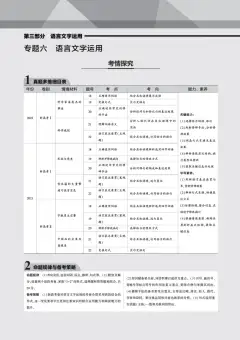
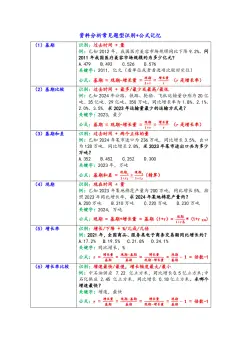
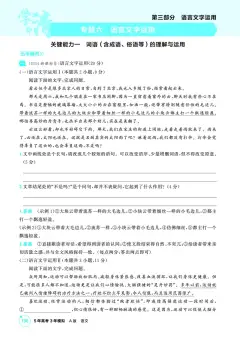
想免费把扫描版 PDF 变成可搜索、可复制的文字?这篇文章记录了我用 Umi-OCR Linux Paddle 版在 deepin 上从安装到识别的完整过程,全程离线、完全免费,还专门针对 CPU 环境做了适配。
Linux 版的安装和运行逻辑与 Windows 版差别不小,第一次用很容易卡在"启动"和"排版设置"这两个环节。下面就结合我在 deepin 上的实际使用体验,把从下载到输出结果的每一步讲清楚。
⚠️ 一个硬性前提:Paddle 引擎依赖 AVX 指令集,CPU 不支持的话程序会直接报错退出。所以第一步先做检查。
第一步:检查 CPU 是否支持 AVX 指令集
打开终端,执行:
lscpu | grep avx有 avx或avx2输出 → 可以继续。没有任何输出 → 当前机器无法使用这个 Paddle 版本,只能考虑其他方案。
第二步:下载软件包
Umi-OCR 的 Linux 版没有提供 deb 安装包,而是以 .tar.xz 压缩包的形式发布,解压即用,比较干净。
在 GitHub Releases 页面下载,文件名为:
Umi-OCR_Linux_Paddle_2.1.5.tar.xz (约 264.5 MB)如果 GitHub 访问不畅,也可以留意项目官网或社区转存的链接。
第三步:安装(解压)
把压缩包放到你喜欢的位置(建议路径不要有中文或空格),然后解压:
tar -vxf Umi-OCR_Linux_Paddle_2.1.5.tar.xz解压后会得到一个文件夹。注意:不要直接双击里面的可执行文件。
第四步:启动软件
Linux 版的正确启动方式是——在终端里进入该文件夹,执行启动脚本:
cd Umi-OCR_Linux_Paddle_2.1.5./umi-ocr.sh
第一次运行建议保持终端窗口开启,方便观察是否有报错信息。 一切正常的话,Umi-OCR 的图形界面就会弹出来。 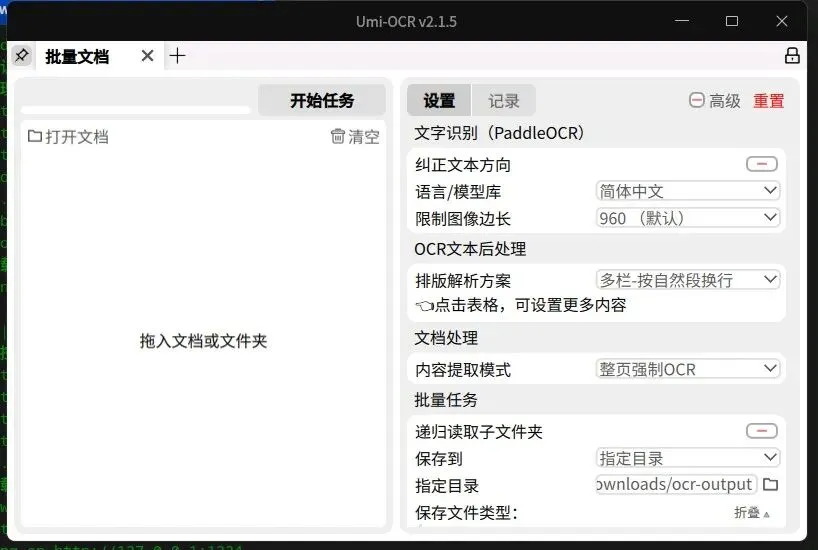
之后可以在界面的"全局设置"里创建桌面快捷方式,以后就不用每次都敲命令了。
如果界面起不来怎么办?
极少数 deepin 环境会遇到 Qt 图形插件相关报错,导致窗口闪退或无法显示。可以这样排查:
先在终端里运行 ./umi-ocr.sh,看具体的错误信息;如果是缺少某些 Qt 库,deepin 的 apt 源里通常能补上; 实在不行,Umi-OCR 也支持纯命令行或 HTTP 接口调用,虽然折腾一些,但至少能完成识别任务。
第五步:识别扫描版 PDF 的文字
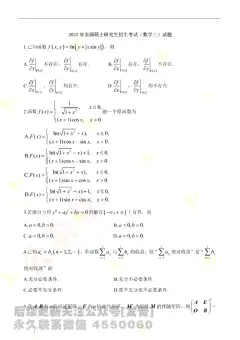
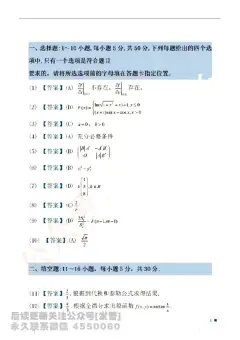
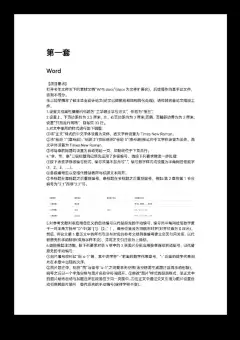
在图形界面里打开需要识别的 PDF,按需要修改"设置"。有两个关键点:内容提取模式和保存文件类型。
① 选择合适的内容提取模式
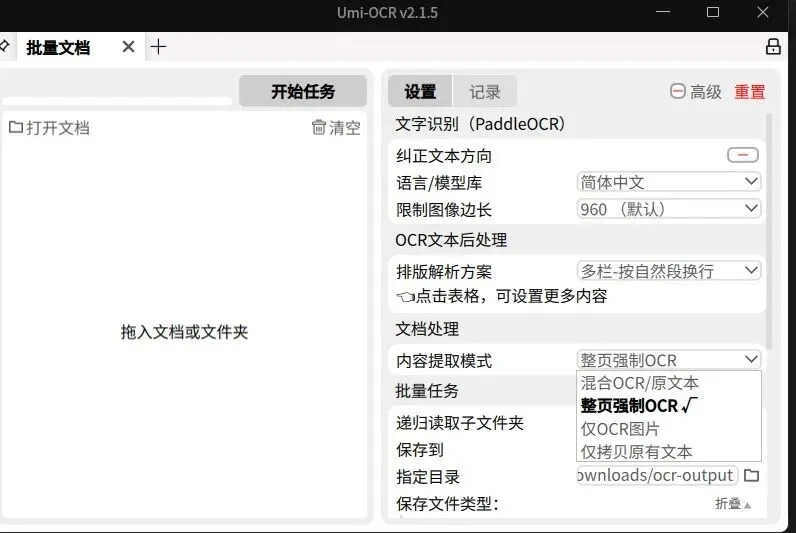
共有四个可选值:
💡 处理扫描件时,一般选"整页强制 OCR(fullPage)"。
② 选择合适的保存文件类型
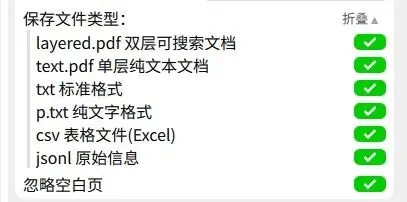
共有六个可选值:
💡 如果你希望以后能在 PDF 里按
Ctrl+F搜索关键词、或选中文字复制,务必把输出格式设为"双层可搜索 PDF"。这样生成的 PDF 看起来和原书一模一样,底下却藏着一层识别出的文字。如果只想要纯文本,可以选 TXT,但会丢失原书的排版和图片。
③ 开始任务
点击"开始",软件就会逐页跑 OCR,在图形界面可以看到处理进度,速度取决于 CPU 性能。
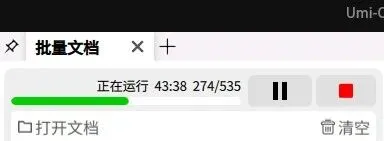
处理完成后,可以在指定目录看到以下输出文件:
/ocr-output/[OCR]_xxxxx.layered.pdf/ocr-output/[OCR]_xxxxx.text.pdf/ocr-output/[OCR]_xxxxx.txt/ocr-output/[OCR]_xxxxx.p.txt/ocr-output/[OCR]_xxxxx.csv/ocr-output/[OCR]_xxxxx.jsonl
别忘了:识别结果需要人工校对
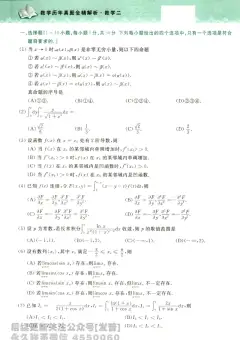
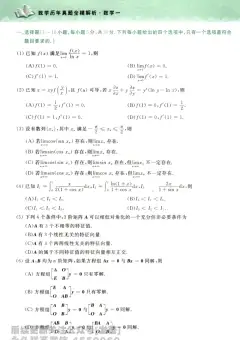
即便是 Paddle 引擎,面对扫描质量一般、有页眉页脚干扰、或字体特殊的页面,依然会有错字——尤其是数字、英文人名、专业术语,以及被水印覆盖的区域。
如果只是做全文搜索用,96% 左右的字符准确率通常够用; 如果打算直接复制段落做笔记或引用,关键位置一定要对着原图扫一眼; 对于页眉页码,可以在批量处理前用"忽略区域"功能框选排除掉。
写在最后
总的来说,Umi-OCR Linux Paddle 版在 deepin 上是一个"装好一次、受用很久"的工具。把一本扫描版 PDF 变成可搜索的双层 PDF 之后,查阅和摘录的效率会有质的提升。
关于 PDF 处理,你还有什么想说的?欢迎在评论区留言 😊