ARTICLE · 1373068
WPS 实操系列 · PPT 第 6 篇 跟着做完就能用
不用学设计:配色与字体的三条最小规则
前五篇把结构、底层、内容、长文、图表都过了一遍。到这一篇,稿子内容其实已经能交差了——但很多人还是会在交稿前一晚忍不住「再美化一下」,然后越改越花。
三个熟悉的场面:
· 一份汇报用了六种颜色,重点、问题、进度、备注各有各的红蓝绿,看完记不住哪个是哪个;
· 从网上下载了一套好看的特殊字体,自己电脑上很精致,拷到会议室电脑全变了样,还跑版;
· 换了个模板想「一键变好看」,结果品牌蓝被换成橙色,只得回头一页页改回来。
这三件事的共同点是:把它们当审美问题了,其实它们是规则问题。审美可以慢慢学,规则今天就能定死。
本篇的目标不是好看,是不显业余。三条规则够了,而且都必须「设成全局」,不能逐页手改——这正好接第 2 篇的母版逻辑。
01 三条最小可用规则
规则一:颜色只分三类,主色只用来强调
· 深色(接近黑)写正文;
· 浅灰做次要信息、分割线、底衬;
· 一个主色,只给这一页最想让人看见的那一个点。
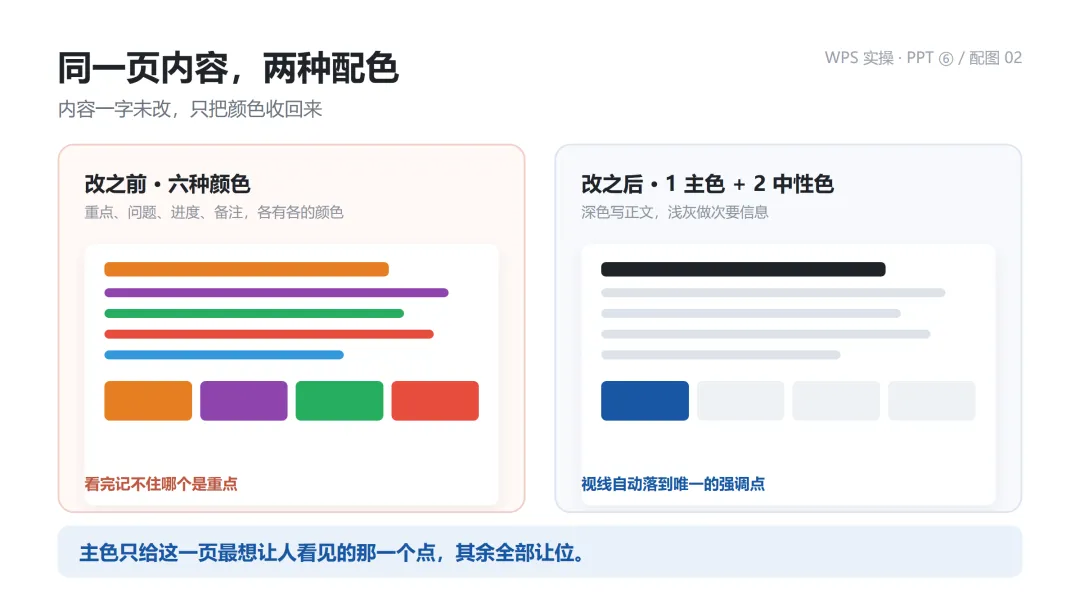
图 01|同一页内容,六种颜色 vs 一主色 + 两中性色(配图 02)
第 5 篇讲图表时说过「要讲的那根柱子用主题色,其余全部浅灰」,全篇同理。一条硬约束:主色之外的颜色,不要承担「表示含义」的任务。页面上一旦出现第二第三种强调色,视线就不知道往哪放。
规则二:字体只留两套
标题一套,正文一套,其余靠字号、字重、颜色区分层级,不要再换字体名。中文优先选系统自带的黑体类字体,投影和手机小屏都清楚;少用书法体、手写体、装饰体。标题与正文用同一族字体的不同字重,是最省事也最稳的搭配。字号沿用第 2 篇给的参考区间,按场景调,不用背数字。
规则三:同一个含义,全篇同一个颜色
颜色是记号,不是装饰。定了「红色 = 未达成/风险」,就别在下一页用红色标「本期亮点」;定了「灰色 = 去年基线」,全篇就别换成浅蓝。这类约定一乱,图表做得再规范(第 5 篇),读的人也得重新猜一遍。
再加一条不算规则、但不能破的底线:对比度。浅灰细字压在浅色背景上、彩色字压在照片上,在自己屏幕上勉强能看,投影和手机预览基本读不清。拿不准就把页面缩到最小、或切灰度看一眼;也别只用颜色区分状态,同时写文字或加符号。
02 三步实操:把规则写进「主题」,而不是写进每一页
先分清一个概念:主题只管配色、字体和效果,不管内容;模板才带预设内容和版式。所以改外观优先改主题,改结构才回母版(第 2 篇)。
第一步:在「设计」里定好配色与字体方案
在 WPS 演示的「设计」选项卡里,找到主题/颜色/字体这一组按钮(有的版本收在「变体」下):
·颜色:选一套内置配色,或点「自定义颜色」,把常用的文字/背景色、强调色、超链接色按自己的品牌色设好,保存成自定义配色方案,以后从下拉列表直接调用;
·字体:只指定「标题字体」和「正文字体」两套,别逐页选字体名;
·复用:用「保存当前主题」存成主题文件,或像第 2 篇那样另存为 .potx 模板。
有公司品牌色的,做一次自定义配色就够,别每次新建 PPT 都重新吸一遍色。找不到这组按钮时,走「视图 → 幻灯片母版」,在主母版上也有一组「主题/颜色/字体/效果」按钮,效果相同——改主母版影响全篇,改某个版式只影响用它的页面。
第二步:把已经改乱的稿子一键收回来
接手同事的文件,或前面几轮已经手动改乱了,用批量功能收尾:
· 「设计」里的「统一字体」(部分客户端在「设计 → 演示工具 → 批量设置字体」)可以按范围批量设置标题与正文字体,也能只勾选某几页应用;
· 打开文件时提示字体缺失、或想换掉某种字体,走「替换字体」(「开始 → 替换 → 替换字体」,或「设计 → 演示工具 → 替换字体」),按字体名批量替换;
· 「设计 → 智能美化」这类一键能力,能同时做全文换肤、智能配色、整齐布局和统一字体。
不同版本的入口名称与可用范围不一样,以客户端当前显示为准。
第三步:换台电脑也不跑版
收尾做一次,能省掉现场出丑:「文件」→「选项」→「常规与保存」,勾选「将字体嵌入文件」,可选「仅嵌入文档中所用的字符」(文件更小)或「嵌入所有字符」(方便别人继续编辑),再另存一份 PDF 作投屏备份。
两个提醒:用了小众字体,外发前先确认商用授权;嵌入字体会让文件变大,发送前看一眼体积。
03 最容易踩的坑:改了全局,却没生效
这一节几乎是第 2 篇那条逻辑的延伸——凡是手动指定过的格式,都不归全局规则管。
1. 取色器吸来的颜色不受配色方案控制。配色方案只影响使用了「主题色」的元素;某个形状或文字若是用取色器吸的具体色值、或从色板里单点了一个固定颜色,换配色时它纹丝不动。想以后能一键换色,就从主题色板里选。
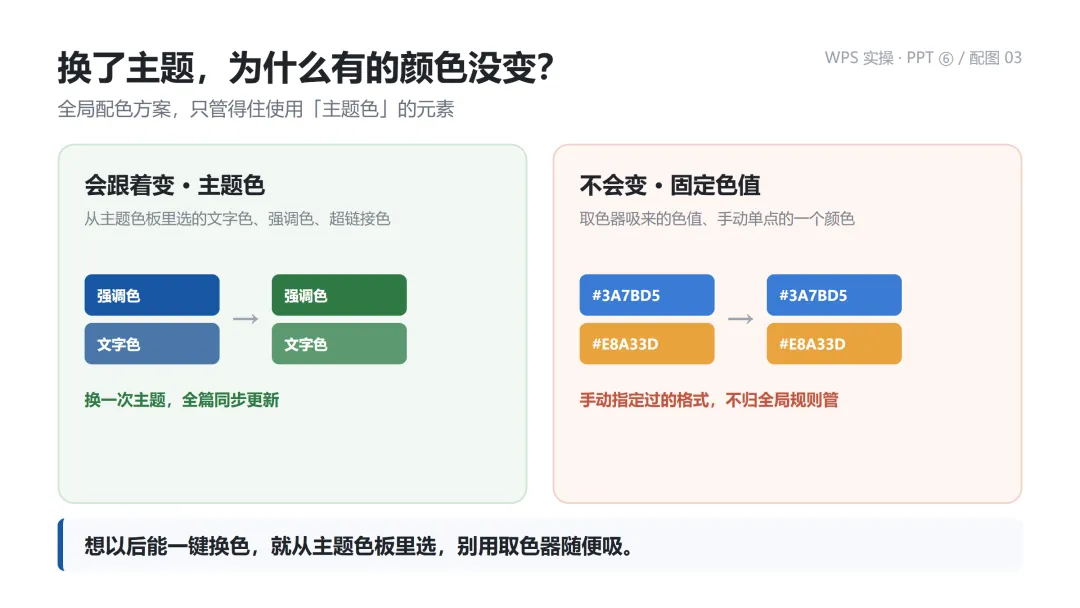
图 02|换主题时:主题色跟着变,手动吸的固定色不变(配图 03)
2. 手动文本框里的字不受主题字体控制。第 2 篇讲过原因:母版字体方案只对占位符里的文字生效。要么把内容粘回占位符,要么用「替换字体」按字体名批量收一遍。
3. 一键美化会顺手换掉品牌色和版式。智能美化/全文换肤、AI 生成的整套样式确实快,但它同时可能改布局、加插页、换掉你定好的主色。生成后按第 3 篇查一遍「一页一结论有没有被挤坏」,按第 4 篇查一遍有没有多出来的内容,再确认品牌色还在。AI 负责变整齐,规范由你守住。
4. 特殊字体没嵌入。自己好看、别人乱码,是外发 PPT 最高频的事故。
5. 背景一花,字就废。图片或渐变背景上直接放字,投影偏色后基本读不清。要么加一层半透明底衬,要么把背景图放到母版「背景」里统一处理(第 2 篇)。
6. 只靠颜色区分状态。打印成黑白、或遇到色觉差异的听众,「红=差、绿=好」就失效了。文字或图标一起上。
04 一张可以直接照抄的配置卡
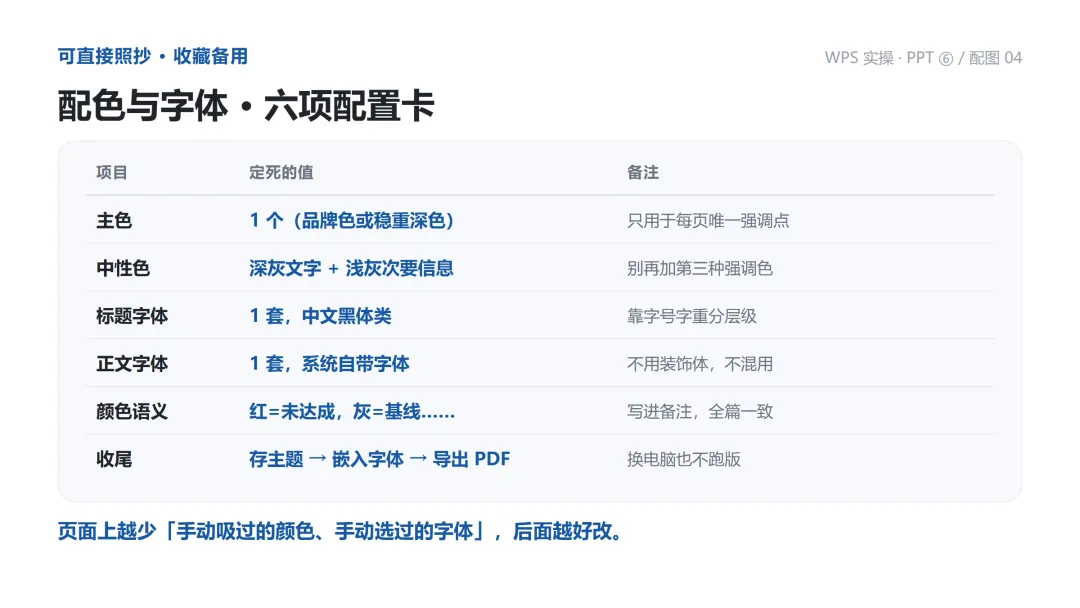
图 03|六项配置卡,可收藏备用(配图 04)
一句话原则:页面上越少「手动吸过的颜色、手动选过的字体」,后面越好改。
顺手记两个小的:想只给某一页换风格,可以在主题缩略图上右键选「应用于选定幻灯片」,别为此新建一份文件;想看清一份稿子到底用了哪些字体,「替换字体」面板里能一眼扫出来。
05 导出前一分钟检查
□ 全篇只有一个主色,且只用在强调处
□ 标题和正文各只有一套字体,没有第三种字体名
□ 颜色语义全篇一致,不只靠红绿区分状态
□ 缩到最小/灰度状态下,文字仍然读得清
□ 换主题测试过一次:颜色、字体能跟着变(没变的都是手动指定的,已处理)
□ 字体已嵌入,另存 PDF 备份,文件体积可发送
前五篇解决「说得清楚、不说歪」,这一篇解决「看着不像临时拼的」。