ARTICLE · 1375216
WPS流畅优化步骤(按顺序设置,效果最明显)防止电脑卡顿

卡顿根源:WPS默认开启云同步、广告、AI组件、后台驻留、自动更新,持续占用CPU和内存
一、先关闭开机自启(最重要,防止开机就后台跑)
Windows+R打开运行框输入MSConfig回车 找到启动 关闭wps开机自启动。
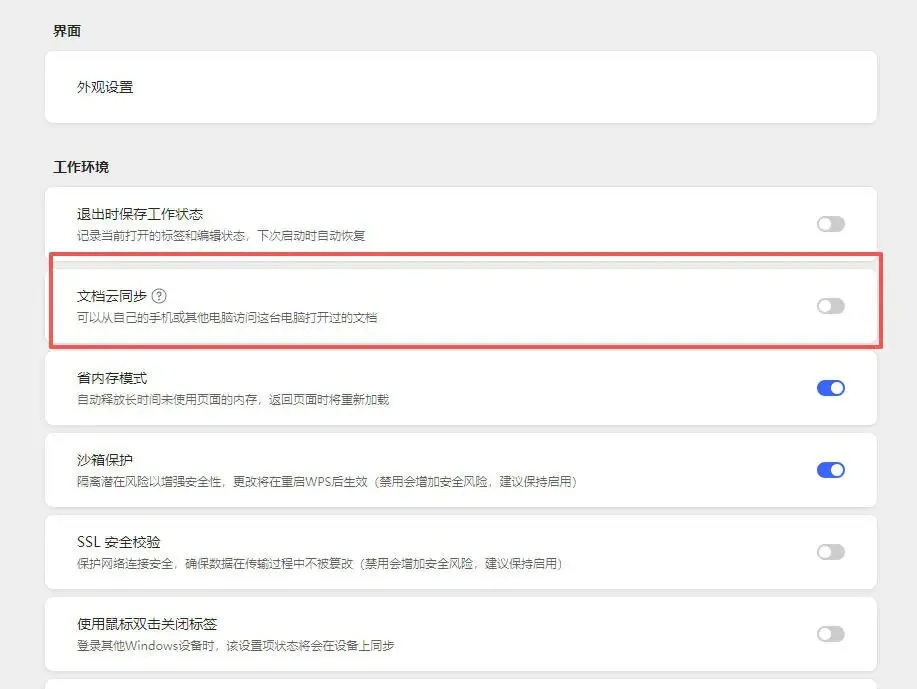
二、关闭云同步(很多人卡顿就是实时同步上传)
右上角设置 → 云服务
关闭:文档自动同步、保存时自动上传、环境漫游
不需要云盘的话:关闭「WPS云盘」
备份中心:关闭云端自动备份,只保留本地备份(备份间隔改成10~15分钟,减少频繁读写硬盘)
建议:文件保存优先选【此电脑本地】,不要存云文档
三、用【配置和修复工具】关闭热点、广告、多余组件(强力优化)
打开方式:开始菜单 → WPS Office → WPS Office工具 → 配置和修复工具 → 点【高级】
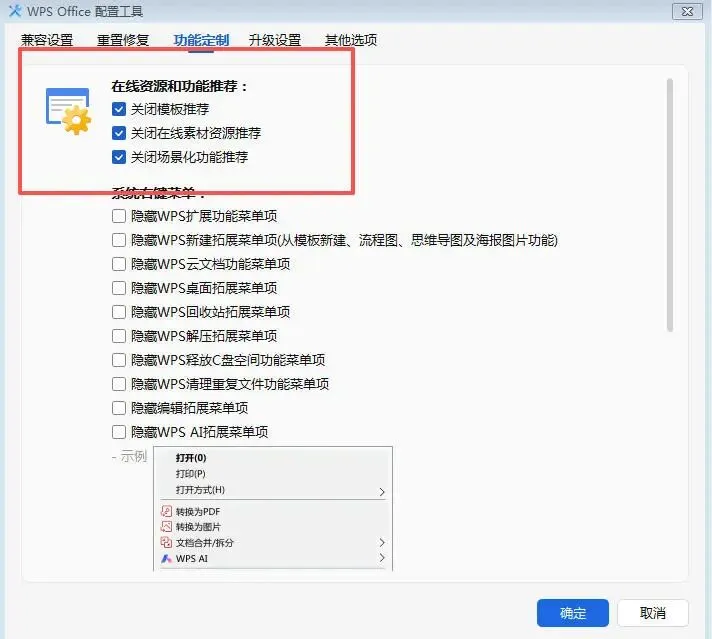
功能定制:关闭热点推送、资讯、稻壳模板推荐、开屏广告、个性化推荐
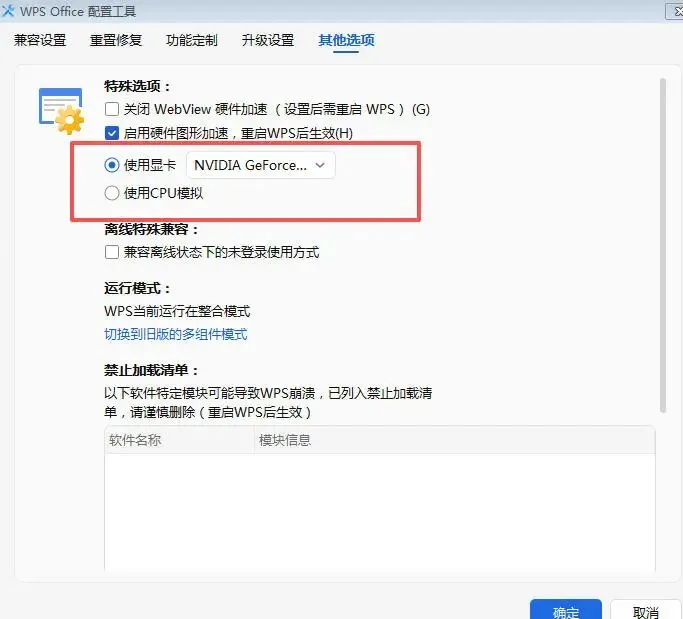
其他选项:将使用CPU模拟改成使用显卡
升级设置:改成【有更新时提醒我,不自动下载安装】(自动更新会偷偷后台下载占用资源)
备份清理:在这里清理缓存、历史备份文件,释放C盘空间
四、WPS内部性能设置(减少内存占用)
打开WPS,右上角设置 → 设置:
【常规】:关闭WPS AI助手、智能配图、在线模板推荐(AI非常吃内存)
【视图】:窗口模式改成多组件模式(不使用整合标签页),低配电脑更流畅
【拼写检查】:关闭自动拼写检查(打开大文档会持续扫描拖慢速度)
【插件管理】:禁用所有不用的插件(PDF增强、翻译、图表插件等),只保留基础编辑插件
硬件加速:如果电脑显卡一般,关闭图形硬件加速(部分电脑开了反而卡顿)
五、清理缓存(C盘爆满也会导致电脑整体变卡)
设置 → 【文件管理】,找到缓存目录:
点【清理缓存】;把缓存路径改到D盘,不要放C盘
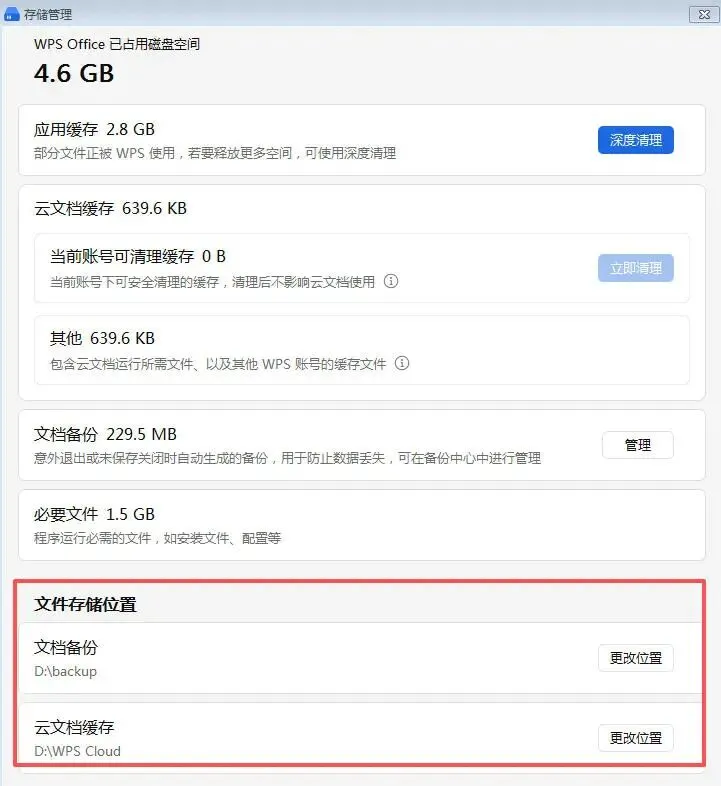
定期清理:备份文件、离线字体包、云缓存文件
六、额外小技巧
用完WPS,右下角托盘右键WPS图标,彻底退出,不要只关窗口(否则wpscloudsvr等后台进程还在占用内存)
不要同时打开十几个文档,大表格/多图文档尽量分开打开
如果内存只有8G及以下:尽量少开浏览器+WPS一起用
优化完重启电脑,再测试流畅度
⚠️ 如果做完还是卡
检查C盘剩余空间,建议至少留15G以上;C盘满了系统本身就会卡
任务管理器看WPS进程:wps.exe、wpscloudsvr.exe、wpsupdate.exe,云服务进程占用高就直接结束
备选方案:卸载当前版本,去官网下载纯净版WPS,不要捆绑安装