ARTICLE · 1379111
在Excel中绘制时间线图表
在Excel中绘制时间线图表学习Excel技术,关注微信公众号: excelperfect 欢迎在下面留言,完善本文内容,让更多的人学到更完美的知识。 欢迎到知识星球:完美Excel社群,进行技术交流和提问,获取更多电子资料,并通过社群加入专门的微信讨论群,更方便交流。
标签:Excel图表技巧
在Excel中,可以使用带误差线的散点图来绘制时间线图。
用于绘制图表的示例数据如下图1所示。
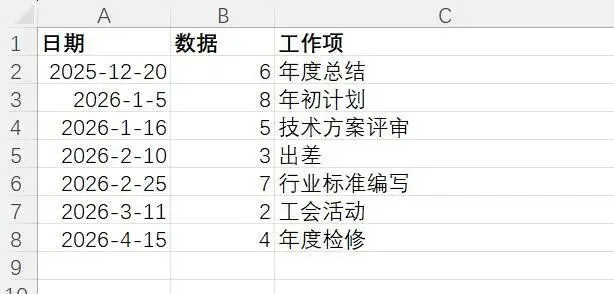
图1
数据表中列B中的值决定了对应项在图表中的高度。
选择单元格区域A1:B8。单击功能区“插入”选项卡“图表”组中的“插入散点图或气泡图——散点图”,选择左上角的图表类型,如下图2所示。
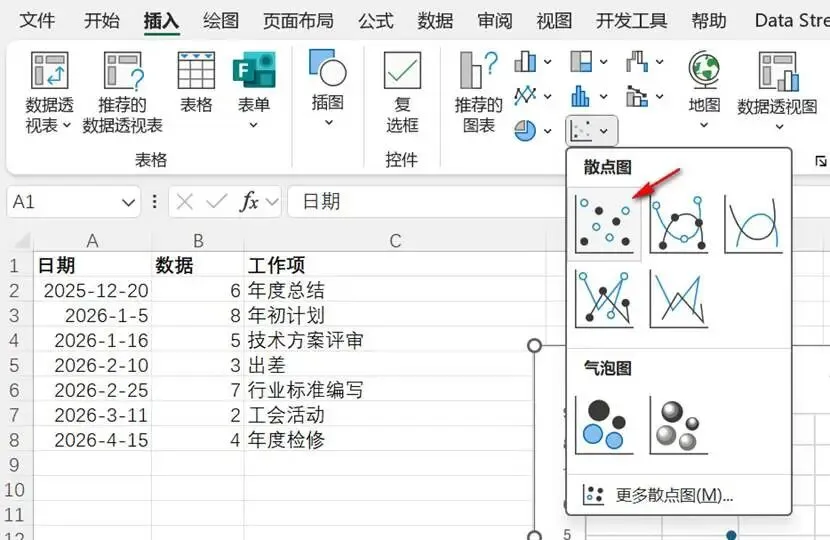
图2
Excel会绘制一个散点图。删除垂直轴,单击图表右侧+号,从其菜单中勾选“坐标轴”“图表标题”“数据标签”“误差线”复选框,如下图3所示。
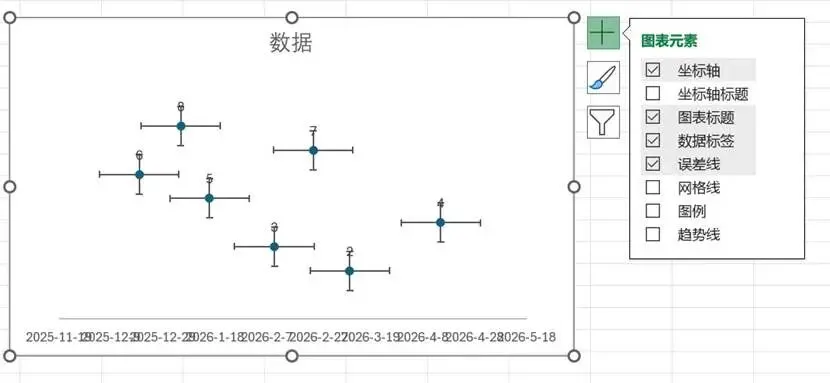
图3
选择图表中的水平误差线,将其删除。
选择垂直误差线,按Ctrl+1组合键,出现“设置误差线格式”窗格。选择“负偏差”“无线端”,将“百分比”设置为100,如下图4所示。
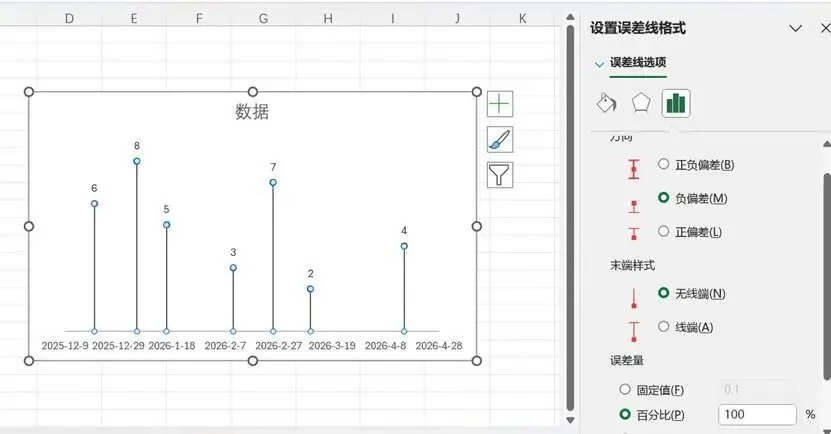
图4
选择图表中的数据标签,在“设置数据标签格式”窗格中,将标签设置为单元格区域C2:C8中的值,取消选择“Y值”“显示引导线”复选框,如下图5所示。
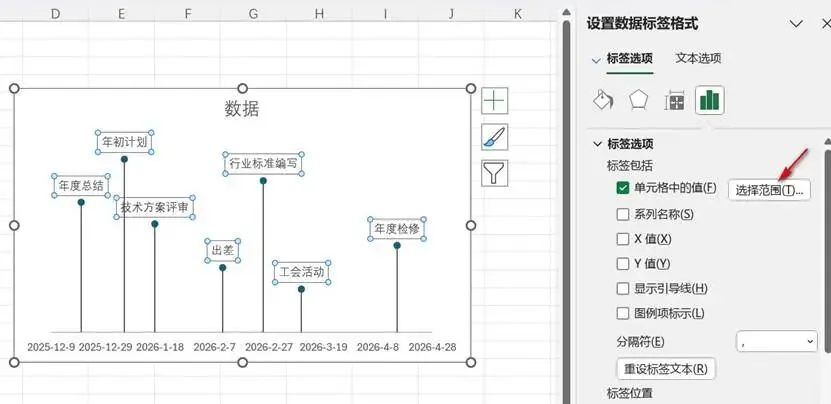
图5
调整标签位置,并将图表标题设置为单元格C1中的值,结果如下图6所示。
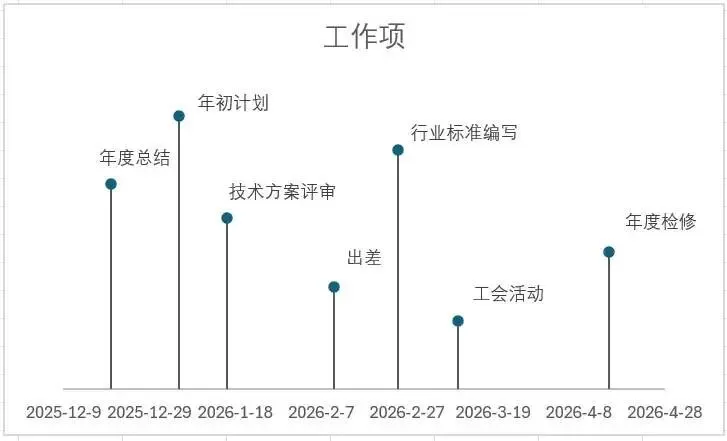
图6
注意,修改列B中的值,将会调整其对应项在图表中的高低显示。如果将列B中的值修改为负值,则其绘制的线条会显在轴下方,如下图7所示。
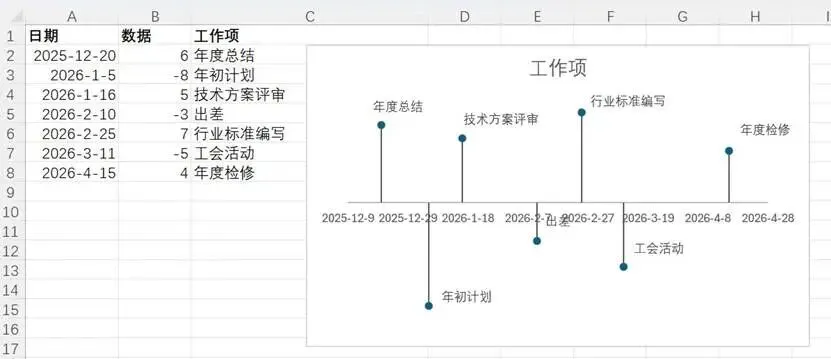
图7