ARTICLE · 1383416
Excel按颜色求和:不用VBA,一个公式搞定!
Excel按颜色求和:不用VBA,一个公式搞定!你是否曾遇到过这样的情况:在 Excel 报表中,一些重要数据被标上了不同的颜色,而老板突然要求你计算所有黄色单元格的总和? 问题在于,这些数据并非整齐地排列在同一列或同一行,而是分散在工作表的各个角落。 你当然可以手动选中每一个黄色单元格并将它们相加,但如果这类单元格有几十个,那可就得进行大量不必要的点击操作了。 好在 Excel 自带了一些巧妙的功能,可以帮你轻松解决这个问题——无需编写 VBA 代码,无需使用宏,也不需要复杂的公式。 让我们来看看具体怎么做! 1准备数据 假设你正在查看一份零售业务的月度销售报表。其中一些销售数据被标成了黄色,因为它们需要被纳入一份特殊的汇总统计中。 示例如下:
代表填充为黄色的单元格。 我们的目标是计算所有黄色单元格中销售数据的总和,尽管它们分散在不同的行和列中。 2查找所有具有相同背景颜色的单元格 先打开"查找"窗口,再按格式匹配颜色。 首先,按下 Ctrl + F 快捷键,打开 Excel 的"查找"窗口。 接着,请按照以下步骤操作: 1 点击"选项"(Options) 按钮,以显示更多搜索设置。 2 点击"查找内容"(Find what) 框旁边的"格式"(Format) 下拉菜单。 3 选择"从单元格选择格式"(Choose Format From Cell)。 4 使用吸管工具点击工作表中任意一个黄色单元格。 5 点击"查找全部"(Find All)。 Excel 将在工作表中进行搜索,并显示所有具有相同背景格式的单元格。 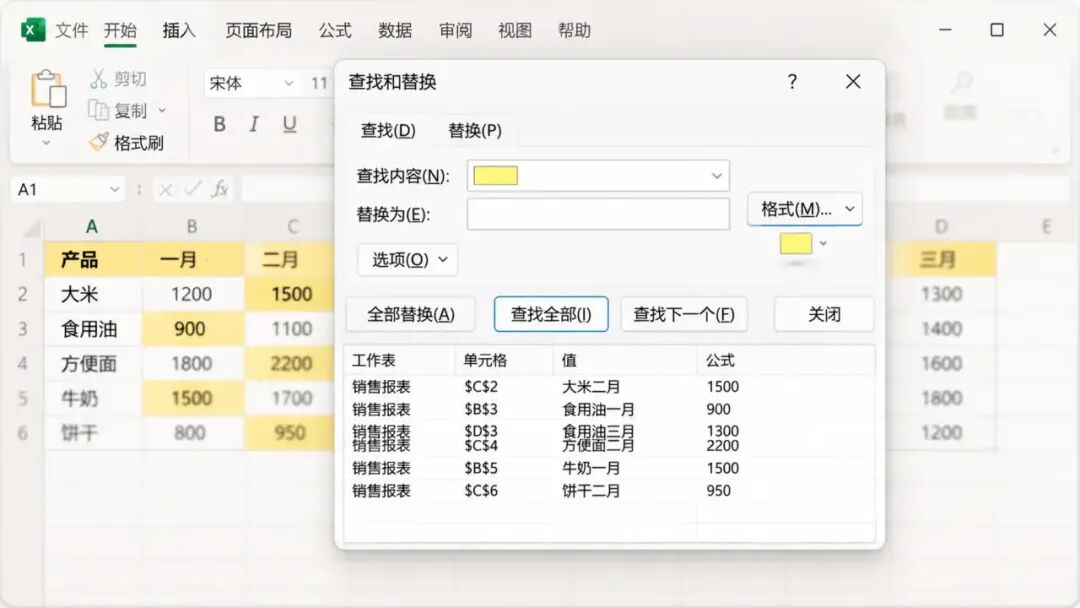
查找窗口中的黄色格式匹配结果列表 截图建议:展示"查找"窗口,其中已选中黄色格式,且结果列表中显示了匹配的单元格引用。 3选中所有匹配的单元格 当 Excel 显示搜索结果后,点击结果列表中的任意位置,然后按下 Ctrl + A。 这样即可一次性选中所有匹配的黄色单元格。 
六个分散的黄色单元格被同时选中 关闭"查找"窗口,你会发现工作表中匹配的单元格仍处于选中状态。 即使这些单元格分布在不同的行和列中,Excel 也能将它们同时选中。 4为选定的单元格创建自定义名称 在所有黄色单元格仍处于选中状态的情况下,前往: 公式 (Formulas)→名称管理器 (Name Manager)→新建 (New) 在"名称"(Name) 框中输入: YellowCells 点击"确定"(OK) 并关闭"名称管理器"。 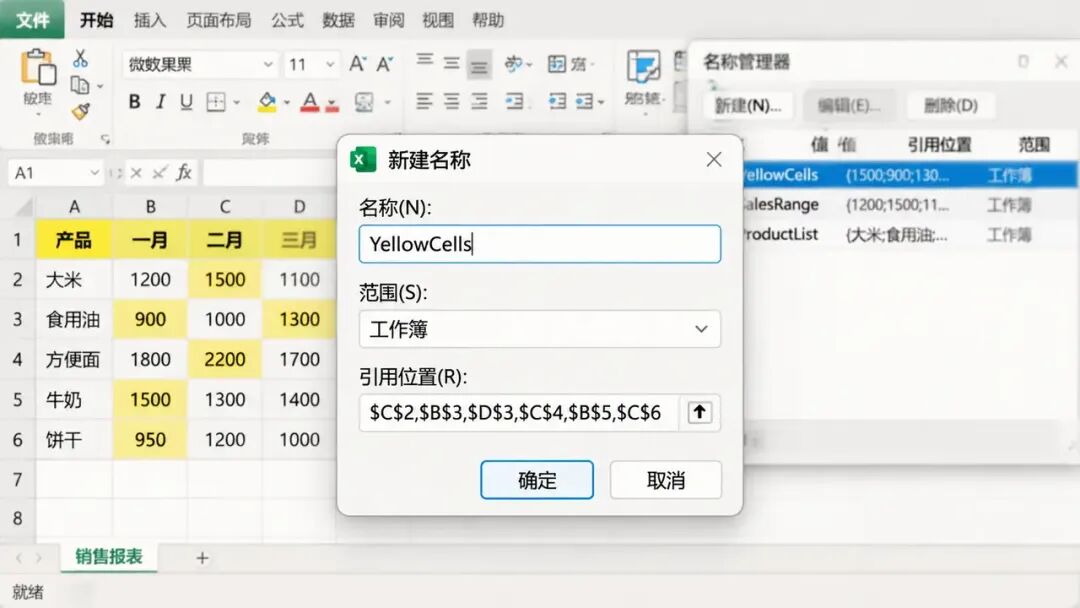
在新建名称对话框中输入 YellowCells 现在,你已经创建了一个包含所有选定黄色单元格的"命名区域"。 无需记忆多个单元格引用,只需使用这一个名称即可指代它们。 5使用 SUM 函数计算总计 接下来是最简单的步骤。 在任意空白单元格中输入: =SUM(YellowCells) 按下回车键 Enter,Excel 就会计算出总计结果。 以本例为例: 1,500 + 900 + 1,300 + 2,200 + 1,500 + 950 = 8,350 SUM 函数引用命名区域得出结果 8,350 就是这样!六个分散的单元格,一个简单的公式。 注意事项 此方法存在一些局限性,需要了解: 单元格颜色 该技巧是根据单元格的"格式"而非其实际"数值"来进行识别的。 新选定的单元格 如果后续又选定了其他单元格,它们不会自动加入到现有的"命名区域"中。 颜色变更 "命名区域"存储的是单元格引用,而非基于颜色的动态条件。因此,更改单元格颜色不会自动更新该区域。 条件格式 如果颜色是通过"条件格式"设置的,请务必仔细测试"查找"功能,因为搜索结果可能无法按预期识别出所显示的颜色。 
四项注意事项速览 结语 Excel 中隐藏着许多实用功能,它们其实就在你眼皮底下。 下次当你需要根据背景颜色,对工作表中分散的数值进行求和时,不必再浪费时间一个个去手动选中单元格了。 只需利用"查找"功能进行搜索,通过"名称管理器"整理选定区域,再配合 SUM 函数完成计算即可。 三个内置功能,组合成一个出奇好用的技巧!