ARTICLE · 1395261
WPS表格3个神仙技巧,你会几个?
技巧一:合并单元格一键「拆分并填充」
第 1 步 选中需要拆分的合并单元格区域;
第 2 步 点击顶部 「开始」 选项卡;
第 3 步 点 「合并居中」 右侧的下拉小箭头 ▼;
第 4 步 在下拉菜单中选择 「拆分并填充内容」,完成——原来合并区域里的内容会自动填满每一个拆分后的单元格。
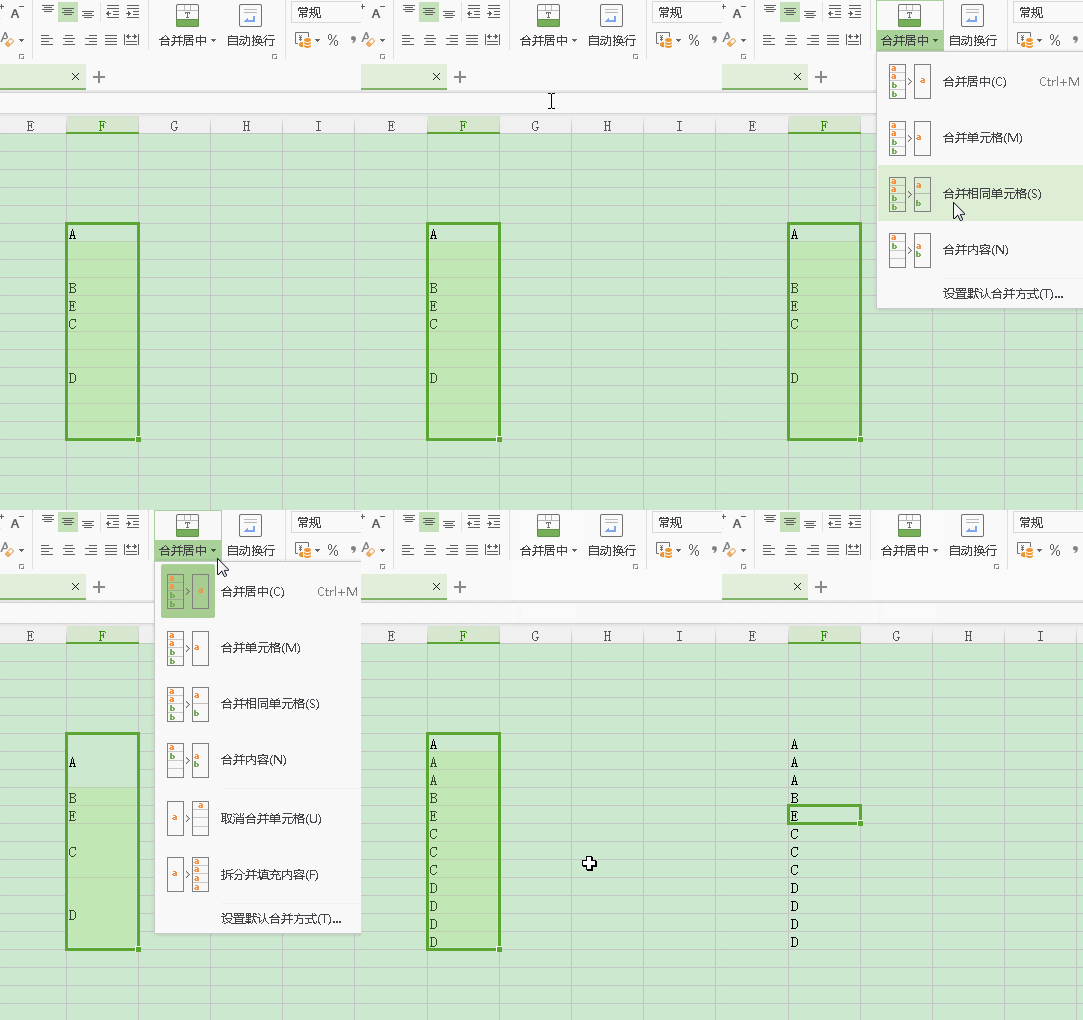
▲ 动图演示:拆分并填充内容
它解决了什么痛点?如果你直接「取消合并单元格」,会发现只有合并区域左上角第一个格子有内容,其余全是空的——这样的表格没法排序、没法筛选、也没法做数据透视表。「拆分并填充内容」会在拆分的同时,把内容自动补齐到每一个单元格里,后续统计一步到位。
适用场景:拿到别人发来的、带大量合并单元格的原始表,要先「拆分并填充」拍平成标准二维表,再做筛选、排序、透视分析。
技巧二:重复值突出显示,重复项一眼现形
第 1 步 选中要检查的数据列(例如姓名列);
第 2 步 点击顶部 「数据」 选项卡;
第 3 步 点 「重复值」 按钮;
第 4 步 选择 「设置高亮重复项」——所有重复出现的内容会立刻自动标上底色,一目了然。
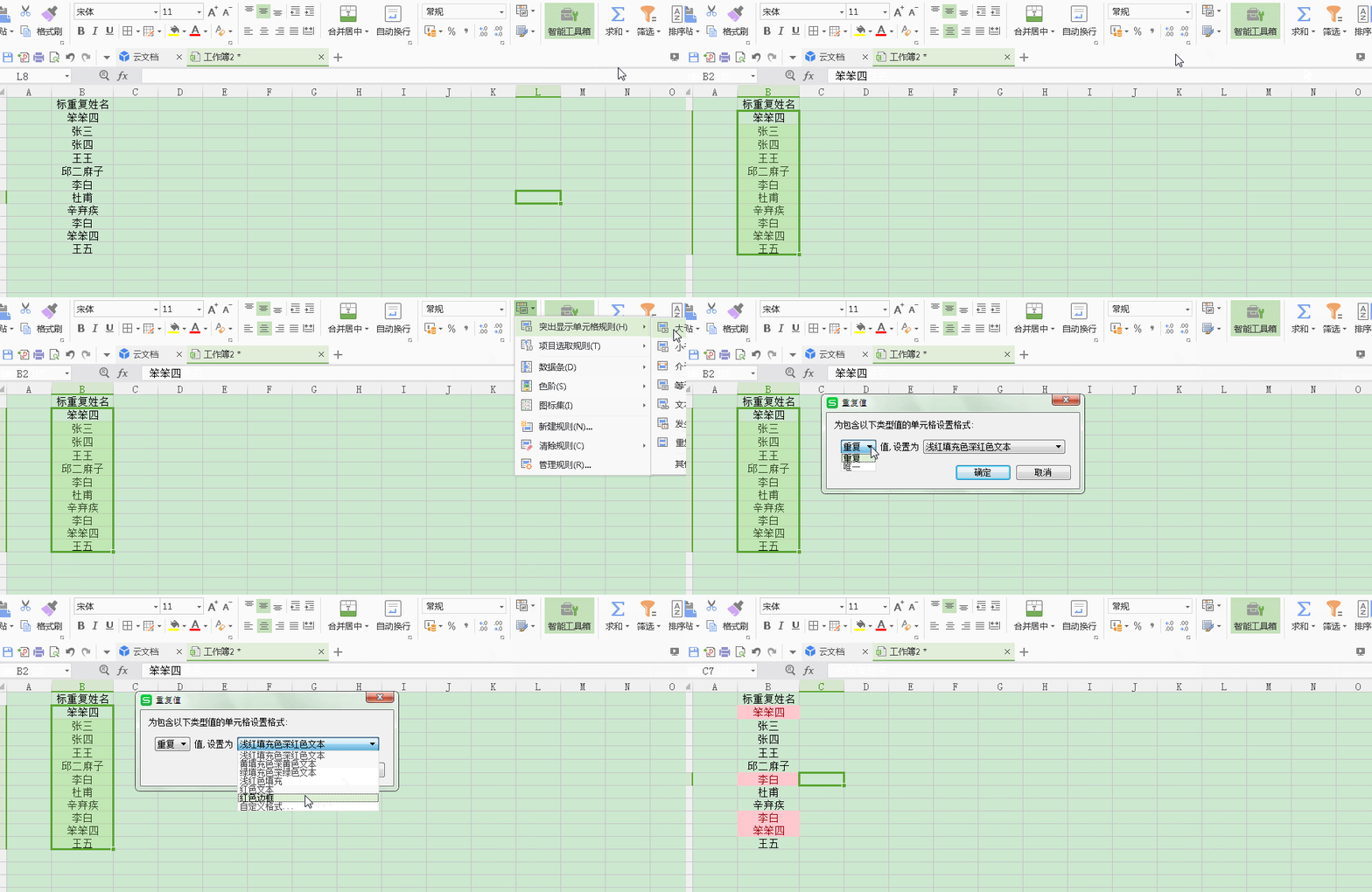
▲ 动图演示:重复姓名自动标色
它解决了什么痛点?几百行名单里人工找重复,眼睛看花也难免漏。高亮之后,重复的「张三」「李白」直接以橙色底纹跳出,核对名单、查重复报名、排查重复订单都是秒级完成。
进阶用法:同一个「重复值」下拉里还有 「删除重复项」——高亮确认后,一键只保留唯一值;也可以反过来选「下拉菜单→清除高亮」恢复原样。高亮只是"标记",不会改动数据,放心用。
技巧三:打印时每一页都自动带上标题行
第 1 步 点击顶部 「页面布局」 选项卡;
第 2 步 点 「打印标题」 按钮,弹出「页面设置」窗口;
第 3 步 在「顶端标题行」输入框右侧点折叠按钮,然后用鼠标在表格里 框选标题行(例如第 1 行,会自动填成 $1:$1);
第 4 步 点「确定」。此后 打印预览里每一页顶部都会自动带表头,直接打印即可。
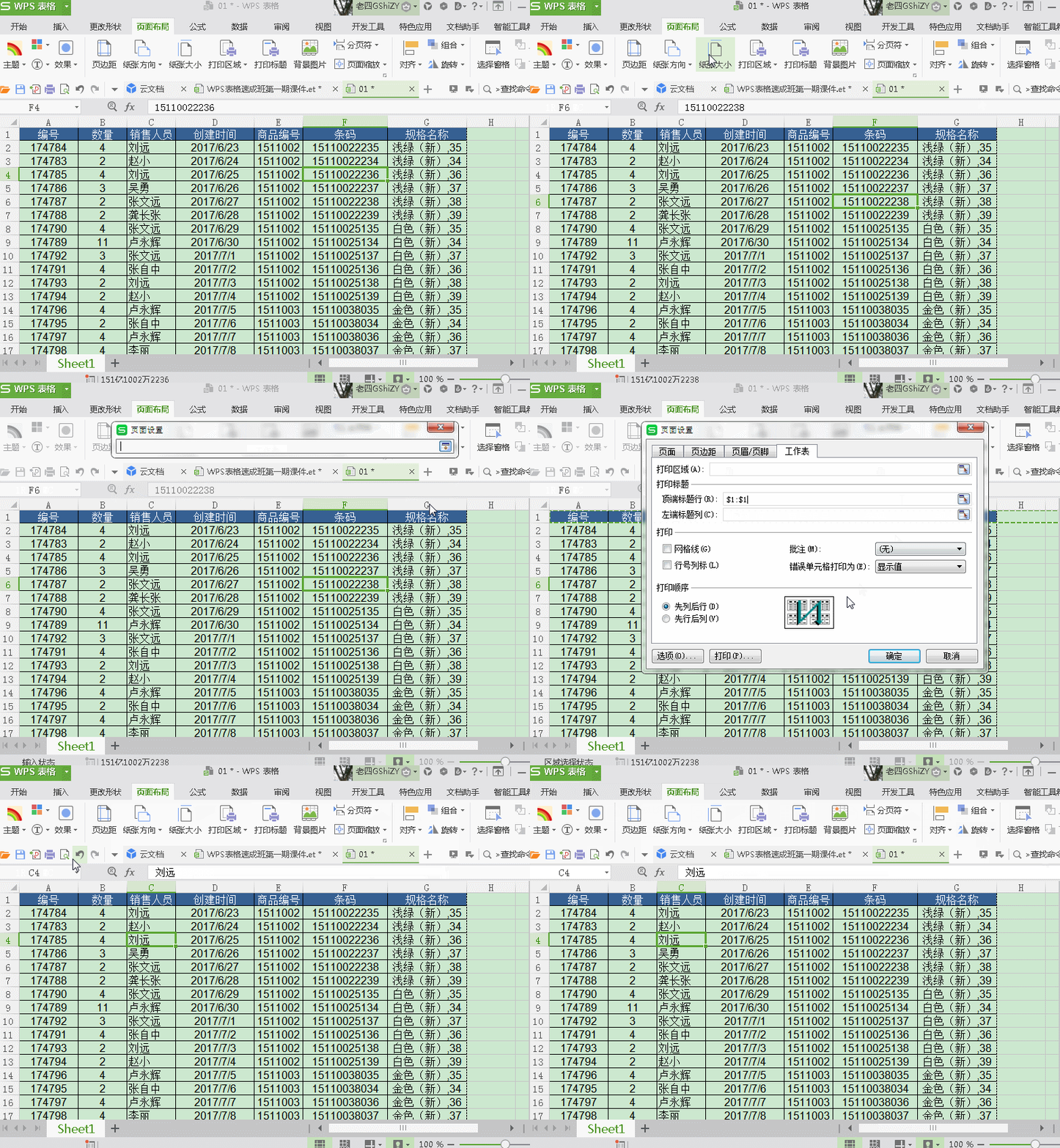
▲ 动图演示:设置顶端标题行
它解决了什么痛点?几十上百行的长表格打印出来,第 2 页开始就没有表头了,对着一片裸数字根本不知道哪列是编号、哪列是销售员。设置「顶端标题行」后,每一页自动重复打印表头,多页报表立刻清晰专业。
适用场景:多页订单明细、台账、花名册打印;同理,如果表格特别宽需要分页打印,可以用旁边的 「左端标题列」 让每一页左侧都带上编号列。