ARTICLE · 1401401
【Excel自动化—宏技巧】什么是宏?零基础也能看懂的入门教程
【Excel自动化—宏技巧】什么是宏?零基础也能看懂的入门教程你有没有遇到过这样的情况? 每天打开Excel,都要重复进行一些相同的操作: 这些操作看起来并不复杂,但如果每天都要重复执行,不仅浪费时间,还容易出错。 其实,很多人不知道Excel 有一个非常实用的功能——宏(Macro)。 有些工作可以交给宏自动完成! 只需提前记录好操作步骤,以后就可以让 Excel 自动重复执行,大大提高办公效率! 
今天我们先来认识一下Excel 宏,零基础也能轻松看懂!(⭐️图片版也给大家整理好啦!) 简单来说,宏就是将一系列 Excel 操作记录下来,并在需要时自动重复执行的功能。 举个例子: 假设你每天都需要整理一份销售数据表,每次都要完成以下操作: 如果每次都手动操作,就需要重复完成这5个步骤。 但如果提前录制一个宏,Excel 就可以记录这些操作。下次只需运行宏,就能自动完成之前记录的步骤。 简单理解:宏 = 记录操作 + 自动重复执行 宏不仅可以处理简单的表格格式,还能帮助我们完成很多重复性工作。 一键调整字体、字号、颜色、边框、列宽等,让表格快速变得整齐美观。 自动删除空白行、整理数据、筛选内容,减少手动操作。 将多个工作表中的数据汇总到同一个工作表中,方便统计和分析。 自动整理销售数据、计算统计结果、生成图表,让日常报表制作更加高效。 可以给宏设置按钮或快捷键,以后不需要逐个点击菜单,只需运行宏即可。 Excel 宏主要有两种常见的实现方式: 不需要自己编写代码,适合零基础新手。 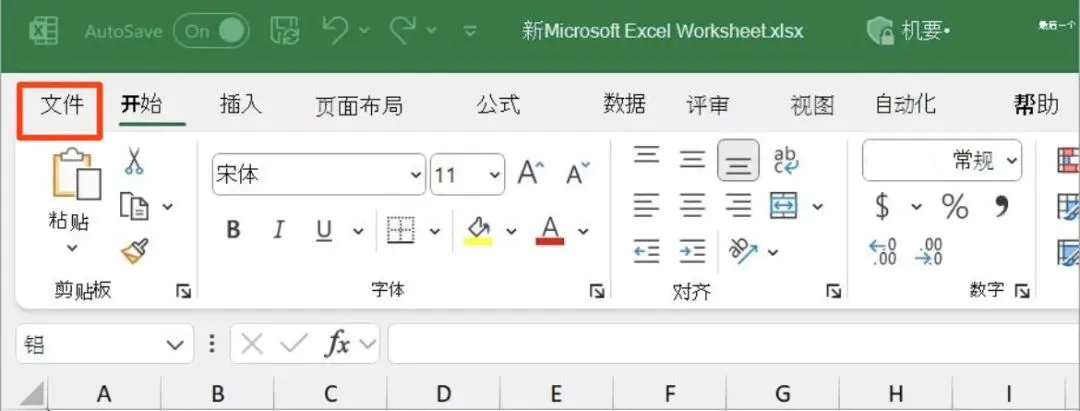
↓ 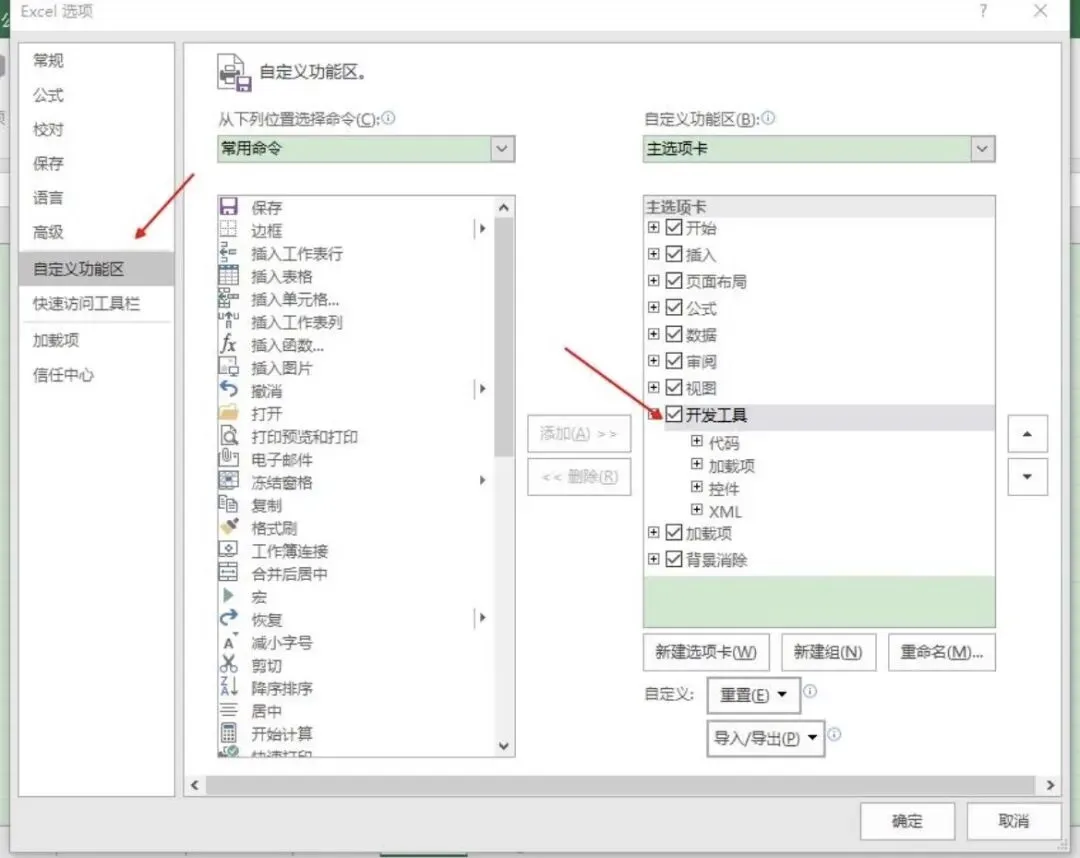
返回 Excel 工作表,就可以看到顶部菜单栏中新增了「开发工具」选项卡。 
至此,开发工具就开启成功啦! 以后录制宏、运行宏以及查看 VBA 代码,都可以通过这个选项卡进行操作。
<特别注意> 通过今天的内容,我们了解到: 其实,学习Excel 宏并没有想象中那么难。 刚开始不需要懂编程,只要学会录制宏,就能让Excel 帮你完成很多重复性工作。把重复的工作交给Excel,把时间留给更重要的事情!
调整表格格式、字体和颜色 删除空白行、整理数据 批量修改工作表名称 汇总多个工作表的数据 制作每月的销售统计报表
一、什么是 Excel 宏?
设置表格标题颜色。 调整字体大小。 设置单元格边框。 调整所有列宽。 设置数据居中。
二、Excel 宏可以做什么?
01. 自动设置表格格式
02. 批量处理数据
03. 自动汇总数据
04. 自动生成报表
05. 一键执行重复操作
三、Excel 宏是如何工作的?
方式一:录制宏
点击「文件」 选择「选项」 点击「自定义功能区」 找到「开发工具」 勾选「开发工具」 点击「确定」
五、学习 Excel 宏之前,需要了解的几个知识点
名称 | 作用 |
宏(Macro) | 自动执行一系列操作 |
VBA | 编写宏的常用编程语言 |
开发工具 | 录制、运行和管理宏的入口 |
XLSX | 普通 Excel 工作簿格式,不支持保存 VBA 宏代码 |
XLSM | 启用宏的 Excel 工作簿格式,可以保存 VBA 宏代码 |
如果需要保存录制好的宏,记得将文件另存为“Excel 启用宏的工作簿(*.xlsm)” 普通的 .xlsx 文件不能保存VBA 宏代码。 不要随意启用来源不明的宏文件,以免运行恶意代码。 不同版本的Excel,菜单位置和界面可能略有差异。
六、本期小结
什么是Excel 宏? 宏可以帮助我们完成哪些工作? 录制宏和VBA 编程有什么区别? 如何开启Excel 的「开发工具」? xlsx和.xlsm有什么区别?
⭐️图片版也给大家整理好啦,方便日常办公随时查看