ARTICLE · 1402297
20个PDF要改名,怎么一次改完,还能先预览?
谢谢大家这段时间对「效率造物局」的关注和支持!上篇我们聊了怎么把零散的工作记录整理成一张表。这次,聊一个整理文件时常遇到的小麻烦。
一个文件夹里,20个PDF全叫“扫描件_01”“扫描件_02”……交材料时,想统一换成“报销凭证_01”“报销凭证_02”。
一个个点右键,重复。批量改,又担心编号弄乱,最后不知道哪份是哪份。
这次用微软工具集PowerToys里的 PowerRename,对20份自建示例PDF实际做了一次批量改名:20份都换好了前缀,原编号和“.pdf”后缀保留。由我操作软件,助手逐份比对改名前后的内容哈希,20份文件逐一与改名前的内容一致。
另外,还专门测了一次重名:文件夹里已经有同名PDF时,实际改出来的名字,和预览有一点不同。这个细节值得留意。
测试日期为2026年11月22日,PowerToys程序版本为0.102.3101.0。PDF是自建练习材料,不是真实报销凭证。
01 只换“扫描件”,原来的编号留着
这批文件的改名结果是这样:
本次实际改名结果(节选)
扫描件_01.pdf → 报销凭证_01.pdf
扫描件_02.pdf → 报销凭证_02.pdf
……
扫描件_20.pdf → 报销凭证_20.pdf
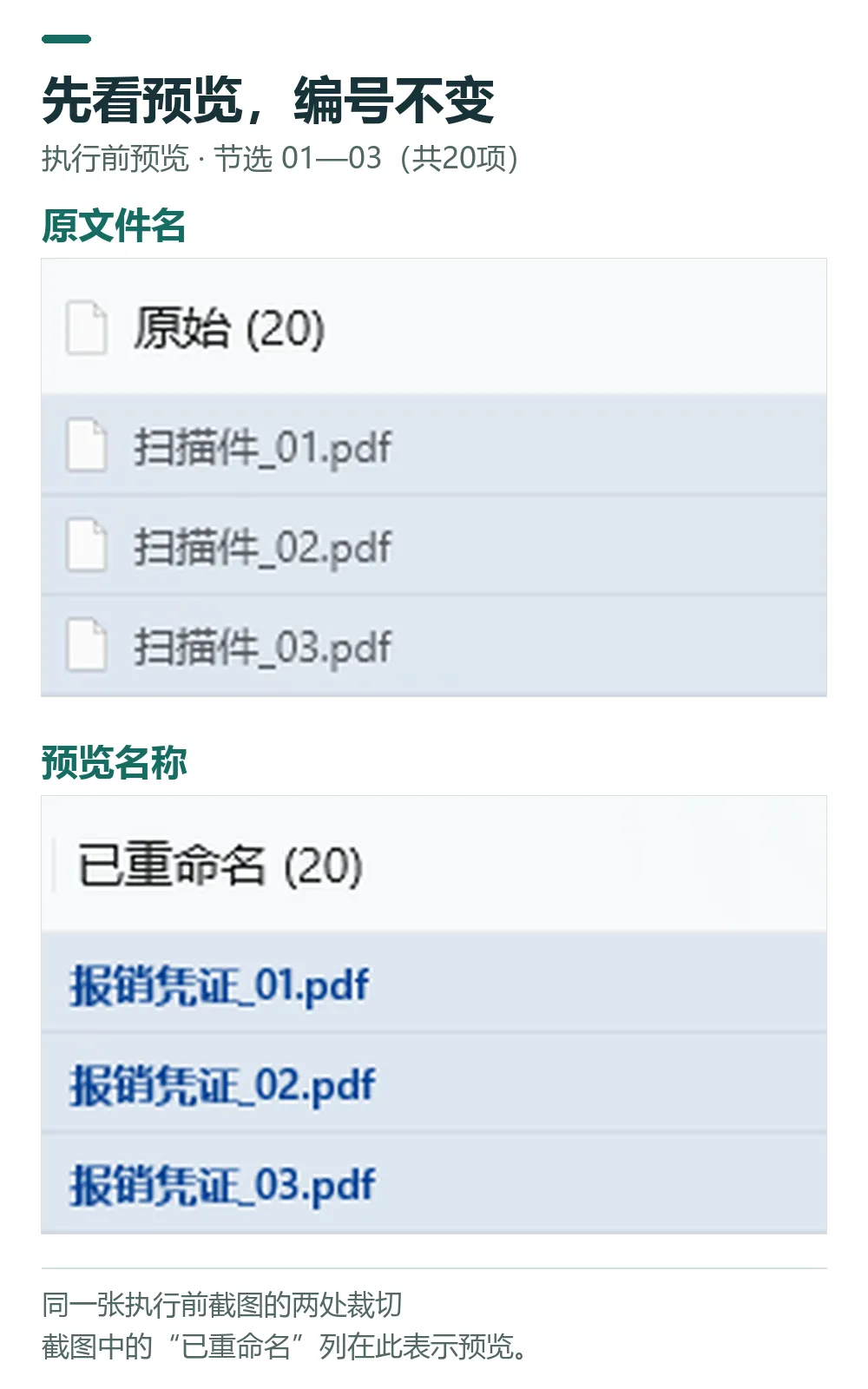
图1|执行前预览节选:展示第01—03项,共20项;实际改名结果另经逐份核对。
只替换前面的“扫描件_”,后面的编号和“.pdf”都保留。
这样,“01”仍然对应原来那份文件,不需要重新排号。它也不会读懂PDF里的票据,再替你判断是哪天、哪笔报销;这里处理的是已经有规律的文件名。
PowerRename包含在免费的开源工具集PowerToys中。还没安装的话,从微软官方安装页进入Microsoft Store或官方GitHub下载。安装前先看系统要求;办公电脑如果限制安装软件,按公司的软件管理流程处理。
02 选中文件,填好两处文字
第一次用,先复制一份文件夹,在副本里操作。
打开PowerToys,确认PowerRename已启用。回到文件资源管理器,只选中需要处理的PDF,右键找“使用PowerRename重命名”或“PowerRename”。Windows 11右键菜单里没看到时,再看“显示更多选项”。
进入窗口后,按这张小抄设置:
·搜索: 扫描件_
·替换为: 报销凭证_
·应用于: 仅文件名
·包含文件: 开启
·使用正则表达式: 关闭
·枚举项目(生成编号): 本次关闭
两个输入框里的下划线都保留;不要把引号、编号或“.pdf”一起填进去。
“枚举项目”是我第一次操作时不容易判断的选项。这里记住一个判断方法:原来的编号已经在文件名里,这次只换前缀,就不需要再生成编号。 因此把它关闭,保留原有的01到20。只有任务需要新增或重新安排编号时,才另行配置编号规则,并检查预览;不是每次改名都要关闭它。
在本次界面中,“枚举项目”是“文本格式”一行、Aa Aa右侧的列表图标;鼠标移上去可查看名称,取消选中后不再显示蓝色底。普通文字替换也不需要勾选“使用正则表达式”。PowerRename可以记住上次的设置,每次打开都再核对一遍。官方操作说明。
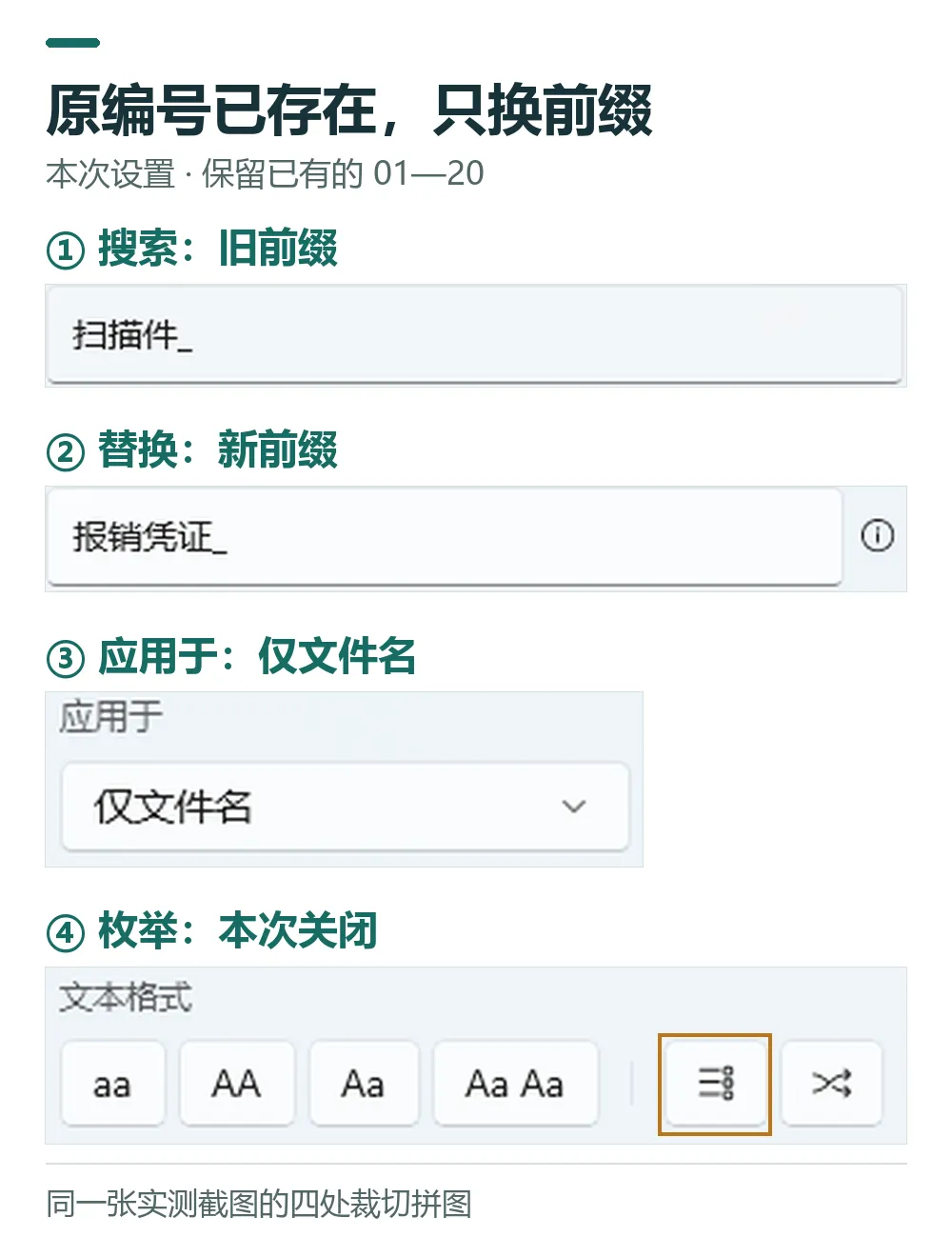
图2|本次设置:仅替换前缀,原编号已经存在,因此关闭“枚举项目”。
03 先看预览,再点应用
填完以后,先别急着执行。预览区会把原文件名和预计的新文件名放在一起,方便对照。右侧标题虽然写着“已重命名”,此时显示的仍是预览,不能单凭这个计数判断已经执行。
这时检查三件事:
1.范围对不对。 列表里是否只有这批要改的文件,有没有混入别的文件或文件夹。
2.编号在不在。 从01到20逐项看一遍,确认没有丢失、重复或多出一段编号。
3.后缀有没有动。 新名字仍然以“.pdf”结尾。
如果某个文件没有按预期变化,先看它原本是不是另一种写法。比如“扫描件-03”用的是短横线,就匹配不上这次输入的“扫描件_”。把不符合规则的文件单独处理,比硬套一条规则更清楚。
也检查一下所在文件夹是否已有同名的目标文件;有的话,先看下一节。确认预览符合预期后,再点击左下角的“应用”。完成后回到文件夹,检查实际名字,并打开几份PDF,核对文件与编号的对应关系。预览是执行前的检查,执行后的文件也要再看一眼。
04 重名时,实际文件名和预览不同
这次另建了一个测试文件夹,放入两份内容不同的PDF:“扫描件_01.pdf”和“报销凭证_01.pdf”。只选中前一份,用同样的规则替换前缀。
预览仍显示将改为“报销凭证_01.pdf”,界面没有显示重名提示。我点击“应用”后,没有遇到需要选择的提示窗口,直接完成。回到文件夹看到的是:
原有文件:报销凭证_01.pdf
这次改名的文件:报销凭证_01 (2).pdf
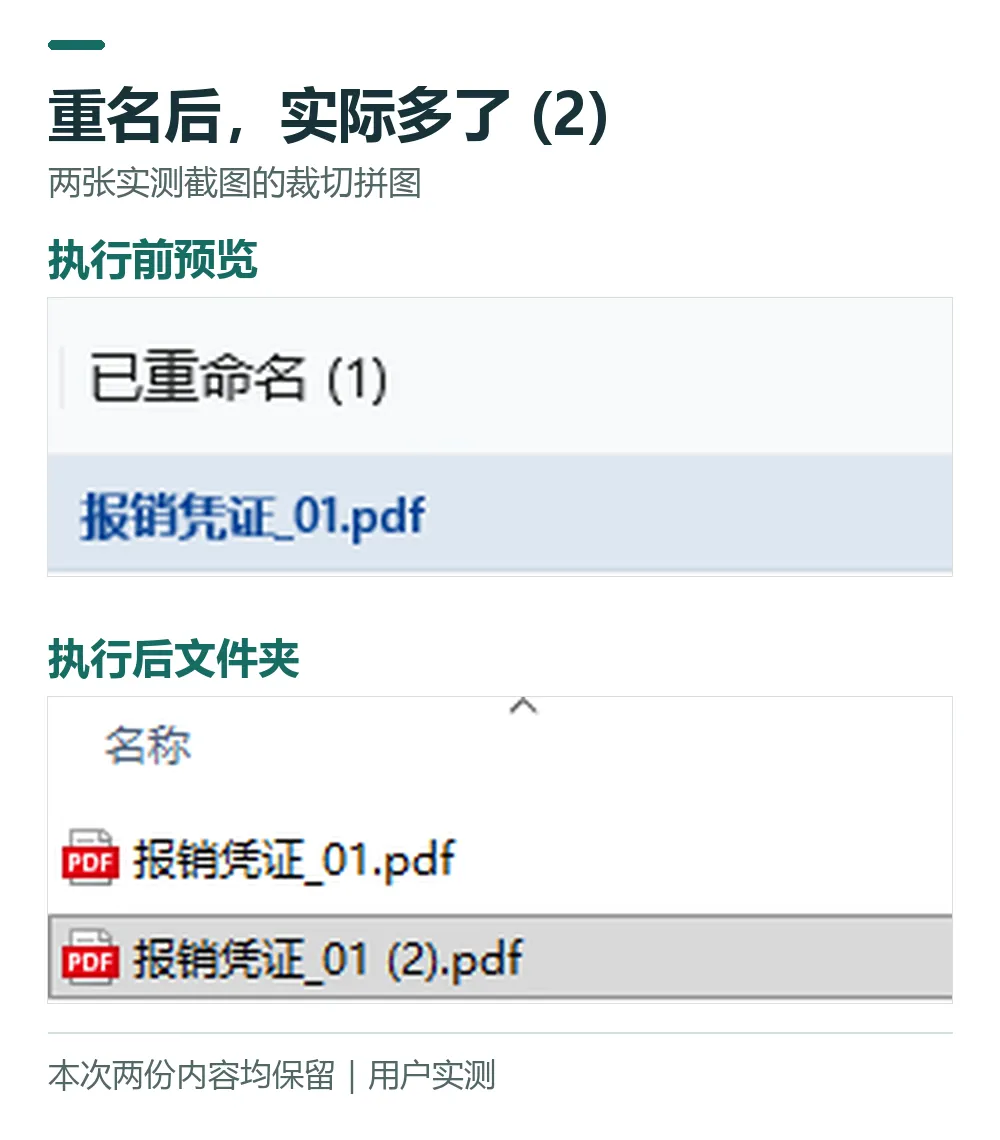
图3|两张实测截图对照:上方为执行前预览,下方为执行后的文件夹。
助手按内容哈希核对后确认:原有文件没有被覆盖;带“(2)”的文件对应原来的扫描件,内容也没有变化。两份原始内容都保留了下来。
这次预览里没有“(2)”,实际执行后却出现了“(2)”。 所以看完预览,也要回到文件夹看最终结果。这是本次版本和样例的实测结果,不代表所有重名场景都完全一样。
处理自己的文件时,如果已有同名目标,先弄清两份分别是什么。不同批次可以换成“11月报销凭证_”这样的前缀,也可以只把待改文件复制到一个新的空文件夹再处理。
还有一个容易忽略的区别:改后缀不等于转换格式。 把“.pdf”改成“.jpg”,并不会把PDF变成图片。这也是这次选“仅文件名”的原因。
下次遇到相似任务,就换掉这两段文字
“课程作业_01”改成“市场营销作业_01”,“活动照片_01”改成“迎新活动_01”,都可以先想清楚同一个问题:
哪一段所有文件都要改,哪一段必须保留?
把要改的部分填进“搜索”,新文字填进“替换为”,再逐项看预览。这就是这篇可以直接带走的做法。
用下来,我觉得批量替换很方便,但输入框怎么填、枚举项目要不要开,都需要先讲清楚。本文把本次的填法和判断依据列出来,方便照着操作。
如果只是两三个文件,手动改也很方便;当一整批文件都有相同的一段要替换时,PowerRename更值得用起来。
效率造物局|发现好工具,解决真问题。