ARTICLE · 1402382
PDF word 文档属性修改工具
文档属性信息修改工具 — 操作手册
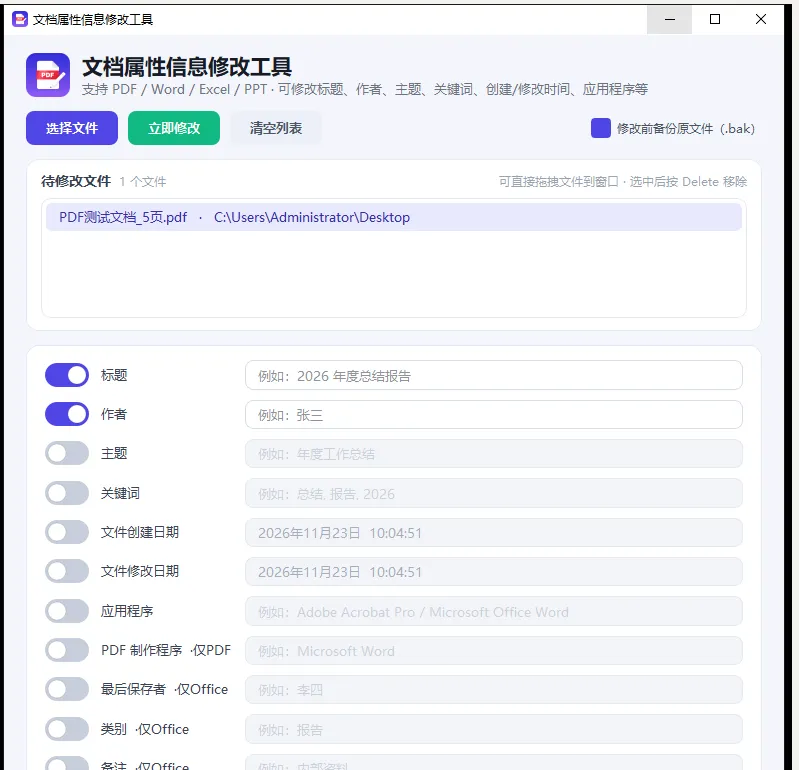
界面总览
界面自上而下分四个区域:
工具栏:
选择文件、立即修改、清空列表,右侧为"修改前备份原文件(.bak)"复选框(默认勾选)。待修改文件列表:显示所有待处理文件及所在路径,支持拖拽添加,选中后按
Delete键移除单个文件。字段设置区:13 个属性字段,每行 = 滑动开关 + 输入框/日期选择器。开关关闭的字段完全不会被修改。
状态栏:左下角实时提示操作结果(如"已添加 N 个文件")。
读取已经有的属性信息
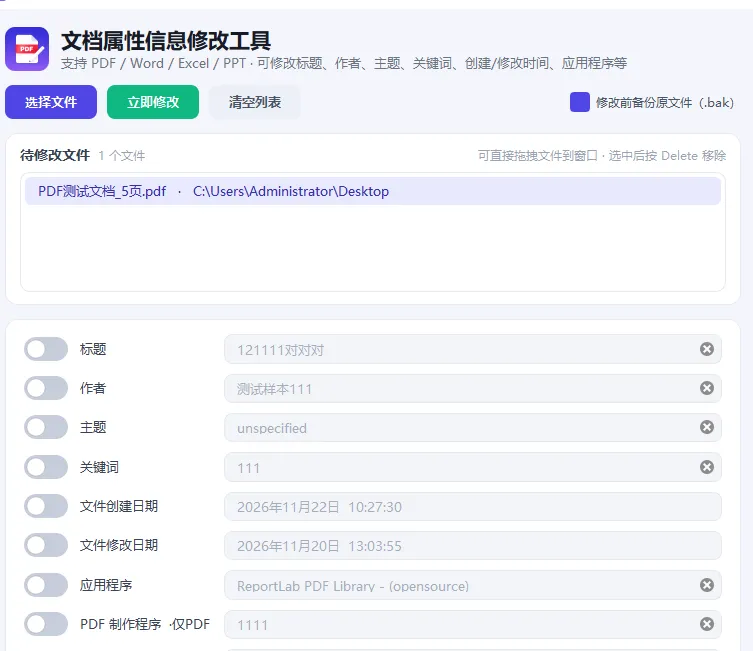
基本操作流程
第 1 步:添加文件
任选一种方式:
点击 选择文件,在文件对话框中多选(支持
.pdf .docx .xlsx .pptx混合选择);直接把文件从资源管理器拖拽到窗口任意位置。
第 2 步:查看现有属性并设置要修改的字段
点选列表中的文件后,工具会自动读取该文件的现有属性并显示到下方输入框中(灰色只读状态,首次读取因引擎启动约需几秒到十几秒)。切换选中不同文件,输入框内容随之刷新为该文件的属性。
对每个想修改的字段:
打开该行的滑动开关(开关变紫蓝色即启用,输入框同时解锁,里面已经是该文件的当前值);
在原值基础上修改,或直接输入新值;日期字段(文件创建日期 / 文件修改日期)点击日历图标选择日期,再调整时间。
注意:已打开开关并编辑过的字段,在切换选中文件时不会被读取结果覆盖,避免丢失你正在输入的内容。
提示:标注"·仅PDF"的字段只对 PDF 文件生效;"·仅Office"的字段只对 Word/Excel/PPT 生效。若列表里混有两种格式且启用了单侧字段,另一侧格式的文件会报"字段与文件类型不匹配"。
第 3 步:确认备份选项
默认勾选"修改前备份原文件(.bak)"。勾选后,每个文件首次修改前会在同目录生成 原文件名.pdf.bak 备份;已有备份不会被覆盖。
第 4 步:执行修改
点击 立即修改:
确认对话框:列出本次将修改的所有字段和备份方式,点击"是"开始;
进度对话框:显示"正在修改(第 i 个 / 共 N 个):文件名"。如需中止,点"取消"——剩余文件将标记为"已取消",已完成的修改不回滚;
结果对话框:逐文件显示 ✔/✘ 与失败原因,关闭窗口即完成。
常见提示信息与处理
备份与恢复
备份文件:
同目录\原文件名.扩展名.bak,即修改前的完整原始文件。恢复方法:把
.bak复制回原文件名(或改回原扩展名)即可。注意:同一文件多次修改只保留最早的一份备份。
使用建议
首次运行 exe 需自解压,等待 10~20 秒属正常,之后启动很快。
批量修改前建议先用一个文件试跑,确认字段设置符合预期。
需要撤销时,直接用
.bak恢复即可,无需重装系统或工具。