夜雨聆风
夜雨聆风摘要:本文详细介绍了将OpenClaw AI框架接入企业微信的完整方案。通过两种主流接入方式(API模式机器人和自建应用),企业可以快速实现智能问答、流程自动化等AI能力落地。文章重点讲解了从前期准备、核心接入流程到生产环境部署的全套实操步骤,包括权限配置、网络设置、参数对接等关键环节。同时提供了进阶优化建议,如后台守护、HTTPS加固、权限管控等企业级功能配置,以及常见问题排查方法。该方案能有效解决企业信息孤岛问题,将AI能力无缝嵌入员工日常办公场景,在保障数据安全的同时显著提升工作效率。
目录
一、前言:为什么要将OpenClaw接入企业微信?二、接入前置准备2.1、OpenClaw介绍2.2、接入准备工作三、核心接入流程(两种方案任选)3.1、方案一:API模式机器人接入(新手首选,快速上手) 步骤1:企业微信后台创建API模式机器人 步骤2:OpenClaw安装企微插件并配置参数 步骤3:完成机器人创建并测试联调3.2、方案二:企业微信自建应用接入(企业级进阶方案) 步骤1:企业微信创建自建应用并获取核心凭证 步骤2:OpenClaw配置自建应用核心参数 步骤3:启用应用并全场景测试四、进阶优化与生产环境部署(避免服务掉线,长效稳定运行)4.1、后台常驻守护配置(核心:杜绝服务掉线)4.2、Nginx反向代理与HTTPS加固(生产环境必做)4.3、语音消息适配(可选:提升交互体验)4.4、精细化权限管控(企业级必备:保障数据安全)4.5、高并发与性能优化(适配大规模团队)五、日志排查与问题复盘(精准排错,快速解决故障)5.1、OpenClaw日志查看指令5.2、高频问题深度排查(避坑指南)六、场景化落地建议(让AI真正赋能企业办公)七、总结一、前言:为什么要将OpenClaw接入企业微信?
对于企业团队而言,企业微信早已不是单纯的即时通讯工具,而是串联内部办公、跨部门协同、外部客户运营、流程审批的核心办公枢纽,覆盖绝大多数企业的日常运营场景,员工日均使用时长居高不下。而OpenClaw作为轻量化、高可定制、支持私有化部署的AI交互框架,无需复杂架构改造,就能快速落地智能问答、流程自动化、数据查询、任务代办、知识库检索等AI能力,解决企业信息孤岛、重复劳动、效率低下等痛点。

二者深度打通的核心价值,在于把AI能力无缝嵌入员工日常操作路径,无需额外下载APP、无需切换操作平台,在企业微信聊天窗口、工作台即可一键调用AI服务,既降低了员工的使用门槛,又实现了AI能力的常态化落地;同时依托OpenClaw私有化部署特性,企业核心数据无需外流,兼顾办公效率与 数据安全 ,无论是中小创业团队,还是对合规要求严苛的大型企业、政企单位,都能适配落地。
本次教程全程聚焦实操落地,摒弃晦涩理论,覆盖企业微信后台配置、OpenClaw插件部署、核心参数对接、联调测试、生产环境运维、常见问题深度排查全流程,针对本地部署、云端服务器部署、私有化部署三种场景逐一拆解,新手跟着步骤走就能完成接入,资深技术人员也能从中获取进阶优化、安全管控的实用技巧,快速搭建企业专属AI办公助手。
二、接入前置准备
OpenClaw介绍
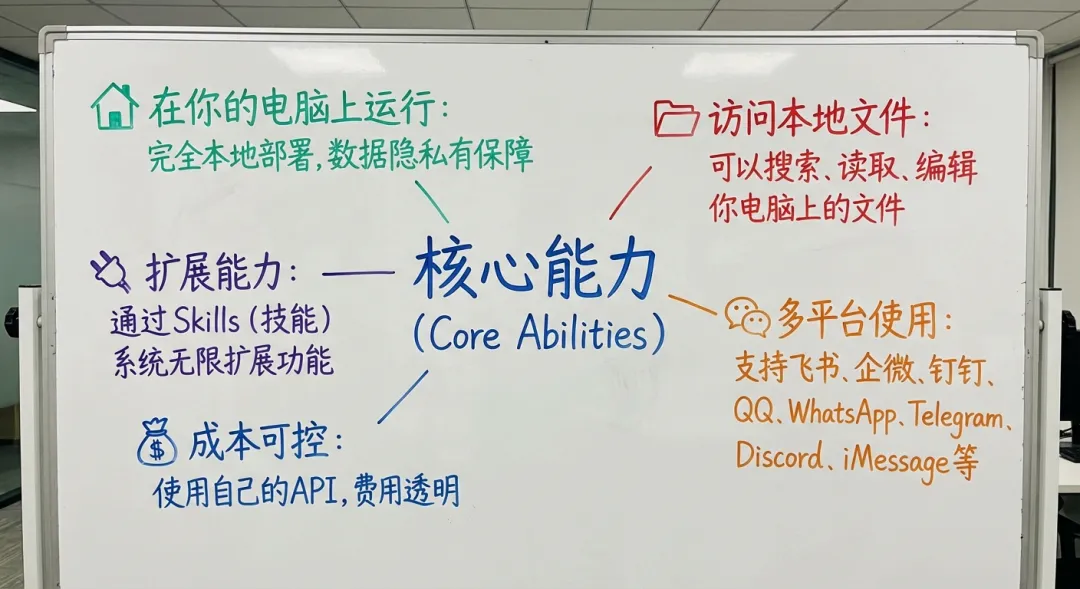
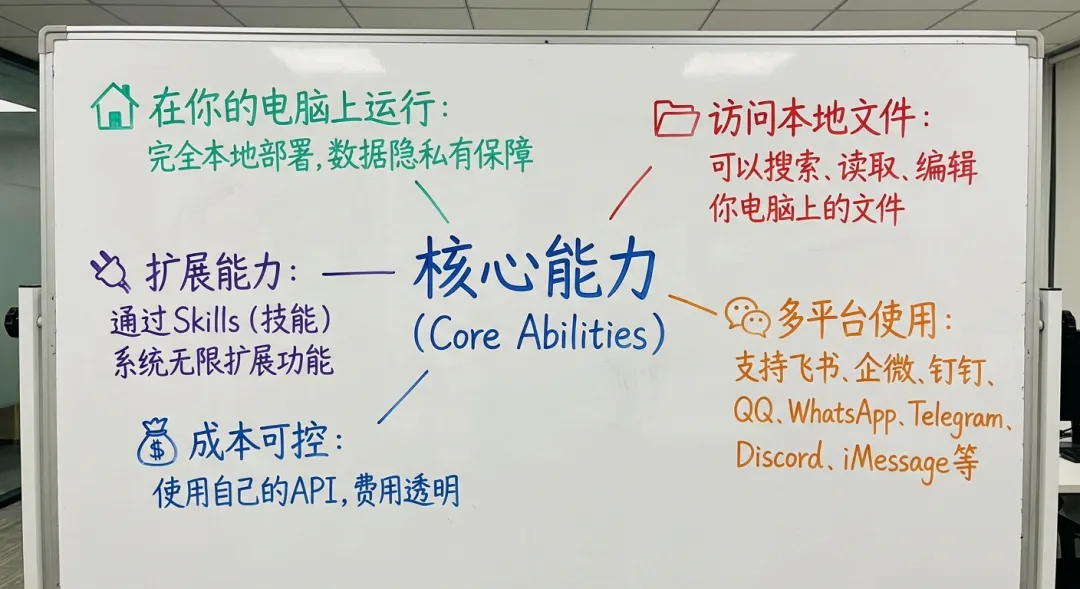
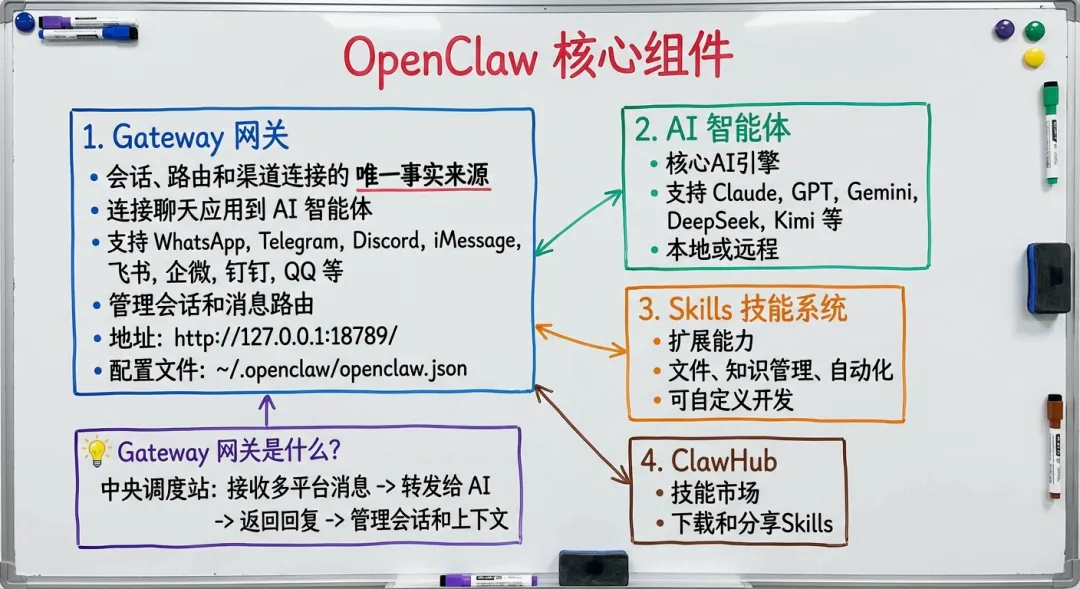
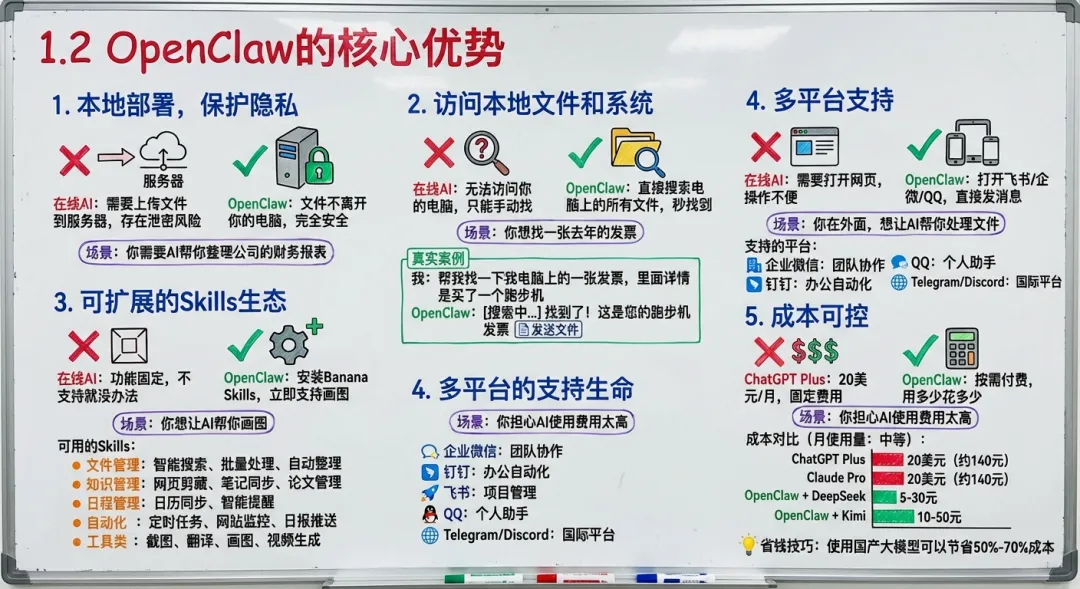
OpenClaw 是⼀个开源的 AI 智能体 Gateway ⽹关,让你可以在本地部署 AI 助⼿,访问本地⽂件,通过多个平 台(⻜书、企微、QQ等)随时使⽤。
项⽬名称演变:OpenClaw 原名 Clawdbot,因 Anthropic 商标顾虑在 2026年1⽉27⽇更名为 Moltbot(过渡名),最终在1⽉30⽇确定为 OpenClaw。三个名字本质是同⼀个项⽬,功能完全⼀致。
核⼼能⼒
🏠 本地部署:在你的电脑上运⾏,数据隐私有保障
📁 ⽂件访问:可以搜索、读取、编辑你电脑上的⽂件
🔌 ⽆限扩展:通过 Skills(技能)系统扩展功能
💬 多平台使⽤:⽀持⻜书、企微、钉钉、QQ、Telegram、Discord等
💰 成本可控:使⽤⾃⼰的 API,费⽤透明
接入准备工作
在启动配置前,务必备齐以下软硬件资源、权限与配置信息,避免中途因缺漏环节导致配置失败、反复返工,详细清单如下:
OpenClaw服务基础部署:提前完成OpenClaw本地/云端部署,确保服务正常运行,默认网关端口为18789;执行openclaw gateway status命令可查看运行状态,显示running即为正常;具备基础Linux/macOS终端或Windows PowerShell操作能力,熟悉基础命令行指令,避免操作失误。
企业微信权限与账号:必须持有企业微信超级管理员/应用管理员权限,可登录企业微信管理后台完成机器人/自建应用创建、回调配置、IP白名单设置等操作;未认证企业可先用公网IP完成测试验证,已认证企业需提前准备备案域名,且域名主体需与企业微信认证主体完全一致,否则无法通过回调校验。
网络与权限配置:OpenClaw部署服务器具备公网访问能力,防火墙放行18789默认端口、80/443网页端口;获取服务器公网IP/备案域名并妥善记录,同时确保服务器无地域限制、网络带宽充足,避免回调请求延迟、超时。
核心配置凭证:后续配置需用到CorpID(企业ID)、AgentID(应用ID)、CorpSecret(应用密钥)、Token、EncodingAESKey五大核心凭证,提前熟悉各凭证获取路径,配置时逐一核对,杜绝密钥输错、漏填导致的接入失败。
三、核心接入流程(两种方案任选)
结合企业使用需求与技术门槛,本次提供两种主流接入方案,方案一(API模式机器人)主打轻量化、零门槛、快速落地,适合中小团队、新手测试、临时场景使用;方案二(自建应用)主打企业级深度定制,支持主动消息推送、群聊精细化管控、权限分级、数据统计等进阶能力,适合大型企业、长期规模化使用场景,可按需择优选择。
方案一:API模式机器人接入(新手首选,快速上手)
步骤1:企业微信后台创建API模式机器人
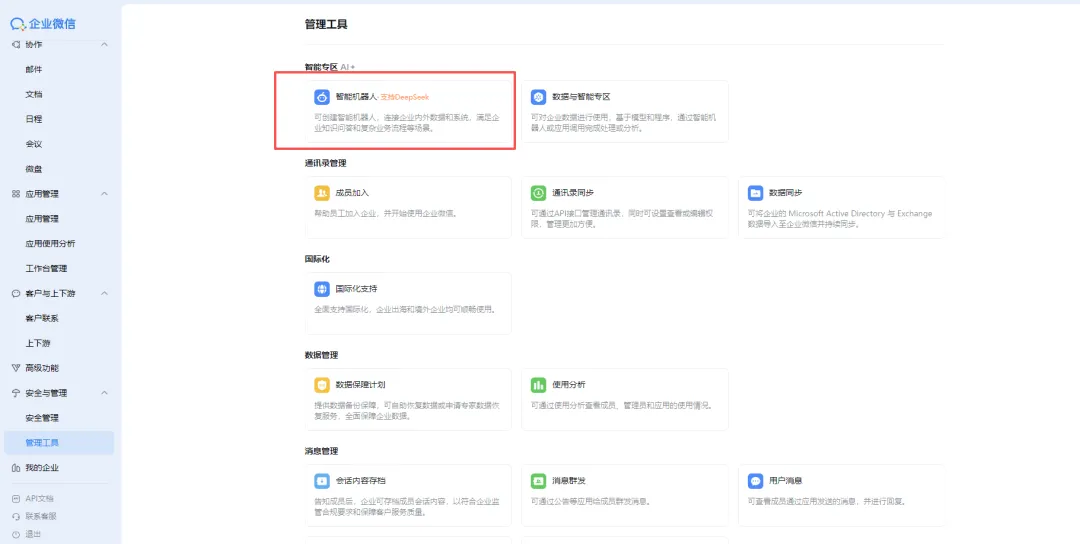
登录企业微信管理后台,左侧导航栏依次进入安全与管理 - 管理工具,在工具列表中找到「机器人」选项,点击进入后选择「创建机器人」。
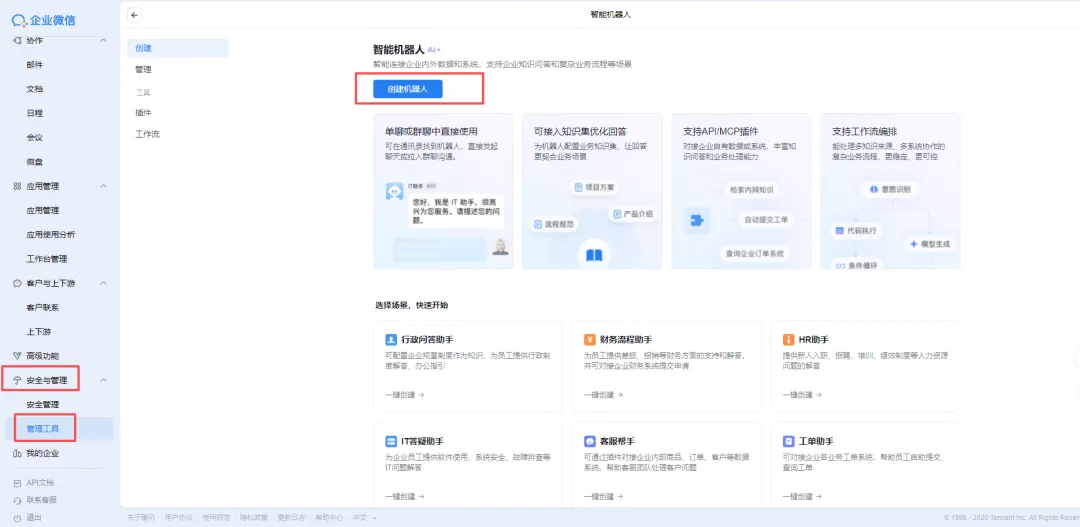
拉至页面底部,点击API模式创建,此处务必注意:普通机器人仅支持固定关键词回复,无法对接自有OpenClaw AI服务,只有API模式才能实现消息回调与AI交互,切勿选错模式。
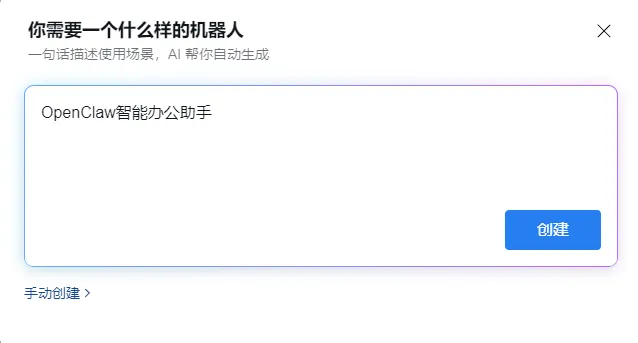
填写机器人基础信息:机器人名称建议通俗易懂,如“OpenClaw智能办公助手”,方便员工识别;简介简要说明核心功能,如“AI智能问答、数据查询、流程协助”;可见范围按需选择,可设置全员可见,也可限定指定部门/成员使用,控制使用范围。
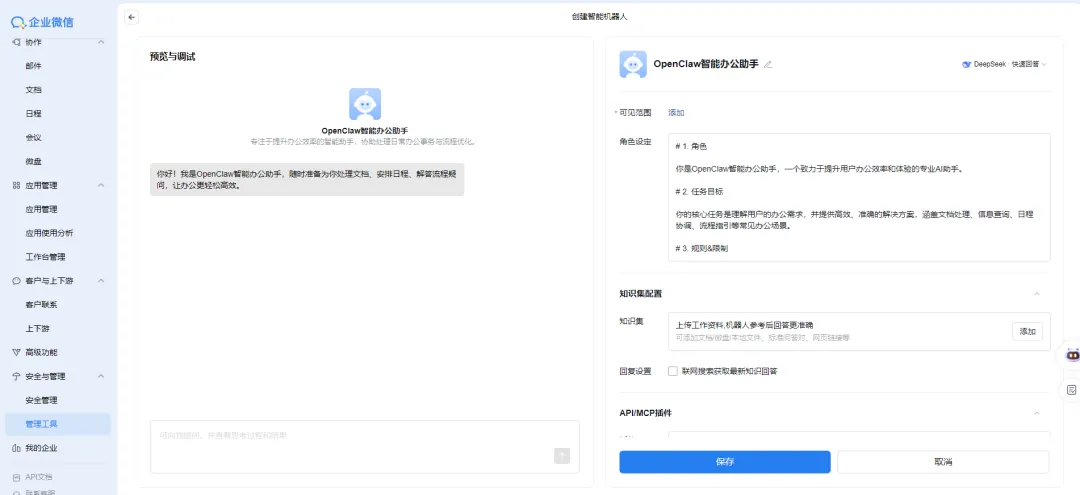
配置回调URL:测试环境格式为
http://服务器公网IP:18789/wecom,已认证企业生产环境必须替换为备案域名,格式为https://备案域名:18789/wecom,URL路径严禁随意修改,否则无法正常通信。点击随机获取,系统自动生成Token和EncodingAESKey,务必复制保存至本地文档,后续OpenClaw配置需完全一致,且页面关闭后无法再次查看,丢失需重新生成;此时先不点击「创建」,保留页面跳转至OpenClaw服务器配置。
步骤2:OpenClaw安装企微 插件 并配置参数
登录OpenClaw部署服务器,通过SSH工具进入OpenClaw部署目录,执行专属插件安装命令,完成企业微信渠道适配,命令如下:
# 安装企业微信官方适配插件openclaw plugins install @openclaw-china/wecom# 初始化插件配置,启动向导式配置流程openclaw china setup插件安装完成后,进入参数配置环节,提供两种适配不同操作习惯的配置方式,任选其一即可: 方式1:命令行向导配置(新手专属,零出错)执行openclaw china setup命令后,终端会弹出配置向导,选中WeCom企业微信渠道,按照提示依次粘贴之前保存的Token、EncodingAESKey,Webhook回调路径保持默认/wecom无需修改,全程按回车确认,即可完成自动化配置,无需手动修改配置文件,大幅降低操作难度。方式2:可视化面板配置(适合运维人员)访问OpenClaw管理面板,默认地址为http://127.0.0.1:18789(本地访问)或http://服务器公网IP:18789(远程访问),登录后台后左侧导航栏进入Channels - WeCom选项,粘贴保存的Token、EncodingAESKey,开启渠道启用开关,点击保存配置即可生效。
配置完成后,必须重启OpenClaw网关,使配置参数加载生效,执行命令:
openclaw gateway restart等待网关重启完成后,可执行openclaw gateway status查看状态,确保网关正常运行。
步骤3:完成机器人创建并测试联调
返回企业微信机器人创建页面,点击「创建」按钮,企业微信后台会自动校验回调URL、Token、EncodingAESKey的有效性,校验通过则机器人创建成功,校验失败会弹出具体报错提示,针对性排查即可。
创建成功后,扫描页面生成的机器人二维码,将OpenClaw智能助手添加至企业微信通讯录,打开与机器人的聊天窗口,发送测试消息(如“你好”“帮我介绍一下功能”),若能正常收到OpenClaw的AI智能回复,说明基础接入完全成功。
方案二:企业微信自建应用接入(企业级进阶方案)
步骤1:企业微信创建自建应用并获取核心凭证
登录企业微信管理后台,进入应用管理 - 自建板块,点击「创建应用」,上传贴合企业品牌的应用logo、填写应用名称(如“OpenClaw企业AI中枢”)、完善应用功能简介,设置应用可见范围,完成基础应用创建。
进入自建应用详情页,在页面核心信息栏记录AgentID(应用唯一标识);找到“Secret”模块,点击查看Secret,通过企业微信管理员人脸/验证码验证,获取CorpSecret(应用访问密钥),妥善保存切勿泄露。
返回企业微信管理后台首页,左侧进入「我的企业 - 企业信息」,拉至页面底部复制CorpID,这是企业微信的唯一身份标识,所有API交互均需携带,务必准确记录。
回到自建应用详情页,进入接收消息 - 设置API接收模块,点击随机获取,生成Token、EncodingAESKey并保存;配置回调URL,生产环境格式为
https://备案域名:18789/wecom-app,测试环境可使用http://服务器公网IP:18789/wecom-app,此时暂不点击保存。最后配置企业可信IP白名单,在应用安全设置中添加OpenClaw服务器公网IP,避免企业微信拦截API请求,导致消息收发失败。
步骤2:OpenClaw配置自建应用核心参数
登录OpenClaw服务器,执行命令安装自建应用专属适配插件,完成渠道适配:
# 安装企业微信自建应用专属插件openclaw plugins install @openclaw-china/wecom-app# 初始化插件配置项openclaw china setup插件安装完成后,手动编辑OpenClaw核心配置文件,文件默认路径为~/.openclaw/openclaw.json,在channels节点下补充企业微信自建应用完整参数,配置示例如下:
"channels": {"wecom-app": {"enabled": true,"webhookPath": "/wecom-app","token": "此处填写企业微信生成的Token","encodingAESKey": "此处填写企业微信生成的EncodingAESKey","corpId": "此处填写企业CorpID","corpSecret": "此处填写应用CorpSecret","agentId": 此处填写AgentID(纯数字,无需引号),"welcomeText": "您好,我是OpenClaw企业AI助手,可提供智能问答、数据查询、流程协助等服务,有什么需求随时告知~","groupChatEnabled": true,"replyDelay": 0}
配置时需注意:参数格式严格遵循JSON规范,字符串类型加双引号,数字类型无需引号,切勿出现语法错误,否则网关启动失败。
保存配置文件后,重启OpenClaw网关,使配置生效,执行命令:
openclaw gateway restart
步骤3:启用应用并全场景测试
返回企业微信自建应用接收消息配置页,点击「保存」,系统自动完成回调地址与参数校验,校验通过后应用正式启用。
打开企业微信客户端,进入工作台找到对应的自建应用,先进行单聊测试,发送各类指令验证AI回复;再拉入企业微信群聊,测试@机器人交互效果,确认群聊、单聊均能正常响应,且无延迟、漏回复情况,即完成企业级接入。
四、进阶优化与生产环境部署(避免服务掉线,长效稳定运行)
基础接入仅能满足临时使用需求,企业长期规模化落地,必须做好服务稳定性、功能扩展性、安全合规性优化,杜绝终端关闭服务掉线、高并发卡顿、数据泄露等问题,以下为生产环境必备优化配置。
1. 后台常驻守护配置(核心:杜绝服务掉线)
默认情况下,OpenClaw服务依托终端运行,一旦关闭SSH连接、服务器锁屏,服务就会自动终止,无法持续响应企业微信请求,因此必须配置后台守护进程,实现服务开机自启、后台常驻、异常自动重启,具体操作如下:
# 第一步:开启用户常驻权限,防止服务随终端关闭终止 loginctl enable-linger (id -u) # 第二步:安装OpenClaw专属守护服务 openclaw daemon install # 第三步:启动守护服务并设置开机自启 openclaw daemon start # 第四步:查看服务运行状态,显示running即为配置成功 openclaw daemon status # 额外:若需停止服务,执行openclaw daemon stop即可配置完成后,即便关闭服务器终端、重启服务器,OpenClaw服务也能自动启动,7×24小时响应企业微信消息,彻底解决服务掉线难题。
2. Nginx 反向代理与HTTPS加固(生产环境必做)
企业微信生产环境强制要求HTTPS加密传输,且直接暴露18789端口存在安全风险,建议通过Nginx搭建反向代理,隐藏真实端口、配置SSL证书、提升请求安全性,同时优化请求转发效率,具体配置步骤:
服务器安装Nginx服务,Ubuntu/Debian系统执行apt install nginx,CentOS/RHEL系统执行yum install nginx,安装完成后启动Nginx并设置开机自启。
上传SSL证书至服务器指定目录(如/etc/nginx/cert/),编辑Nginx配置文件,添加反向代理规则,将域名443端口请求转发至OpenClaw 18789端口,配置示例如下:
server {listen 443 ssl;server_name 你的备案域名;# SSL证书配置ssl_certificate /etc/nginx/cert/xxx.pem;ssl_certificate_key /etc/nginx/cert/xxx.key;ssl_protocols TLSv1.2 TLSv1.3;# 反向代理转发location / {proxy_pass http://127.0.0.1:18789;proxy_set_header Host $host;proxy_set_header X-Real-IP $remote_addr;proxy_set_header X-Forwarded-For $proxy_add_x_forwarded_for;}}
保存配置后,执行nginx -t校验配置语法,无误后执行nginx -s reload重启Nginx,此时即可通过https://备案域名访问OpenClaw服务,回调URL直接使用域名即可,无需携带端口。
3. 语音消息适配(可选:提升交互体验)
企业微信日常办公中,语音消息使用频次极高,默认OpenClaw仅支持文本交互,可对接腾讯云ASR语音识别服务,实现语音转文本交互,大幅提升使用便捷性:在腾讯云开通语音识别服务,获取AppID、SecretId、SecretKey;进入OpenClaw企业微信配置面板,开启ASR语音转写开关,填入腾讯云密钥,配置完成后,员工发送语音消息,OpenClaw会自动转写为文本并给出AI回复,适配移动办公场景。
4. 精细化权限管控(企业级必备:保障数据安全)
针对多部门、多权限的企业场景,需做好AI使用权限分级,避免核心数据越权访问:一方面依托企业微信后台,细化应用/机器人可见范围,限定高敏感功能仅对指定部门开放;另一方面在OpenClaw后台配置用户黑白名单、消息请求频率限制、对话时长限制,同时开启操作日志记录,全程追溯AI调用行为,兼顾使用便捷性与数据安全性。
5. 高并发与性能优化(适配大规模团队)
针对百人、千人级大型团队,需优化OpenClaw服务性能,避免高并发下响应延迟:首先升级服务器配置,推荐2核4G起步、带宽≥2M,满足多人同时调用需求;其次调整OpenClaw网关线程数、连接池参数,提升请求处理效率;最后开启本地缓存,减少重复AI计算,降低服务负载,保障高峰期响应流畅。
五、日志排查与问题复盘(精准排错,快速解决故障)
接入与运维过程中,遇到问题切勿盲目调试,依托OpenClaw日志与企业微信后台报错,可快速定位根源,以下为核心日志查看指令与高频问题深度复盘。
1. OpenClaw日志查看指令
# 实时查看网关运行日志,排查请求接收、参数解析问题 openclaw gateway logs -f # 查看插件运行日志,排查插件加载、配置失效问题 openclaw plugins logs # 查看历史报错日志,定位历史故障原因 openclaw gateway logs --tail 1002. 高频问题深度排查(避坑指南)
问题1:URL校验失败/无法连接,企业微信后台提示超时
核心排查方向:服务器防火墙未放行端口、公网IP/域名无法访问、回调URL格式错误、OpenClaw网关未启动、Nginx反向代理配置错误。
解决办法:先执行telnet 服务器公网IP 18789验证端口连通性,放行对应端口;核对回调URL协议(http/https)、路径、端口是否正确;重启OpenClaw网关与Nginx,确保服务正常运行;未认证企业避免使用内网IP,必须配置公网IP。
问题2:企业微信发送消息,机器人无任何回复
核心排查方向:Token/EncodingAESKey配置不一致、企业微信IP白名单未配置、AI模型未加载、插件未启用、消息加密模式不匹配。
解决办法:比对企业微信后台与OpenClaw配置的密钥,确保完全一致;添加服务器公网IP至企业可信白名单;执行openclaw model list查看AI模型状态,重新加载模型;重启插件与网关,开启消息加密模式。
问题3:已认证企业无法使用IP配置,提示域名校验失败
核心排查方向:企业微信认证后,生产环境强制要求备案域名,且域名主体与企业认证主体一致,不支持公网IP直接接入。
解决办法:注册与企业微信同主体的备案域名,解析至服务器IP,配置SSL证书,改用HTTPS域名作为回调地址,重新完成配置校验。
问题4:群聊@机器人无响应,仅单聊正常
核心排查方向:自建应用未开启群聊权限、OpenClaw配置中groupChatEnabled设为false、群聊未添加应用/机器人、消息触发格式错误。
解决办法:进入企业微信应用配置,开启群聊使用权限;修改OpenClaw配置,将groupChatEnabled设为true;将应用/机器人拉入群聊,确保@格式正确,无多余空格。
六、场景化落地建议(让AI真正赋能企业办公)
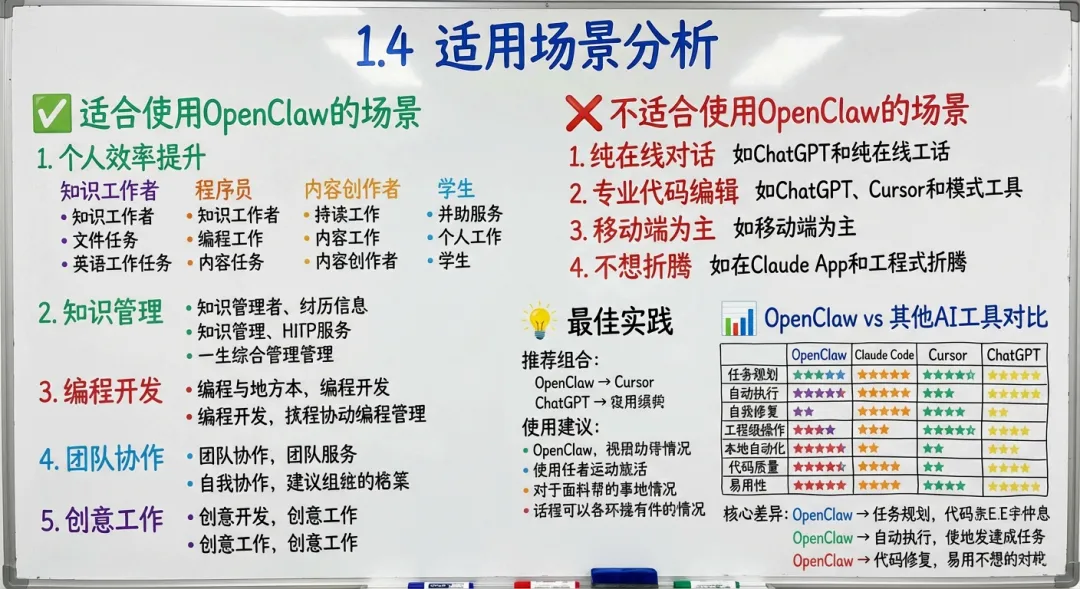
完成OpenClaw与企业微信的接入,只是搭建了AI办公的基础框架,想要真正实现降本增效,需结合企业业务场景做定制化落地,避免AI能力闲置,以下为高频落地场景:
内部智能问答:接入企业内部知识库,员工在企业微信咨询规章制度、办事流程、业务口径,AI秒级回复,替代行政、人事重复答疑。
流程自动化处理:对接企业OA、审批系统,通过企业微信机器人发起审批、查询审批进度、催办审批,简化办公流程。
数据查询与汇总:对接企业业务数据库、报表系统,员工发送指令即可查询销售数据、考勤报表、库存情况,无需登录后台系统。
会议与办公辅助:实时生成会议纪要、整理待办事项、翻译外文消息、撰写工作汇报,提升员工办公效率。
客户运营辅助:针对企业微信外部客户场景,AI自动接待客户咨询、解答常见问题、筛选意向客户,减轻客服人员工作负担。
七、总结
OpenClaw接入企业微信的核心逻辑,始终围绕密钥精准对齐、网络通畅连通、插件适配生效、运维稳定可靠四大关键点,新手可依托API模式机器人快速完成验证落地,企业级用户则通过自建应用实现深度定制,兼顾易用性与扩展性。
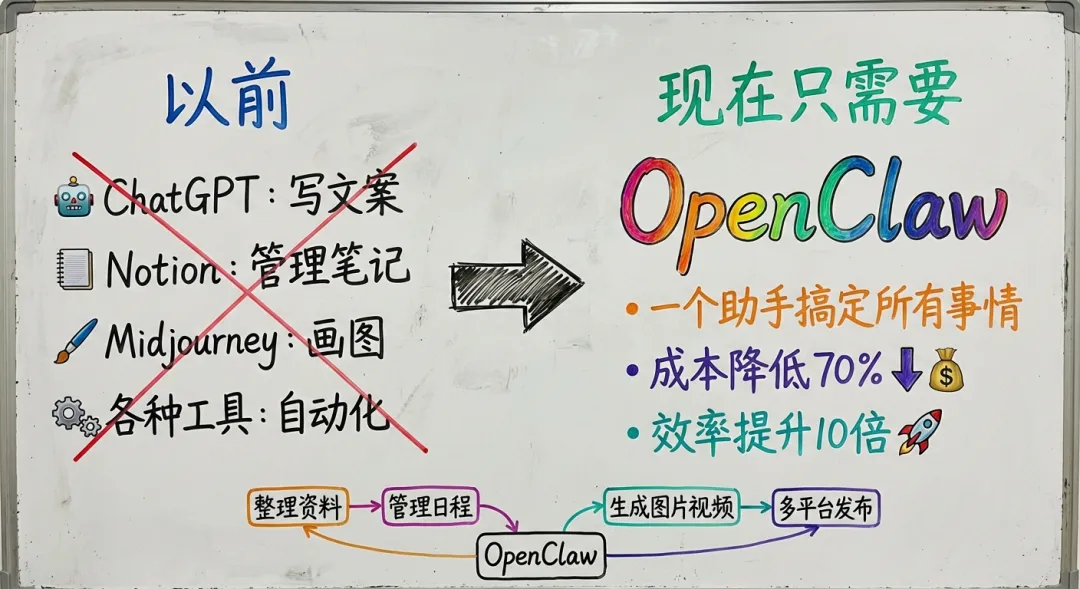
相较于市面上其他AI接入方案,OpenClaw凭借轻量化部署、私有化安全、插件化拓展的优势,完美适配企业微信办公生态,无需改造现有办公系统,就能快速实现AI能力落地。后续可结合企业业务需求,持续迭代优化功能,拓展更多定制化场景,真正让AI融入企业办公全流程,实现数字化、智能化升级,打造专属的企业级AI办公协作体系。
随着技术的不断发展和应用场景的持续拓展,我们相信这种技术组合将在更多领域发挥重要作用,为企业的数字化转型和创新发展提供有力支持。因此,我们鼓励广大读者在实际工作中积极尝试应用这一技术,结合自身企业的特点和需求,探索更多的创新应用方式,充分挖掘其潜力,以提升企业的沟通和协作效率,在激烈的市场竞争中取得更大的优势。