

乐于分享
好东西不私藏

AutoCAD2025安装下载详细教程,附中文免费免激活破解版安装包

AutoCAD2025安装下载详细教程,附中文免费免激活破解版安装包
软件
下载

[软件名称]:Auto CAD 2025下载安装
[安装教程]:关注公众号,看置顶文章

[AutoCAD安装包下载夸克网盘链接]:https://pan.quark.cn/s/612c1709fc88


作为 Autodesk 推出的最新版本,AutoCAD 2025 在 AI 智能、协作效率及图形性能上实现了显著突破。本教程将为你提供从安装激活到高效使用的全流程指南,助你快速上手这款设计利器。

一、 安装部署:避坑指南

1. 系统要求

  • 操作系统:Windows 10 或 Windows 11 (64位),需支持 .NET Framework 4.8+ 和 Microsoft C++ 运行库 。
  • 硬件配置:建议 8GB 以上内存,显卡需支持 DirectX 11 或更高版本,确保复杂图形渲染流畅 。

2. 详细安装步骤

  1. 解压文件:将下载的压缩包解压至英文路径(严禁包含中文,避免因路径识别问题导致安装失败)。
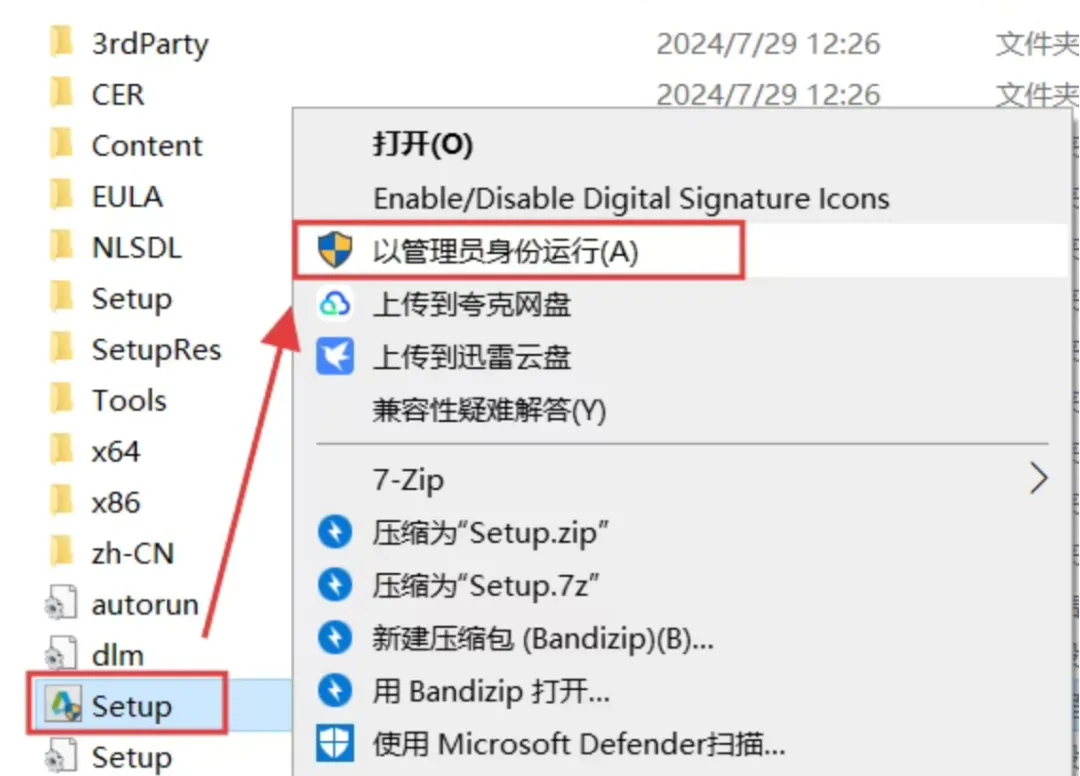
  2. 运行安装:进入解压后的文件夹,找到 Setup.exe 文件,右键点击选择“以管理员身份运行”,以获取系统最高权限 。
  3. 选择安装位置:建议将安装路径修改至非系统盘(如 D:\AutoCAD2025),以释放 C 盘空间,提升系统运行速度 。
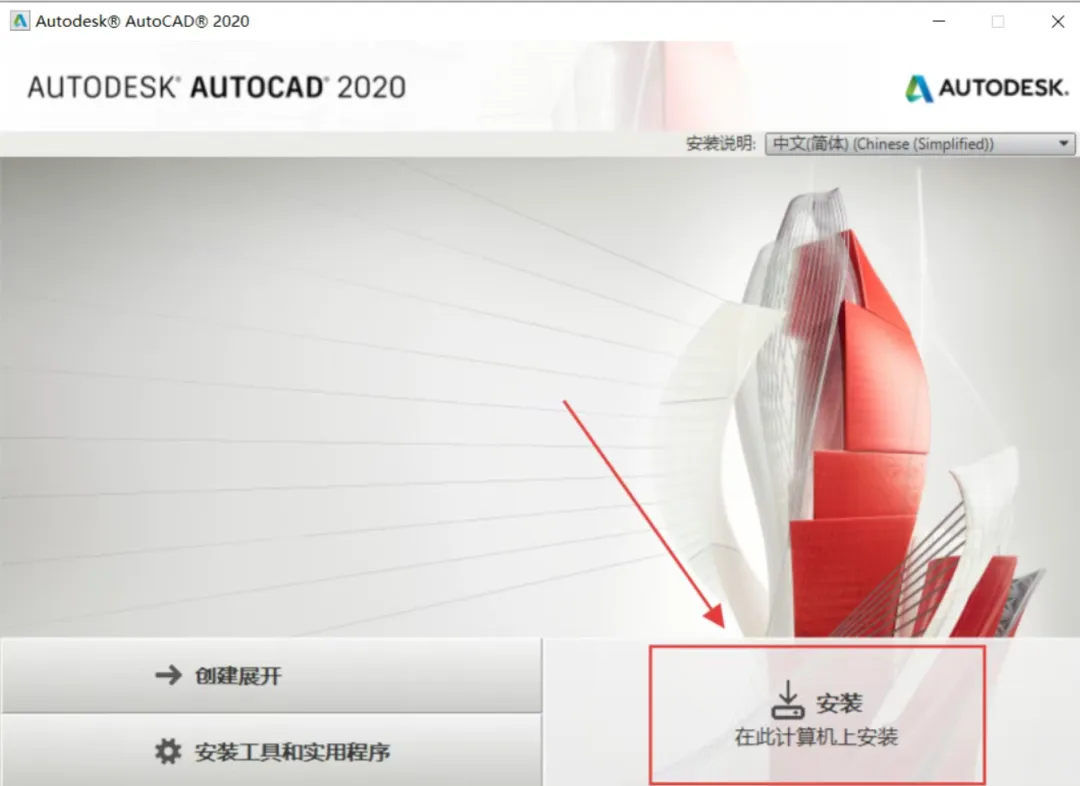
  4. 等待安装:点击“安装”后,耐心等待进度条走完(通常需 10-20 分钟,具体时间取决于电脑配置)。

3. 激活操作(关键步骤)

  1. 复制补丁:安装完成后,先不要启动软件。返回解压后的文件夹,找到 Crack 文件夹,复制其中的 acad.exe 文件 。
  2. 替换目标:在桌面找到 AutoCAD 2025 图标,右键选择“打开文件所在位置”,将复制的 acad.exe 文件粘贴到该目录下,选择“替换目标中的文件” 。
  3. 完成激活:关闭文件夹窗口,双击桌面图标启动软件,即可开始使用 。

二、 2025版新功能速览

1. 智能块 (Smart Blocks)

  • 智能检测:软件可自动识别图纸中重复出现的几何图形,并提示将其转换为“块” 。
  • 自动转换:通过 DETECT 命令,AI 能自动检测并转换对象,大幅减少重复绘图工作量,在机电图纸测试中平均减少 32% 的重复绘图量 。
  • 块库同步:支持从企业标准库自动匹配相似块定义,实现跨文件块库同步 。

2. 活动见解 (Activity Insights)

  • 多用户追踪:详细记录超过 35 种活动类型,包括版本历史记录和文件比较工具,支持在 Autodesk Docs 上管理文件 。
  • 跨版本比较:采用差异算法高亮显示不同版本 DWG 文件的图层增减、对象移动等变更,使大型项目的版本回溯效率提升 65% 。

3. 标记输入与 PDF 同步

  • 云端协作:在 Autodesk Docs 中的 PDF 上创建标记后,可直接同步至 AutoCAD 的“跟踪”工作空间,无需在应用程序间切换 。
  • 智能转换:手写批注可被识别为修订云线,数字标记自动转为注释文字,支持非正交标记的几何对齐 。

4. 性能与显示优化

  • 多核渲染:利用多核处理器进行渲染加速,使复杂工程图的处理效率提升 50% 。
  • GPU 加速:TrueType 字体渲染支持硬件加速,在 RTX 4060 显卡上渲染含 500+ 注释的 A1 图纸,帧率可稳定在 60FPS,内存占用降低 18% 。

三、 新手入门核心操作

1. 界面与工作区

  • 功能区:位于顶部,包含绘图、修改、注释等常用工具。
  • 命令窗口:底部区域,可直接输入命令(如 L 代表 Line,C 代表 Circle)。
  • 状态栏:显示当前坐标、捕捉模式等设置,点击可快速切换 。

2. 基础绘图技巧

  • 精准定位:利用对象捕捉 (F3) 功能,可自动捕捉端点、中点、交点等关键点,确保绘图精准 。
  • **动态输入 (F12)**:启用后,在十字光标处可直接输入坐标和命令,无需频繁查看命令窗口 。
  • 图层管理:通过图层特性管理器,可控制图层的显示/隐藏、颜色、线型等,保持图纸整洁 。

3. 文件保存与输出

  • 保存源文件:执行“文件 > 存储为”,选择 .dwg 格式,保留所有图层和可编辑属性 。
  • 打印设置:在“布局”空间设置视口比例,选择“打印样式表”为 monochrome.ctb,可确保打印出的线条为纯黑色,避免颜色过浅 。

四、 常见问题与解决

  1. 软件打不开或闪退:检查是否以管理员身份运行,并确保安装路径不包含中文。若报错 1603,需检查 .NET Framework 和 C++ 运行库是否安装完整 。
  2. 文字显示为问号:说明缺少相应字体文件。可通过 STYLE 命令重新指定文字样式,或替换为常用字体(如宋体、仿宋) 。
  3. 线条不显示:检查当前图层是否被设置为不可见,或使用 REGEN 命令重新生成图形。同时检查 FILLMODE 系统变量是否为 1,以确保实体填充可见 。
  4. 复制粘贴位置错乱:使用 带基点复制 (Ctrl+Shift+C) 指定基点,再使用 Ctrl+V 粘贴,或使用“粘贴到原坐标”功能保持位置不变 。

五、

AutoCAD 2025 通过集成 AI 技术,不仅简化了复杂的绘图流程,还通过云协作功能实现了设计效率的飞跃。无论是建筑、机械还是电气设计,掌握其新功能与核心操作,都将为你的设计工作带来质的提升。建议新手从熟悉智能块和活动见解功能开始,逐步探索其丰富的设计工具库 。

1.把链接中的AutoCAD安装包下载到本地后解压出来

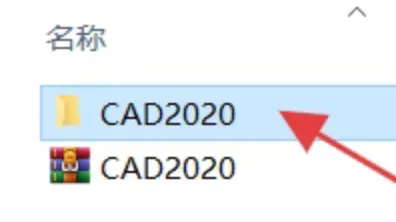
2.进入打开解压好的CAD2020文件夹。
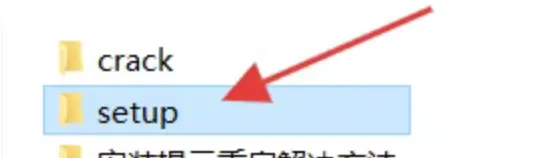
3.打开setup文件夹。
4.以管理员身份运行setup程序
5.点击安装按钮
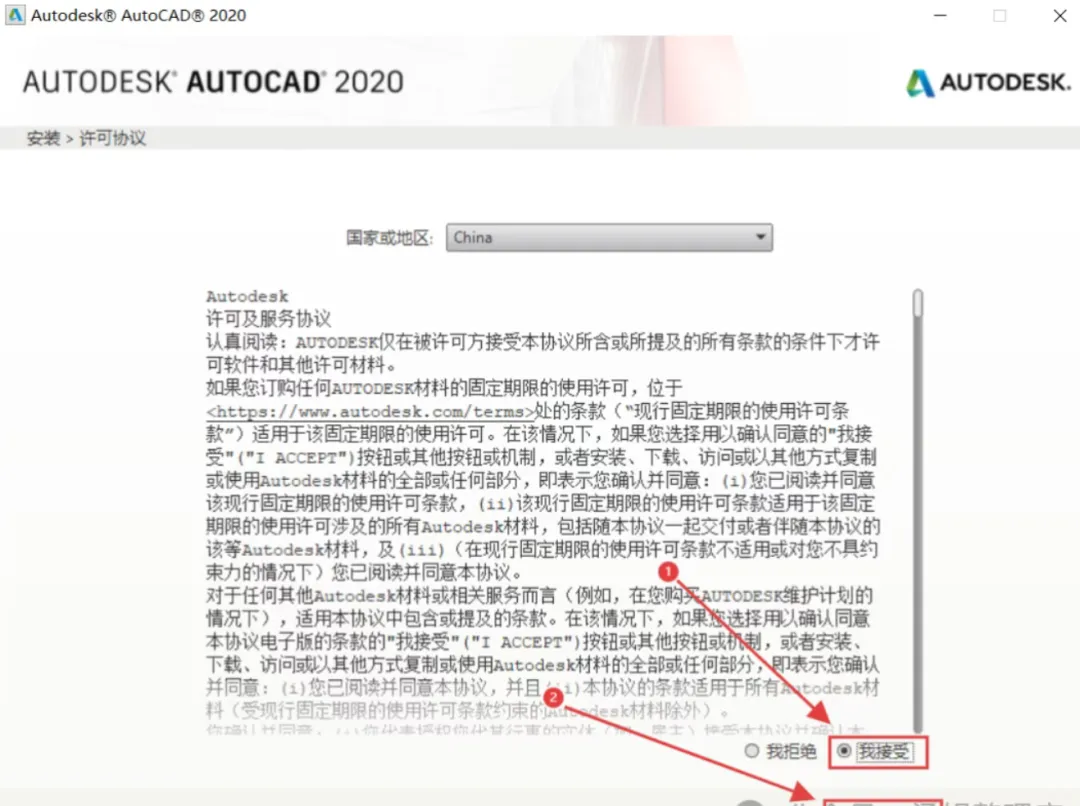
6.选择我接受然后点击下一步
7.选择安装路径,可以自定义
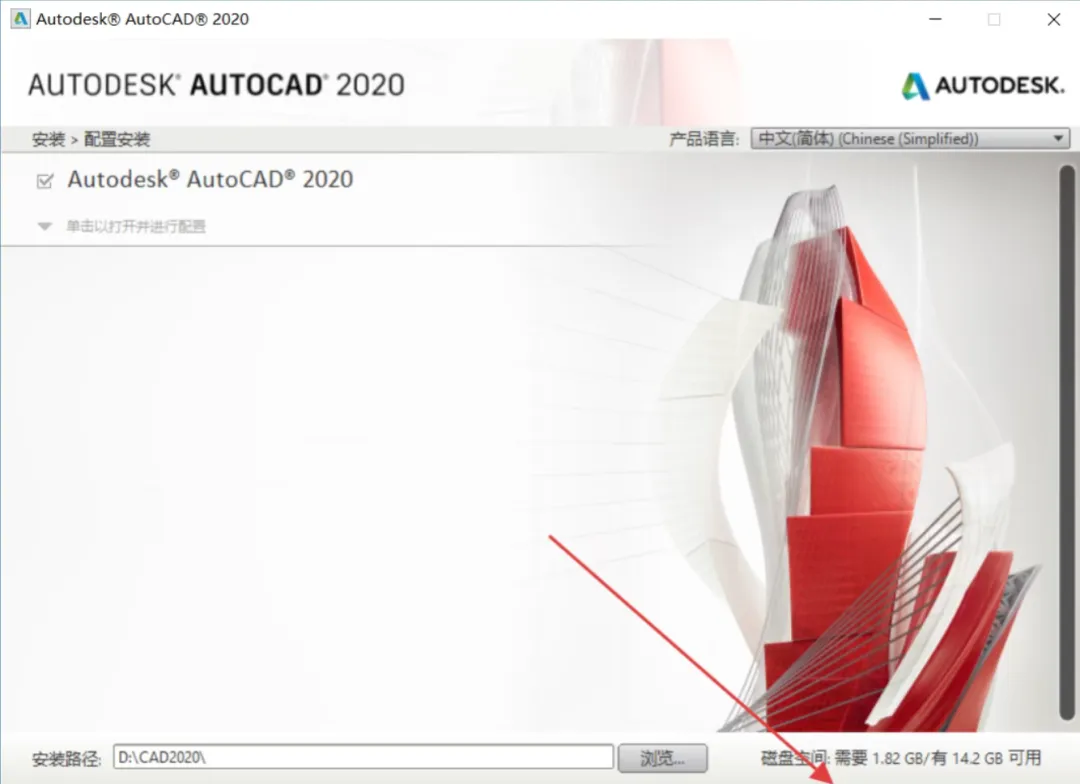
8.选择好安装路径后点击安装按钮

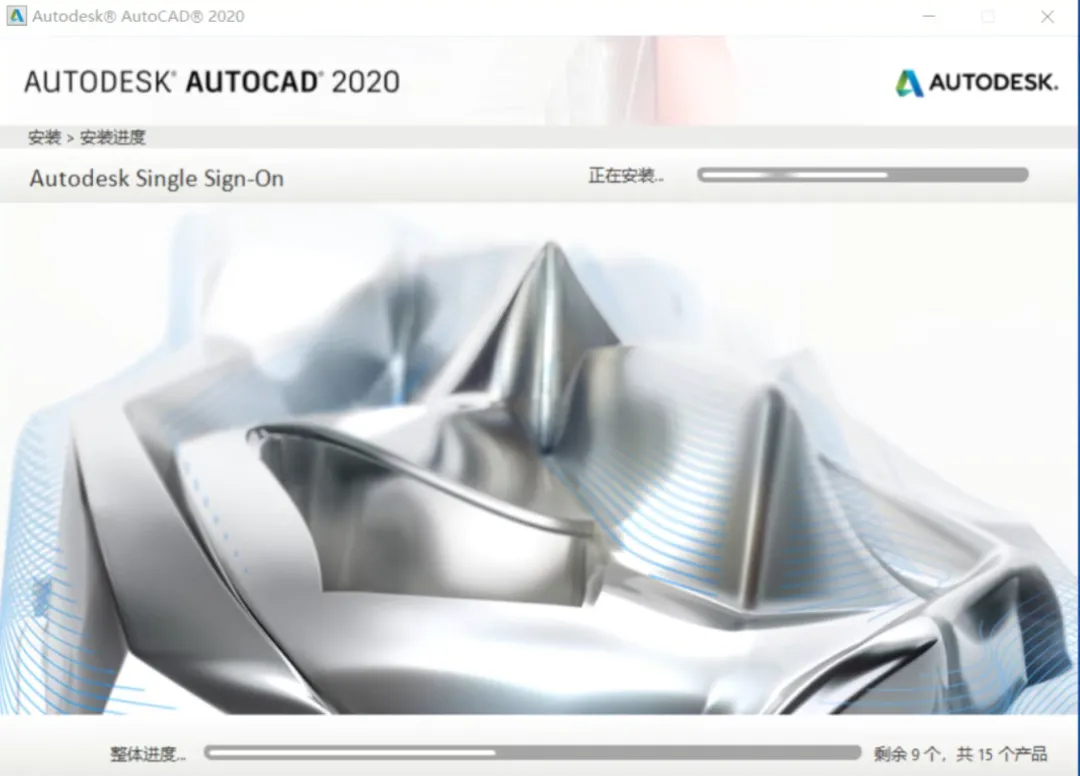
9执行安装中
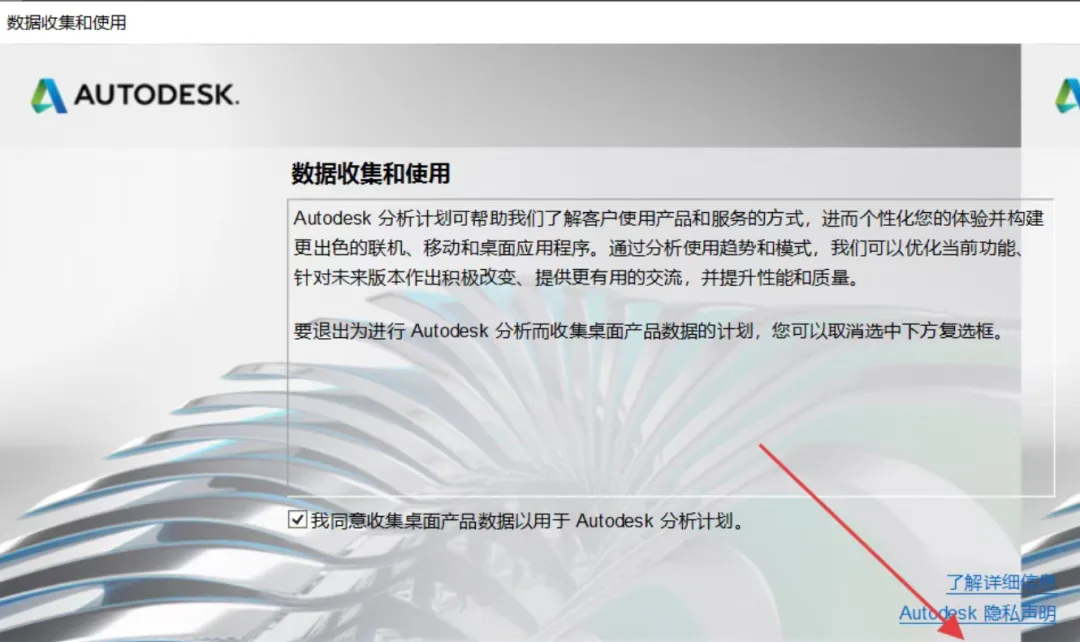
10.如果有这个弹窗点击确定即可
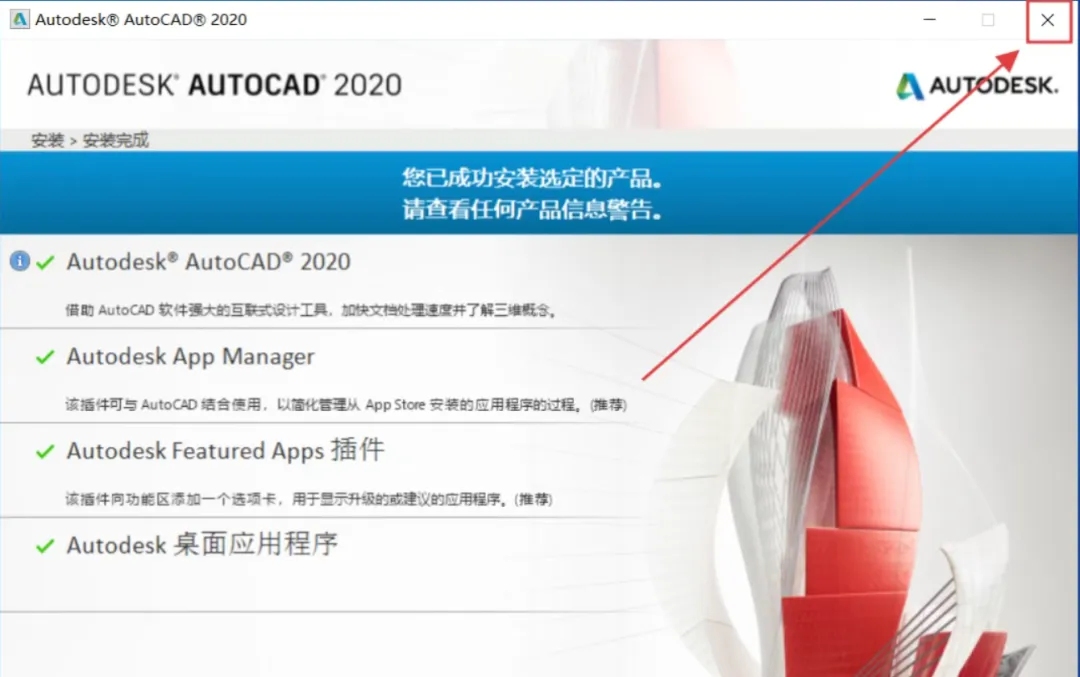
11.安装完点击X关闭窗口,不要启动
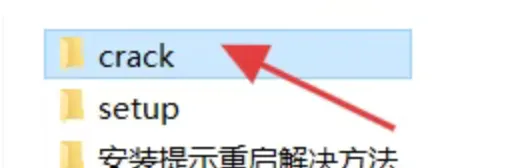
12.找到crack文件夹点击打开
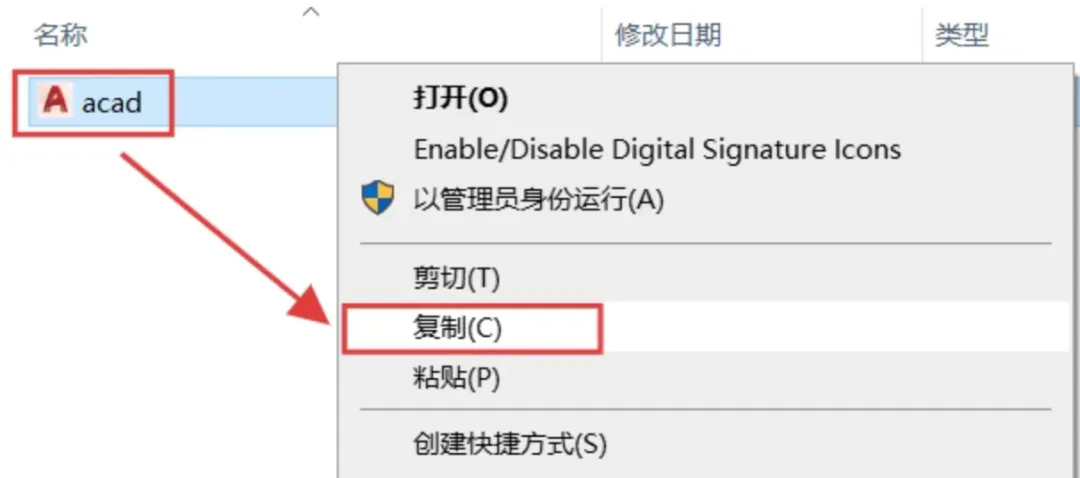
13.复制acad程序
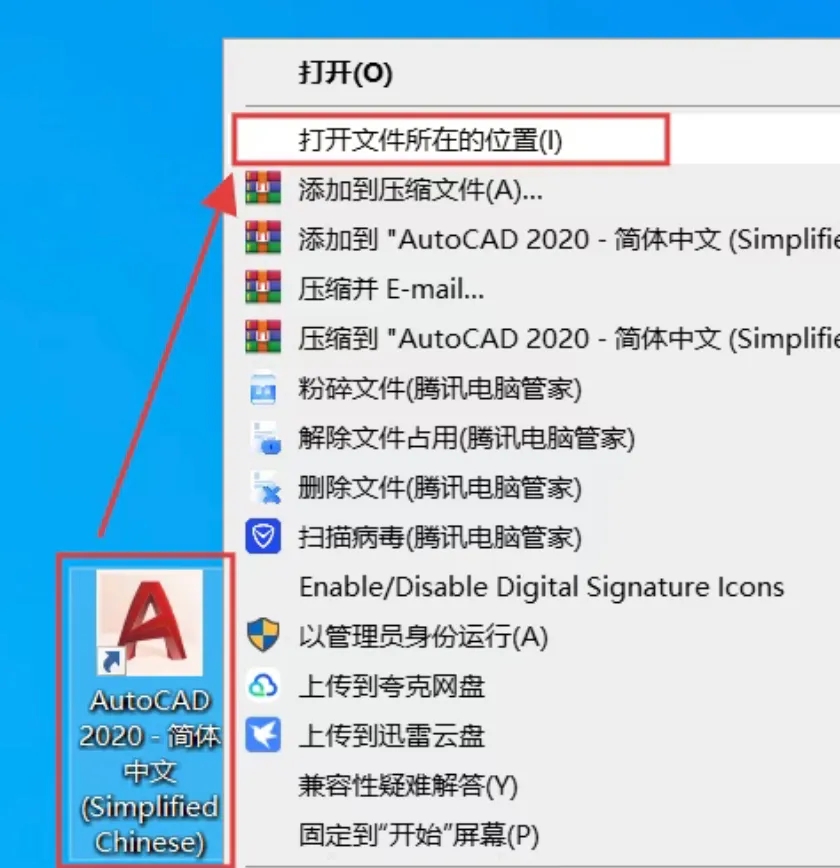
14.回到电脑桌面,选中CAD2020图标,鼠标右键点击打开文件所在位置
15.把复制的文件粘贴到这里
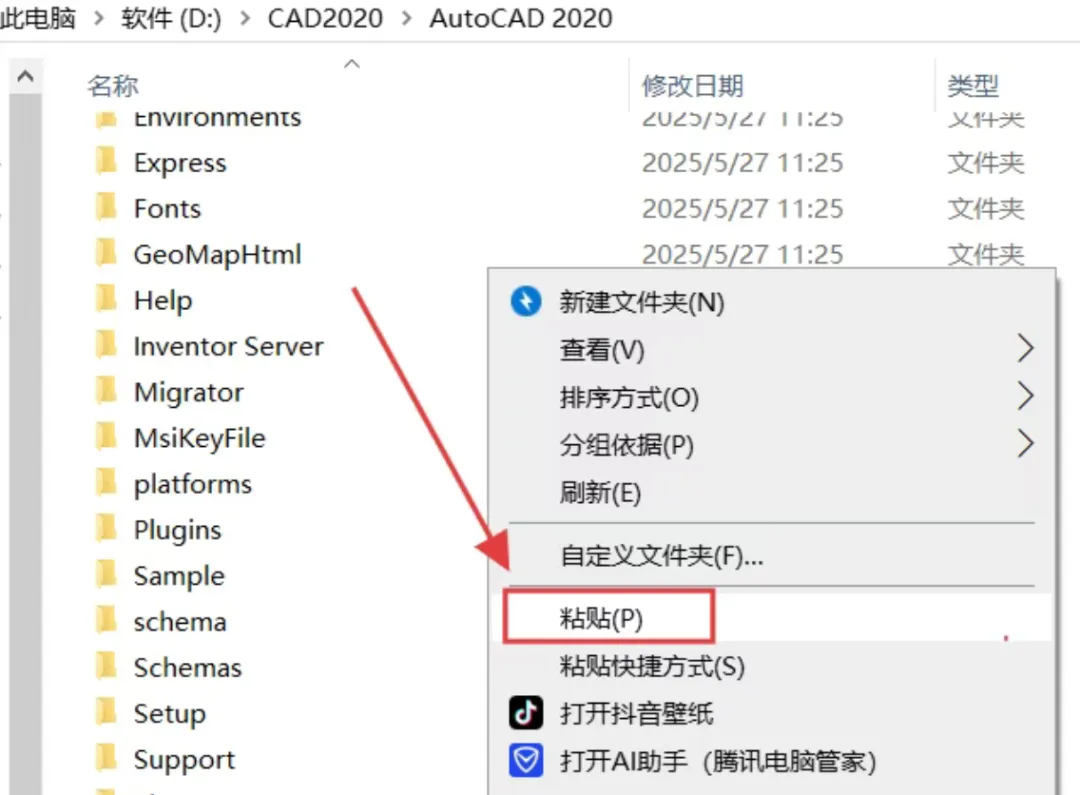
16.选择替换目标中的文件
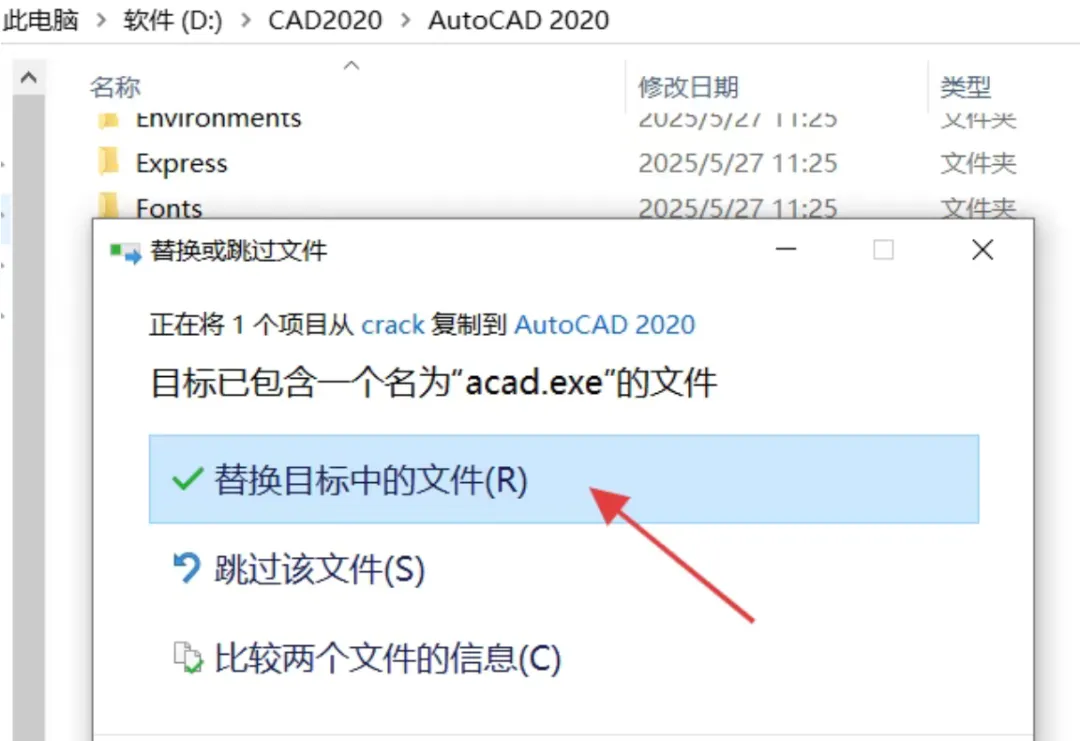
17.返回桌面,双击CAD图标
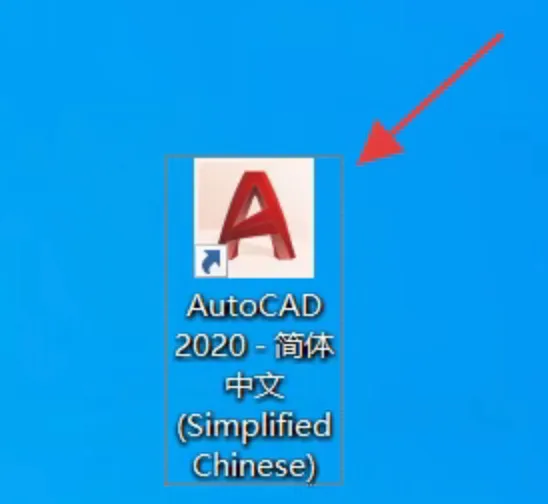
18.如果有这个弹窗就点击始终将DW文件与AutoCAD重新关联选项,没有就不用管
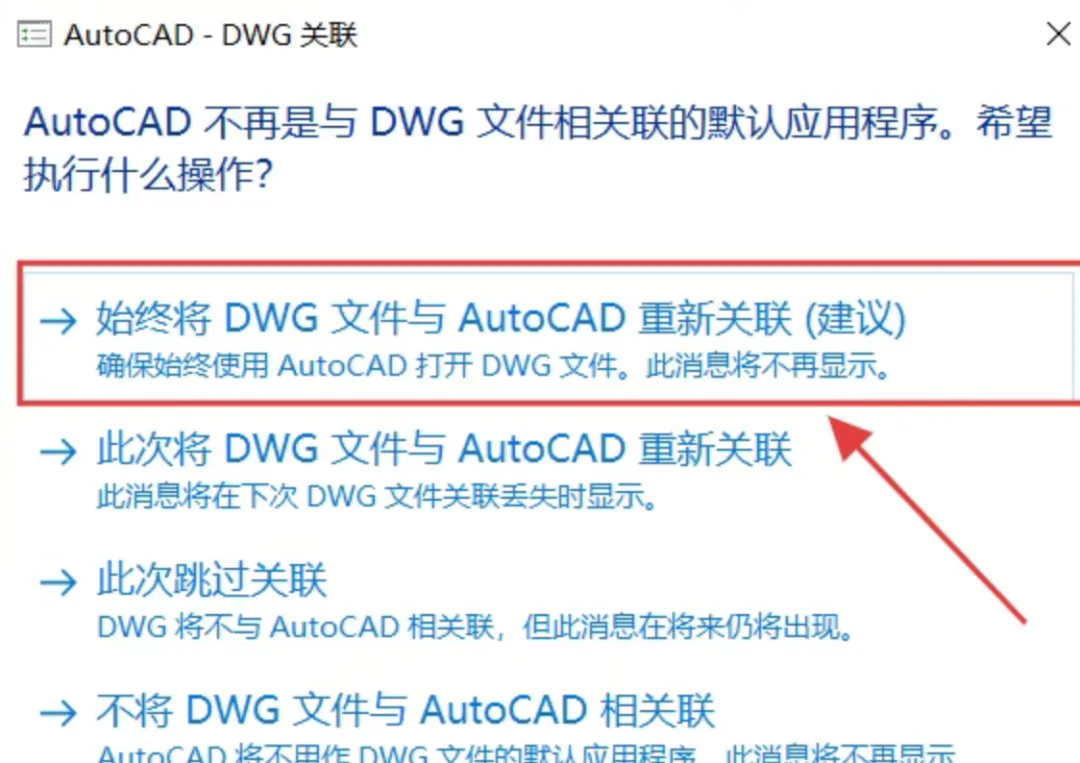
19.激活成功,可以使用
免责
声明

1.有关资源均收集来自网络与网友提供,任何涉及商业盈利目的的均不能使用,否则后果将由您自己承担。

2.分享的软件资源仅供学习交流使用。所有内容请在下载后24小时内删除,禁止非法恶意传播,不对任何下载或转载造成的危害负任何法律责任。