夜雨聆风
夜雨聆风
🤔 为什么要备份?
OpenClaw(龙虾)作为一个 AI 助手,会在你的电脑上积累大量重要数据:
配置信息:API Key、模型设置、个性化配置
记忆数据:龙虾对你的了解、历史对话记录
技能插件:你安装的各种 Skills
工作空间:龙虾帮你处理的文件和项目
一旦系统崩溃、误删除或需要换电脑,没有备份就意味着一切从头开始。
🛠️ 备份前的准备工作
第一步:确认 OpenClaw 的安装位置
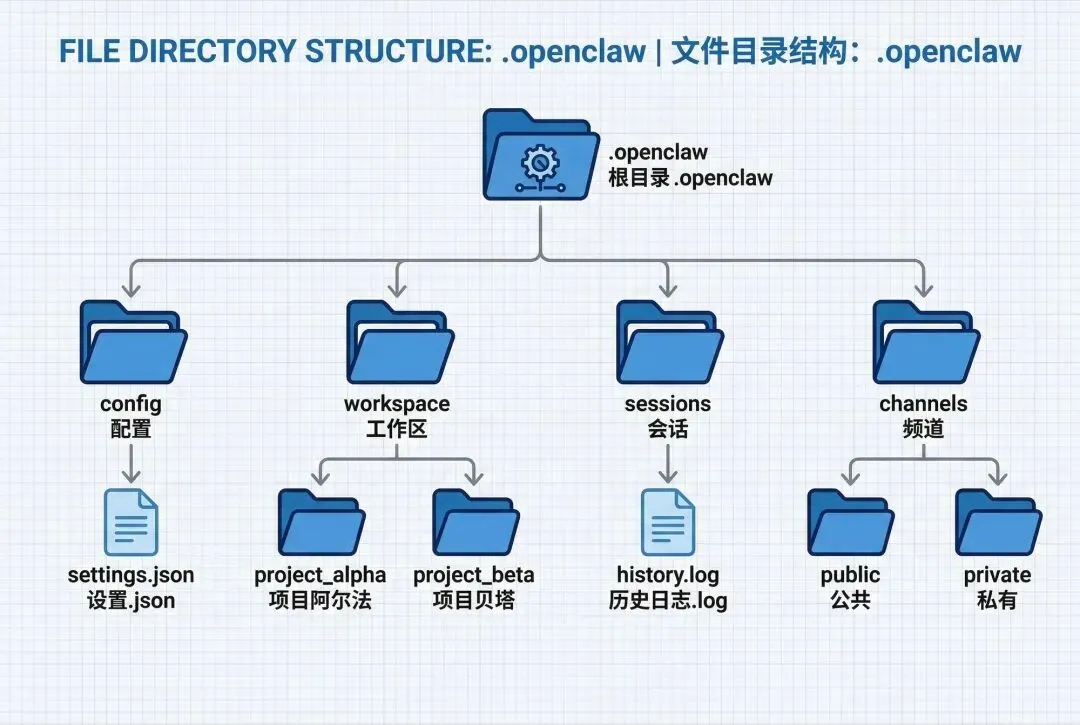
OpenClaw 默认会把所有数据存放在两个地方:
状态目录(State Directory):
~/.openclaw/- 包含:配置文件、登录信息、会话记录、频道状态
工作空间(Workspace):
~/.openclaw/workspace/- 包含:记忆文件、提示词、龙虾处理过的文件
💡 小白提示:
~/表示你的用户主目录
Windows:
C:\Users\你的用户名\Mac/Linux:
/home/你的用户名/
第二步:停止 OpenClaw 运行
备份前必须先停止龙虾,否则可能导致数据不完整。
打开终端(命令行),输入:
openclaw gateway stop
等待提示“Gateway stopped successfully”再继续。
📦 三种备份方法详解
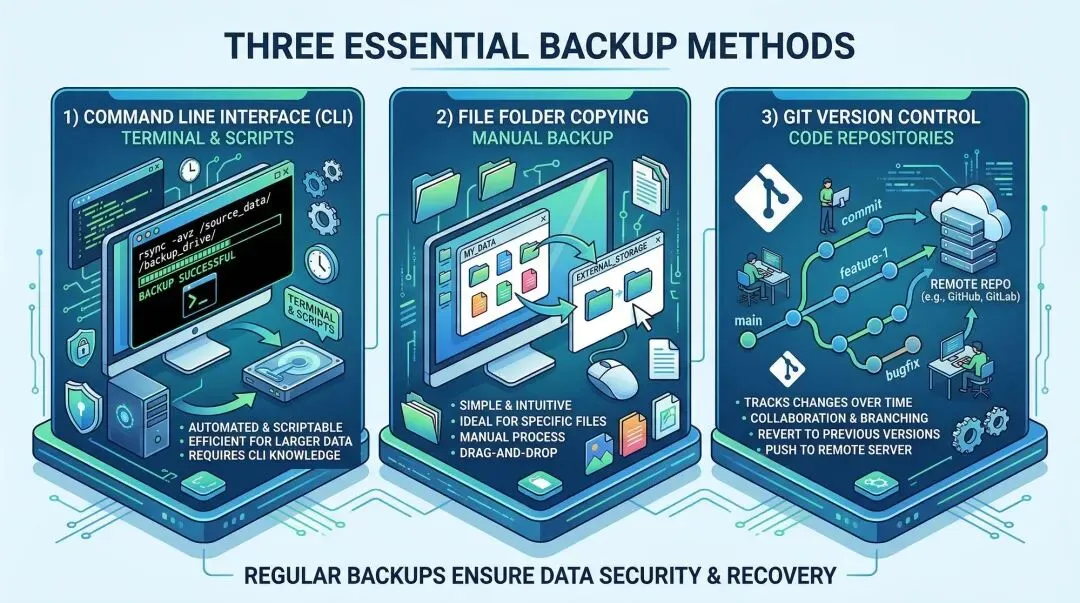
方法一:使用官方备份命令(推荐 ⭐⭐⭐⭐⭐)
这是最简单、最安全的方法,OpenClaw 自带备份功能。
创建完整备份
# 创建包含所有数据的完整备份
openclaw backup create
备份文件会自动保存到 ~/openclaw-backups/ 目录,文件名类似:openclaw_full_20260315_012345.tar.gz
只备份配置(不包括工作空间文件)
如果你的工作空间文件很大,可以只备份配置:
openclaw backup create --only-config
验证备份文件是否完整
openclaw backup verify ~/openclaw-backups/openclaw_full_20260315_012345.tar.gz
看到 “✓ Backup verified successfully” 就说明备份没问题。
方法二:手动复制文件夹(适合小白)
如果你不习惯用命令行,可以直接复制文件夹。
Windows 系统操作步骤
打开文件资源管理器,在地址栏输入:
%USERPROFILE%找到
.openclaw文件夹(如果看不到,需要显示隐藏文件)- 点击“查看” → 勾选“隐藏的项目”
右键复制
.openclaw文件夹粘贴到安全的地方,比如:
外接硬盘
U 盘
云盘(OneDrive、百度网盘等)
Mac/Linux 系统操作步骤
打开终端,执行:
# 创建备份目录
mkdir -p ~/Desktop/openclaw-backup
# 复制状态目录
cp -r ~/.openclaw ~/Desktop/openclaw-backup/
# 打包成压缩文件(方便传输)
cd ~/Desktop
tar -czf openclaw-backup-$(date +%Y%m%d).tar.gz openclaw-backup/
完成后,桌面会出现一个 openclaw-backup-20260315.tar.gz 文件。
⚠️ 重要提醒:
.openclaw文件夹包含 API Key 等敏感信息,请妥善保管备份文件!
方法三:使用 Git 版本控制(适合进阶用户)
这种方法可以实现自动备份、版本追踪,适合经常折腾配置的用户。
初始化 Git 仓库
# 进入 OpenClaw 目录
cd ~/.openclaw
# 初始化 Git
git init
# 添加所有文件
git add .
# 创建第一次提交
git commit -m "Initial OpenClaw backup"
推送到 GitHub(可选)
# 创建 GitHub 仓库后,关联远程仓库
git remote add origin git@github.com:你的用户名/openclaw-backup.git
# 推送到 GitHub
git push -u origin main
每次修改后备份
cd ~/.openclaw
git add .
git commit -m "更新配置:添加新技能"
git push
💡 进阶技巧:可以安装
openclaw-backup技能实现自动 Git 备份npx clawhub@latest install openclaw-backup
🚀 迁移到新电脑的完整流程
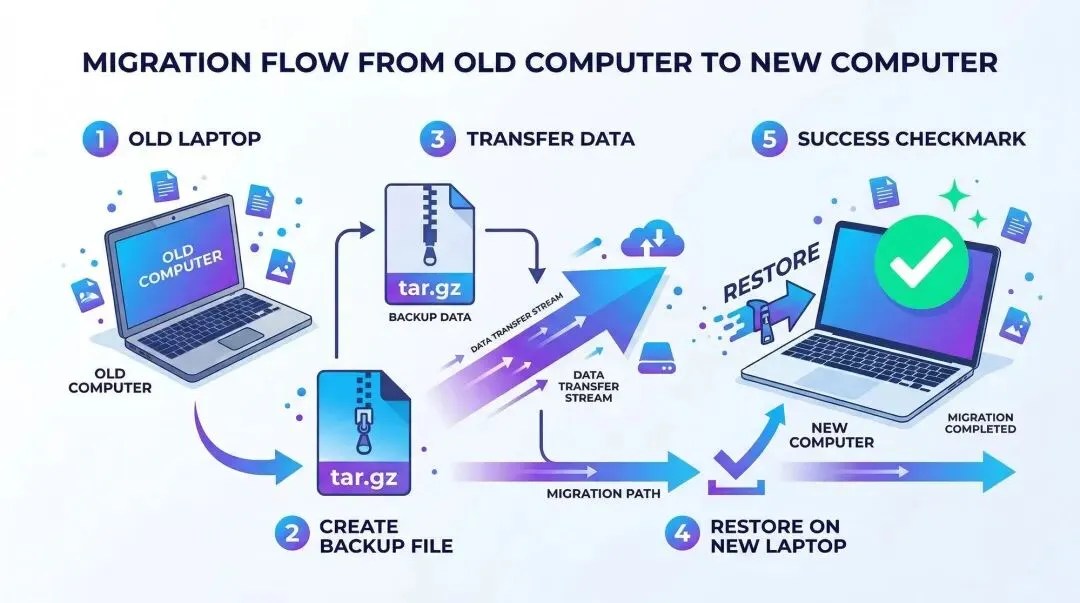
场景:你买了新电脑,想把旧电脑上的龙虾完整搬过来
第一步:在旧电脑上创建备份
# 停止龙虾
openclaw gateway stop
# 创建完整备份
openclaw backup create
# 记下备份文件的完整路径
ls -lh ~/openclaw-backups/
第二步:将备份文件转移到新电脑
将生成的备份文件(openclaw_full_*.tar.gz)转移到新电脑的任意目录,例如用户主目录 ~/。
第三步:在新电脑上安装 OpenClaw
如果新电脑还没装 OpenClaw,先安装:
# 安装 Node.js(如果没有)
# 访问 https://nodejs.org 下载安装
# 安装 OpenClaw
npm install -g openclaw
# 验证安装
openclaw --version
第四步:恢复备份
# 解压备份文件到主目录
cd ~
tar -xzf openclaw_full_20260315_012345.tar.gz
# 这会自动恢复到 ~/.openclaw/ 目录
第五步:启动并验证
# 启动龙虾
openclaw gateway start
# 检查运行状态
openclaw status
# 打开网页面板
openclaw dashboard
第六步:重新认证(如有必要)
某些频道(如 Slack、Discord)可能需要重新登录:
# 查看频道状态
openclaw channels list
# 重新认证特定频道
openclaw channels auth slack
第七步:验证数据完整性
打开 OpenClaw 面板,检查:
✅ 历史对话记录是否存在
✅ 安装的技能是否都在
✅ 定时任务是否正常
✅ 记忆文件是否完整
# 查看已安装的技能
clawhub list
# 查看定时任务
openclaw cron list
citationcitation
🔧 常见问题排查
问题 1:恢复后龙虾“失忆”了,看不到历史记录
原因:可能使用了不同的配置文件路径(profile)
解决方法:
# 检查当前使用的配置路径
openclaw status | grep "State directory"
# 如果路径不对,指定正确的路径启动
OPENCLAW_STATE_DIR=~/.openclaw openclaw gateway start
问题 2:备份文件太大,上传云盘很慢
解决方法:分开备份配置和工作空间
# 只备份配置(通常只有几 MB)
openclaw backup create --only-config
# 工作空间单独打包
tar -czf workspace-backup.tar.gz ~/.openclaw/workspace/
问题 3:新电脑上启动失败,提示权限错误
解决方法:检查文件所有权
# 确保文件属于当前用户
sudochown -R $USER:$USER ~/.openclaw
# 设置正确的权限
chmod -R 755 ~/.openclaw
问题 4:迁移后技能无法使用
解决方法:重新安装技能依赖
# 进入技能目录
cd ~/.openclaw/skills
# 重新安装所有技能的依赖
fordirin */; do
cd"$dir"
npm install
cd ..
done
问题 5:如何验证备份是否成功?
验证清单:
# 1. 检查备份文件大小(不应该是 0 字节)
ls -lh ~/openclaw-backups/
# 2. 使用官方验证命令
openclaw backup verify ~/openclaw-backups/openclaw_full_*.tar.gz
# 3. 查看备份内容(不解压)
tar -tzf ~/openclaw-backups/openclaw_full_*.tar.gz | head -20
问题 6:定时任务在新电脑上不工作
解决方法:
# 备份旧电脑的定时任务列表
openclaw cron list > ~/cron-backup.txt
# 在新电脑上重新创建定时任务
# 根据 cron-backup.txt 的内容手动添加
📌 最佳实践建议
1. 定期自动备份
在旧电脑上设置定时备份任务:
# 创建备份脚本
cat > ~/backup-openclaw.sh << 'EOF'
#!/bin/bash
openclaw gateway stop
openclaw backup create
openclaw gateway start
EOF
# 添加执行权限
chmod +x ~/backup-openclaw.sh
# 设置每周日凌晨 3 点自动备份(Linux/Mac)
crontab -e
# 添加这一行:
0 3 * * 0 ~/backup-openclaw.sh
2. 备份文件加密
如果要上传到云盘,建议加密:
# 使用 GPG 加密
gpg -c openclaw_full_20260315.tar.gz
# 会生成 openclaw_full_20260315.tar.gz.gpg
# 解密
gpg openclaw_full_20260315.tar.gz.gpg
3. 测试恢复流程
不要等到真正需要时才发现备份有问题:
# 定期在测试环境验证备份
mkdir ~/test-restore
cd ~/test-restore
tar -xzf ~/openclaw-backups/openclaw_full_latest.tar.gz
🎯 快速参考命令表
openclaw gateway stop | |
openclaw gateway start | |
openclaw backup create | |
openclaw backup create --only-config | |
openclaw backup verify <备份文件> | |
openclaw status | |
openclaw dashboard | |
clawhub list | |
openclaw cron list | |
openclaw doctor | |
openclaw onboard |
💡 总结
OpenClaw 的备份和迁移其实很简单,核心就是三步:
备份:
openclaw backup create传输:把
.tar.gz文件拷到新电脑恢复:解压到
~/.openclaw/目录
记住这个口诀:停止 → 备份 → 传输 → 恢复 → 启动 → 验证
如果遇到问题,先运行 openclaw doctor 自动诊断,90% 的问题都能自动修复。
祝你养虾愉快!🦞
参考资料:
OpenClaw 官方迁移文档
LumaDock 备份指南
GitHub 迁移指南
知乎保姆级教程