 夜雨聆风
夜雨聆风在正式安装 Claude Code 之前,我们需要先准备好一个“工作台”——VS Code。它本质上是一款支持多种编程语言的专业代码编辑器。 之所以强烈推荐用它,是因为唤醒 Claude Code 必须用到电脑底层的“终端(Terminal)”窗口。对于很多非计算机专业的同学来说,一打开系统自带的那个“黑框框”难免会发怵。而 VS Code 内置了非常友好、直观的终端界面,能极大降低我们的操作门槛。本文将手把手教你如何在 VS Code 环境下安装和使用 Claude Code。
最好全程使用科学上网,操作更加顺滑。
第一步:下载vscode、node.js、git
在真正把 Claude Code 请进电脑之前,我们需要准备好两样基础工具:一个是供它干活的“工作台”(VS Code),另一个是驱动它运行的“底层引擎”(Node.js)。
1.下载安装 VS Code
去浏览器搜索“VS Code”官网(code.visualstudio.com),下载对应你电脑系统(Windows/Mac)的安装包。
2.下载安装 Node.js
Claude Code 是一个基于代码运行的工具,而 Node.js 就像是给它供电的“发电机”。没有它,你的电脑就听不懂 Claude Code 的指令。搜索“Node.js”官网(nodejs.org),下载标注了“LTS(长期支持版)”的那个版本,因为最稳定。安装时同样一路“下一步”,但千万不要更改默认设置。系统会自动帮你把 Node.js 添加到“环境变量(PATH)”中,如果你手动取消了,后面就会频繁报错。
3.下载安装 git
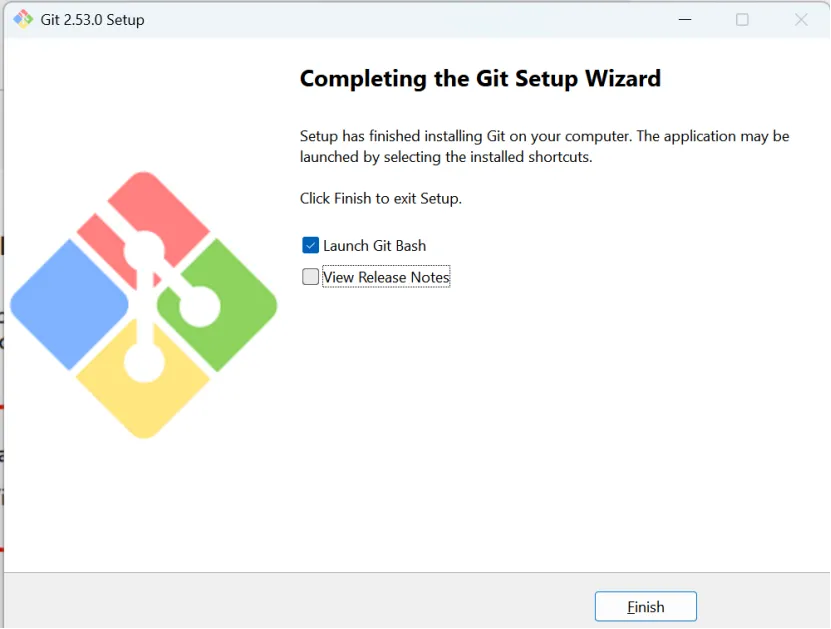
简单来说,Git(https://git-scm.com/downloads) 就像是给 Claude Code 配备的“底层基建”和“超级后悔药”。一方面,它是尤其是 Windows 电脑能够顺畅运行 Claude Code、不报底层错误的必备环境;另一方面,因为 Claude Code 会直接修改你电脑里的真实代码和文件,一旦它“翻车”把数据或代码改乱了,一键把整个文件夹恢复到它动手前的状态,完美保障你的科研文件安全。除了最后一步点第一个,剩下的一路next就行。
第二步:安装扩展
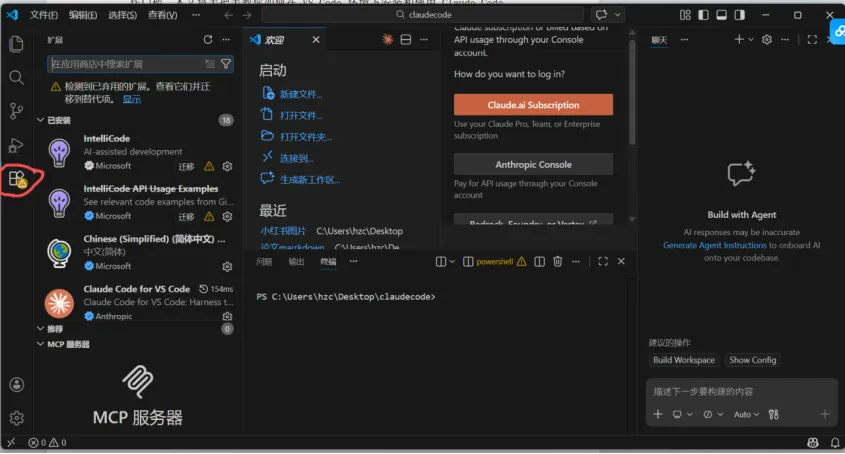
1.安装翻译中文的扩展,让使用更加方便。
搜索Chinese,然后安装(我这个已经安装好了)
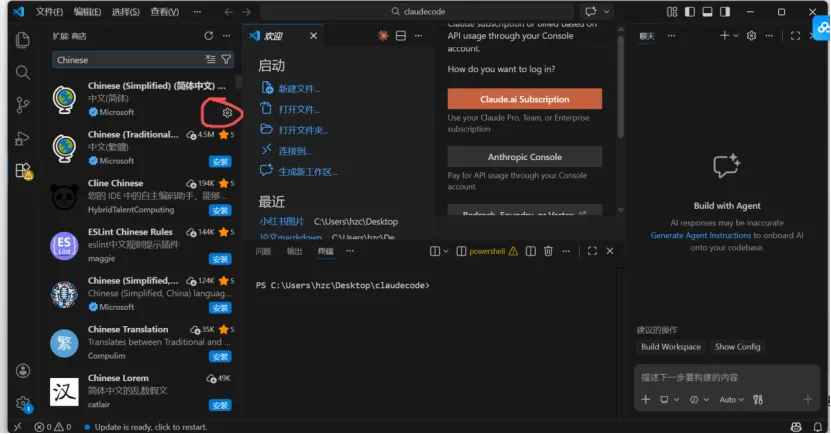
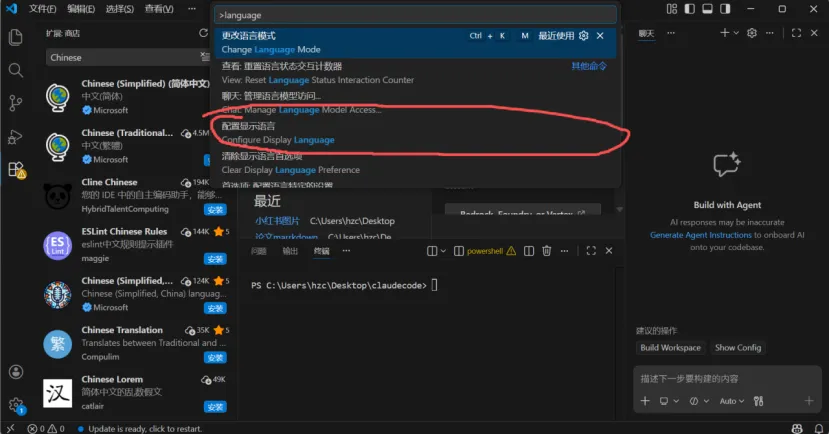
使用快捷键【Ctrl+Shift+P】弹出查找命令框,输入language, 找到Configure Display Language,点击,选择locale属性为"zh-CN"
2.安装claude code
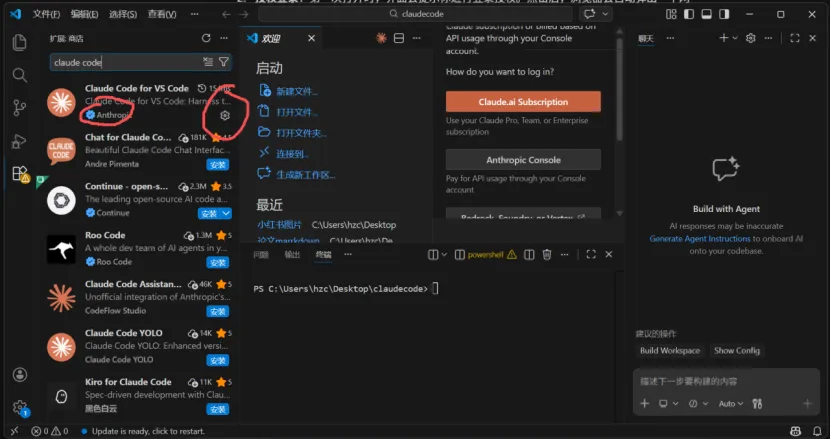
打开扩展商店,搜索claude code,注意开发者是anthropic,点击安装
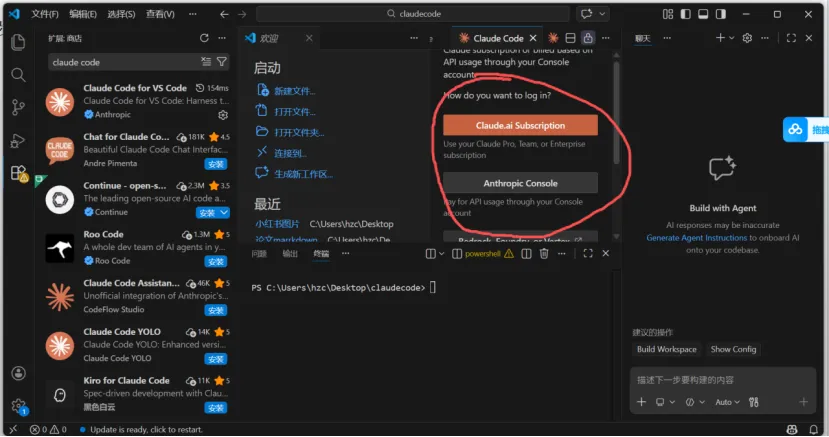
第三步:配置中转站
这个界面就是 Claude的登录页面,但由于官方网络限制和较高的外币支付门槛,国内还有封号的风险,直接使用并不方便。因此,国内开发者通常会采用配置“第三方 API 接口”(中转站)的方式来解决。
简单来说,你可以寻找合规的第三方 API 聚合服务。这类服务解决了网络直连报错的问题,允许开发者通过配置底层接口地址(Base URL),直接调用官方的模型能力。这种方式非常高效,但作为科研人员,在使用第三方 API 时必须注意两点:第一是坚守数据隐私,由于数据会经过第三方服务器,绝对不要用它处理涉密课题;第二是注意接口的稳定性,建议初次接触时,先进行小范围的请求测试,确认接口不频繁掉线后,再长期使用。
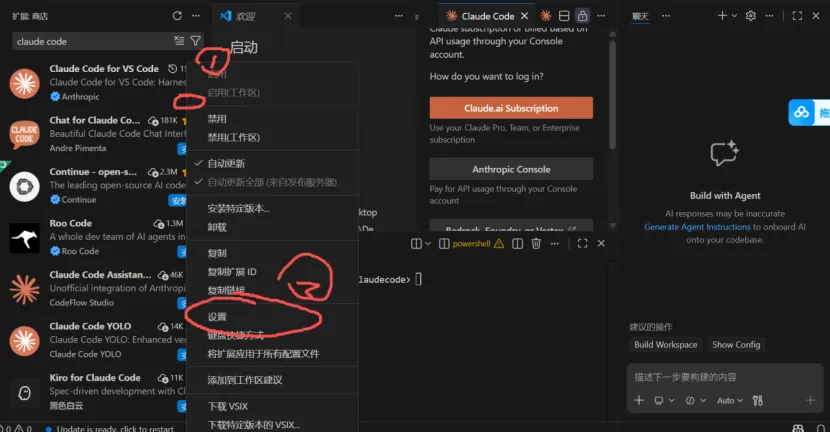
配置中转站,点击设置
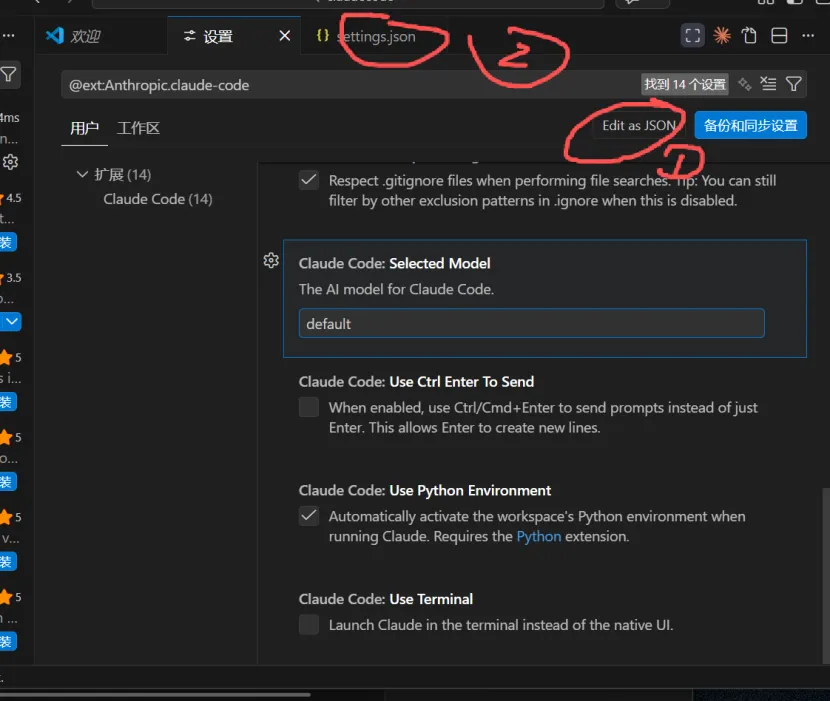
在settings.js里输入(大致是这样的,参考你使用的中转站的使用说明),编写完ctrl+S保存一下
"claudeCode.environmentVariables": [{"name": "ANTHROPIC_AUTH_TOKEN","value": "填写你的API密钥" // 替换成中转站给你的真实的密钥},{"name": "ANTHROPIC_BASE_URL","value": "中转站提供的服务地址" // 替换成中转站给你的真实服务地址},{"name": "CLAUDE_CODE_DISABLE_NONESSENTIAL_TRAFFIC","value": "1" // 一键关闭 Claude Code 向 Anthropic 发送的所有非核心网络请求(遥测、错误上报、反馈问卷、自动更新等),让运行更隐私、更干净、更少的后台流量}]
这样就正式安装完成了
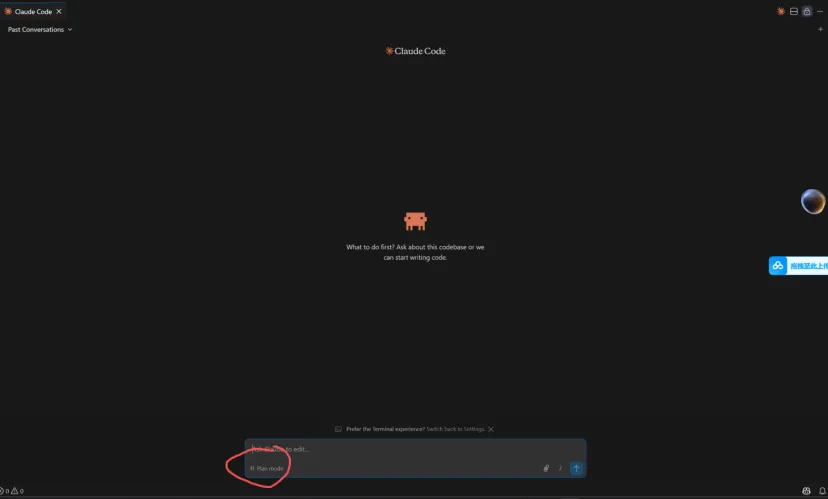
Claude code对应三种模式,“Ask before edits(编辑前询问)”模式就像一个谨慎的实习生,每次改动文件前都会先征求你的同意,非常适合刚上手的新手或处理关键科研数据时使用,主打安全可控;“Edit automatically(自动编辑)”模式则是火力全开的“自动驾驶”,它会直接帮你执行修改(仅在遇到高风险操作时才询问),最适合处理日常洗数据、跑基础模型这类你已经轻车熟路的重复性流水线任务,效率极高;而“Plan mode(规划模式)”则让它化身为纯粹的“学术导师”,它只会和你讨论逻辑、规划步骤或提出修改建议,绝不会主动修改任何代码或文件,当你想单纯梳理复杂的实证思路、或者探讨研究设计而不想破坏现有文件时,用它最合适。
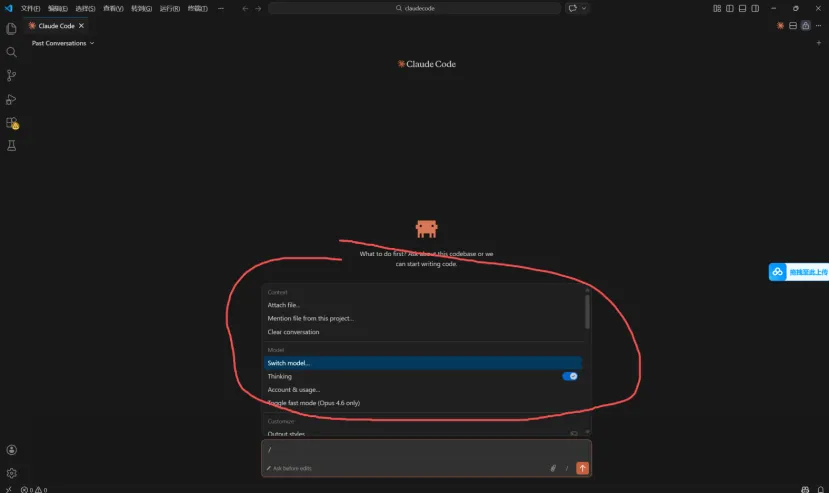
在输入框输入/,在上下文管理方面,你可以通过 Attach file 临时丢给它一些外部文件,或者用 Mention file 直接让它读取你当前项目文件夹里的代码和数据(彻底告别繁琐的手动复制粘贴),思路乱了还能用 Clear conversation 随时清空记忆重新开始。而在模型配置方面,你可以通过 Switch model 自由切换 Claude 的大模型版本,用 Account & usage 随时监控自己的账户额度和账单;最实用的则是 Thinking(思考模式)开关,开启后你能直观地围观它处理数据或写代码时的完整逻辑推导过程(关闭则直接出结果,速度更快),如果你使用的是 Opus 4.6 模型,甚至还能开启 Fast mode(快速模式),通过消耗更多费用来换取成倍提升的极速响应。
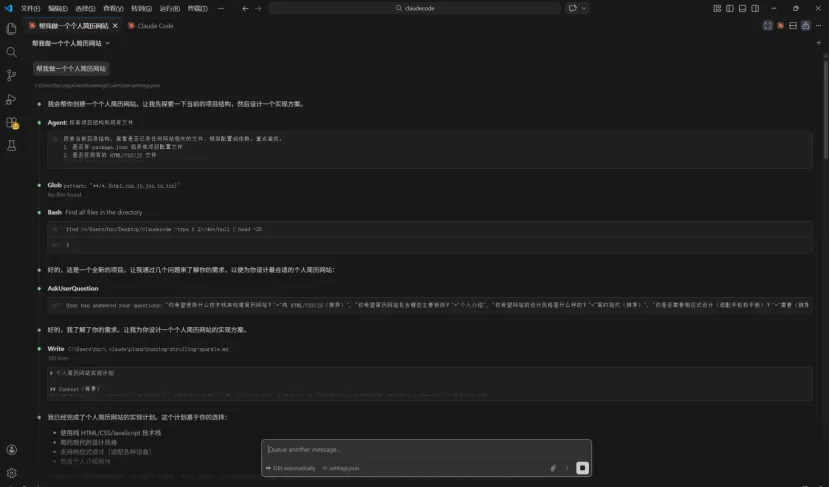
使用vscode时,要先新建一个文件夹,然后在vscode中打开,之后生成的项目就在这个文件夹里了
随便做一个个人简历网站,它和我自动进行交互,所有东西选择它推荐的。先是项目结构,然后是核心功能设计,创建关键文件,但在这个过程中有时网络不稳定,需要更换代理节点,这对于中转站而言是很常见的问题。
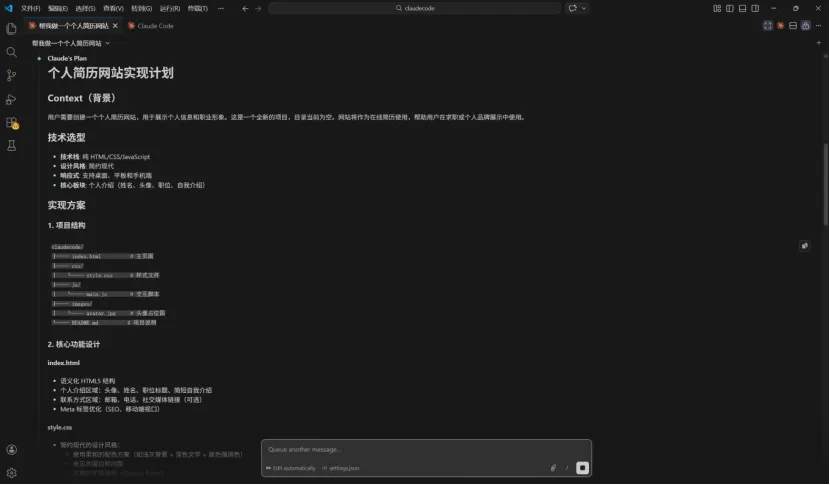
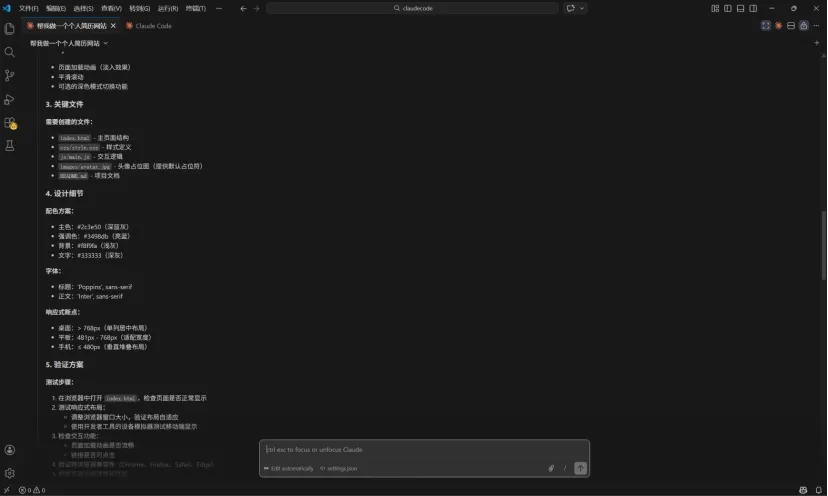
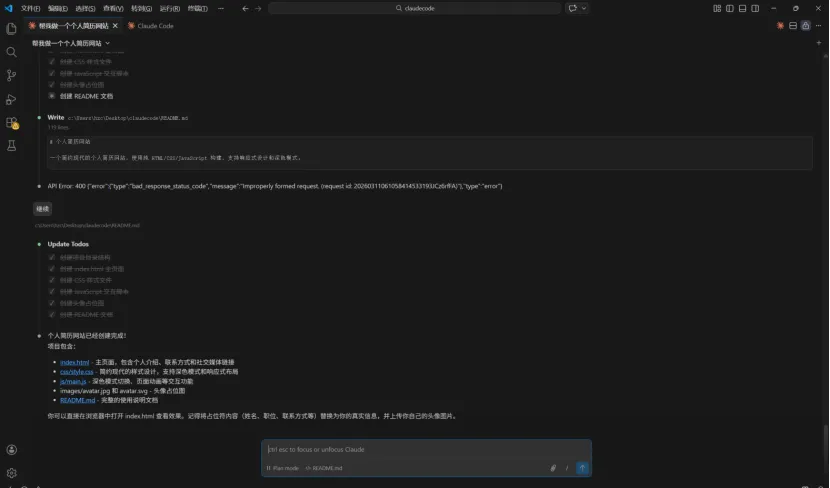

其实这个例子不能很好代表Claude code的特性,因为是纯编辑代码,和cursor有点相似。简单来说,两者的核心区别在于“谁在主导”和“自动化程度”:Cursor 是一款独立的 AI 代码编辑器,定位是“副驾驶(Copilot)”,就像一张自带 AI 辅导功能的办公桌,主要通过代码补全和实时问答来辅助你亲自写代码,适合有基础、想提高编程效率的人;而 Claude Code 是一款运行在你电脑终端里的工具,定位是“全自动代工(Agent)”,就像你雇佣的数字员工,你只需下达一句总指令(如“清洗缺失值并跑 DID 回归”),它就会全权接管,自己写代码、自己运行并在后台排查报错,直到把最终结果塞进你的文件夹,极其适合不想碰代码、只看重最终结果的科研小白。
感谢大家阅读,下一章内容,我将给大家介绍skills具体的使用方法。
欢迎大家关注我个人的公众号。公众号里会分享我平时创业、ai、交易的一些学习记录