 夜雨聆风
夜雨聆风软件下载
安装
1.把上面链接中的CiteSpace安装包下载到电脑上。
找到下载好的CiteSpace安装包,解压安装包:①鼠标右击【CiteSpace6.3.1】压缩包②选择"解压到当前文件夹"⚪注意:由于压缩包带有激活文件,解压前需关闭杀毒软件
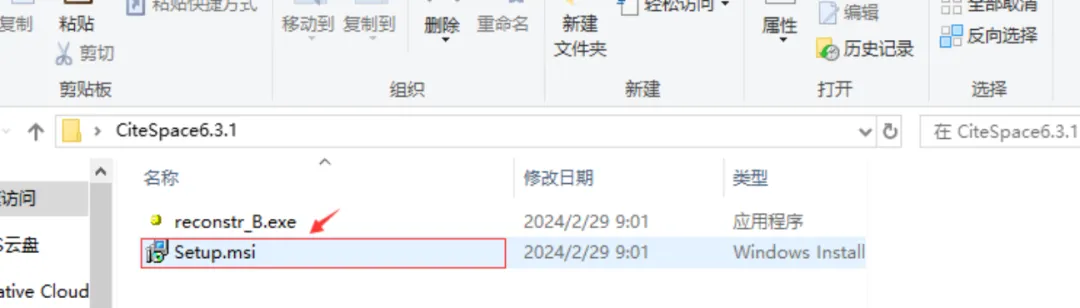
2打开解压出来的文件夹,找到"Setup"文件夹然后双击打开
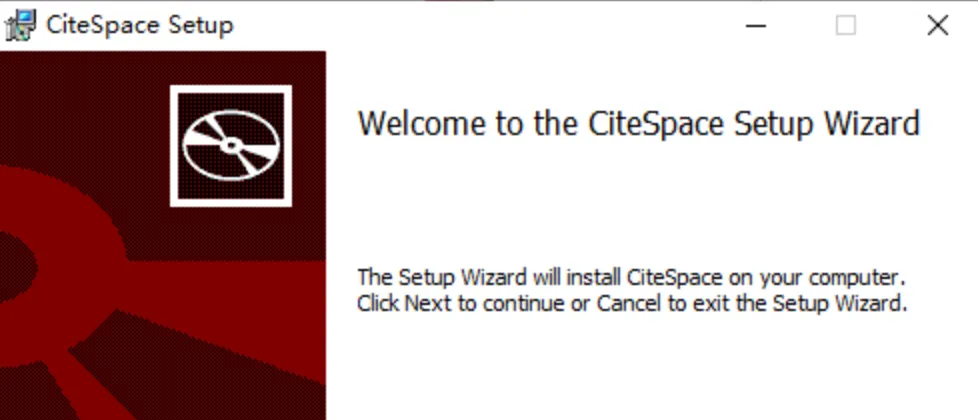
3.点击"Next"
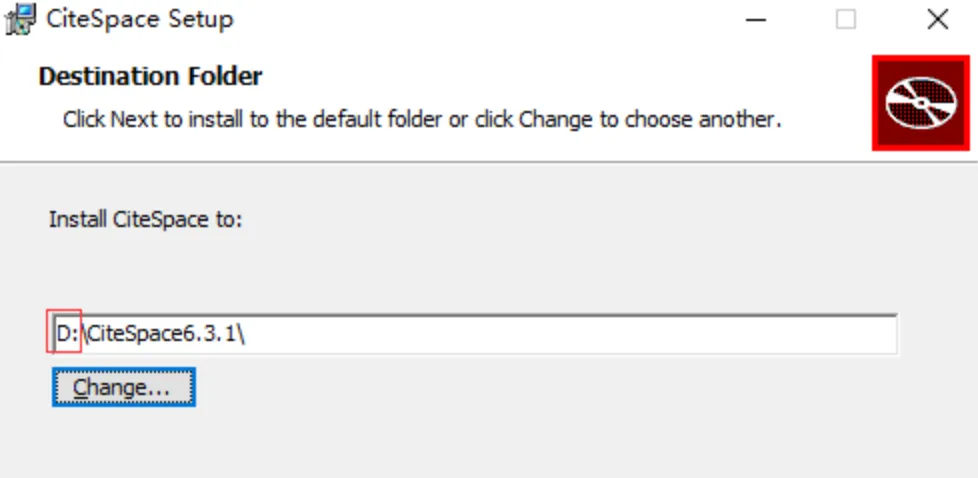
4.修改路径地址中的第一个字符C可更改安装位置(如:把C改为D软件将安装到D盘),点击【Next】
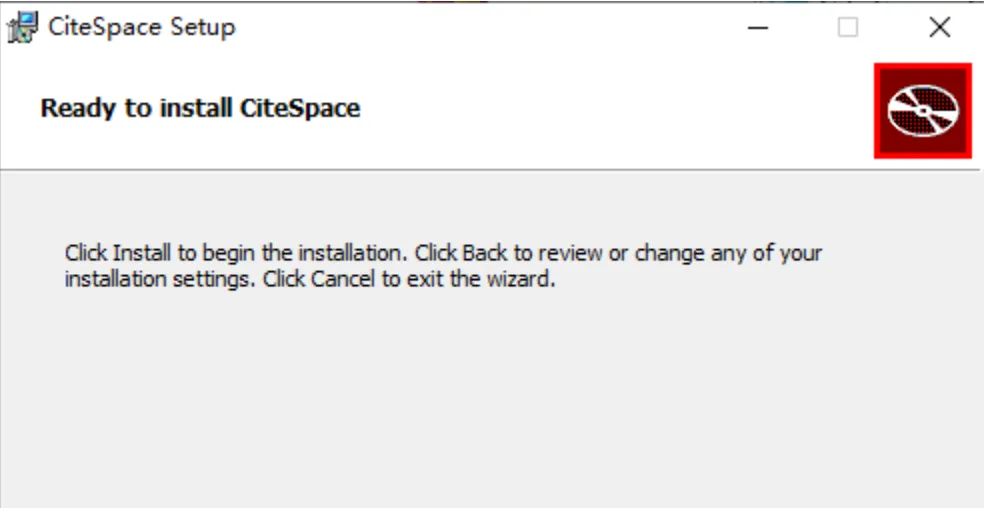
5.点击【Install】
6.CiteSpace安装中...
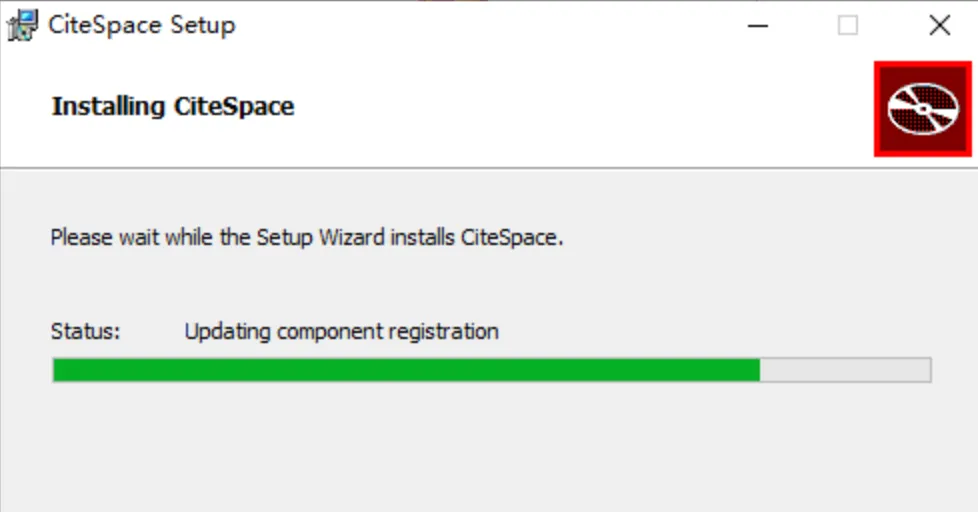
7.点击【Finish】。
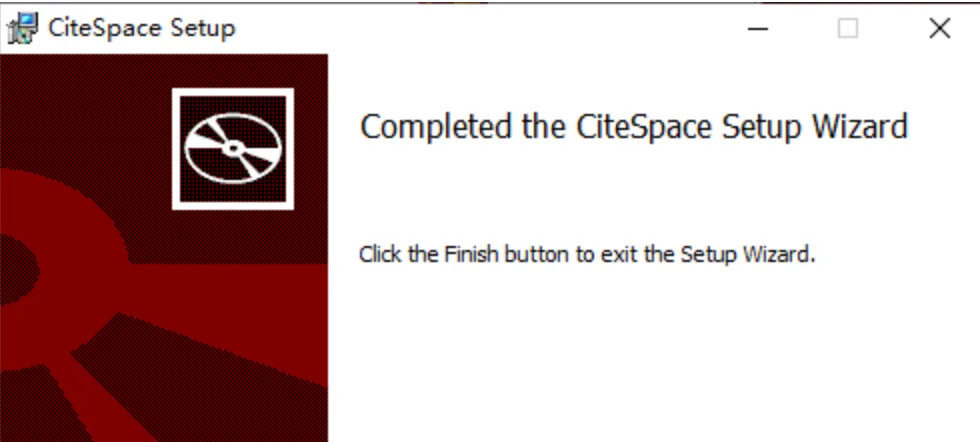
8.双击桌面【CiteSpace】图标启动软件。

9.点击【English】显示为中文时,点击【Agree】。
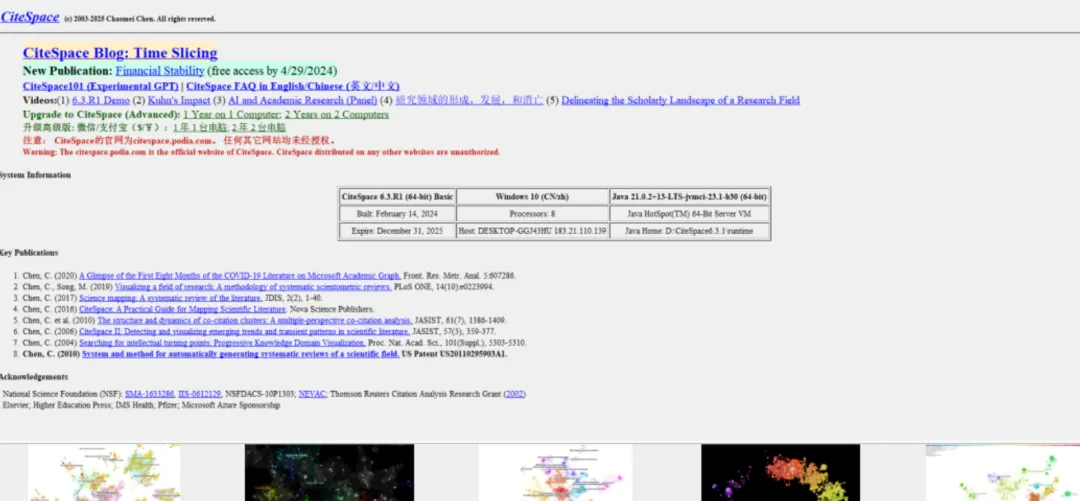
10.CiteSpace安装成功!
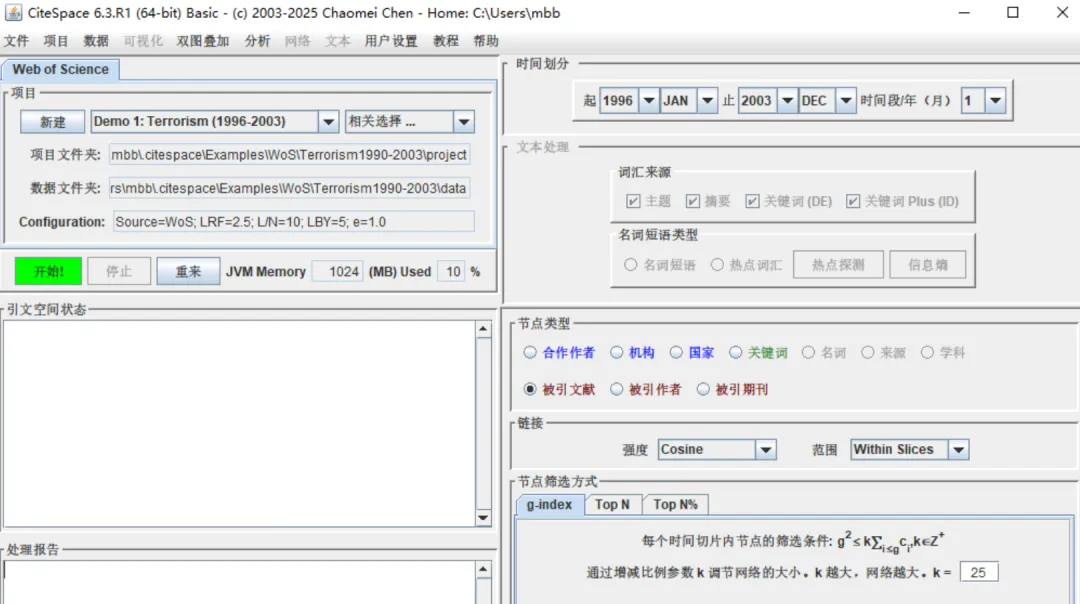
本文提供 CiteSpace 6.4.R6 完整直装激活版资源,详解 “Java环境配置”与“中文数据转换” 全流程,手把手教你 “关键词共现分析”、“聚类图谱绘制”、“时区视图制作” 等核心技能,并彻底解决 “可视化按钮无法点击”、“知网数据导出乱码”、“图谱节点重叠” 三大核心难题,让你轻松搞定高质量文献综述!
1. CiteSpace 6.4.R6 下载与详细安装教程
安装前核心准备: CiteSpace 基于 Java 开发,运行前必须确保电脑已正确安装 Java Runtime Environment。请务必关闭所有杀毒软件,防止破解文件被误删。
第一步:获取集成安装包我们已为您整合了 CiteSpace 6.4.R6 中文直装永久激活版,包含主程序、Java环境及全套破解文件。 👉 【点击下载 CiteSpace 6.4.R6 完整中文激活包】
第二步:安装Java运行环境(关键前提)
检查现有Java:按 Win+R,输入cmd,在命令提示符中输入java -version并回车。若显示版本号(需1.8或更高),可跳过此步。安装/更新Java:如果未安装或版本过低,请运行下载包内的 jre-8uXXX-windows-x64.exe文件,按照向导完成安装 。
第三步:主程序安装流程
解压文件:将下载的压缩包解压至纯英文路径文件夹(例如 D:\CiteSpace_Setup)。运行安装程序:进入文件夹,找到 CiteSpace-6.4.R6.msi,右键点击并选择“以管理员身份运行”。安装向导: 接受协议:勾选“I accept the terms in the License Agreement”。 安装位置:点击“Change”,将默认C盘路径修改为纯英文目录,例如 D:\Program Files\CiteSpace\。严禁包含中文或空格。快捷方式:保持默认,勾选桌面快捷方式。 等待安装:点击“Install”,进度条约2-5分钟。安装完成后切勿立即启动。
第四步:创建项目文件夹(重要规范)
建立文件夹结构:在任意位置(如 D:\)创建项目文件夹,并在内部新建四个子文件夹:project(项目文件存放)data(转换后的数据存放)input(原始数据存放)output(数据转换输出)
第五步:验证安装
双击桌面 CiteSpace图标启动软件。若能正常进入主界面,则软件已成功安装。
2. CiteSpace 五大核心使用技巧:从数据到图谱
技巧一:CNKI数据导出与格式转换(中文文献必备)
知网导出:在中国知网检索主题后,勾选所需文献,点击“导出与分析”->“Refworks”格式,下载文件命名为 download_01.txt(必须以此格式命名,否则报错)。转换数据: 打开CiteSpace,点击 Data->Import/Export。选择 CNKI选项卡,Input Directory选择input文件夹,Output Directory选择output文件夹。点击 CNKI Format Conversion(3.0)按钮,转换后将output文件夹中的文件复制到data文件夹 。
技巧二:创建项目与参数设置
新建项目:点击 Project->New,设置项目名称、Project Home选择project文件夹,Data Directory选择data文件夹,数据来源选择CNKI,语言选择“中文” 。时间切片设置:在 Time Slicing中,根据下载文献的时间范围设置起止年份,Years Per Slice通常设置为1(年度切片)。
技巧三:关键词共现分析(锁定研究热点)
选择节点:在 Node Types中勾选Keyword(关键词)。运行分析:点击 GO!按钮,软件开始计算,完成后点击Visualize生成关键词共现图谱 。解读图谱: 节点大小:代表关键词出现频次,越大越热门。 节点颜色:代表出现年份,冷色(蓝)为早期,暖色(红/黄)为近期。 紫色外圈:代表中心性≥0.1,是该领域的关键枢纽节点 。
技巧四:聚类分析与时间线视图(追踪主题演化)
聚类分析:在关键词共现图谱基础上,点击左上角 Cluster->Extract Clusters,输入K(基于关键词聚类),右上角S值>0.5表示聚类合理 。时间线视图:点击 View->Timezone View,可展示研究主题随时间的演变趋势,直观呈现研究热点的迁移路径 。
技巧五:突现词检测(识别研究前沿)
操作:点击控制面板的 Burstness,点击Refresh->View。解读:红色线段标注的词条表示在特定时间段内关注度急剧上升,代表当年的研究前沿 。
3. CiteSpace 常见问题与解决方案(QA)
Q1:启动时提示“Java Not Found”或闪退?
A1: 确认Java安装:在CMD中输入 java -version确认安装成功且版本≥1.8。环境变量:右键“此电脑”->“属性”->“高级系统设置”->“环境变量”,在 Path中添加Java安装目录下的bin路径。内存设置:右键桌面快捷方式->属性,在“目标”末尾添加 -Xmx4g(如"D:\Program Files\CiteSpace\CiteSpace.jar" -Xmx4g),分配更多内存 。
Q2:数据转换时提示“0 papers processed”或转换失败?
A2: 检查文件名:确保放入 input文件夹的文件命名格式为download_01.txt、download_02.txt等,不能有其他命名 。检查数据格式:确认从知网导出时选择的格式为 “Refworks”,而非其他格式。 清理数据:用记事本打开 .txt文件,检查文件开头和结尾是否有乱码或多余字符,将其删除。
Q3:运行分析后,Visualization按钮是灰色的,无法点击?
A3: 检查数据量:文献数量太少(少于30篇)可能导致无法生成图谱,建议增加文献样本量。 检查参数:确认时间切片设置合理, Node Types已正确选择 。重启软件:关闭软件重新打开,再次运行分析。如仍不行,可能是Java内存不足,尝试增加 -Xmx值 。
Q4:生成的图谱节点重叠严重,文字挤在一起看不清?
A4: 运行布局优化:在可视化界面,点击控制面板的 Layout->Run,软件会自动优化节点布局。启用剪枝算法:在参数设置时,勾选 Pruning中的Pathfinder或Pruning sliced networks,可精简冗余连线,使图谱更清晰 。调整阈值:适当提高 Selection Criteria中的Top N per slice值(如从50改为100),减少图中节点数量 。
Q5:知网数据生成的图谱全是英文,怎么显示中文?
A5: 检查数据转换:确认在数据转换时选择了 CNKI Format Conversion并正确指定了输出路径。修改语言设置:在 Preferences->Language中,选择Chinese。手动编辑文件:如果仍然英文,可用文本编辑器打开转换后的文件,将 Author Keywords等字段手动修改为中文(不建议,易破坏格式)。
通过本教程,您不仅成功获得了功能完整、可永久使用的 CiteSpace 6.4.R6,更掌握了从数据准备、参数设置到图谱解读的核心技能。无论是硕博论文的文献综述,还是期刊论文的热点分析,CiteSpace都能助您事半功倍。
如果这份详尽的CiteSpace教程对您的科研有帮助,请点赞、收藏并分享给更多学术伙伴! 关注我们,持续获取更多科研工具(如VOSviewer、HistCite)的深度资源与实用教程。