乐于分享
好东西不私藏

刚买的Macbook电脑必装的10个软件(普通人真实使用版)

刚买的Macbook电脑必装的10个软件(普通人真实使用版)
不是你不会用Mac,是你一开始就装错了。
刚换Mac的时候,我踩的第一个坑,不是不会用,而是——
👉很多软件,根本下不下来。
官网打不开、下载很慢、装到一半卡住,这种情况我几乎都遇过。
一开始我还以为是Mac不好用,后来才明白:
👉不是软件不能用,而是下载渠道不对。
但问题不止这一层。
等我好不容易把软件装上之后,我又做了一件很典型的事:
去搜了一圈“Mac必装软件”,然后一口气装了二三十个。
当时觉得自己很专业。
结果呢?
桌面越来越乱
开机越来越慢
真正每天用的,不超过5个
后来我花了一个周末,把软件一个个删掉。
最后只留下了一套非常“克制”的组合。
所以这篇文章,我不只想告诉你“装什么”,而是更重要的三件事:
哪些国内可以直接下载
哪些需要换个方式
哪些其实根本不用装(系统就有)
👉这一点,比推荐软件本身更重要。

一、先讲我的体验结论(很多人第一步就错了)

大多数人用Mac,一上来就干三件事:
  • 找截图软件
  • 找分屏软件
  • 找清理软件
但其实这三件事:
👉Mac系统本来就能做
只是你不知道。

二、第一批必须搞懂的:系统自带功能(不用装软件)

几个让Mac更好用的快捷键

软件装好了,不会用快捷键,效率直接打七折:
1. Spotlight搜索(⌘+Space)
打开应用、搜索文件、查词典、做计算,能不用鼠标就不用鼠标
2. 截图:
根本不需要任何软件(还好我当时第一步就是研究快捷键,没下软件)
你只要记住这三个:
  • ⌘+Shift+3→全屏截图
  • ⌘+Shift+4→区域截图
  • ⌘+Shift + 5→录屏
👉已经覆盖90%需求
所以你看到别人推荐截图软件的时候,先问自己一句:
👉我真的需要“更多功能”吗?

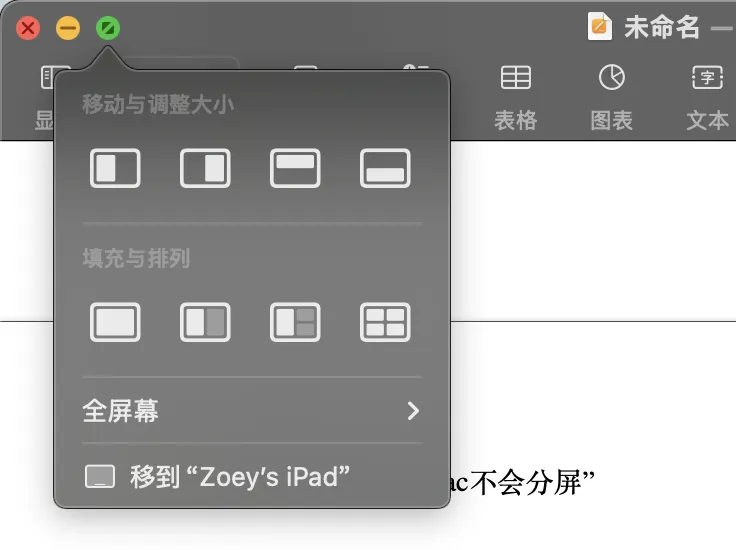
3.分屏:其实系统就有

长按窗口左上角绿色按钮,就能分屏。
只是:
不够灵活/没有快捷键
👉所以很多人误以为“Mac不会分屏”

4.密码管理:系统已经帮你做了

iCloud钥匙串可以:
  • 自动填充密码
  • 多设备同步
👉如果你全是苹果设备,其实已经够用了

三、真正值得装的软件(核心)

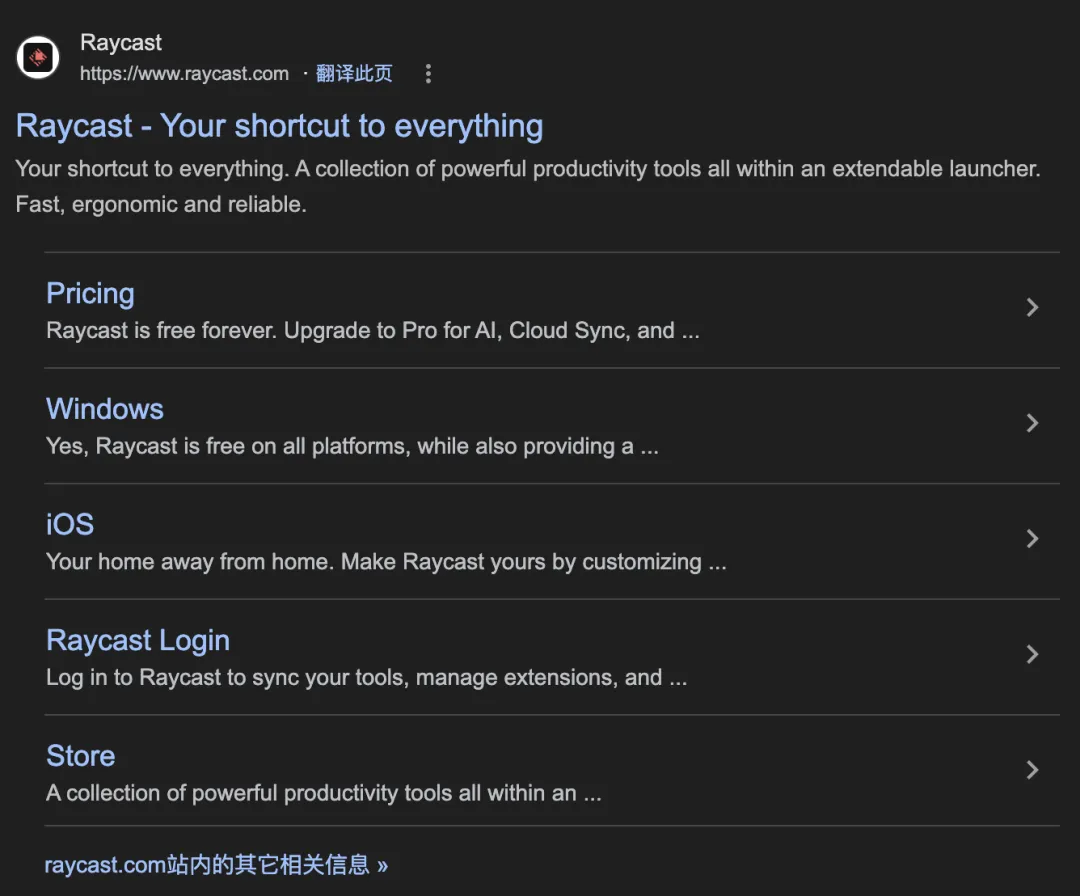
1. Raycast(效率提升最明显,我是用科学上网官网下载的😂

它的本质不是“搜索”,而是:
👉让你少用鼠标
真实变化是:
  • 打开软件更快
  • 复制粘贴更顺
  • 操作更连贯
用一周,你就会明显感觉到差距。

2. Rectangle(窗口管理,用过一段时间弃了,因为电脑自带够我用了)

它解决的不是“能不能分屏”,而是:
👉能不能用键盘控制窗口
如果你开始习惯快捷键,这个会非常有用。

3. Snipaste(只因为一个功能:截图不止是截图)

Mac自带截图已经够用(⌘+Shift+3全屏,⌘+Shift+4区域),但 Snipaste 有个小功能,让效率提升很明显:
👉截图后能贴在屏幕上,就像贴便利贴一样
举个日常场景:
  • 写报告,数据表贴在屏幕角落;
  • 设计网页,色卡贴在旁边;
  • 看视频记台词,字幕直接贴出来慢慢抄。
用过一次,你就回不去了。

4. Hidden Bar(让菜单栏隐藏的软件显现出来找得到它)

Mac装的软件多了,右上角菜单栏就容易乱成一团。(最开始我也没下,后来右上角满了我开的软件总是被隐藏我想退出找不到它我就下载了)
Hidden Bar 的作用很简单:👉不常用的图标收起来,需要时点箭头展开还能拖拽调整顺序,把常用的留在外面。
用过之后,菜单栏瞬间干净多了。工作时不会被图标分散注意力,看时间、电量也一目了然。

5浏览器(Chrome / Edge / Safari)

轻度→ Safari主要是它搞不了插件,很多插件都收费
重度→ Chrome / Edge,现在用插件的时候就用edge,chrome得用点科学上网法才能用,如果没有就不用下载Chrome了。

6卸载工具(AppCleaner:很多要收费,自己看着办)

👉一句话:
Mac删除 ≠ 卸载干净
这个是长期用才有价值的工具。

7、系统自带便签:最简单的“第二大脑”

这个工具虽然不起眼,但我每天都用。
我的便签用法:
  • 临时想到的点子
  • 待办事项清单
  • 经常使用的代码或命令
  • 正在处理的问题线索
它最大的优势就是“快”。不需要分类、不需要整理、不需要想清楚再记。想到什么立刻写下来,用完后随时可以删除。有时候,最简单的东西反而最实用。

四、这一波是“可有可无”,按需自己配吧

这些你可以根据自己需求再考虑:
  • 菜单栏整理

  • 办公软件(WPS / Office)
  • 密码管理(1Password:所有账号密码统一管理,iCloud同步,Mac上保存,iPhone上也能用。)

这些都不会直接提升你的效率,只是“更舒服”。

五、真正的问题不是软件,而是习惯

很多人会一直问:
👉 “还有没有更高级的软件?”
但我想提醒你一件事:
👉你现在的问题,不是工具不够,而是用得不够
你只要做到这三点:
  • 用键盘替代鼠标
  • 用快捷键替代点击
  • 少装软件,多用现有的
你的效率已经超过大多数人。
我用Mac几年最大的变化是:
👉从“找软件”,变成“减少软件”。
你会发现:
👉越克制,越高效。
如果你刚入手Mac,希望这份清单能帮你少折腾一点环境,多专注一点事情本身。
你的Mac必装软件是什么?欢迎在评论区分享你的心头好!其他的我想到再补吧,以上仅个人建议。#MacBook #MacBook新手 #MacBook软件 #Mac必装软件