 夜雨聆风
夜雨聆风操作系统:openEuler release 22.03 (LTS-SP4)
数据库(X86):openGauss-All-6.0.2-openEuler22.03-x86_64.tar.gz
一、安装包的下载
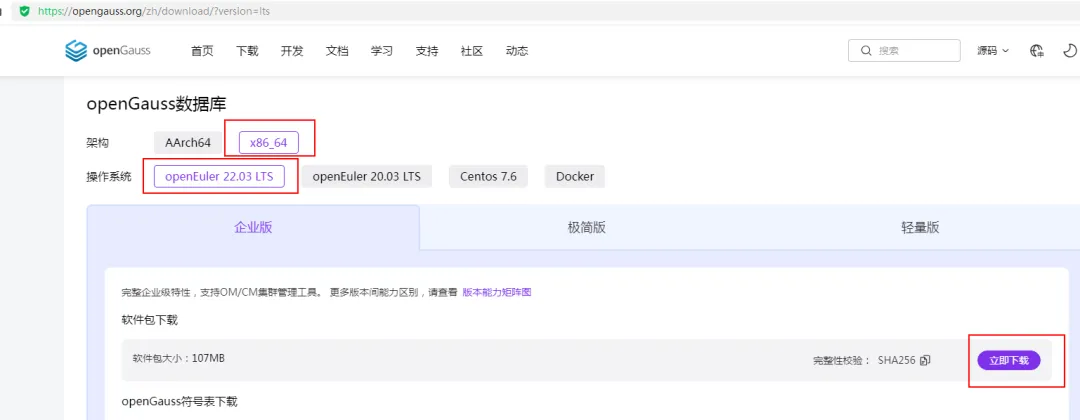
登录官网进行下载https://opengauss.org/zh/,选择下载菜单进入下载界面

我此次选择架构x86_64、操作系统选择openEuler 22.03 LTS,然后点击右侧下载按钮下载。网站需要自行注册一个账户。
二、系统环境准备
1、操作系统的安装此次忽略,大家可以参照别的文档自行安装。此次安装我采用的是VMware® Workstation 17 Pro安装openEuler
2、关闭操作系统防火墙
systemctl stop firewalld.servicesystemctl disable firewalld.servicesystemctl status firewalld.service

3、关闭SELinux
vi /etc/selinux/config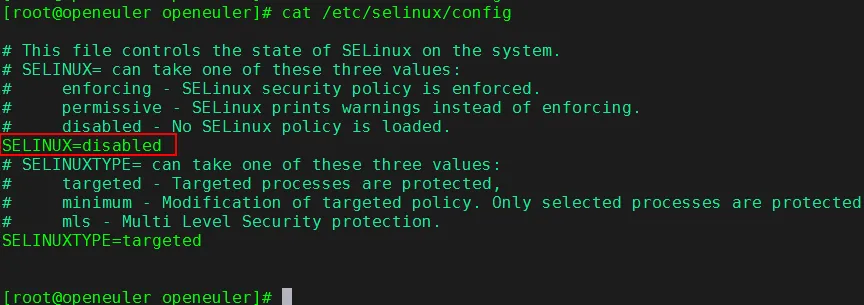
4、安装依赖包
其中python版本需要3以上的,我这个操作系统ISO镜像安装后都符合要求。缺少包的话自行安装一下
yum install -y libaio-develyum install -y readline-devel
5、将刚刚下载的数据库包上传到系统中,我将安装包上传到了/openeuler下。

三、数据库环境准备
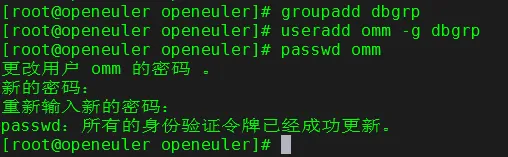
1、创建组和用户,并设置口令
# groupadd dbgrp# useradd omm -g dbgrp# passwd omm
2、编辑hosts文件
vi /etc/hosts192.168.3.93 openeuler
3、创建数据库安装路径,并赋予omm用户权限
# mkdir /gauss# chown -R omm:dbgrp /gauss# chmod -R 755 /gauss
4、数据库安装包赋权限
# cd /openeuler# chown -R omm:dbgrp openGauss-All-6.0.2-openEuler22.03-x86_64.tar.gz# chmod -R 775 openGauss-All-6.0.2-openEuler22.03-x86_64.tar.gz
5、使用omm用户登录系统。并解压源码包到/gauss/install路径下。
su – ommcd /openeulertar -zxvf openGauss-All-6.0.2-openEuler22.03-x86_64.tar.gz -C /gauss/install/cd /gauss/installtar -zxvf openGauss-OM-6.0.2-openEuler22.03-x86_64.tar.gz
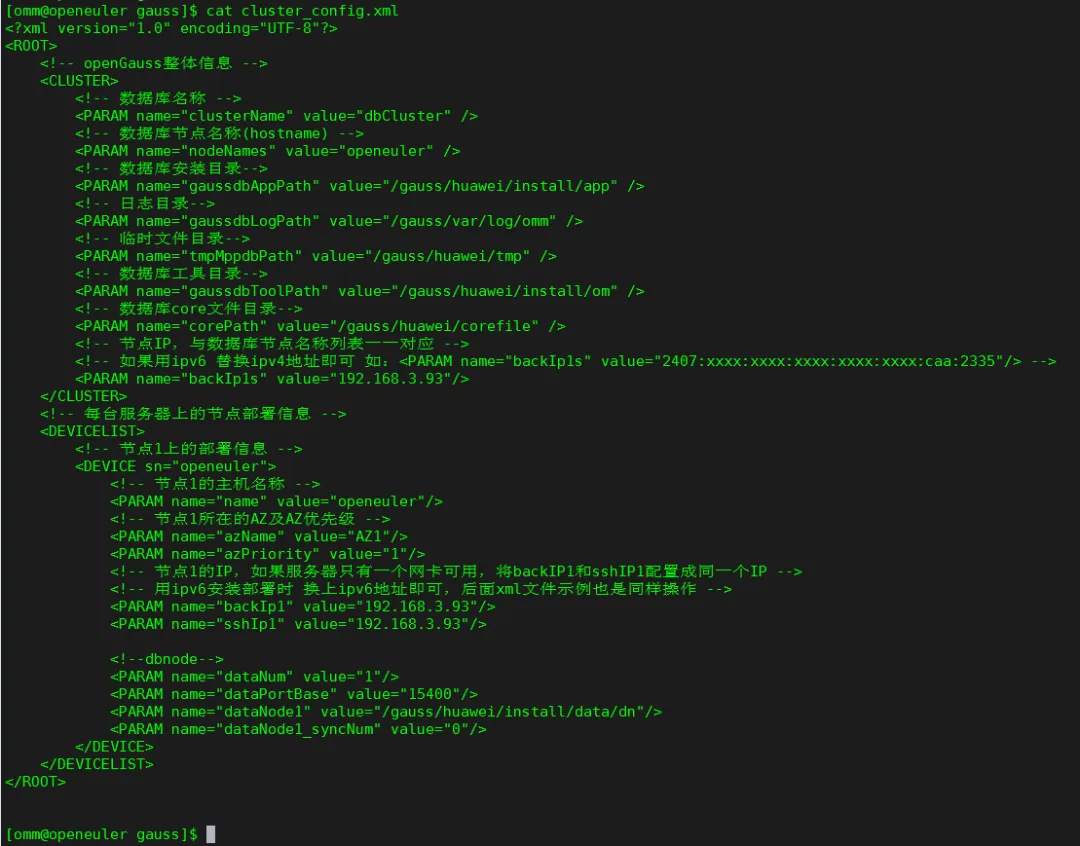
6、单节点配置文件
cd /gauss/install/script/gspylib/etc/confcp cluster_config_template.xml /gauss/cluster_config.xmlvi /gauss/cluster_config.xml
<?xml version="1.0" encoding="UTF-8"?><ROOT><!-- openGauss整体信息 --><CLUSTER><!-- 数据库名称 --><PARAMname="clusterName"value="dbCluster" /><!-- 数据库节点名称(hostname) --><PARAMname="nodeNames"value="openeuler" /><!-- 数据库安装目录--><PARAMname="gaussdbAppPath"value="/gauss/huawei/install/app" /><!-- 日志目录--><PARAMname="gaussdbLogPath"value="/gauss/var/log/omm" /><!-- 临时文件目录--><PARAMname="tmpMppdbPath"value="/gauss/huawei/tmp" /><!-- 数据库工具目录--><PARAMname="gaussdbToolPath"value="/gauss/huawei/install/om" /><!-- 数据库core文件目录--><PARAMname="corePath"value="/gauss/huawei/corefile" /><!-- 节点IP,与数据库节点名称列表一一对应 --><!-- 如果用ipv6 替换ipv4地址即可 如:<PARAM name="backIp1s" value="2407:xxxx:xxxx:xxxx:xxxx:xxxx:caa:2335"/> --><PARAMname="backIp1s"value="192.168.3.93"/></CLUSTER><!-- 每台服务器上的节点部署信息 --><DEVICELIST><!-- 节点1上的部署信息 --><DEVICEsn="openeuler"><!-- 节点1的主机名称 --><PARAMname="name"value="openeuler"/><!-- 节点1所在的AZ及AZ优先级 --><PARAMname="azName"value="AZ1"/><PARAMname="azPriority"value="1"/><!-- 节点1的IP,如果服务器只有一个网卡可用,将backIP1和sshIP1配置成同一个IP --><!-- 用ipv6安装部署时 换上ipv6地址即可,后面xml文件示例也是同样操作 --><PARAMname="backIp1"value="192.168.3.93"/><PARAMname="sshIp1"value="192.168.3.93"/><!--dbnode--><PARAMname="dataNum"value="1"/><PARAMname="dataPortBase"value="15400"/><PARAMname="dataNode1"value="/gauss/huawei/install/data/dn"/><PARAMname="dataNode1_syncNum"value="0"/></DEVICE></DEVICELIST></ROOT>
上述参数需要注意是主机name值、IP地址、和安装path信息,按照你实际环境参数进行更改
7、系统参数更改
vi /etc/sysctl.confnet.ipv4.tcp_max_tw_buckets=10000net.ipv4.tcp_tw_reuse=1net.ipv4.tcp_keepalive_time=30net.ipv4.tcp_keepalive_probes=9net.ipv4.tcp_keepalive_intvl=30net.ipv4.tcp_retries1=5net.ipv4.tcp_syn_retries=5net.ipv4.tcp_synack_retries=5net.ipv4.tcp_retries2=12vm.overcommit_memory=0net.ipv4.tcp_rmem=8192 250000 16777216net.ipv4.tcp_wmem=8192 250000 16777216net.core.wmem_max=21299200net.core.rmem_max=21299200net.core.wmem_default=21299200net.core.rmem_default=21299200
vi /etc/security.limits.confroot soft nofile 1000000root hard nofile 1000000omm soft nofile 1000000omm hard nofile 1000000root soft nproc unlimitedroot hard nproc unlimitedomm soft nproc unlimitedomm hard nproc unlimited
四、数据库预安装操作
1、以root或普通用户执行预安装操作
# cd /gauss/install/script# ./gs_preinstall -U omm -G dbgrp -X /gauss/cluster_config.xml
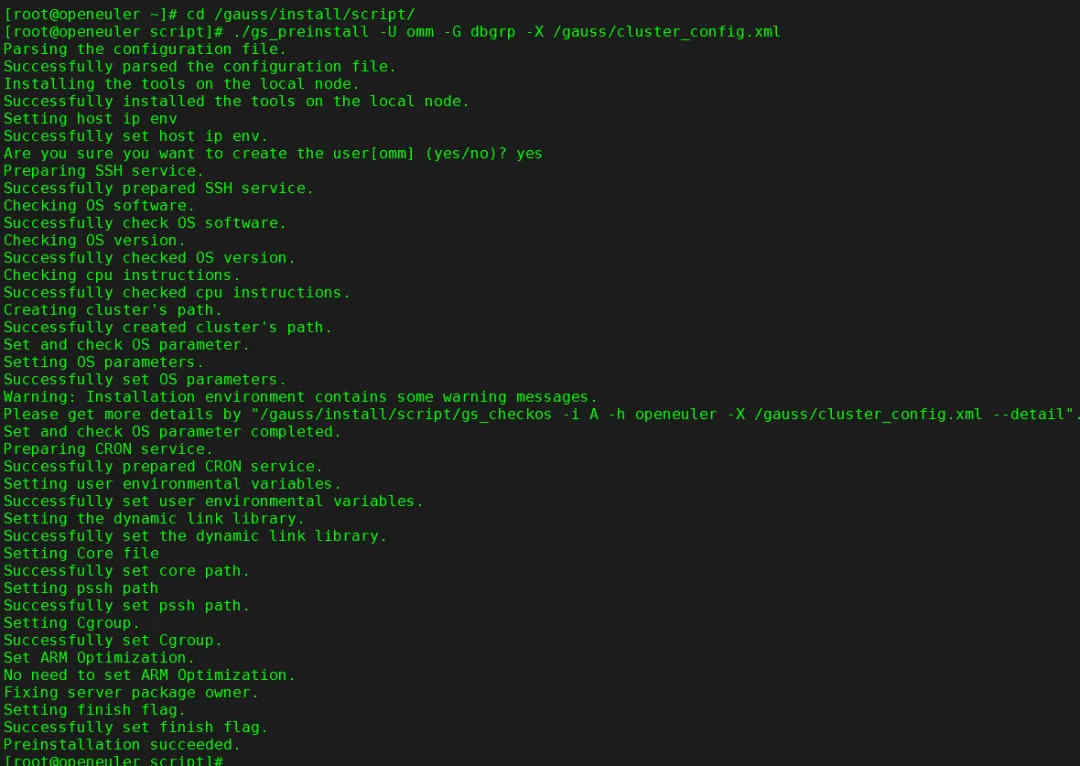
2、检查报错信息,并处理
# /gauss/install/script/gs_checkos -i A -h openeuler -X /gauss/cluster_config.xml --detail因我实际测试环境资源有限,此处略过,暂不影响后续操作。
3、登录omm用户安装数据库
su - ommcd /gauss/install/script./gs_install -X /gauss/cluster_config.xml
--期间提示需要输入数据库密码,请自行输入两次密码。
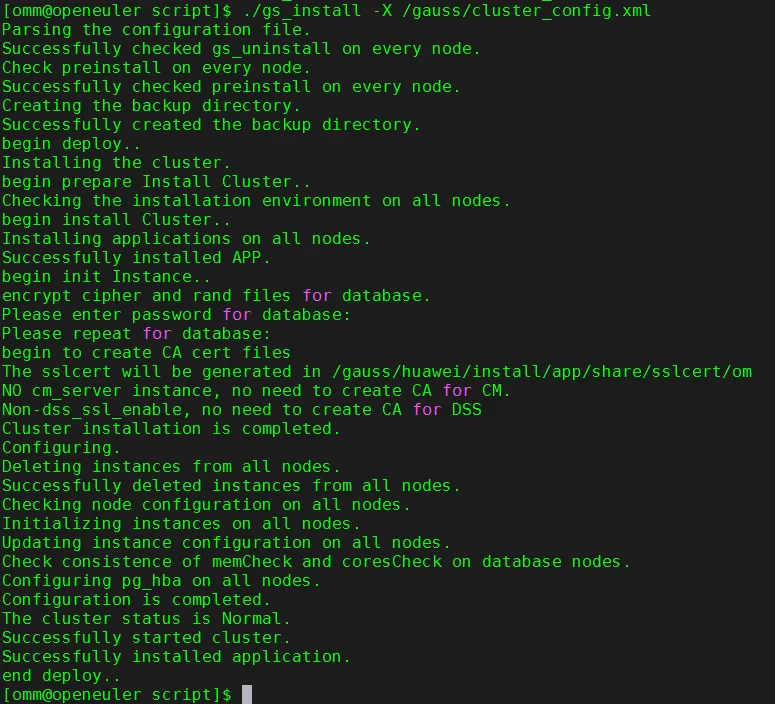
4、查询数据库进程
$ ps -ef | grep gaussdb 
5、查看数据库状态
$ gs_om -t status –detail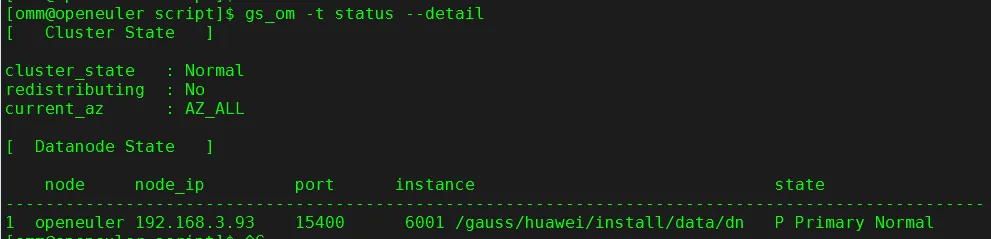
6、登录数据库
$ gsql -d postgres -p 15400 -r 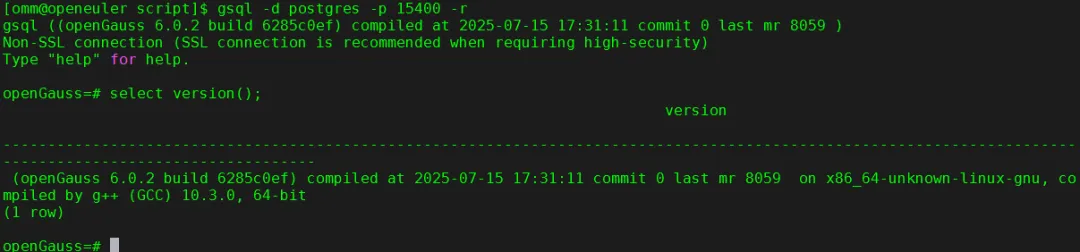
7、数据库启停
$ gs_om -t stop$ gs_om -t start$ gs_om -t status –detail
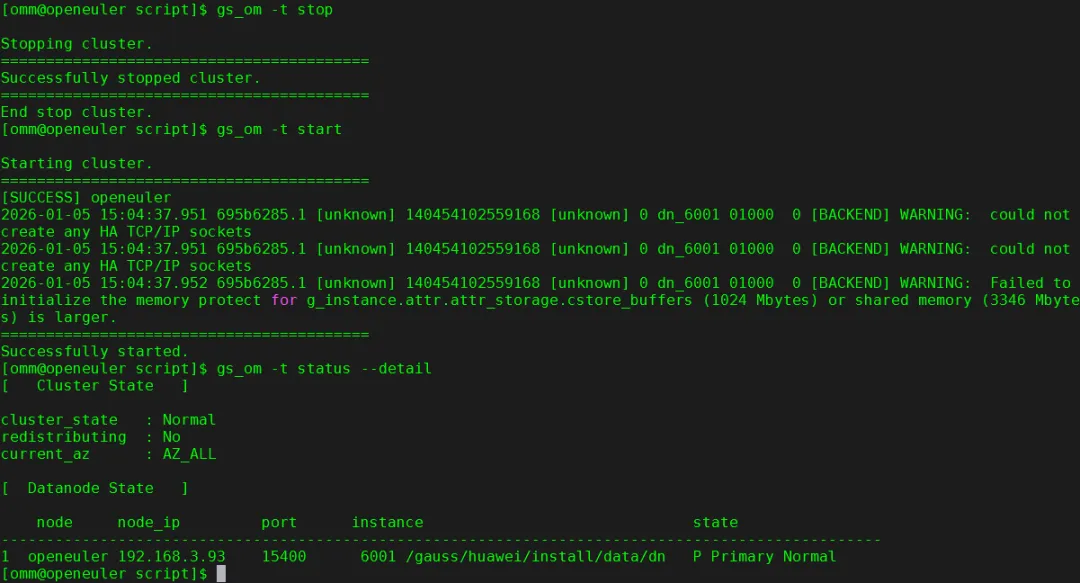
至此,针对企业版单机部署完成,可以初步试用openGauss数据库。